Cách update driver NVIDIA nhanh và hiệu quả nhất là dùng NVIDIA App, GeForce Experience, trang NVIDIA Drivers hoặc Device Manager trên Windows.
Driver NVIDIA giúp hệ điều hành giao tiếp với card đồ họa GeForce, RTX hoặc GTX. Việc cập nhật driver thường xuyên có thể cải thiện hiệu suất chơi game, tăng độ ổn định, sửa lỗi hiển thị và bảo đảm tương thích với các phần mềm mới.
Trong bài viết này, Hoàng Long Computer sẽ giải thích driver NVIDIA là gì, khi nào nên cập nhật và hướng dẫn từng cách update driver NVIDIA an toàn, dễ thực hiện.
Driver NVIDIA là gì? Có cần cập nhật thường xuyên không?
Driver NVIDIA (hay trình điều khiển NVIDIA) là phần mềm đóng vai trò cầu nối, giúp hệ điều hành (như Windows, Linux) giao tiếp và điều khiển trực tiếp card đồ họa (GPU) NVIDIA. Windows vẫn có thể hiển thị hình ảnh bằng driver cơ bản hoặc driver mặc định của hệ thống. Tuy nhiên, khi chưa cài đúng driver NVIDIA, card đồ họa sẽ không phát huy đầy đủ hiệu năng và các tính năng chuyên dụng.
Cập nhật driver card màn hình định kỳ giúp phần cứng hoạt động ổn định, tận dụng tối đa hiệu năng và đảm bảo khả năng tương thích với các phần mềm, trò chơi mới. Dưới đây là những lợi ích nổi bật:
Tối ưu hiệu suất xử lý đồ họa: Các bản cập nhật driver mới sẽ tối ưu hiệu năng xử lý để khai thác tốt hơn sức mạnh của GPU, giúp tăng FPS, giảm hiện tượng giật, lag hoặc xé hình khi chơi game.
Khắc phục lỗi và tăng tính ổn định: Các bản cập nhật mới thường khắc phục lỗi của phiên bản trước, hạn chế tình trạng văng game, màn hình xanh (BSOD), lỗi hiển thị hoặc các sự cố liên quan đến đồ họa.
Hỗ trợ các công nghệ đồ họa mới: Cập nhật driver NVIDIA giúp hệ thống khai thác tốt hơn các công nghệ đồ họa và tối ưu hiệu năng như DLSS, Ray Tracing, NVIDIA Reflex, G-SYNC, đồng thời cải thiện khả năng tương thích với các tựa game và phần mềm mới. Mang đến chất lượng hình ảnh sắc nét, chân thực và trải nghiệm tốt hơn.
Đảm bảo tương thích với game và phần mềm mới: Nhiều trò chơi và ứng dụng đồ họa mới yêu cầu phiên bản driver mới nhất để hoạt động ổn định, phát huy tối đa hiệu năng của card màn hình và tránh các lỗi phát sinh.
Tăng cường bảo mật hệ thống: Các bản cập nhật driver cũng vá những lỗ hổng bảo mật đã được phát hiện, góp phần bảo vệ máy tính trước các nguy cơ tấn công và giảm rủi ro mất an toàn trong quá trình sử dụng.
Khi nào nên cập nhật driver NVIDIA?
Bạn nên cập nhật driver NVIDIA khi sắp chơi các tựa game mới ra mắt, phần mềm đồ họa yêu cầu phiên bản mới hoặc khi gặp lỗi giật lag, treo máy, cụ thể:
Chơi tựa game mới ra mắt: Các bản cập nhật Game Ready Driver của NVIDIA thường được tinh chỉnh chuyên sâu cho các tựa game AAA mới ra. Hãy cập nhật nếu bạn gặp tình trạng tụt FPS, giật lag hoặc lỗi đồ họa khi chơi game.
Lỗi Driver hiện tại: Nếu bạn thấy thông báo lỗi “Driver has stopped responding and has recovered”, crash game liên tục, hoặc một tính năng (như G-Sync) ngừng hoạt động, hãy cập nhật để sửa lỗi
Lỗi hiển thị màn hình: Khi chơi game hoặc sử dụng phần mềm, hình ảnh có thể bị nhấp nháy, sai màu, xuất hiện các vệt, đốm hoặc khối hình bất thường thì nên thử cập nhật driver để khắc phục lỗi.
Mới cập nhật Windows: Một số bản cập nhật Windows có thể thay đổi thành phần hệ thống hoặc cơ chế quản lý phần cứng, khiến driver cũ hoạt động chưa tối ưu nên cần cập nhật driver mới.
Mới nâng cấp GPU: Nếu bạn vừa thay thế hoặc lắp đặt card đồ họa NVIDIA mới, hãy tải và cài đặt driver mới nhất để hệ thống nhận diện và phát huy tối đa hiệu năng.
Sử dụng phần mềm dựng phim/đồ họa nặng: Các phần mềm như Premiere Pro, DaVinci Resolve, Blender thường yêu cầu phiên bản driver mới nhất để hỗ trợ các tính năng render AI, giải mã phần cứng.
Driver đồ họa lỗi thời có thể gây sai màu, nhấp nháy hoặc khiến Windows không nhận màn hình phụ. Sau khi cập nhật, bạn nên kiểm tra lại chất lượng hình ảnh và chế độ hiển thị. Nếu màu sắc vẫn chuyển sang tông đỏ hoặc vàng, hãy tham khảo cách xử lý màn hình laptop bị đỏ và màn hình laptop bị ố vàng.
Với nhu cầu mở rộng không gian làm việc, bài hướng dẫn cách dùng 2 màn hình trên Windows 10 sẽ giúp bạn thiết lập màn hình chính, độ phân giải và chế độ Extend phù hợp.
So sánh các cách cập nhật Driver NVIDIA
Bạn có thể cập nhật driver NVIDIA bằng NVIDIA App, GeForce Experience, Device Manager hoặc cập nhật trực tiếp từ website NVIDIA. Dưới đây là bảng so sánh các phương pháp cập nhật Driver NVIDIA:
So sánh các cách cập nhật Driver NVIDIA
Phương pháp
Ưu điểm
Nhược điểm
NVIDIA App
Hợp nhất tất cả tính năng, không bắt buộc đăng nhập, giao diện trực quan, cài đặt nhanh.
Cần tải và cài đặt phần mềm riêng.
GeForce Experience
Quen thuộc, tự động thông báo bản cập nhật, tối ưu đồ họa game dễ dàng.
Yêu cầu đăng nhập tài khoản, nền tảng cũ đang dần được thay thế bằng NVIDIA App.
Device Manager
Có sẵn trên Windows, không cần cài thêm phần mềm, thao tác nhanh.
Thường cập nhật chậm hơn thực tế, chỉ nhận driver cơ bản, không kèm phần mềm tối ưu.
Trang chủ NVIDIA
Cho phép chọn đúng và tùy chỉnh phiên bản driver thủ công (Game Ready hoặc Studio), cài đặt sạch (Clean Install).
Cần xác định chính xác thông tin card đồ họa, tốn thời gian tải về mỗi khi có bản mới.
Các cách cập nhật Driver NVIDIA mới nhất
Dưới đây là hướng dẫn cập nhật Driver NVIDIA đơn giản, nhanh chóng mà bạn có thể tự thực hiện tại nhà:
Cập nhật Driver bằng NVIDIA App (khuyến nghị)
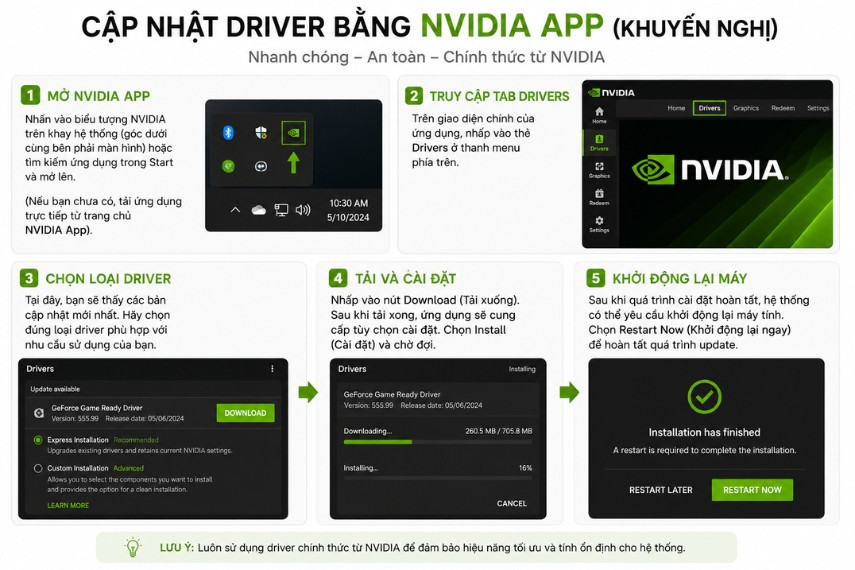
Cách cập nhật driver NVIDIA bằng NVIDIA App được đánh giá là phương án nhanh chóng và an toàn nhất. Các bước cập nhật Driver bằng NVIDIA App cụ thể như sau:
Bước 1: Mở NVIDIA appNhấn vào biểu tượng NVIDIA trên khay hệ thống (góc dưới cùng bên phải màn hình) hoặc tìm kiếm ứng dụng trong thanh Start của Windows và mở lên. (Nếu bạn chưa có, tải ứng dụng trực tiếp từ NVIDIA App).
Bước 2: Truy cập tab Drivers.Trên giao diện chính của ứng dụng, nhấp vào thẻ Drivers ở thanh menu phía trên.
Bước 3: Chọn loại Driver.Tại đây, bạn sẽ thấy các bản cập nhật mới nhất. Bạn cần chọn đúng loại driver phù hợp với nhu cầu sử dụng.
Bước 4: Tải và cài đặt.Nhấp vào nút Download (Tải xuống). Sau khi tải xong, ứng dụng sẽ cung cấp tùy chọn cài đặt. Bạn chỉ cần chọn Install (Cài đặt) và chờ đợi.
Bước 5: Khởi động lại máy.Sau khi quá trình cài đặt hoàn tất, hệ thống có thể sẽ yêu cầu khởi động lại máy tính. Chọn Restart Now (Khởi động lại ngay) để hoàn tất quá trình update.
Cập nhật Driver bằng NVIDIA App là cách nhanh chóng và an toàn nhất
Cách cập nhật bằng GeForce Experience
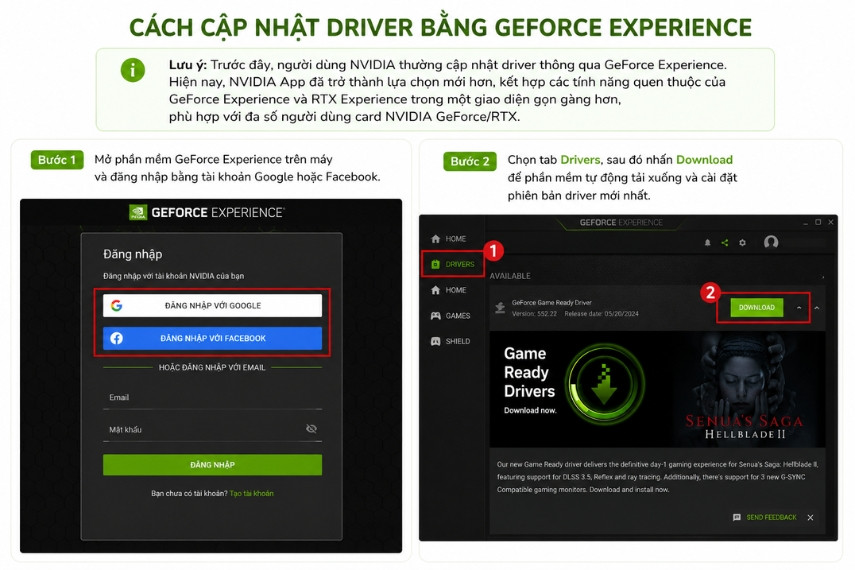
Trước đây, người dùng NVIDIA thường cập nhật driver thông qua GeForce Experience. Hiện nay, NVIDIA App đã trở thành lựa chọn mới hơn, kết hợp các tính năng quen thuộc của GeForce Experience và RTX Experience trong một giao diện gọn gàng hơn, phù hợp với đa số người dùng card NVIDIA GeForce/RTX.
Bước 1: Mở phần mềm Experience trên máy và đăng nhập bằng tài khoản Google hoặc Facebook .
Bước 2: Chọn tab Drivers, sau đó nhấn Download để phần mềm tự động tải xuống và cài đặt phiên bản driver mới nhất.
Chọn tab Drivers, sau đó nhấn Download để tải về máy
Cập nhật bằng Device Manager
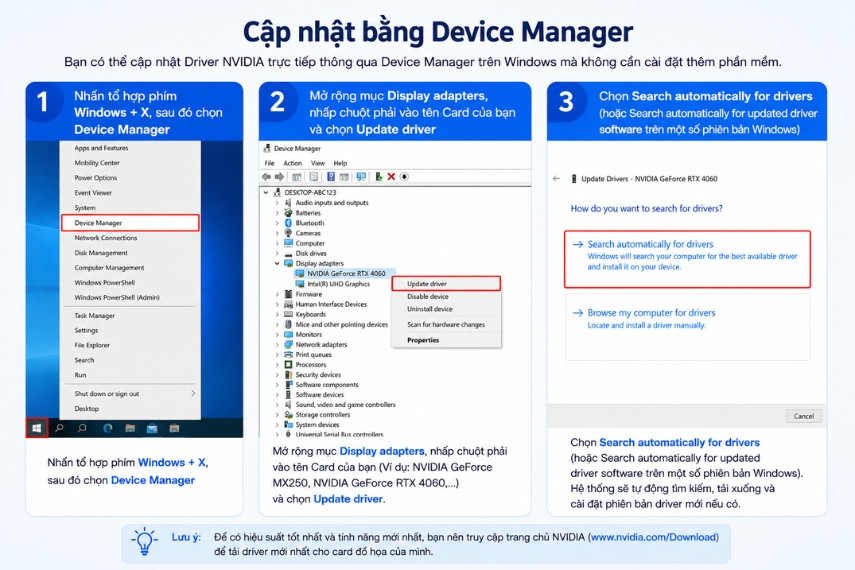
Bạn có thể cập nhật Driver NVIDIA trực tiếp thông qua Device Manager trên Windows mà không cần cài đặt thêm phần mềm.
Bước 1: Nhấn tổ hợp phím Windows + X, sau đó chọn Device Manager từ danh sách hiển thị.
Bước 2: Mở rộng mục Display adapters, nhấp chuột phải vào tên Card của bạn (Ví dụ: NVIDIA GeForce MX250, NVIDIA GeForce RTX 4060,...) và chọn Update driver.
Bước 3: Chọn Search automatically for drivers (hoặc Search automatically for updated driver software trên một số phiên bản Windows). Hệ thống sẽ tự động tìm kiếm, tải xuống và cài đặt phiên bản driver mới nếu có.
Chọn Search automatically for drivers (hoặc Search automatically for updated driver software
Tải Driver NVIDIA trực tiếp từ website
bạn có thể cập nhật Driver NVIDIA theo cách thủ công thông qua trang web chính thức của NVIDIA.
Bước 2: Chọn đúng dòng card màn hình NVIDIA, model GPU và phiên bản Windows đang sử dụng, sau đó nhấn Search.
Bước 3: Trong phần kết quả tìm kiếm (Driver Results), chọn phiên bản driver mới nhất hoặc phiên bản phù hợp với nhu cầu của bạn, rồi nhấn Download để tải về.
Bước 4: Mở tệp cài đặt và làm theo hướng dẫn trên màn hình để hoàn tất quá trình cập nhật driver.
Chọn phiên bản driver mới nhất để tải về máy
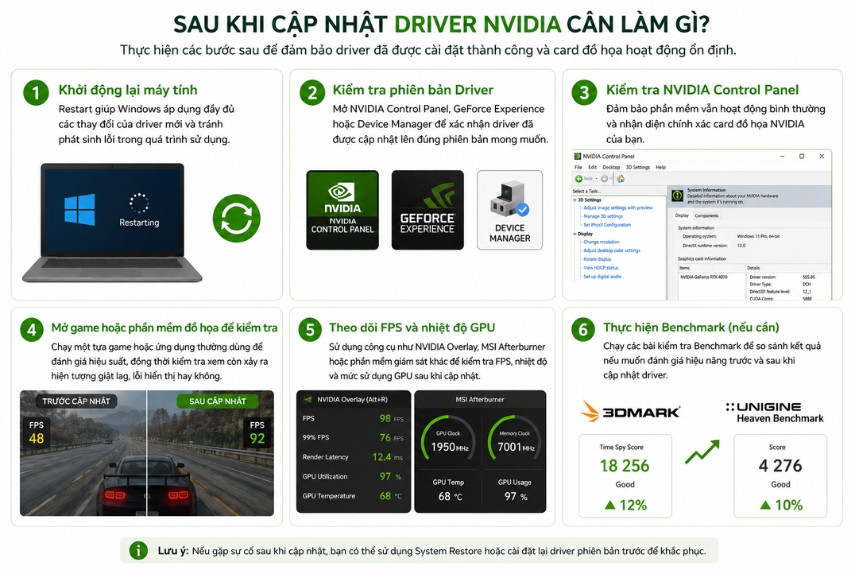
Sau khi cập nhật Driver NVIDIA cần làm gì?
Nên thực hiện thêm một số bước để đảm bảo driver đã được cài đặt thành công và card đồ họa hoạt động ổn định:
Khởi động lại máy tính: Restart giúp Windows áp dụng đầy đủ các thay đổi của driver mới và tránh phát sinh lỗi trong quá trình sử dụng.
Kiểm tra phiên bản Driver: Mở NVIDIA Control Panel, GeForce Experience hoặc Device Manager để xác nhận driver đã được cập nhật lên đúng phiên bản mong muốn.
Kiểm tra NVIDIA Control Panel: Đảm bảo phần mềm vẫn hoạt động bình thường và nhận diện chính xác card đồ họa NVIDIA của bạn.
Mở game hoặc phần mềm đồ họa để kiểm tra: Chạy một tựa game hoặc ứng dụng thường dùng để đánh giá hiệu suất, đồng thời kiểm tra xem còn xảy ra hiện tượng giật lag, lỗi hiển thị hay không.
Theo dõi FPS và nhiệt độ GPU: Sử dụng công cụ như NVIDIA Overlay, MSI Afterburner hoặc phần mềm giám sát khác để kiểm tra FPS, nhiệt độ và mức sử dụng GPU sau khi cập nhật.
Thực hiện Benchmark (nếu cần): Chạy các bài kiểm tra Benchmark để so sánh kết quả nếu muốn đánh giá hiệu năng trước và sau khi cập nhật driver.
Cập nhật Driver NVIDIA giúp tối ưu hiệu năng đồ họa và hạn chế lỗi khi sử dụng máy tính.
Những lỗi thường gặp khi cập nhật Driver NVIDIA
Đôi khi quá trình cập nhật Driver NVIDIA gây ra các lỗi như update thất bại, màn hình đen hoặc máy tính không nhận diện được GPU. Dưới đây là bảng tổng hợp các lỗi phổ biến và cách khắc phục nhanh chóng, an toàn nhất tại nhà.
Những lỗi thường gặp khi cập nhật Driver NVIDIA
Tình trạng lỗi
Nguyên nhân thường gặp
Hướng xử lý nhanh
Update thất bại
Xung đột phần mềm chạy nền, file rác, hoặc phiên bản tải về bị lỗi.
Tạm thời tắt phần mềm diệt virus. Khởi động lại máy và thử cập nhật driver thủ công bằng cách tải bản chuẩn trên trang chủ.
Màn hình đen
Xung đột hệ thống, tần số quét (Hz) không khớp, hoặc cài đặt driver bị lỗi giữa chừng.
Khởi động lại máy. Nếu vẫn đen, hãy vào Safe Mode, dùng phần mềm DDU để gỡ sạch driver cũ và cài đặt lại từ đầu.
Không tương thích
Tải nhầm phiên bản driver (dành cho hệ điều hành/card khác).
Kiểm tra lại chính xác mẫu card và hệ điều hành của bạn (ví dụ: Windows 10 hay 11, 64-bit) trước khi tìm và tải driver chính hãng.
Không nhận GPU
Driver cũ bị lỗi, lỏng chân cắm phần cứng, hoặc Windows chưa cập nhật.
Vào Device Manager > Display adapters > chuột phải vào card NVIDIA chọn Uninstall device. Khởi động lại để Windows quét và nhận diện lại.
Rollback Driver
Bản update mới nhất gây lỗi giật lag, tụt FPS hoặc crash game.
Vào Device Manager > Display adapters > click đúp card NVIDIA > chọn tab Driver > bấm Roll Back Driver (nếu sáng) hoặc gỡ cài đặt và tải phiên bản cũ ổn định hơn.
Có nên cập nhật Driver NVIDIA ngay khi có phiên bản mới?
Trước khi quyết định có nên cập nhật Driver NVIDIA ngay khi ra mắt phiên bản mới hay không, bạn cần cân nhắc kỹ những ưu điểm và nhược điểm dưới đây:
Ưu điểm:
Tối ưu cho game/phần mềm mới: Các bản driver (đặc biệt là dòng Game Ready) được tinh chỉnh để tăng FPS, giảm độ trễ và sửa lỗi cho các tựa game mới ra mắt.
Sửa lỗi bảo mật và ổn định: Khắc phục các lỗ hổng bảo mật tiềm ẩn và vá các lỗi gây treo, sập (crash) ứng dụng ở phiên bản trước.
Tính năng mới: Cập nhật các công nghệ tiên tiến như DLSS, ray tracing thế hệ mới hoặc các tính năng phần mềm từ NVIDIA.
Nhược điểm:
Nguy cơ phát sinh lỗi (Bug): Driver mới đôi khi không tương thích tốt với các phiên bản phần cứng cũ hoặc hệ điều hành, gây ra lỗi màn hình xanh (BSOD), tụt FPS hoặc giật lag.
Tốn thời gian: Quá trình tải về, cài đặt và khởi động lại máy sẽ làm gián đoạn công việc của bạn.
Như vậy, bạn không nên vội vàng cập nhật ngay phiên bản Driver NVIDIA mới nếu hệ thống hiện tại vẫn đang hoạt động tốt và bạn chỉ chơi các tựa game quen thuộc. Cập nhật ngay phiên bản mới có thể không mang lại nhiều lợi ích rõ rệt mà còn tiềm ẩn rủi ro gây lỗi cho hệ thống. Bạn nên đợi vài ngày để tham khảo đánh giá từ giới chuyên môn về phiên bản driver mới.
Chỉ nên cập nhật Driver NVIDIA khi cần tối ưu hiệu năng, sửa lỗi hoặc hỗ trợ phần mềm mới
FAQ về cập nhật Driver NVIDIA
Cập nhật Driver NVIDIA có tăng FPS không?
Có, nhưng không phải trong mọi trường hợp. Các bản Driver NVIDIA mới thường được tối ưu cho những tựa game mới ra mắt, giúp cải thiện FPS, giảm giật lag hoặc khắc phục lỗi hiệu năng.
Bao lâu nên cập nhật Driver NVIDIA một lần?
Bạn nên cập nhật mỗi 2 - 3 tháng một lần hoặc khi gặp sự cố là hợp lý. Bạn chỉ nên nâng cấp khi có game mới, driver hiện tại có lỗi hoặc NVIDIA phát hành bản WHQL ổn định hơn.
Có cần gỡ Driver cũ trước khi cập nhật không?
Trong phần lớn trường hợp là không cần. Bạn chỉ nên gỡ hoàn toàn driver (Clean Install hoặc sử dụng DDU) khi gặp lỗi driver, xung đột phần mềm hoặc cần cài đặt lại từ đầu để khắc phục sự cố.
Làm sao biết Driver NVIDIA đã được cập nhật thành công?
Bạn có thể kiểm tra tình trạng cập nhật Driver NVIDIA bằng một trong các cách sau:
Mở NVIDIA App hoặc NVIDIA Control Panel để xem Driver Version.
Vào Device Manager > Display adapters > chọn card NVIDIA > Properties > Driver để kiểm tra phiên bản và ngày phát hành của driver.
Mở game hoặc phần mềm đồ họa để xác nhận GPU hoạt động bình thường, không xuất hiện lỗi hiển thị hay thông báo liên quan đến driver.
Cập nhật Driver NVIDIA là thao tác cần thiết để tối ưu hiệu năng đồ họa, cải thiện độ ổn định và hạn chế lỗi khi sử dụng máy tính. Tuy nhiên, người dùng nên lựa chọn phiên bản driver phù hợp với nhu cầu, thiết bị và tình trạng hoạt động của hệ thống. Sau khi cập nhật, hãy khởi động lại máy để các thay đổi được áp dụng đầy đủ và ổn định hơn.
Lê Minh Tuấn là một “Biên tập viên - Reviewer công nghệ” tại Tây Hồ, Hà Nội. Với hơn 10 năm hoạt động chuyên sâu trong lĩnh vực công nghệ, anh là một reviewer kỳ cựu, có tiếng trong cộng đồng đam mê phần cứng máy tính tại Hà Nội. Anh bắt đầu sự nghiệp từ năm 2014 với vai trò là kỹ thuật viên phần cứng, sau đó chuyển hướng sang review công nghệ nhờ đam mê chia sẻ kiến thức và trải nghiệm thực tế đến cộng đồng.






 Website:
 Email:
 Bảo hành:

 Cơ sở 1:

