Để sử dụng 2 màn hình trên Windows 10, hãy kết nối màn hình phụ với máy tính bằng cáp HDMI, DisplayPort, DVI hoặc VGA. Sau đó, nhấn Windows + P và chọn chế độ hiển thị phù hợp:
Duplicate: Hiển thị cùng một nội dung trên cả hai màn hình.
Extend: Mở rộng không gian làm việc sang màn hình thứ hai.
Second screen only: Chỉ hiển thị nội dung trên màn hình phụ.
Bạn cũng có thể vào Settings > System > Display để nhận diện màn hình, sắp xếp vị trí, điều chỉnh độ phân giải, tỷ lệ hiển thị và chọn màn hình chính.
Thiết lập 2 màn hình trên Windows 10 giúp mở rộng không gian làm việc, hỗ trợ đa nhiệm và nâng cao năng suất khi học tập, làm việc hoặc giải trí. Trong bài viết này, Hoàng Long Computer sẽ hướng dẫn cách kết nối, thiết lập màn hình kép, tối ưu chế độ hiển thị và khắc phục các lỗi thường gặp.
Lợi ích khi sử dụng 2 màn hình Windows 10
Việc thiết lập 2 màn hình Windows 10 ngày càng phổ biến nhờ khả năng tối ưu hiệu suất làm việc và tăng sự thuận tiện khi sử dụng máy tính. Dù là nhân viên văn phòng, lập trình viên, designer hay game thủ, bạn đều có thể tận dụng không gian hiển thị lớn hơn để xử lý công việc hiệu quả:
Tăng hiệu suất làm việc đa nhiệm: Mở đồng thời nhiều ứng dụng trên hai màn hình, chẳng hạn một màn hình hiển thị Excel và màn hình còn lại mở Email hoặc Microsoft Teams để trao đổi công việc.
Thuận tiện khi họp trực tuyến: Trong các buổi họp online, một màn hình có thể dùng để tham gia cuộc họp, màn hình còn lại dùng để xem tài liệu, ghi chú hoặc trình bày nội dung mà không làm gián đoạn quá trình trao đổi.
Hỗ trợ thiết kế và chỉnh sửa nội dung: Designer, editor hoặc người làm đồ họa có thể sử dụng màn hình chính để thiết kế, chỉnh sửa hình ảnh, video và màn hình phụ để hiển thị tài liệu tham khảo, timeline hoặc bảng công cụ.
Tối ưu cho lập trình viên: Viết mã nguồn trên một màn hình và theo dõi tài liệu kỹ thuật, kết quả chạy chương trình hoặc cửa sổ debug trên màn hình còn lại giúp tiết kiệm thời gian thao tác đáng kể.
Nâng cao trải nghiệm chơi game và livestream: Game thủ có thể chơi game trên màn hình chính, đồng thời theo dõi phần mềm livestream, khung chat hoặc các thông số hệ thống trên màn hình phụ mà không cần thoát khỏi trò chơi.
Giảm thao tác chuyển đổi cửa sổ liên tục: Không gian hiển thị lớn hơn giúp người dùng hạn chế việc thu nhỏ, phóng to hoặc chuyển tab liên tục, từ đó làm việc tập trung và hiệu quả hơn.
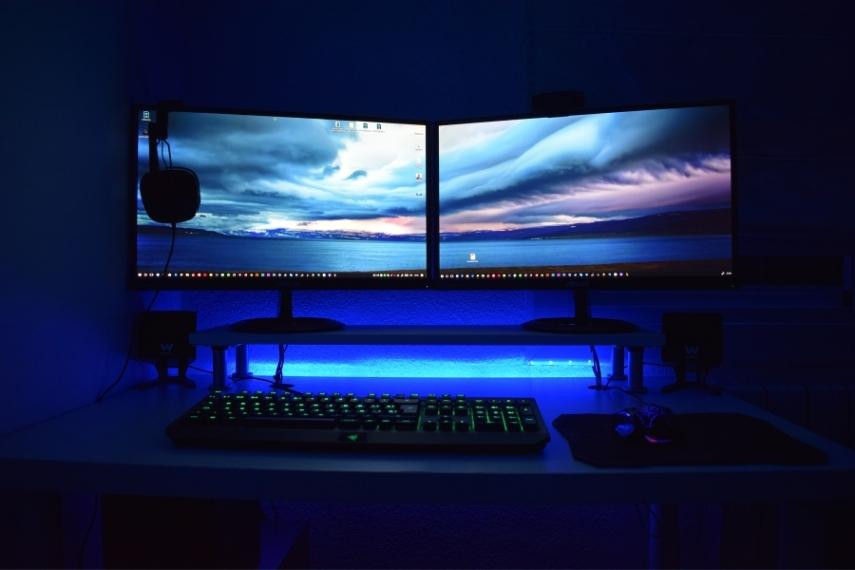
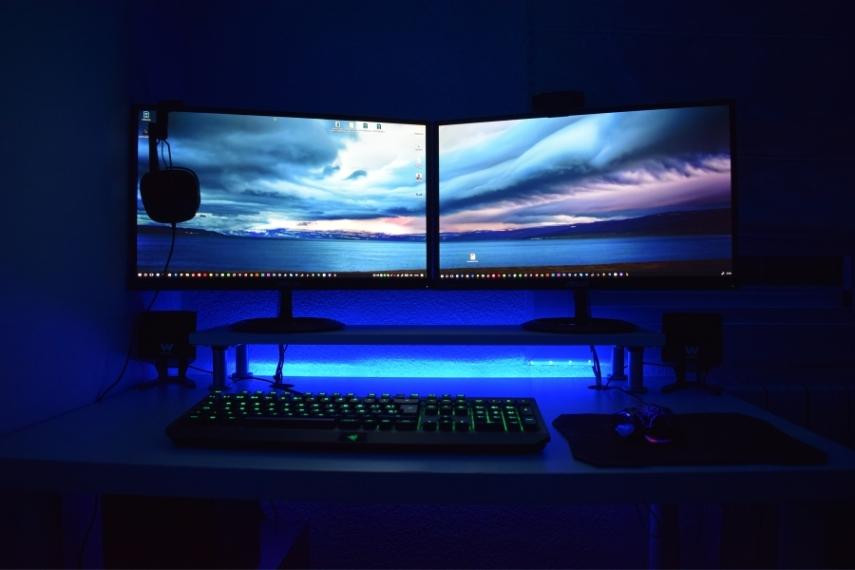
Sử dụng 2 màn hình trên Win 10 hỗ trợ làm việc hiệu quả hơn
Điều kiện để kết nối 2 màn hình Win 10
Trước khi thiết lập 2 màn hình Win 10, bạn cần kiểm tra một số yêu cầu về phần cứng và phần mềm để đảm bảo hệ thống có thể nhận diện và xuất hình ổn định.
Yêu cầu phần cứng
Để sử dụng 2 màn hình trên Windows 10, máy tính hoặc laptop cần hỗ trợ xuất hình ra nhiều màn hình cùng lúc. Không phải laptop/PC nào cũng xuất được nhiều màn hình cùng lúc; còn phụ thuộc GPU, số cổng xuất hình, chuẩn cổng, dock/adapter và giới hạn độ phân giải/tần số quét. tuy nhiên bạn vẫn nên kiểm tra các yếu tố sau:
Card đồ họa có khả năng hỗ trợ kết nối nhiều màn hình.
Máy tính cần có cổng xuất hình phù hợp như HDMI, DisplayPort, VGA, DVI hoặc USB-C có hỗ trợ xuất hình. Riêng với USB-C, không phải cổng nào cũng truyền được hình ảnh; người dùng cần kiểm tra thiết bị có hỗ trợ DisplayPort Alt Mode, Thunderbolt hoặc video output trước khi mua cáp/hub chuyển đổi để tránh tình trạng cắm vào nhưng màn hình ngoài không nhận tín hiệu.
Hai màn hình tương thích với cổng kết nối trên máy tính hoặc card đồ họa.
Dây cáp tín hiệu phù hợp với từng chuẩn kết nối (HDMI, DisplayPort, VGA, DVI...).
Khi laptop không có đủ cổng kết nối, bạn có thể dùng thêm dock hoặc adapter tương thích để mở rộng màn hình. Tuy nhiên, trước khi mua, cần kiểm tra thiết bị đó hỗ trợ xuất nhiều màn hình độc lập hay chỉ sao chép cùng một nội dung. Với dock USB-C, hãy ưu tiên kiểm tra các chuẩn như DisplayPort Alt Mode, Thunderbolt hoặc DisplayLink để đảm bảo phù hợp với nhu cầu sử dụng..
Yêu cầu phần mềm
Về phần mềm, Windows 10 đã được tích hợp sẵn tính năng hỗ trợ nhiều màn hình nên người dùng không cần cài đặt thêm ứng dụng bên thứ ba. Tuy nhiên, để hệ thống hoạt động ổn định và nhận diện màn hình chính xác, bạn nên đảm bảo driver đồ họa đang được cập nhật phiên bản mới nhất.
Một số driver phổ biến gồm Intel Graphics, AMD Radeon và NVIDIA GeForce. Ngoài ra, việc thường xuyên cập nhật Windows Update cũng giúp khắc phục lỗi tương thích và cải thiện khả năng kết nối màn hình ngoài trên Windows 10.
Cách kết nối 2 màn hình với máy tính
Sau khi đảm bảo thiết bị đáp ứng các yêu cầu về phần cứng và phần mềm, bạn có thể bắt đầu cài đặt 2 màn hình Win 10 rồi thiết lập chế độ hiển thị phù hợp, cụ thể:
Bước 1: Kết nối máy tính với màn hình
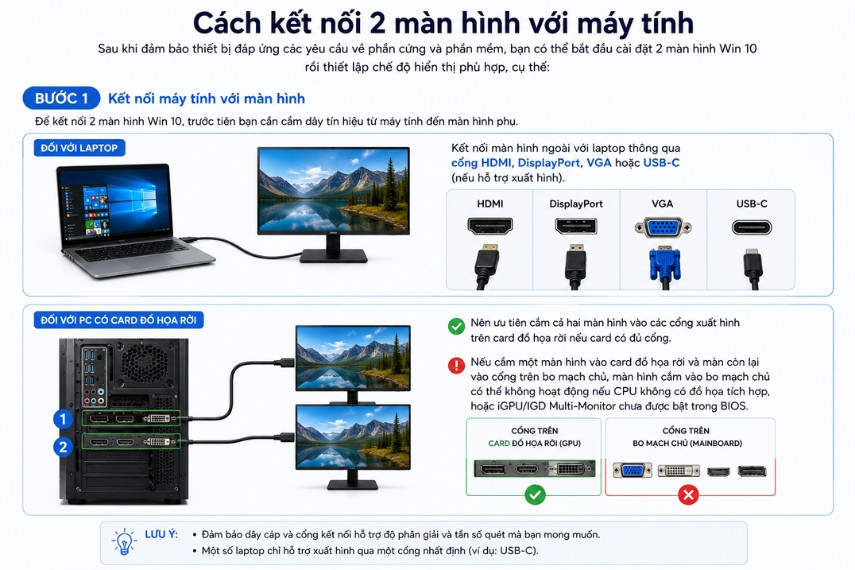
Để kết nối 2 màn hình Win 10, trước tiên bạn cần cắm dây tín hiệu từ máy tính đến màn hình phụ. Tùy vào thiết bị đang sử dụng, cách kết nối sẽ có một chút khác biệt:
Đối với laptop: Kết nối màn hình ngoài với laptop thông qua cổng HDMI, DisplayPort, VGA hoặc USB-C (nếu hỗ trợ xuất hình).
Đối với PC có card đồ hoạ rời: Nên ưu tiên cắm cả hai màn hình vào các cổng xuất hình trên card đồ họa rời nếu card có đủ cổng. Nếu cắm một màn hình vào card đồ họa rời và màn còn lại vào cổng trên bo mạch chủ, màn hình cắm vào bo mạch chủ có thể không hoạt động nếu CPU không có đồ họa tích hợp, hoặc iGPU/IGD Multi-Monitor chưa được bật trong BIOS.
Sau khi xác định đúng cổng kết nối, thực hiện theo các bước sau:
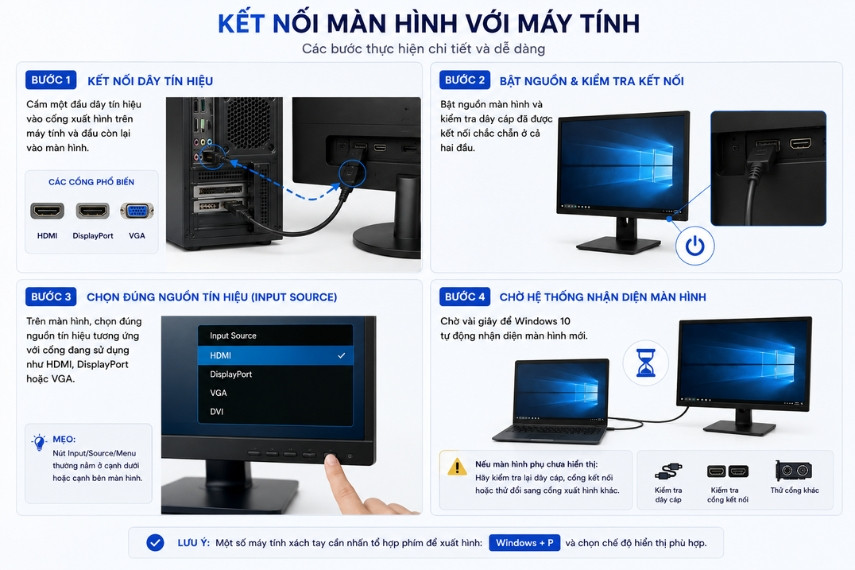
Bước 1: Cắm một đầu dây tín hiệu vào cổng xuất hình trên máy tính và đầu còn lại vào màn hình.
Bước 2: Bật nguồn màn hình và kiểm tra dây cáp đã được kết nối chắc chắn ở cả hai đầu.
Bước 3: Trên màn hình, chọn đúng nguồn tín hiệu (Input Source) tương ứng với cổng đang sử dụng như HDMI, DisplayPort hoặc VGA.
Bước 4: Chờ vài giây để Windows 10 tự động nhận diện màn hình mới.
Nếu màn hình phụ chưa hiển thị, hãy kiểm tra lại dây cáp, cổng kết nối hoặc thử đổi sang cổng xuất hình khác.
Các bước chi tiết để kết nối màn hình với máy tính
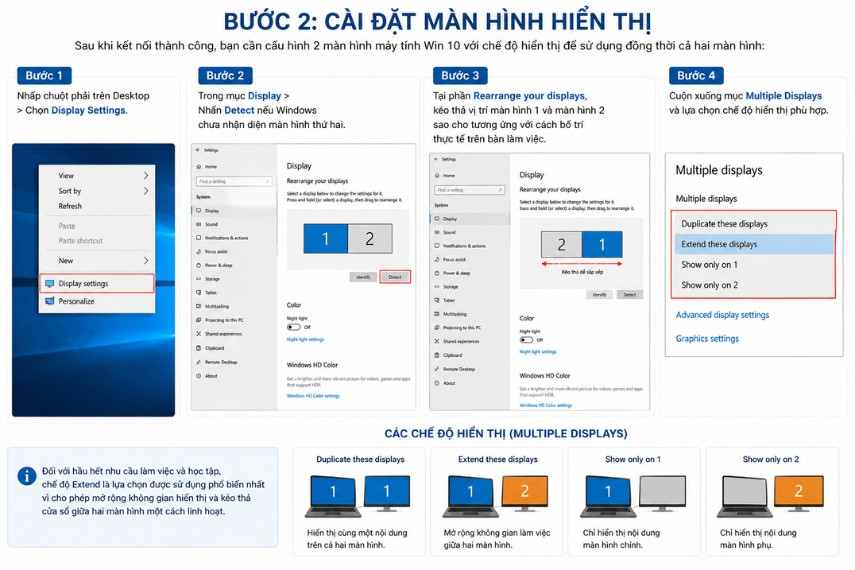
Bước 2: Cài đặt màn hình hiển thị
Sau khi kết nối thành công, bạn cần cấu hình 2 màn hình máy tính Win 10 với chế độ hiển thị để sử dụng đồng thời cả hai màn hình:
Bước 1: Nhấp chuột phải trên Desktop > Chọn Display Settings.
Bước 2: Trong mục Display > Nhấn Detect nếu Windows chưa nhận diện màn hình thứ hai.
Bước 3: Tại phần Rearrange your displays, kéo thả vị trí màn hình 1 và màn hình 2 sao cho tương ứng với cách bố trí thực tế trên bàn làm việc.
Bước 4: Cuộn xuống mục Multiple Displays và lựa chọn chế độ hiển thị phù hợp.
Duplicate these displays: Hiển thị cùng một nội dung trên cả hai màn hình.
Extend these displays: Mở rộng không gian làm việc giữa hai màn hình.
Show only on 1: Chỉ hiển thị nội dung màn hình chính.
Show only on 2: Chỉ hiển thị nội dung màn hình phụ.
Đối với hầu hết nhu cầu làm việc và học tập, chế độ Extend là lựa chọn được sử dụng phổ biến nhất vì cho phép mở rộng không gian hiển thị và kéo thả cửa sổ giữa hai màn hình một cách linh hoạt.
Cài đặt chế độ hiển thị phù hợp khi kết nối 2 màn hình win 10
Sau khi kết nối màn hình phụ, bạn nên kiểm tra độ phân giải và driver card đồ họa để hạn chế lỗi không nhận màn hình, sai tỷ lệ hoặc giật hình. Với máy tính sử dụng GPU GeForce, hãy thực hiện cập nhật driver NVIDIA trước khi thiết lập chế độ Extend. Nếu màn hình hiển thị màu sắc bất thường sau khi kết nối, bạn cũng nên kiểm tra tình trạng màn hình laptop bị ố vàng để xác định nguyên nhân.
Các chế độ hiển thị khi dùng 2 màn hình
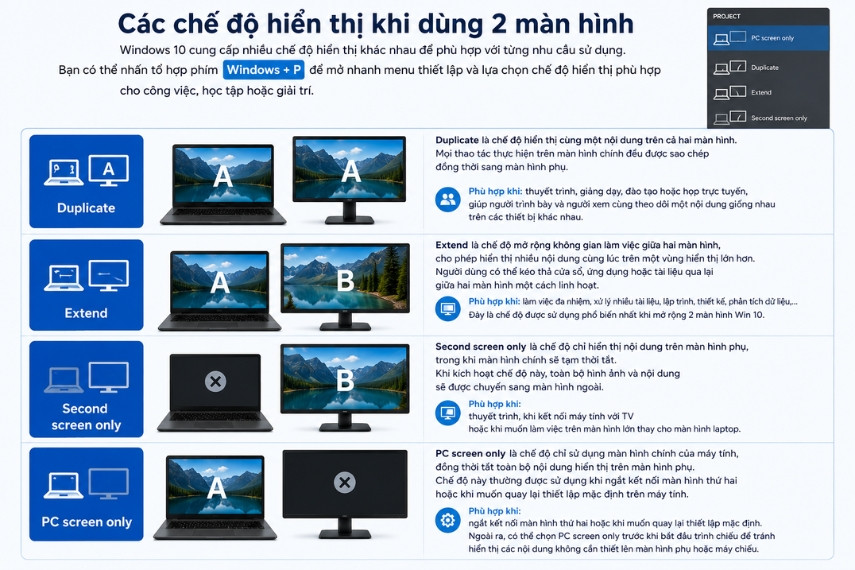
Windows 10 cung cấp nhiều chế độ hiển thị khác nhau để phù hợp với từng nhu cầu sử dụng. Bạn có thể nhấn tổ hợp phím Windows + P để mở nhanh menu thiết lập và lựa chọn chế độ hiển thị phù hợp cho công việc, học tập hoặc giải trí.
Duplicate
Duplicate là chế độ hiển thị cùng một nội dung trên cả hai màn hình. Mọi thao tác thực hiện trên màn hình chính đều được sao chép đồng thời sang màn hình phụ. Chế độ này phù hợp khi thuyết trình, giảng dạy, đào tạo hoặc họp trực tuyến, giúp người trình bày và người xem cùng theo dõi một nội dung giống nhau trên các thiết bị khác nhau.
Extend
Extend là chế độ mở rộng không gian làm việc giữa hai màn hình, cho phép hiển thị nhiều nội dung cùng lúc trên một vùng hiển thị lớn hơn. Người dùng có thể kéo thả cửa sổ, ứng dụng hoặc tài liệu qua lại giữa hai màn hình một cách linh hoạt. Đây là chế độ được sử dụng phổ biến nhất khi mở rộng 2 màn hình Win 10 nhờ khả năng hỗ trợ làm việc đa nhiệm hiệu quả.
Second screen only
Second screen only là chế độ chỉ hiển thị nội dung trên màn hình phụ, trong khi màn hình chính sẽ tạm thời tắt. Khi kích hoạt chế độ này, toàn bộ hình ảnh và nội dung sẽ được chuyển sang màn hình ngoài. Chế độ này được sử dụng trong các buổi thuyết trình, khi kết nối máy tính với TV hoặc khi muốn làm việc trên màn hình lớn thay cho màn hình laptop.
PC screen only
PC screen only là chế độ chỉ sử dụng màn hình chính của máy tính, đồng thời tắt toàn bộ nội dung hiển thị trên màn hình phụ. Chế độ này thường được sử dụng khi ngắt kết nối màn hình thứ hai hoặc khi muốn quay lại thiết lập mặc định trên máy tính. Ngoài ra, người dùng cũng có thể chọn PC screen only trước khi bắt đầu trình chiếu để tránh hiển thị các nội dung không cần thiết lên màn hình phụ hoặc máy chiếu.
Bạn nhấn Windows + P để chuyển nhanh giữa các chế độ hiển thị màn hình
Mẹo sử dụng 2 màn hình Win 10 dễ nhớ
Sau khi thiết lập thành công 2 màn hình Win 10, bạn có thể áp dụng một số mẹo dưới đây để thao tác thuận tiện hơn, tối ưu không gian làm việc và nâng cao hiệu suất sử dụng hàng ngày.
Sử dụng Windows + P để chuyển nhanh giữa các chế độ Duplicate, Extend hoặc Second screen only mà không cần truy cập Display Settings.
Dùng Windows + Shift + ←/→ để di chuyển cửa sổ đang mở sang màn hình bên trái hoặc bên phải chỉ trong một thao tác.
Sắp xếp vị trí màn hình đúng thực tế trong Display Settings để con trỏ chuột di chuyển tự nhiên giữa các màn hình.
Ưu tiên chế độ Extend nếu thường xuyên làm việc đa nhiệm hoặc cần mở nhiều ứng dụng cùng lúc.
Tận dụng màn hình phụ để hiển thị email, tài liệu tham khảo, phần mềm chat hoặc công cụ theo dõi công việc.
Sử dụng Windows + Tab để quản lý nhanh các cửa sổ đang mở trên cả hai màn hình.
Tận dụng tính năng Snap của Windows để sắp xếp cửa sổ làm việc khoa học hơn.
Cập nhật driver đồ họa định kỳ để hạn chế lỗi hiển thị và đảm bảo hệ thống hoạt động ổn định.
Các phím tắt hữu ích khi dùng 2 màn hình Win 10
Dưới đây là các phím tắt hữu ích nhất giúp bạn thao tác nhanh và quản lý cửa sổ mượt mà khi sử dụng hai màn hình trên Windows 10.
Các phím tắt hữu ích khi dùng 2 màn hình Win 10
Phím tắt
Chức năng
Windows + P
Mở nhanh menu chuyển đổi chế độ hiển thị
Windows + Shift + ←
Chuyển cửa sổ đang mở sang màn hình bên trái
Windows + Shift + →
Chuyển cửa sổ đang mở sang màn hình bên phải
Windows + Tab
Hiển thị Task View để quản lý các cửa sổ đang mở
Windows + ← / →
Đưa cửa sổ sang cạnh trái hoặc cạnh phải màn hình
Windows + ↑ / ↓
Phóng to hoặc thu nhỏ cửa sổ đang dùng
Ghi nhớ các tổ hợp phím trên sẽ giúp bạn thao tác nhanh hơn đáng kể khi sử dụng 2 màn hình Win 10, đặc biệt trong các công việc cần chuyển đổi và quản lý nhiều cửa sổ cùng lúc.
Những lỗi thường gặp và cách khắc phục khi sử dụng 2 màn hình Win 10
Trong quá trình sử dụng 2 màn hình Win 10, người dùng có thể gặp một số lỗi liên quan đến kết nối, hiển thị hoặc cách sắp xếp màn hình. Dưới đây là những sự cố phổ biến và cách xử lý nhanh để hệ thống hoạt động ổn định hơn.
Máy tính không nhận diện màn hình phụ
Nguyên nhân máy tính không nhận diện màn hình phụ thường đến từ dây cáp, cổng kết nối hoặc driver đồ họa chưa hoạt động đúng cách.
Cách khắc phục:
Kiểm tra nguồn điện và đảm bảo màn hình phụ đã được bật.
Kiểm tra lại dây HDMI, DisplayPort, VGA hoặc thử thay dây khác.
Thử đổi sang cổng kết nối khác trên máy tính hoặc màn hình.
Vào Display Settings > Detect để Windows tìm lại màn hình.
Cập nhật driver đồ họa Intel, AMD hoặc NVIDIA lên phiên bản mới nhất.
Khởi động lại máy tính sau khi kết nối màn hình.
Lệch độ phân giải (mờ hình hoặc có viền đen)
Lỗi lệch độ phân giải thường xảy ra khi độ phân giải cài đặt không phù hợp với độ phân giải gốc của màn hình.
Chọn đúng độ phân giải khuyến nghị (Recommended) của từng màn hình.
Kiểm tra và điều chỉnh Refresh Rate phù hợp.
Cập nhật driver card đồ họa nếu hình ảnh vẫn bị mờ hoặc méo.
Con trỏ chuột bị kẹt hoặc di chuyển sai hướng
Nguyên nhân phổ biến khiến con trỏ chuột bị kẹt hoặc di chuyển sai hướng là vị trí màn hình trong Windows không khớp với cách bố trí thực tế trên bàn làm việc.
Cách khắc phục:
Mở Display Settings.
Tại mục Rearrange your displays, kéo thả màn hình 1 và màn hình 2 đúng vị trí thực tế.
Nhấn Apply để lưu thay đổi.
Kiểm tra lại hướng di chuyển của chuột giữa hai màn hình.
Tỷ lệ hiển thị (Scaling) không đồng đều giữa các màn hình
Lỗi tỷ lệ hiển thị không đồng đều thường xuất hiện khi hai màn hình có kích thước hoặc độ phân giải khác nhau, khiến chữ và biểu tượng hiển thị không đồng nhất.
Cách khắc phục:
Mở Display Settings > Chọn Scale and Layout.
Điều chỉnh tỷ lệ hiển thị phù hợp cho từng màn hình như 100%, 125% hoặc 150%.
Ưu tiên sử dụng cùng độ phân giải gốc nếu có thể.
Đăng xuất và đăng nhập lại Windows nếu thay đổi Scaling chưa được áp dụng hoàn toàn.
Câu hỏi thường gặp
Windows 10 hỗ trợ tối đa bao nhiêu màn hình?
Windows 10 cho phép người dùng kết nối và thiết lập nhiều màn hình cùng lúc. Tuy nhiên, việc máy có thể xuất ra bao nhiêu màn hình còn phụ thuộc vào khả năng của card đồ họa, driver, số lượng cổng kết nối, dock/adapter đang sử dụng và giới hạn kỹ thuật của từng thiết bị hiển thị.
Dùng 2 màn hình có làm máy tính chậm hơn không?
Không. Đối với các tác vụ văn phòng, học tập, lướt web hoặc làm việc đa nhiệm thông thường, việc sử dụng 2 màn hình hầu như không làm ảnh hưởng đáng kể đến hiệu năng máy tính. Tuy nhiên, khi chạy các tác vụ nặng như thiết kế đồ họa, dựng video hoặc chơi game, card đồ họa sẽ phải xử lý nhiều dữ liệu hơn nên hiệu năng có thể giảm nhẹ tùy theo cấu hình máy.
Để sử dụng 2 màn hình Win 10 hiệu quả, bạn chỉ cần chuẩn bị đúng thiết bị, kết nối màn hình và lựa chọn chế độ hiển thị phù hợp. Đồng thời, khi thiết lập dual monitor không chỉ mở rộng không gian làm việc mà còn nâng cao hiệu suất khi học tập, làm việc, thiết kế hay giải trí. Nếu cần setup dual monitor Windows 10 hoặc lựa chọn màn hình, PC phù hợp, liên hệ Hoàng Long Computer qua hotline 1900 5392 để được tư vấn giải pháp tối ưu nhanh chóng.
Lê Minh Tuấn là một “Biên tập viên - Reviewer công nghệ” tại Tây Hồ, Hà Nội. Với hơn 10 năm hoạt động chuyên sâu trong lĩnh vực công nghệ, anh là một reviewer kỳ cựu, có tiếng trong cộng đồng đam mê phần cứng máy tính tại Hà Nội. Anh bắt đầu sự nghiệp từ năm 2014 với vai trò là kỹ thuật viên phần cứng, sau đó chuyển hướng sang review công nghệ nhờ đam mê chia sẻ kiến thức và trải nghiệm thực tế đến cộng đồng.






 Website:
 Email:
 Bảo hành:

 Cơ sở 1:

