Màn hình laptop bị ố vàng thường do Night Light, bộ lọc ánh sáng xanh, cấu hình màu sai hoặc driver card đồ họa bị lỗi. Nếu màu vàng chỉ xuất hiện trên màn hình laptop, nguyên nhân cũng có thể đến từ cáp màn hình hoặc tấm nền LCD/LED.
Lỗi này làm nền trắng ngả vàng và khiến màu sắc hiển thị thiếu chính xác. Vì vậy, người dùng sẽ khó đọc tài liệu, chỉnh sửa ảnh hoặc thiết kế đồ họa.
Để khắc phục, hãy tắt Night Light, kiểm tra bộ lọc ánh sáng xanh, đặt lại cấu hình màu và cập nhật driver GPU. Nếu màn hình vẫn bị vàng, bạn nên mang laptop đến trung tâm sửa chữa để kiểm tra cáp màn hình và tấm nền.
Màn hình laptop bị ố vàng là gì? Dấu hiệu nhận biết
Màn hình laptop bị ố vàng là hiện tượng màu trắng trên màn hình chuyển sang tông vàng hoặc ngả kem, khiến màu sắc hiển thị không còn trung thực như ban đầu. Tình trạng này có thể xuất phát từ cài đặt phần mềm, cấu hình màu hoặc lỗi phần cứng.
Khác với lỗi màn hình tối, ám xanh, ám hồng hay sọc màn hình, hiện tượng ố vàng chủ yếu làm thay đổi cân bằng màu trắng và nhiệt độ màu. Nếu bạn chưa chắc màn hình laptop bị ố vàng hay chỉ đang bật chế độ bảo vệ mắt, hãy quan sát các dấu hiệu dưới đây trước khi tiến hành khắc phục:
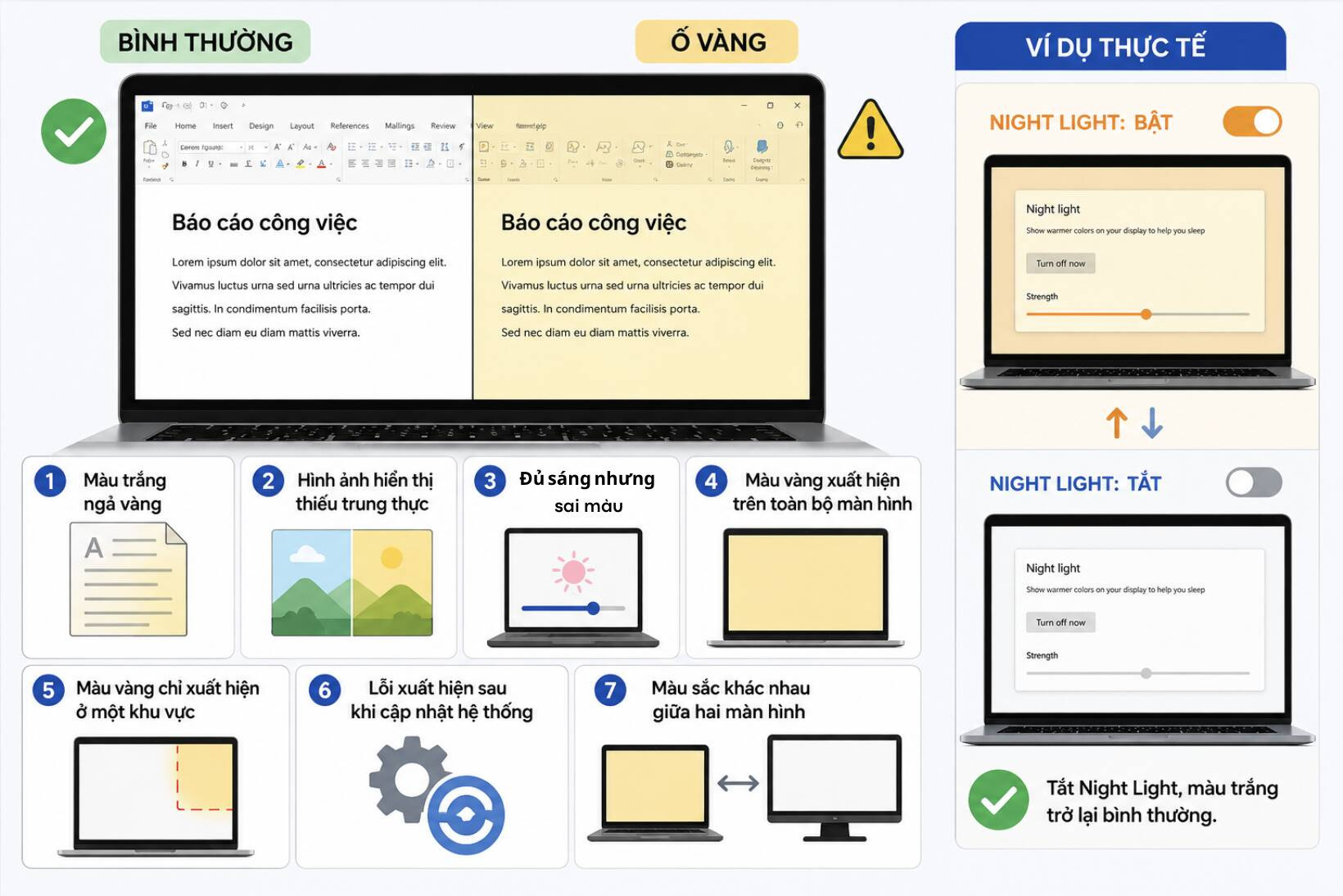
Màu trắng ngả vàng: Khi mở tài liệu Word, Google Docs hoặc một trang web có nền trắng, bạn sẽ thấy màu trắng chuyển sang vàng nhạt hoặc vàng kem thay vì trắng sáng như bình thường.
Hình ảnh hiển thị thiếu chân thật: Biểu tượng, văn bản và hình ảnh trên màn hình đều có tông màu ấm hơn, khiến ảnh bị ngả vàng và không còn phản ánh đúng màu sắc thực tế.
Đủ sáng nhưng sai màu: Màn hình vẫn đủ sáng nhưng màu sắc đôi khi bị sai lệch. Đây là điểm khác biệt giúp bạn phân biệt với lỗi giảm độ sáng hoặc hỏng đèn nền.
Màu vàng xuất hiện trên toàn bộ màn hình: Nếu toàn bộ màn hình đều chuyển sang tông vàng đồng đều, nguyên nhân thường liên quan đến Night Light, Color Management hoặc cài đặt nhiệt độ màu.
Màu vàng chỉ xuất hiện ở một khu vực: Nếu chỉ một góc hoặc một vùng trên màn hình bị ngả vàng, rất có thể tấm nền LCD, đèn nền LED hoặc cáp màn hình đã gặp sự cố.
Lỗi xuất hiện sau khi cập nhật hệ thống: Nếu màn hình đổi màu ngay sau khi cập nhật Windows hoặc cài đặt driver mới, nguyên nhân thường là driver đồ họa hoặc profile màu đã bị thay đổi.
Màu sắc hiển thị khác nhau giữa hai màn hình: Nếu màn hình laptop bị ngả vàng nhưng màn hình ngoài vẫn hiển thị bình thường (hoặc ngược lại), bạn nên kiểm tra cáp kết nối, card đồ họa hoặc chính màn hình đang gặp lỗi.
Ví dụ: Sau khi bật Night Light vào buổi tối, nhiều người dùng nhầm tưởng màn hình laptop bị vàng do hỏng phần cứng. Tuy nhiên, khi tắt tính năng này, màu trắng sẽ trở lại bình thường.
Những dấu hiệu nhận biết màn hình laptop bị ố vàng
Vì sao màn hình laptop bị ố vàng hoặc ám vàng?
Nguyên nhân gây lỗi có thể đến từ phần mềm hoặc phần cứng. Xác định đúng nguyên nhân sẽ giúp bạn xử lý nhanh hơn và tránh thay màn hình không cần thiết.
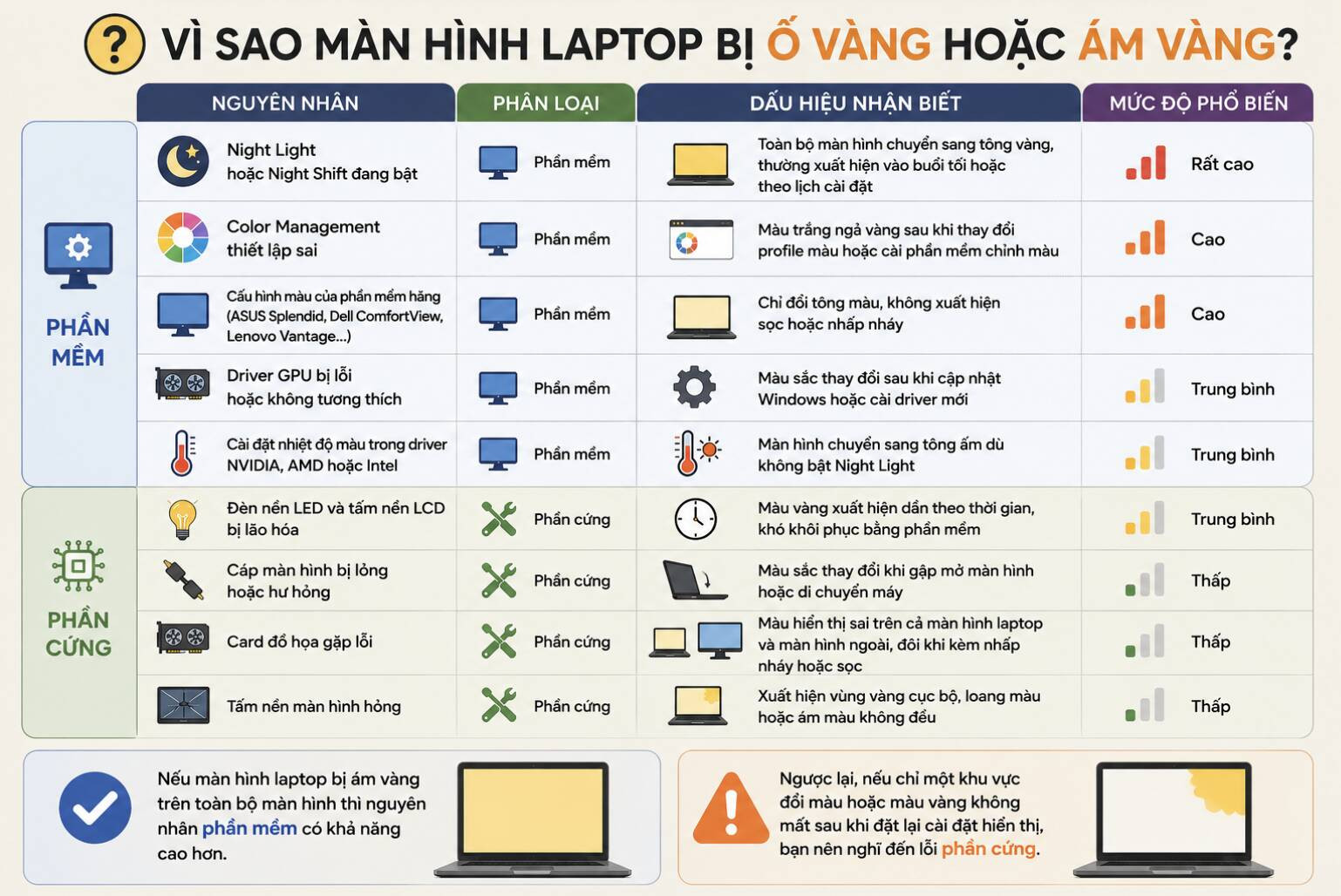
Nguyên nhân
Phân loại
Dấu hiệu nhận biết
Mức độ phổ biến
Night Light hoặc Night Shift đang bật
Phần mềm
Toàn bộ màn hình chuyển sang tông vàng, thường xuất hiện vào buổi tối hoặc theo lịch cài đặt
Rất cao
Color filters
Phần mềm
Tính năng này có thể làm màu sắc toàn màn hình thay đổi, khiến người dùng nhầm với lỗi ám vàng hoặc sai màu
Cao
Color Management thiết lập sai
Phần mềm
Màu trắng ngả vàng sau khi thay đổi profile màu hoặc cài phần mềm chỉnh màu
Cao
Cấu hình màu của phần mềm hãng (ASUS Splendid, Dell ComfortView, Lenovo Vantage...)
Phần mềm
Chỉ đổi tông màu, không xuất hiện sọc hoặc nhấp nháy
Cao
Driver GPU bị lỗi hoặc không tương thích
Phần mềm
Màu sắc thay đổi sau khi cập nhật Windows hoặc cài driver mới
Trung bình
Cài đặt nhiệt độ màu trong driver NVIDIA, AMD hoặc Intel
Phần mềm
Màn hình chuyển sang tông ấm dù không bật Night Light
Trung bình
Đèn nền LED và tấm nền LCD bị lão hóa
Phần cứng
Màu vàng xuất hiện dần theo thời gian, khó khôi phục bằng phần mềm
Trung bình
Cáp màn hình bị lỏng hoặc hư hỏng
Phần cứng
Màu sắc thay đổi khi gập mở màn hình hoặc di chuyển máy
Thấp
Card đồ họa gặp lỗi
Phần cứng
Màu hiển thị sai trên cả màn hình laptop và màn hình ngoài, đôi khi kèm nhấp nháy hoặc sọc
Thấp
Tấm nền màn hình hỏng
Phần cứng
Xuất hiện vùng vàng cục bộ, loang màu hoặc ám màu không đều
Thấp
Nếu màn hình laptop bị ám vàng trên toàn bộ màn hình thì nguyên nhân phần mềm có khả năng cao hơn. Ngược lại, nếu chỉ một khu vực đổi màu hoặc màu vàng không mất sau khi đặt lại cài đặt hiển thị, bạn nên nghĩ đến lỗi phần cứng.
Ngoài tình trạng ám vàng, màn hình laptop còn có thể xuất hiện các lỗi sai màu khác do cấu hình hiển thị, driver đồ họa hoặc phần cứng. Nếu hình ảnh chuyển sang tông đỏ bất thường, bạn có thể tham khảo cách kiểm tra và khắc phục màn hình laptop bị đỏ. Trường hợp lỗi xuất hiện sau khi cài đặt hoặc nâng cấp hệ điều hành, việc cập nhật driver NVIDIA cũng có thể giúp khôi phục màu sắc hiển thị chính xác.
Những lý do khiến màn hình laptop bị ám vàng
Cách khắc phục màn hình laptop bị ố vàng
Bạn nên kiểm tra các nguyên nhân từ phần mềm trước khi nghĩ đến việc sửa chữa phần cứng. Thực hiện lần lượt các cách dưới đây sẽ giúp bạn xác định và xử lý lỗi nhanh chóng.
Cách khắc phục Color Filters
Color Filters là tính năng hỗ trợ hiển thị trên Windows, dùng để thay đổi bảng màu màn hình nhằm giúp người dùng dễ phân biệt nội dung hơn. Tuy nhiên, nếu tính năng này bị bật nhầm, màn hình laptop có thể hiển thị sai màu, bị ám đỏ, ám xanh, chuyển trắng đen hoặc màu sắc trông khác thường so với bình thường. Microsoft cho biết Color Filters có trên Windows 10 và Windows 11, có thể bật/tắt trong phần Accessibility.
Để kiểm tra và tắt Color Filters, bạn có thể thực hiện như sau:
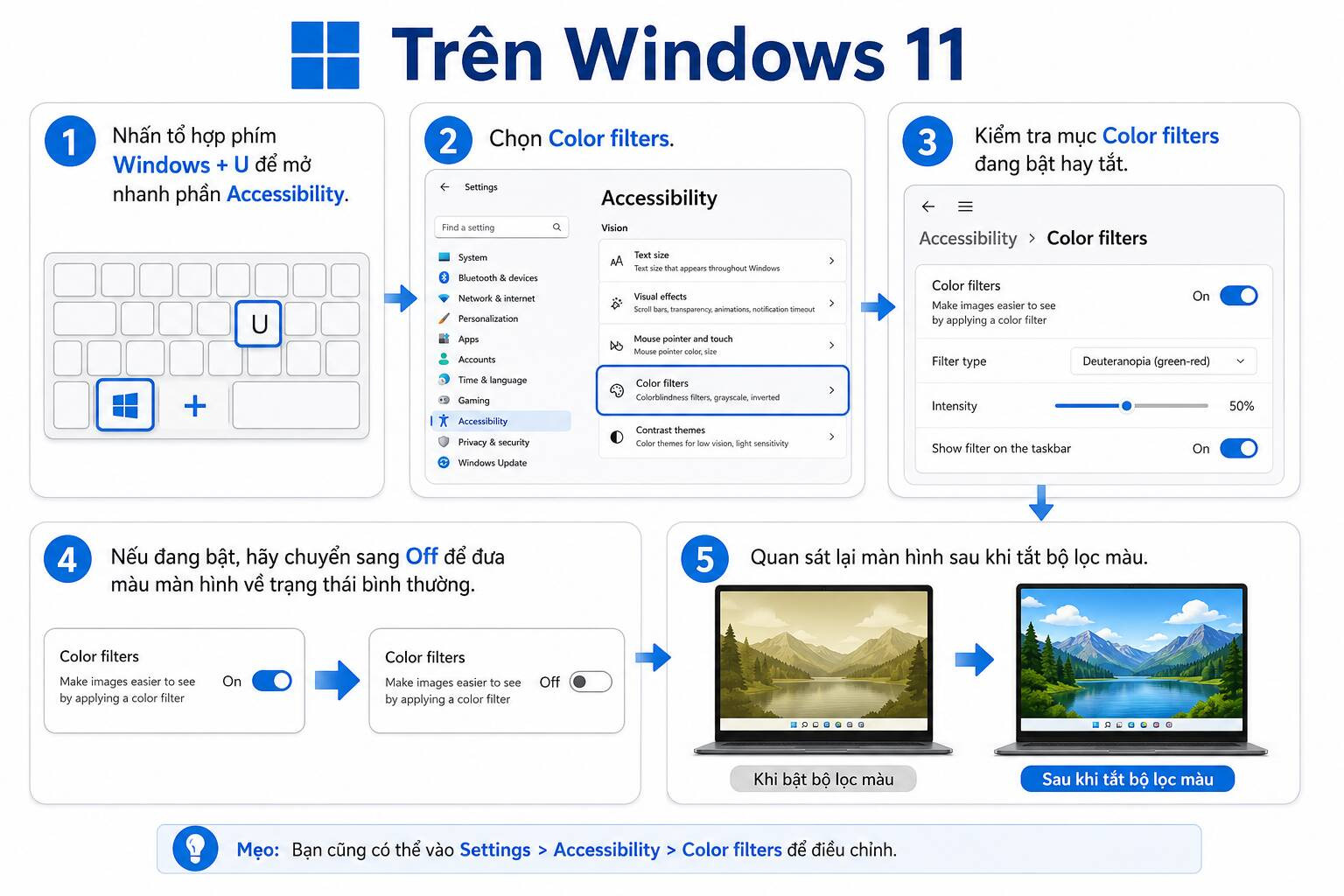
Trên Windows 11:
Bước 1: Nhấn tổ hợp phím Windows + U để mở nhanh phần Accessibility.
Bước 2:Chọn Color filters.
Bước 3: Kiểm tra mục Color filters đang bật hay tắt.
Bước 4: Nếu đang bật, hãy chuyển sang Off để đưa màu màn hình về trạng thái bình thường.
Bước 5: Quan sát lại màn hình sau khi tắt bộ lọc màu.
Caption
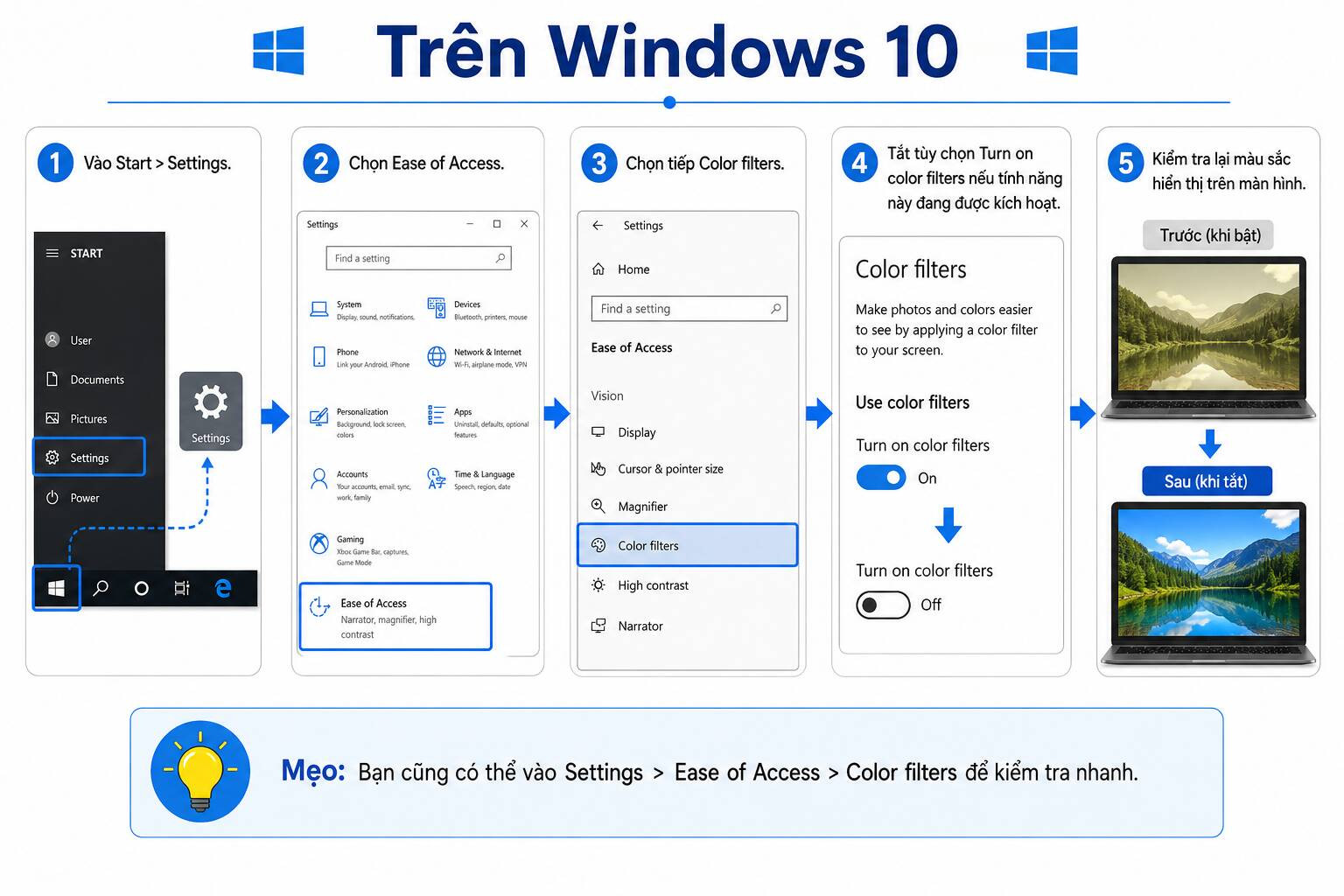
Trên Windows 10:
Bước 1: Vào Start > Settings.
Bước 2: Chọn Ease of Access.
Bước 3: Chọn tiếp Color filters.
Bước 4: Tắt tùy chọn Turn on color filters nếu tính năng này đang được kích hoạt.
Bước 5: Kiểm tra lại màu sắc hiển thị trên màn hình.
Cách khắc phục Color Filters trên Windows 10
Ngoài ra, bạn cũng nên kiểm tra phím tắt bật nhanh Color Filters. Trong một số trường hợp, người dùng có thể vô tình kích hoạt bộ lọc màu khiến màn hình chuyển màu bất thường mà không nhận ra.
Sau khi tắt Color Filters, nếu màn hình vẫn bị ám đỏ, ố vàng, nhạt màu hoặc xuất hiện đốm sáng, nguyên nhân có thể đến từ Night Light, cấu hình màu, driver đồ họa, cáp màn hình hoặc lỗi panel, khi đó nên tiếp tục kiểm tra các bước phần mềm khác trước khi kết luận màn hình bị hỏng phần cứng.
Tắt Night Light hoặc Night Shift
Night Light và Night Shift là hai tính năng lọc ánh sáng xanh nhằm giảm mỏi mắt khi sử dụng thiết bị vào buổi tối. Khi hai chế độ này được bật, màn hình sẽ chủ động chuyển sang tông màu ấm nên nhiều người lầm tưởng màn hình laptop bị ố vàng.
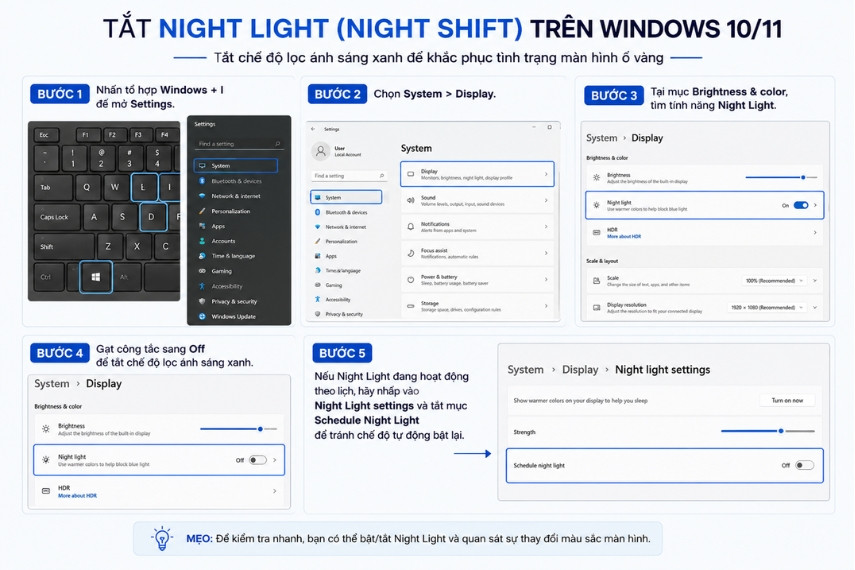
Đối với Windows 10/11:
Bước 1: Nhấn tổ hợp Windows + I để mở Settings.
Bước 2: Chọn System > Display.
Bước 3: Tại mục Brightness & color, tìm tính năng Night Light.
Bước 4: Gạt công tắc sang Off để tắt chế độ lọc ánh sáng xanh.
Bước 5: Nếu Night Light đang hoạt động theo lịch, hãy nhấp vào Night Light settings và tắt mục Schedule Night Light để tránh chế độ tự động bật lại.
Hướng dẫn cách khắc phục tình trạng màn hình ố vàng
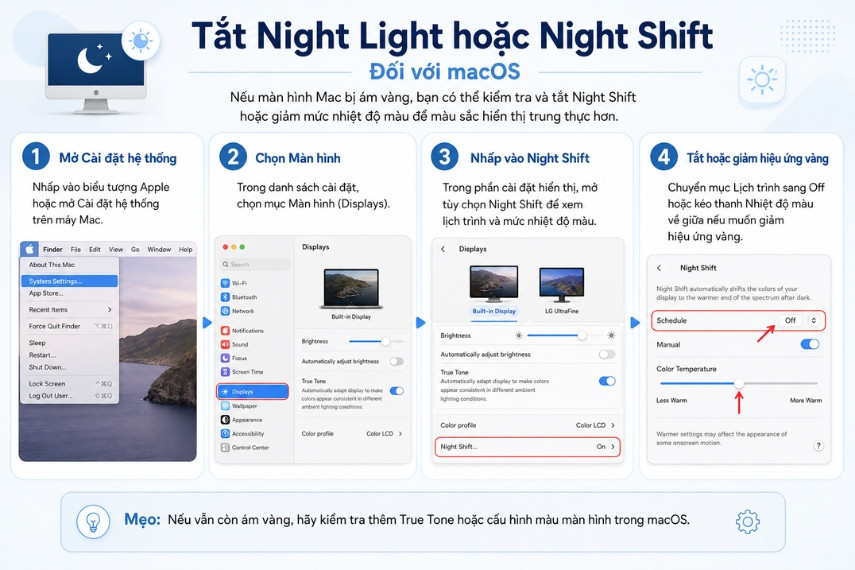
Đối với macOS:
Bước 1: Mở Cài đặt hệ thống.
Bước 2: Chọn Màn hình.
Bước 3: Nhấp vào Night Shift.
Bước 4: Chuyển mục Lịch trình sang Off hoặc kéo thanh Nhiệt độ màu về giữa nếu muốn giảm hiệu ứng vàng.
Tùy chỉnh cài đặt để khắc phục màn hình ám vàng MacOS
Đặt lại Color Management về mặc định
Color Management quản lý profile màu của Windows và quyết định cách màn hình hiển thị màu sắc. Nếu profile màu bị thay đổi hoặc cài đặt không phù hợp, màn hình laptop bị ám vàng ngay cả khi Night Light đã được tắt.
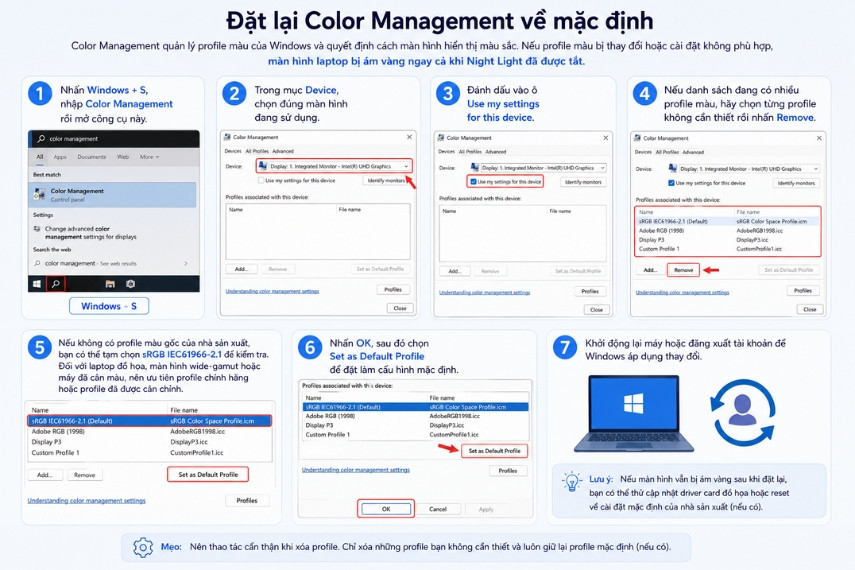
Bước 1: Nhấn Windows + S, nhập Color Management rồi mở công cụ này.
Bước 2: Trong mục Device, chọn đúng màn hình đang sử dụng.
Bước 3: Đánh dấu vào ô Use my settings for this device.
Bước 4: Nếu danh sách đang có nhiều profile màu, hãy chọn từng profile không cần thiết rồi nhấn Remove.
Bước 5: Nếu không có profile màu gốc của nhà sản xuất, bạn có thể tạm chọn sRGB IEC61966-2.1 để kiểm tra. Đối với laptop đồ họa, màn hình wide-gamut hoặc máy đã cân màu, nên ưu tiên profile chính hãng hoặc profile đã được cân chỉnh.
Bước 6: Nhấn OK, sau đó chọn Set as Default Profile để đặt làm cấu hình mặc định.
Bước 7: Khởi động lại máy hoặc đăng xuất tài khoản để Windows áp dụng thay đổi.
Hướng dẫn cài đặt lại Color Management
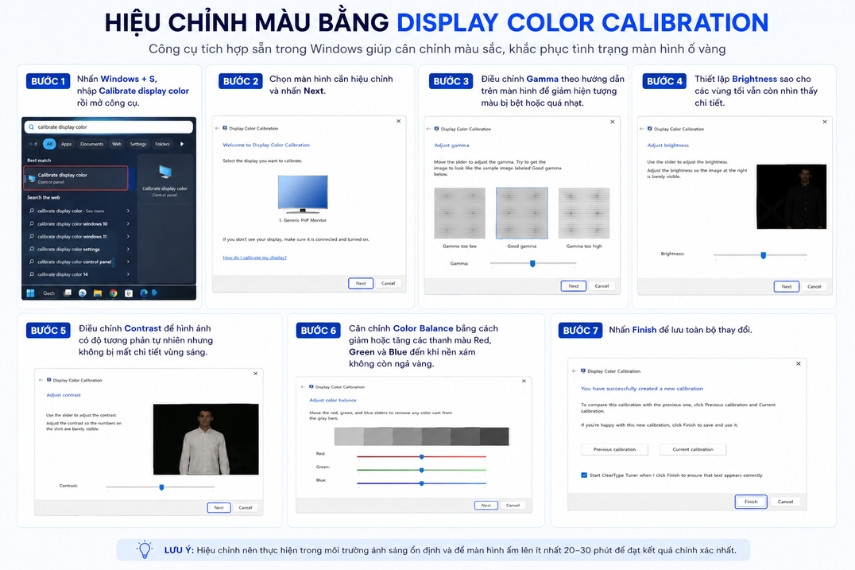
Hiệu chỉnh màu bằng Display Color Calibration
Display Color Calibration là công cụ được tích hợp sẵn trong Windows để cân chỉnh màu sắc mà không cần cài đặt phần mềm bên thứ ba. Công cụ này đặc biệt hữu ích khi màn hình máy tính bị ố vàng do các thông số hiển thị chưa được thiết lập chính xác. Bạn có thể hiệu chỉnh theo các bước sau:
Bước 1: Nhấn Windows + S, nhập Calibrate display color rồi mở công cụ.
Bước 2: Chọn màn hình cần hiệu chỉnh và nhấn Next.
Bước 3: Điều chỉnh Gamma theo hướng dẫn trên màn hình để giảm hiện tượng màu bị bệt hoặc quá nhạt.
Bước 4: Thiết lập Brightness sao cho các vùng tối vẫn còn nhìn thấy chi tiết.
Bước 5: Điều chỉnh Contrast để hình ảnh có độ tương phản tự nhiên nhưng không bị mất chi tiết vùng sáng.
Bước 6: Cân chỉnh Color Balance bằng cách giảm hoặc tăng các thanh màu Red, Green và Blue đến khi nền xám không còn ngả vàng.
Bước 7: Nhấn Finish để lưu toàn bộ thay đổi.
Cách hiệu chỉnh Display Color Calibration để khắc phục tình trạng ám vàng
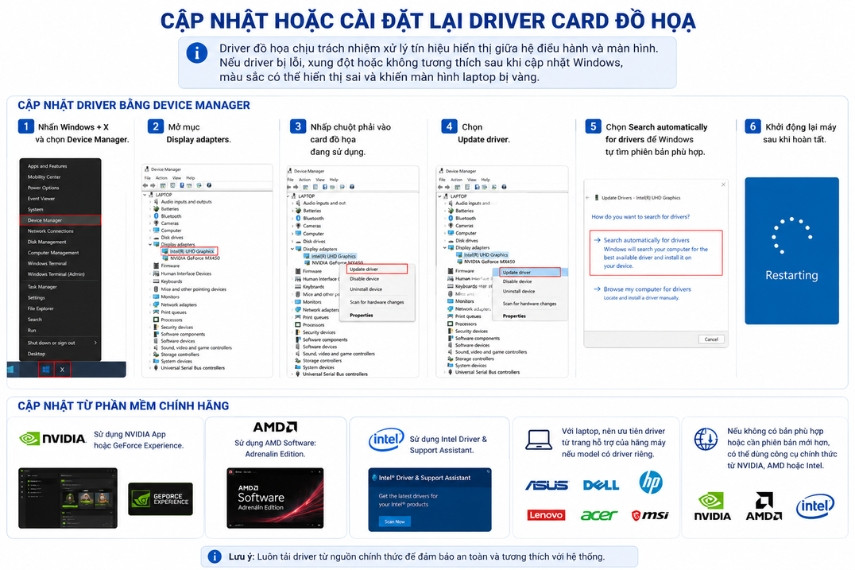
Cập nhật hoặc cài đặt lại driver card đồ họa
Driver đồ họa chịu trách nhiệm xử lý tín hiệu hiển thị giữa hệ điều hành và màn hình. Nếu driver bị lỗi, xung đột hoặc không tương thích sau khi cập nhật Windows, màu sắc có thể hiển thị sai và khiến màn hình laptop bị vàng.
Cập nhật driver bằng Device Manager:
Bước 1: Nhấn Windows + X và chọn Device Manager.
Bước 2: Mở mục Display adapters.
Bước 3: Nhấp chuột phải vào card đồ họa đang sử dụng.
Bước 4: Chọn Update driver.
Bước 5: Chọn Search automatically for drivers để Windows tự tìm phiên bản phù hợp.
Bước 6: Khởi động lại máy sau khi hoàn tất.
Cách cập nhật lại Driver card đồ hoạ máy tính
Cập nhật từ phần mềm chính hãng:
Với NVIDIA, sử dụng NVIDIA App hoặc GeForce Experience.
Với AMD, sử dụng AMD Software: Adrenalin Edition.
Với Intel, sử dụng Intel Driver & Support Assistant.
Với laptop, nên ưu tiên driver từ trang hỗ trợ của hãng máy nếu model có driver riêng. Nếu không có bản phù hợp hoặc cần phiên bản mới hơn, có thể dùng công cụ chính thức từ NVIDIA, AMD hoặc Intel.
Rollback driver nếu lỗi xuất hiện sau khi cập nhật:
Bước 1: Mở Device Manager.
Bước 2: Nhấp chuột phải vào card đồ họa và chọn Properties.
Bước 3: Chuyển sang thẻ Driver.
Bước 4: Nhấn Roll Back Driver nếu nút này khả dụng.
Bước 5: Khởi động lại máy để kiểm tra kết quả.
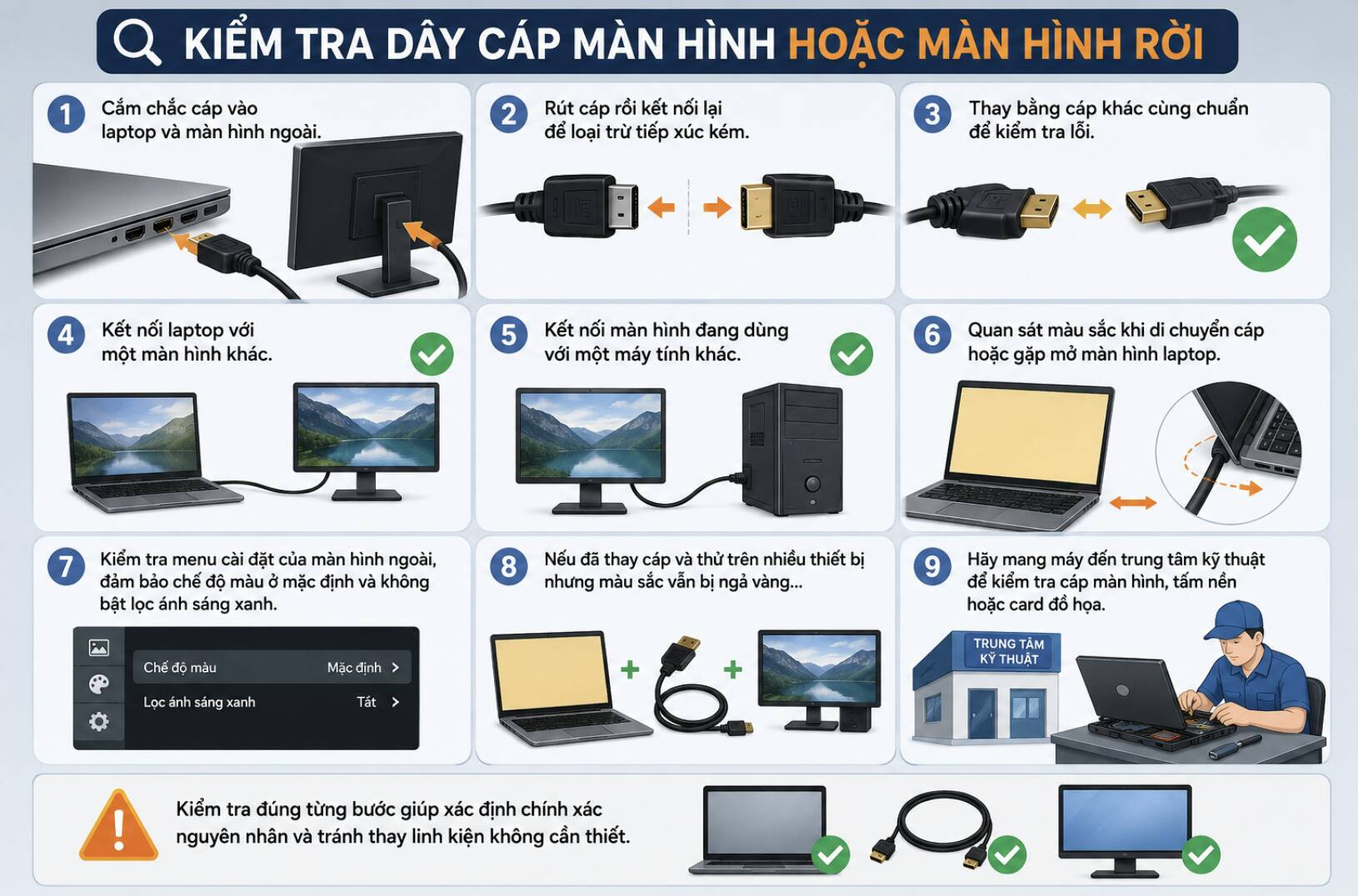
Kiểm tra dây cáp màn hình hoặc màn hình rời
Nếu hiện tượng màn hình laptop ám vàng chỉ xảy ra trên một màn hình khi kết nối thêm màn hình ngoài, nguyên nhân có thể nằm ở cáp tín hiệu hoặc chính màn hình đang sử dụng. Bạn nên kiểm tra từng thành phần để xác định đúng vị trí phát sinh lỗi.
Kiểm tra xem đầu cáp HDMI, DisplayPort hoặc VGA đã được cắm chắc vào cả laptop và màn hình ngoài chưa.
Thử rút cáp rồi kết nối lại để loại trừ trường hợp tiếp xúc kém.
Thay bằng một sợi cáp khác cùng chuẩn kết nối để kiểm tra xem lỗi có còn xuất hiện hay không.
Kết nối laptop với một màn hình khác để xác định lỗi nằm ở màn hình hay thiết bị.
Kết nối màn hình đang dùng với một máy tính khác để đối chiếu kết quả.
Quan sát xem màu sắc có thay đổi khi di chuyển cáp hoặc gập mở màn hình laptop hay không. Nếu màu thay đổi theo thao tác này, cáp màn hình bên trong máy có thể đã bị lỏng hoặc hư hỏng.
Kiểm tra menu cài đặt của màn hình ngoài để bảo đảm chế độ màu đang ở mặc định và không bật các chế độ lọc ánh sáng xanh.
Nếu đã thay cáp và thử trên nhiều thiết bị nhưng màu sắc vẫn bị ngả vàng, bạn nên mang máy đến trung tâm kỹ thuật để kiểm tra cáp màn hình bên trong, tấm nền hoặc card đồ họa. Đây là những linh kiện cần dụng cụ chuyên dụng để chẩn đoán và sửa chữa an toàn.
Checklist cần lưu ý khi kiểm tra dây cáp màn hình
Khi nào nên thay màn hình laptop?
Bạn không nên thay màn hình ngay khi thấy màu sắc bất thường, hãy kiểm tra các nguyên nhân phần mềm trước vì nhiều trường hợp có thể khắc phục chỉ trong vài phút.
Những trường hợp được khuyến nghị nên thay màn hình
Hiện tượng
Khả năng là lỗi phần mềm
Khả năng là lỗi phần cứng
Có nên thay màn hình?
Chỉ bị vàng sau khi bật Night Light
✓
✗
Không
Màu vàng xuất hiện sau khi cập nhật Windows hoặc driver
✓
✗
Không
Đổi profile màu thì màn hình trở lại bình thường
✓
✗
Không
Chỉ một góc màn hình bị vàng
✗
✓
Nên kiểm tra
Màu vàng loang thành từng mảng
✗
✓
Nên thay nếu xác định hỏng tấm nền
Màu vàng kèm sọc, nhấp nháy hoặc lưu ảnh
✗
✓
Nên mang đến trung tâm kỹ thuật
Màu vẫn ngả vàng sau khi đã reset toàn bộ cài đặt màu
✗
✓
Cần kiểm tra phần cứng
Màn hình bị đổi màu sau khi va đập hoặc vào nước
✗
✓
Khả năng cao phải thay màn hình
Bạn nên mang máy đến trung tâm kỹ thuật khi gặp một trong các trường hợp sau:
Màu vàng chỉ xuất hiện ở một vùng và ngày càng lan rộng.
Đã tắt Night Light, đặt lại Color Management và cập nhật driver nhưng lỗi vẫn còn.
Màn hình máy tính bị ố vàng kèm hiện tượng nhấp nháy, sọc hoặc chảy mực.
Laptop từng bị rơi, va đập mạnh hoặc bị vào nước.
Màn hình đổi màu ngay cả trong BIOS hoặc khi cài lại hệ điều hành.
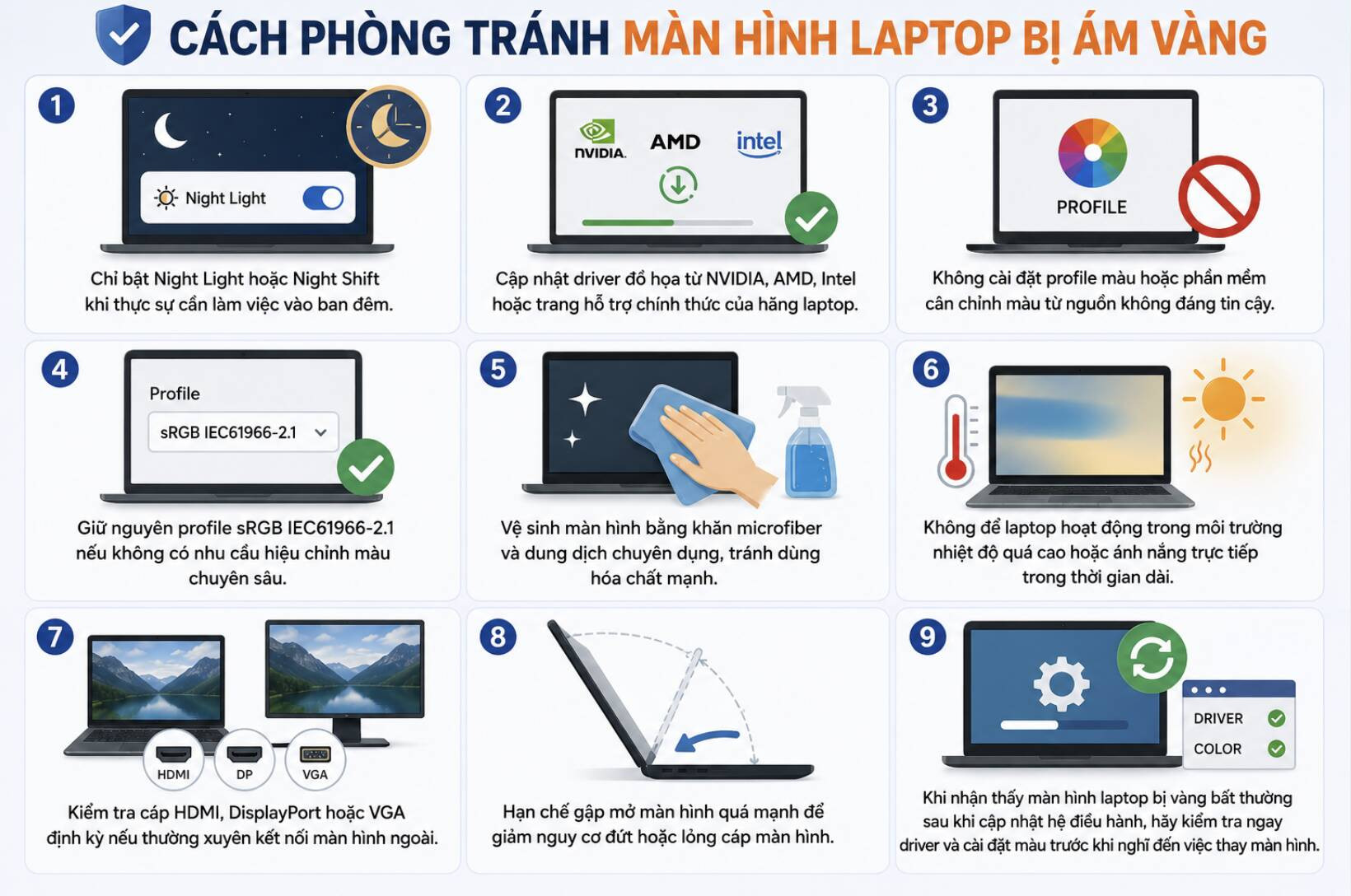
Cách phòng tránh màn hình laptop bị ám vàng
Phần lớn các trường hợp đổi màu màn hình đều có thể hạn chế nếu bạn sử dụng và bảo dưỡng thiết bị đúng cách. Gợi ý một số cách phòng tránh màn hình laptop bị ám vàng đơn giản:
Chỉ bật Night Light hoặc Night Shift khi thực sự cần làm việc vào ban đêm.
Cập nhật driver đồ họa từ NVIDIA, AMD, Intel hoặc trang hỗ trợ chính thức của hãng laptop.
Không cài đặt profile màu hoặc phần mềm cân chỉnh màu từ nguồn không đáng tin cậy.
Giữ nguyên profile sRGB IEC61966-2.1 nếu không có nhu cầu hiệu chỉnh màu chuyên sâu.
Vệ sinh màn hình bằng khăn microfiber và dung dịch chuyên dụng, tránh dùng hóa chất mạnh.
Không để laptop hoạt động trong môi trường nhiệt độ quá cao hoặc ánh nắng trực tiếp trong thời gian dài vì có thể làm đèn nền LED lão hóa nhanh hơn.
Kiểm tra cáp HDMI, DisplayPort hoặc VGA định kỳ nếu thường xuyên kết nối màn hình ngoài.
Hạn chế gập mở màn hình quá mạnh để giảm nguy cơ đứt hoặc lỏng cáp màn hình.
Khi nhận thấy màn hình laptop bị vàng bất thường sau khi cập nhật hệ điều hành, hãy kiểm tra ngay driver và cài đặt màu trước khi nghĩ đến việc thay màn hình.
Tips hạn chế ám vàng màn hình
FAQ về màn hình laptop bị ố vàng
Dưới đây là những câu hỏi mà nhiều người dùng thường gặp khi màn hình hiển thị ngả vàng. Các câu trả lời sẽ giúp bạn xác định nguyên nhân và lựa chọn cách xử lý phù hợp.
Màn hình laptop bị vàng có phải hỏng màn hình không?
Màn hình laptop bị vàng không đồng nghĩa với việc màn hình đã hỏng. Nếu nguyên nhân đến từ Night Light, driver hoặc cài đặt màu thì có thể khắc phục bằng phần mềm, chỉ khi tấm nền hoặc cáp màn hình bị lỗi mới cần sửa chữa hoặc thay thế.
Night Light có làm màn hình bị vàng không?
Night Light được thiết kế để giảm lượng ánh sáng xanh phát ra từ màn hình bằng cách tăng tông màu ấm, vì vậy nhiều người dễ nhầm rằng màn hình laptop bị ố vàng. Bạn chỉ nên bật tính năng này khi làm việc vào buổi tối hoặc trong môi trường thiếu sáng để giảm mỏi mắt, còn khi chỉnh sửa ảnh, thiết kế đồ họa hoặc cần màu sắc chính xác thì nên tắt.
Vì sao màn hình laptop chỉ bị vàng sau khi cập nhật Windows?
Sau khi cập nhật Windows, hệ điều hành có thể thay đổi driver đồ họa hoặc profile màu, khiến màn hình laptop bị ám vàng. Bạn nên kiểm tra lại Color Management, cập nhật hoặc rollback driver nếu lỗi xuất hiện ngay sau bản cập nhật.
Kiểm tra theo từng bước sẽ giúp bạn phân biệt lỗi phần mềm và hư hỏng phần cứng khi màn hình laptop bị ố vàng, từ đó lựa chọn hướng xử lý phù hợp. Trong trường hợp cần sửa chữa hoặc thay màn hình, bạn nên ưu tiên đơn vị kỹ thuật uy tín để đảm bảo chất lượng linh kiện. Liên hệ hotline 1900 5392 hoặc đến hệ thống cửa hàngcủa Hoàng Long Computer để được tư vấn giải pháp tối ưu nhanh chóng nhé!
Lê Minh Tuấn là một “Biên tập viên - Reviewer công nghệ” tại Tây Hồ, Hà Nội. Với hơn 10 năm hoạt động chuyên sâu trong lĩnh vực công nghệ, anh là một reviewer kỳ cựu, có tiếng trong cộng đồng đam mê phần cứng máy tính tại Hà Nội. Anh bắt đầu sự nghiệp từ năm 2014 với vai trò là kỹ thuật viên phần cứng, sau đó chuyển hướng sang review công nghệ nhờ đam mê chia sẻ kiến thức và trải nghiệm thực tế đến cộng đồng.






 Website:
 Email:
 Bảo hành:

 Cơ sở 1:

