Màn hình laptop bị đỏ có thể do chế độ Night Light, cấu hình màu sai, driver card đồ họa bị lỗi, cáp màn hình lỏng hoặc tấm nền hư hỏng. Lỗi này khiến hình ảnh ám đỏ, sai màu và gây khó chịu khi đọc tài liệu, xem video hoặc chỉnh sửa ảnh.
Để khắc phục, bạn nên tắt Night Light, đặt lại cấu hình màu, cập nhật driver GPU và kiểm tra kết nối màn hình. Nếu tình trạng ám đỏ vẫn còn, nguyên nhân có thể nằm ở cáp tín hiệu, bo mạch hoặc tấm nền LCD.
Xác định đúng nguyên nhân giúp tránh sửa chữa sai cách và phát sinh chi phí không cần thiết. Trong bài viết này, Hoàng Long Computer sẽ hướng dẫn cách kiểm tra và khắc phục màn hình laptop bị đỏ hiệu quả.
Màn hình laptop bị đỏ là lỗi gì?
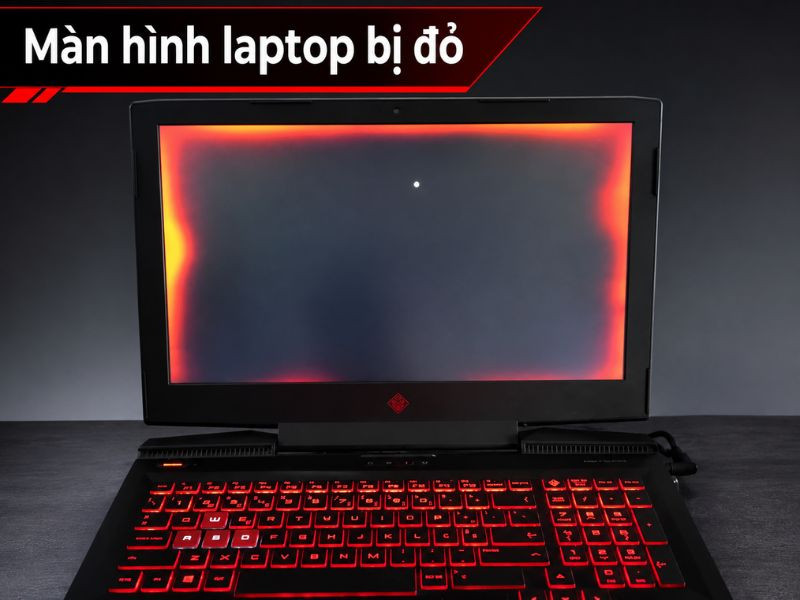
Màn hình laptop bị đỏ là tình trạng màu sắc hiển thị trên màn hình bị sai lệch, khiến toàn bộ màn hình bị phủ một lớp màu đỏ/hồng hoặc xuất hiện các sọc đỏ, vệt đỏ ở viền hay 4 góc màn hình. Nguyên nhân thường do lỗi cài đặt ánh sáng ban đêm (Night Light, hỏng cáp kết nối hoặc xung đột Driver đồ hoạ,...)
Trước khi tìm hiểu chi tiết nguyên nhân tại sao màn hình laptop bị đỏ và cách khắc phục, bạn cần phân biệt rõ lỗi hiển thị sai màu sắc này với các lỗi màn hình laptop phổ biến khác:
Lỗi nhiễu màn hình: Màn hình xuất hiện các hạt li ti, nhiễu tĩnh, muỗi màn hình hoặc bị chớp nháy liên tục do tín hiệu truyền dẫn kém.
Lỗi sọc màn hình: Xuất hiện các đường kẻ sọc (ngang hoặc dọc) cắt ngang màn hình. Các dải sọc này thường có màu trắng, đen hoặc nhiều màu, che khuất nội dung hiển thị do đứt gãy mạch panel màn hình.
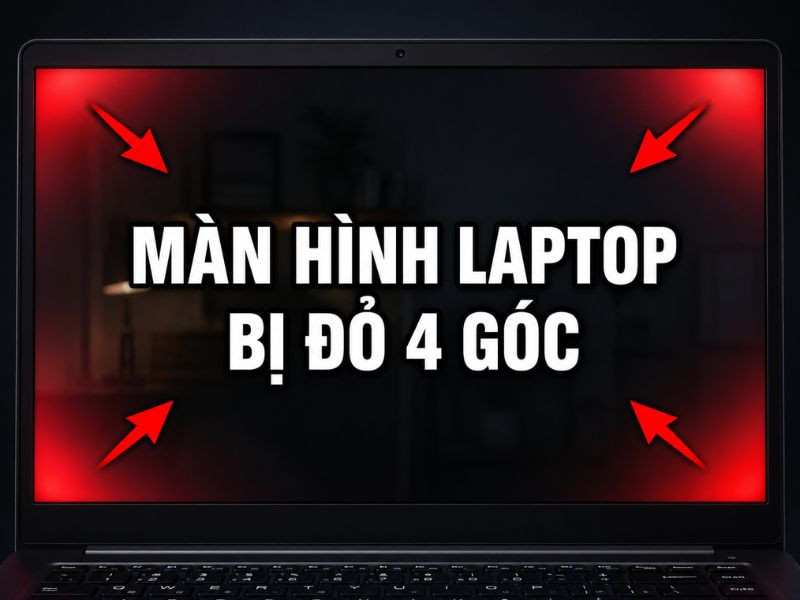
Các dấu hiệu màn hình laptop bị đỏ phổ biến bao gồm đỏ toàn màn hình, đỏ 4 góc, đỏ viền
Các dấu hiệu nhận biết lỗi màn hình đỏ
Dưới đây là bảng chẩn đoán nhanh các dấu hiệu màn hình laptop bị đỏ phổ biến:
Các dấu hiệu nhận biết lỗi màn hình đỏ
Tình trạng màn hình đỏ
Biểu hiện nhận biết
Đỏ toàn màn hình
Toàn bộ phông nền chuyển sang màu đỏ rực, có thể kèm theo sọc hoặc nhòe, không thể thao tác.
Đỏ 4 góc
Xuất hiện các quầng, vệt hoặc vết ố đỏ rõ rệt ở 4 góc màn hình, phần giữa vẫn bình thường.
Đỏ viền
Chỉ có các cạnh viền màn hình (trên, dưới, trái, phải) bị ám đỏ, tạo thành khung viền bao quanh.
Đỏ khi khởi động
Màn hình lập tức hiển thị sắc đỏ ngay từ giây đầu tiên bấm nút nguồn (hiện logo hãng, thông số BIOS).
Đỏ khi mở game
Màn hình bình thường khi làm việc nhẹ, nhưng chuyển sang đỏ/nhiễu màu khi vào game hoặc ứng dụng đồ họa nặng.
Đỏ khi cắm màn hình ngoài
Màn hình laptop bình thường, nhưng màn hình rời xuất ra bị ám đỏ hoặc mất màu.
Nguyên nhân khiến màn hình laptop bị đỏ
Màn hình laptop bị đỏ có thể do lỗi phần mềm hoặc phần cứng. Các nguyên nhân phổ biến thường bao gồm:
Nguyên nhân khiến màn hình laptop bị đỏ
Nhóm nguyên nhân
Nguyên nhân
Mức độ phổ biến
Phần mềm
Lỗi driver card đồ họa (VGA) bị cũ, hỏng, không tương thích hoặc xung đột sau khi cập nhật Windows khiến màu sắc hiển thị bị sai lệch.
Thường gặp
Cài đặt sai màu sắc hệ thống (Night Light bật quá mạnh hoặc cấu hình Calibrate Display Color không chính xác)..
Thường gặp
Xung đột giữa các phần mềm của bên thứ ba với cài đặt màu sắc hoặc driver đồ họa của Windows.
Khá phổ biến
Lỗi hệ điều hành Windows sau các bản cập nhật hoặc bản vá gây xung đột với driver VGA
Ít gặp
Phần cứng
Cáp màn hình bị lỏng, tiếp xúc kém hoặc đứt gãy do gập mở máy nhiều lần, khiến tín hiệu hình ảnh truyền không ổn định.
Rất thường gặp
Tấm nền màn hình (Panel) bị hỏng do va đập, cấn vật cứng, vào nước hoặc lão hóa linh kiện.
Thường gặp
Card đồ họa (VGA) bị lỗi hoặc hỏng do quá nhiệt
Khá phổ biến
Bo mạch chủ (Mainboard) gặp lỗi làm ảnh hưởng đến đường truyền tín hiệu hình ảnh lên màn hình.
Hiếm gặp
Màn hình ám đỏ không phải lúc nào cũng bắt nguồn từ tấm nền hoặc cáp tín hiệu. Driver GPU bị lỗi cũng có thể khiến màu sắc hiển thị sai lệch, đặc biệt sau khi Windows cập nhật. Nếu laptop sử dụng card đồ họa GeForce, bạn nên thử cập nhật driver NVIDIA trước khi mang máy đi sửa. Bạn cũng có thể xem thêm cách xử lý màn hình laptop bị ố vàng để kiểm tra các thiết lập màu và chế độ bảo vệ mắt.
6 cách sửa lỗi màn hình đỏ trên laptop/PC
Hoàng Long Computer gợi ý 6 cách sửa lỗi màn hình màu đỏ trên laptop/PC tại nhà mà bạn có thể tham khảo trước khi mang đến các trung tâm sửa chữa.
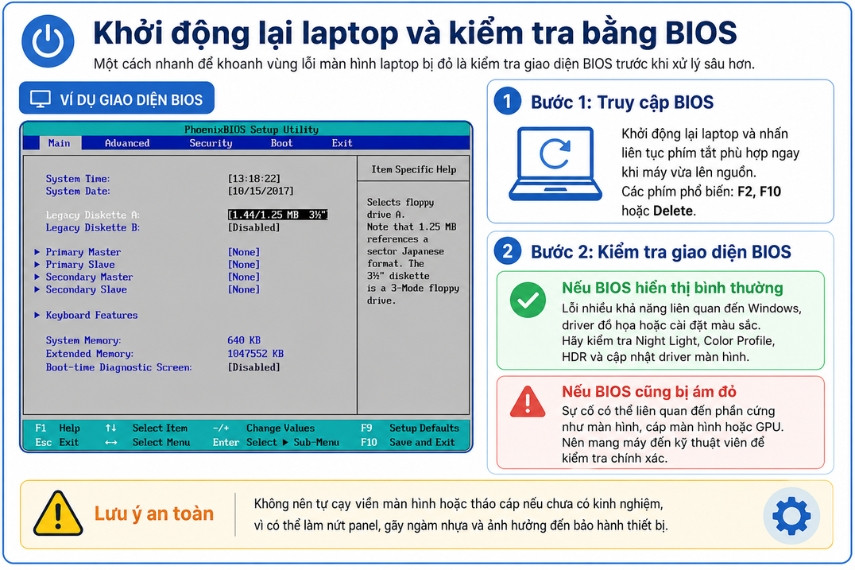
Khởi động lại laptop và kiểm tra bằng BIOS
Bạn có thể khắc phục nhanh lỗi màn hình laptop bị đỏ bằng cách khởi động lại máy, sau đó truy cập vào BIOS để khoanh vùng sự cố. Các bước kiểm tra và xử lý cụ thể:
Bước 1: Truy cập vào BIOS
Khởi động lại laptop và nhấn liên tục phím tắt (tùy dòng máy, phổ biến nhất là F2, F10 hoặc Delete ngay khi máy vừa lên nguồn).
Bước 2: Kiểm tra BIOS
Nếu giao diện BIOS hiển thị sắc nét, không bị đỏ: BIOS bình thường chỉ giúp nghiêng về lỗi phần mềm/cài đặt/driver, nhưng chưa loại trừ 100% các lỗi phần cứng không xuất hiện liên tục.. Lỗi xuất phát từ Windows, hãy tiến hành cập nhật driver màn hình hoặc cài đặt lại hệ điều hành.
Nếu giao diện BIOS hiển thị bình thường, lỗi nhiều khả năng nằm ở Windows, driver đồ họa hoặc cài đặt màu sắc. Người dùng nên kiểm tra Night Light, Color Profile, HDR và driver trước khi nghĩ đến thay linh kiện.. Nếu màn hình bị hỏng, đứt cáp hoặc vỡ tấm nền, bạn sẽ cần phải thay màn hình mới.
Lưu ý an toàn: Tự mở viền màn hình hoặc can thiệp vào cáp màn hình laptop có thể làm nứt panel, gãy ngàm nhựa và ảnh hưởng đến bảo hành thiết bị. Nếu chưa có kinh nghiệm tháo lắp, người dùng nên đưa máy đến trung tâm kỹ thuật uy tín để được kiểm tra đúng cách, thay vì tự cạy viền hoặc tháo cáp tại nhà.
Khởi động lại laptop và kiểm tra bằng BIOS
Kiểm tra cài đặt màu sắc trên Windows
Lỗi màn hình laptop bị ám đỏ thường do các thiết lập cấu hình màu sắc trên Windows chưa chính xác. Để khắc phục, bạn hãy truy cập vào ứng dụng Settings và kiểm tra kỹ 4 cài đặt màu sắc quan trọng dưới đây:
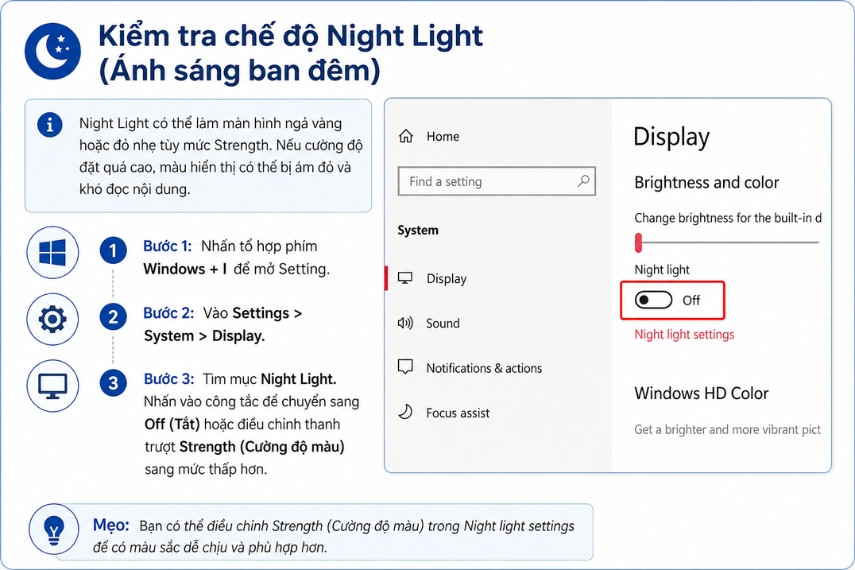
Kiểm tra chế độ Night Light (Ánh sáng ban đêm)
Night Light có thể làm màn hình ngả vàng hoặc đỏ nhẹ tùy mức Strength. Nếu cường độ đặt quá cao, màu hiển thị có thể bị ám đỏ và khó đọc nội dung:
Bước 1: Nhấn tổ hợp phím Windows + I để mở Setting.
Bước 2: Vào Settings > System > Display.
Bước 3: Tìm mục Night Light. Nhấn vào công tắc để chuyển sang Off (Tắt) hoặc điều chỉnh thanh trượt Strength (Cường độ màu) sang mức thấp hơn
Tìm mục Night Light và nhấn vào công tắc để chuyển sang Off (Tắt)
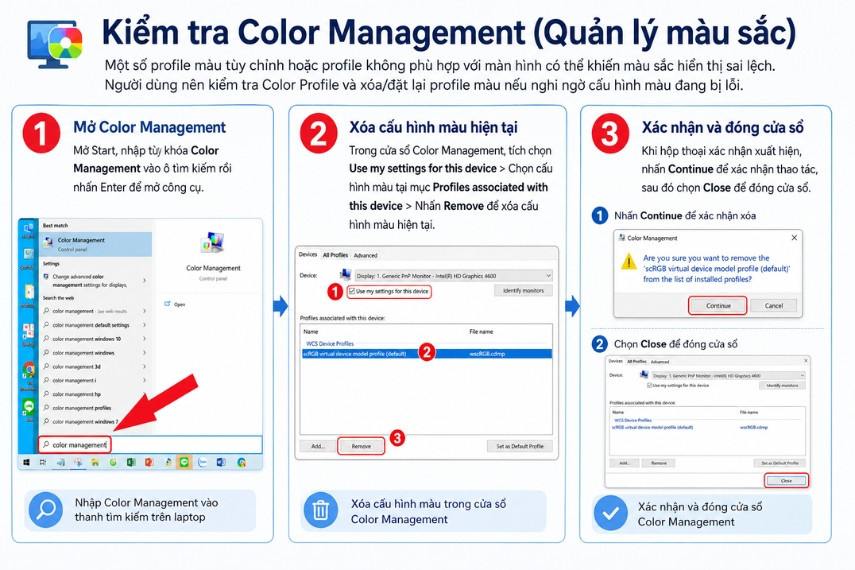
Kiểm tra Color Management (Quản lý màu sắc)
Một số profile màu tùy chỉnh hoặc profile không phù hợp với màn hình có thể khiến màu sắc hiển thị sai lệch. Người dùng nên kiểm tra Color Profile và xóa/đặt lại profile màu nếu nghi ngờ cấu hình màu đang bị lỗi.
Bước 1: Mở Start, nhập từ khóa Color Management vào ô tìm kiếm rồi nhấn Enter để mở công cụ.
Bước 2: Trong cửa sổ Color Management, tích chọn Use my settings for this device > Chọn cấu hình màu tại mục Profiles associated with this device > Nhấn Remove để xóa cấu hình màu hiện tại.
Bước 3: Khi hộp thoại xác nhận xuất hiện, nhấn Continue để xác nhận thao tác, sau đó chọn Close để đóng cửa sổ.
Xóa cấu hình màu trong cửa sổ Color Management
Kiểm tra HDR (High Dynamic Range)
Tính năng HDR có thể đẩy độ bão hòa màu lên cao, dẫn đến tình trạng sai màu và ám đỏ trên một số dòng máy: Trên laptop hoặc màn hình có hỗ trợ HDR, màu sắc có thể hiển thị quá bão hòa hoặc thiếu bão hòa nếu cài đặt HDR chưa phù hợp. Nếu màn hình bị ám màu sau khi bật HDR, hãy thử tắt HDR hoặc kiểm tra lại Night Light và Color Profile.
Bước 1: Mở Windows Settings bằng tổ hợp phím Windows + I.
Bước 2: Chọn System > Display.
Bước 3: Tại mục HDR, hãy thử chuyển đổi bật hoặc tắt tính năng này để kiểm tra xem màu sắc đã trở lại bình thường hay chưa.
Kiểm tra ICC Profile
Các profile màu tùy chỉnh có thể gây xung đột và làm sai lệch dải màu màn hình. Bạn cần:
Bước 2: Tại mục Color profile, kiểm tra xem máy có đang dùng profile lạ hay không. Hãy xóa hoặc khôi phục lại profile màu gốc của nhà sản xuất (Default color profile).
Cập nhật hoặc cài lại driver card đồ họa
Lỗi màn hình laptop bị đỏ thường xuất phát từ việc driver GPU bị lỗi thời, xung đột phần mềm hoặc thiết lập sai màu. Biểu hiện phổ biến nhất là khi máy mới khởi động thì màu sắc bình thường, nhưng khi vào trong màn hình chính Windows là bị ám màu đỏ.
Để khắc phục triệt để, bạn hãy thử cập nhật hoặc cài lại driver card đồ họa theo các bước sau:
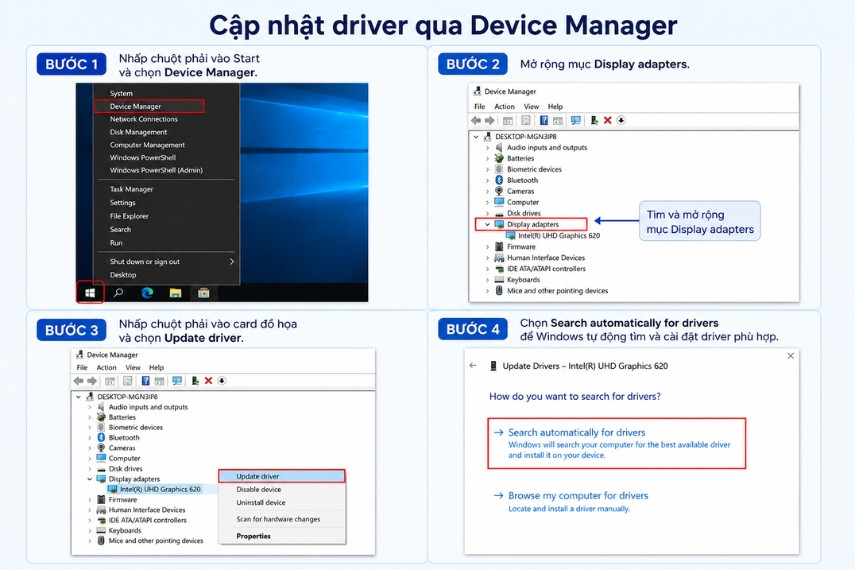
Cập nhật driver qua Device Manager
Đây là cách đơn giản và nhanh chóng để kiểm tra phiên bản driver mới:
Bước 1: Nhấp chuột phải vào Start và chọn Device Manager.
Bước 2: Mở rộng mục Display adapters.
Bước 3: Nhấp chuột phải vào card đồ họa và chọn Update driver.
Bước 4: Chọn Search automatically for drivers để Windows tự động tìm và cài đặt driver phù hợp.
Chọn Search automatically for drivers để Windows tự động tìm và cài đặt driver phù hợp
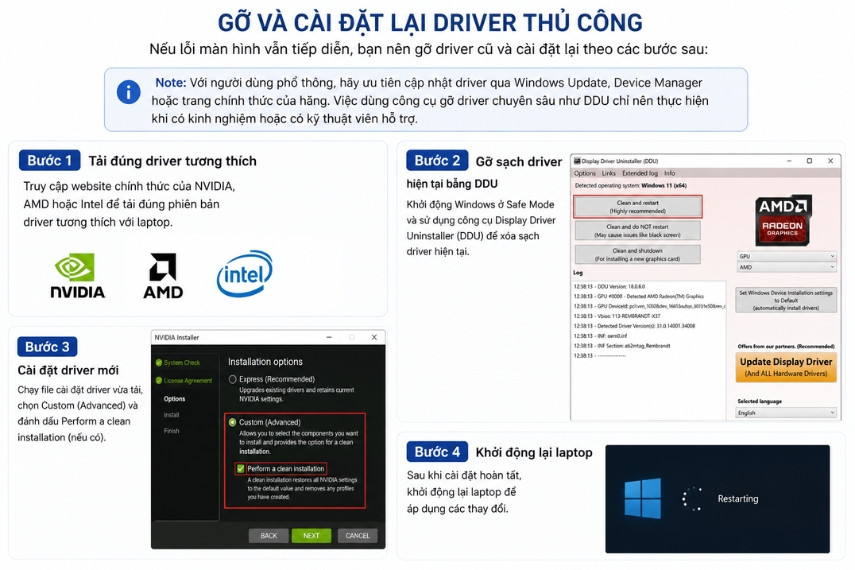
Gỡ và cài đặt lại driver thủ công
Nếu lỗi màn hình vẫn tiếp diễn, bạn nên gỡ driver cũ và cài đặt lại theo các bước sau:
Bước 1: Truy cập website chính thức của NVIDIA, AMD hoặc Intel để tải đúng phiên bản driver tương thích với laptop.
Bước 2: Khởi động Windows ở Safe Mode và sử dụng công cụ Display Driver Uninstaller (DDU) để xóa sạch driver hiện tại.
Bước 3: Chạy file cài đặt driver vừa tải, chọn Custom (Advanced) và đánh dấu Perform a clean installation (nếu có).
Bước 4: Sau khi cài đặt hoàn tất, khởi động lại laptop để áp dụng các thay đổi.
Sử dụng công cụ Display Driver Uninstaller (DDU) để xóa sạch driver hiện tại
Note: Với người dùng phổ thông, hãy ưu tiên cập nhật driver qua Windows Update, Device Manager hoặc trang chính thức của hãng. Việc dùng công cụ gỡ driver chuyên sâu như DDU chỉ nên thực hiện khi có kinh nghiệm hoặc có kỹ thuật viên hỗ trợ.
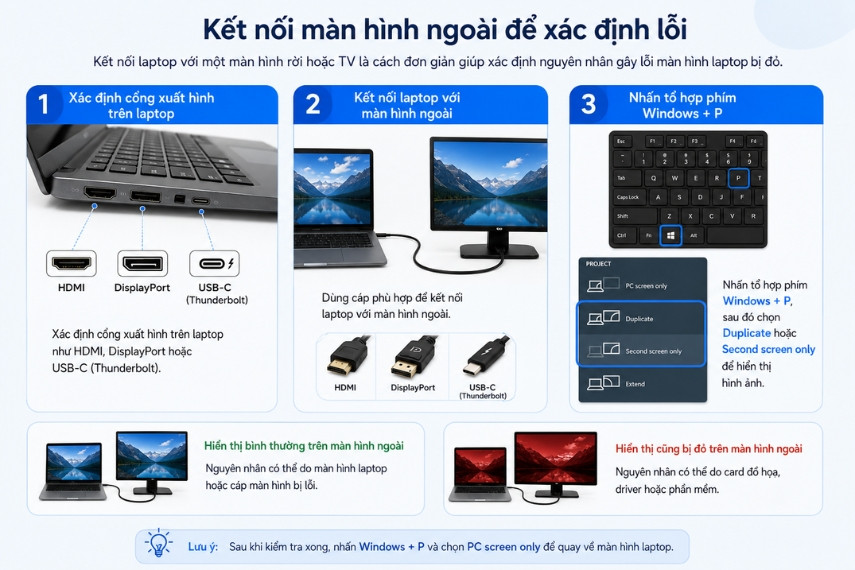
Kết nối màn hình ngoài để xác định lỗi
Kết nối laptop với một màn hình rời hoặc TV là cách đơn giản giúp xác định nguyên nhân gây lỗi màn hình laptop bị đỏ.
Bước 1: Xác định cổng xuất hình trên laptop như HDMI, DisplayPort hoặc USB-C (Thunderbolt).
Bước 2: Dùng cáp phù hợp để kết nối laptop với màn hình ngoài.
Bước 3: Nhấn tổ hợp phím Windows + P, sau đó chọn Duplicate hoặc Second screen only để hiển thị hình ảnh.
Cách chuyển hình ảnh laptop sang màn hình ngoài bằng Windows + P
Kiểm tra cáp màn hình
Cáp màn hình có nhiệm vụ truyền tín hiệu hình ảnh từ bo mạch chủ đến tấm nền hiển thị và thường được bố trí tại khu vực bản lề của laptop.
Trong quá trình sử dụng lâu dài, việc đóng mở màn hình thường xuyên có thể khiến cáp bị lỏng, oxy hoá hoặc đứt gãy. Dấu hiệu dễ nhận biết là màn hình bị ám đỏ hoặc hiển thị sai màu khi bạn thay đổi góc mở, gập màn hình hoặc di chuyển laptop.
Do việc can thiệp phần cứng rất phức tạp, bạn nên kiểm tra các yếu tố bên ngoài trước. Nếu xác định do cáp màn hình, hãy mang máy đến các trung tâm bảo hành hoặc sửa chữa uy tín.
Lưu ý: Tuyệt đối không tự dùng vật cứng cạy viền màn hình laptop tại nhà để tránh làm vỡ tấm nền.
Kiểm tra màn hình LCD hoặc LED
Bên cạnh lỗi phần mềm, màn hình laptop bị đỏ cũng có thể do tấm nền (LCD/LED) bị lão hóa, khiến màu sắc hiển thị không chính xác. Trong trường hợp này, nhiều khả năng bạn cần phải thay màn hình laptop mới.
Bạn cần xác định chính xác nguyên nhân hư hỏng phần cứng để có phương án xử lý phù hợp:
Màn hình bị ám đỏ: Tấm nền (Panel) bị xuống cấp do tuổi thọ, hoặc các bóng đèn nền LED/LCD bị lão hóa, mất khả năng tái tạo các dải màu chuẩn (đặc biệt là mất cân bằng giữa các sắc độ đỏ, xanh, lục).
Đỏ 4 góc: Đây là khiếm khuyết vật lý hoặc lỗi tự nhiên của tấm nền. Vùng đỏ xuất hiện ở 4 góc màn hình laptop thường liên quan đến tấm nền, lực ép tại viền màn hình hoặc tình trạng xuống cấp của cụm hiển thị sau thời gian sử dụng. Người dùng nên quan sát xem vệt đỏ có đứng yên, lan rộng dần hay đi kèm hiện tượng sọc, nhấp nháy để xác định mức độ nghiêm trọng.
Cháy nền: Lớp đèn nền (Backlight) bị hư hỏng cục bộ hoặc lớp phân cực, lớp lọc màu bên trong tấm nền LCD/LED bị quá nhiệt dẫn đến cháy cục diện.
Lỗi panel: Panel (màn hình tinh thể lỏng) bị lỗi phần cứng. Các mạch dẫn điện siêu mỏng bên trong tấm nền bị đứt, oxy hóa hoặc bị chập do va đập, rơi vỡ hoặc vào nước.
Kiểm tra card đồ họa (GPU)
Để kiểm tra xem nguyên nhân màn hình laptop bị đỏ có phải do card GPU hay không, bạn có thể dùng một sợi cáp HDMI cắm laptop nối sang một chiếc Tivi hoặc màn hình rời. Nếu tivi cũng bị đỏ như laptop thì khả năng cao card đồ họa bị hỏng.
Nếu nghi ngờ GPU hoặc mạch xuất hình bị lỗi phần cứng, bạn nên mang máy đến trung tâm kỹ thuật để kiểm tra mainboard, chip đồ họa và đường tín hiệu hình ảnh. Tùy tình trạng thực tế, kỹ thuật viên sẽ tư vấn sửa chữa hoặc thay thế linh kiện phù hợp.
Khi nào cần thay màn hình laptop?
Không phải mọi trường hợp màn hình laptop bị đỏ đều cần thay màn hình mới. Tùy vào nguyên nhân gây lỗi, bạn chỉ cần điều chỉnh phần mềm, thay cáp màn hình hoặc thay toàn bộ tấm nền. Bảng dưới đây sẽ giúp bạn xác định phương án xử lý phù hợp:
Tình trạng & Dấu hiệu
Nguyên nhân chính
Giải pháp khắc phục
Lỗi phần mềm:
Màn hình bị ám đỏ toàn bộ.
Không bị đỏ khi vào BIOS.
Lỗi Driver VGA.
Xung đột phần mềm.
Bật tính năng Night Light.
Sửa phần mềm: Cập nhật/cài lại Driver, tắt chế độ Night Light, hoặc thiết lập lại màu sắc trong cài đặt.
Hỏng / Lỏng Cáp (Cáp màn hình)
Màn hình bị đỏ khi gập lên/xuống.
Chớp tắt, có sọc kèm ám đỏ.
Cáp nối Mainboard và màn hình bị đứt gãy.
Chân cáp bị lỏng hoặc oxy hóa.
Thay cáp: Tháo máy, vệ sinh chân cáp, kiểm tra và thay cáp màn hình mới nếu cáp cũ đã hỏng.
Hỏng màn hình (Tấm nền)
Chảy mực, có đốm đen.
Nứt vỡ, sọc dọc/ngang.
Ám đỏ, loang màu cố định do va đập.
Tấm nền LCD/LED bị chấn động mạnh.
Vỉ cao áp, đèn nền hư hỏng.
Thay màn hình: Bắt buộc phải thay nguyên cụm hoặc tấm nền màn hình mới.
Nếu đã thử các cách khắc phục tại nhà nhưng màn hình vẫn bị ám đỏ hoặc bạn không xác định được chính xác nguyên nhân gây lỗi, hãy mang laptop đến trung tâm sửa chữa uy tín như Hoàng Long Computer để được hỗ trợ kịp thời. Đội ngũ kỹ thuật viên sẽ chẩn đoán lỗi và tư vấn phương án sửa chữa phù hợp nhằm giúp bạn tiết kiệm chi phí.
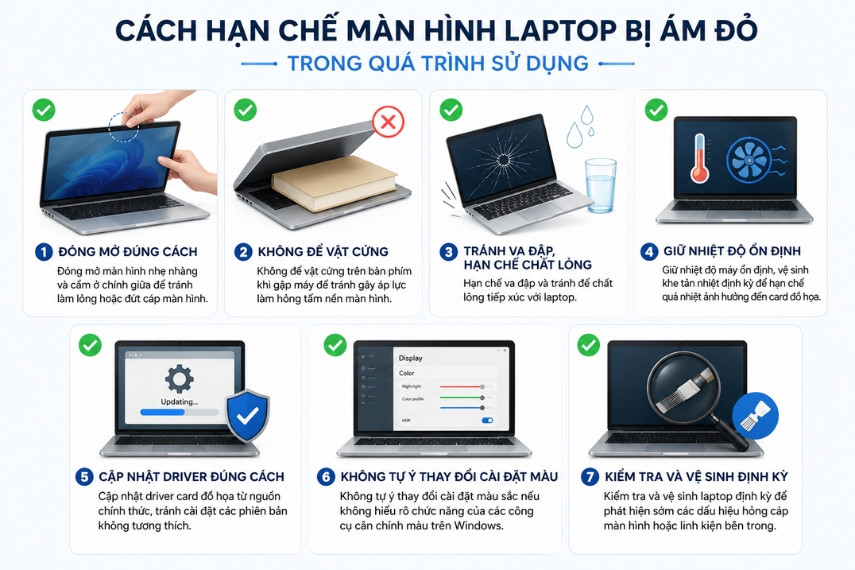
Cách hạn chế màn hình laptop bị ám đỏ trong quá trình sử dụng
Để hạn chế triệt để tình trạng màn hình laptop bị ám đỏ, bạn cần lưu ý một số điều dưới đây:
Đóng mở màn hình đúng cách, thao tác nhẹ nhàng và cầm ở chính giữa để tránh làm lỏng hoặc đứt cáp màn hình.
Không để vật cứng trên bàn phím khi gập máy để tránh gây áp lực làm hỏng tấm nền màn hình.
Hạn chế va đập và tránh để chất lỏng tiếp xúc với laptop.
Giữ nhiệt độ máy ổn định, vệ sinh khe tản nhiệt định kỳ để hạn chế tình trạng quá nhiệt ảnh hưởng đến card đồ họa.
Cập nhật driver card đồ họa từ nguồn chính thức, tránh cài đặt các phiên bản không tương thích.
Không tự ý thay đổi cài đặt màu sắc nếu không hiểu rõ chức năng của các công cụ cân chỉnh màu trên Windows.
Kiểm tra và vệ sinh laptop định kỳ để phát hiện sớm các dấu hiệu hỏng cáp màn hình hoặc linh kiện bên trong.
Đóng mở màn hình đúng cách để hạn chế màn hình laptop bị đỏ
FAQ về lỗi màn hình đỏ
Màn hình laptop bị đỏ 4 góc có phải thay màn hình không?
Không, nếu lỗi do cài đặt màu sai hoặc xung đột phần mềm. Ngược lại, nếu lỗi do phần cứng (lão hóa panel), khả năng cao bạn sẽ phải thay màn hình mới.
Màn hình laptop bị đỏ sau khi cập nhật Windows phải làm sao?
Nếu màn hình của bạn vẫn bị đỏ sau khi cập nhật, nguyên nhân thường do driver card đồ họa bị lỗi hoặc xung đột với bản cập nhật Windows mới. Bạn cần gỡ hoặc cập nhật lại Driver VGA và kiểm tra lại tình trạng màn hình.
Màn hình đỏ nhưng cắm màn hình ngoài vẫn bình thường là lỗi gì?
Lỗi này thường do cáp màn hình (nối từ mainboard lên màn hình) bị lỏng, bị đứt gãy hoặc phần cứng của màn hình laptop bị hỏng.
Laptop bị ám đỏ có sửa được không?
Có. Lỗi ám đỏ hoàn toàn có thể sửa được nếu nguyên nhân xuất phát từ phần mềm.
Màn hình laptop bị đốm sáng có sửa được không?
Đốm sáng trên màn hình laptop thường liên quan đến điểm ảnh, lớp nền hoặc áp lực tác động lên màn hình. Nếu đốm sáng cố định và không thay đổi khi mở nhiều nền màu khác nhau, người dùng nên kiểm tra phần cứng để xác định có cần thay màn hay không.
Màn hình laptop bị ố vàng là do đâu?
Màn hình laptop bị ố vàng có thể do chế độ Night Light, cấu hình màu sai, keo màn hình lão hóa hoặc tấm nền xuống cấp. Trước khi kết luận hư màn, nên tắt các chế độ lọc ánh sáng xanh và kiểm tra lại màu hiển thị.
Thay màn hình laptop có hết lỗi đỏ không?
Có, nếu nguyên nhân đến từ panel màn hình. Nếu GPU lỗi thì thay màn hình sẽ không giải quyết được tình trạng này.
Màn hình laptop bị đỏ có thể xuất phát từ lỗi cài đặt màu, driver card đồ họa, cáp màn hình hoặc phần cứng hiển thị. Người dùng nên kiểm tra lần lượt từ các nguyên nhân đơn giản như chế độ màu, cập nhật driver đến kết nối màn hình để xác định lỗi chính xác. Nếu tình trạng vẫn kéo dài, nên mang máy đến trung tâm kỹ thuật để được kiểm tra và xử lý an toàn.
Lê Minh Tuấn là một “Biên tập viên - Reviewer công nghệ” tại Tây Hồ, Hà Nội. Với hơn 10 năm hoạt động chuyên sâu trong lĩnh vực công nghệ, anh là một reviewer kỳ cựu, có tiếng trong cộng đồng đam mê phần cứng máy tính tại Hà Nội. Anh bắt đầu sự nghiệp từ năm 2014 với vai trò là kỹ thuật viên phần cứng, sau đó chuyển hướng sang review công nghệ nhờ đam mê chia sẻ kiến thức và trải nghiệm thực tế đến cộng đồng.






 Website:
 Email:
 Bảo hành:

 Cơ sở 1:

