Màn hình laptop bị đốm sáng thường liên quan đến lỗi điểm ảnh, tấm nền LCD, lớp tán sáng hoặc hệ thống đèn nền. Tình trạng này cũng có thể xuất hiện sau khi màn hình bị va đập, chịu lực ép hoặc sử dụng trong thời gian dài.
Các đốm trắng, đốm sáng hoặc vùng sáng không đều làm giảm khả năng quan sát, nhất là khi hiển thị nền sáng, hình ảnh chi tiết hoặc nội dung đồ họa. Với lỗi stuck pixel, người dùng có thể thử phần mềm kích hoạt điểm ảnh. Tuy nhiên, nếu đốm sáng lan rộng hoặc xuất phát từ tấm nền và đèn nền, laptop cần được kiểm tra tại trung tâm sửa chữa.
Trong bài viết này, Hoàng Long Computer sẽ giúp bạn xác định nguyên nhân màn hình laptop bị đốm sáng, cách kiểm tra lỗi và phương án khắc phục phù hợp.
Màn hình laptop bị đốm sáng là gì?
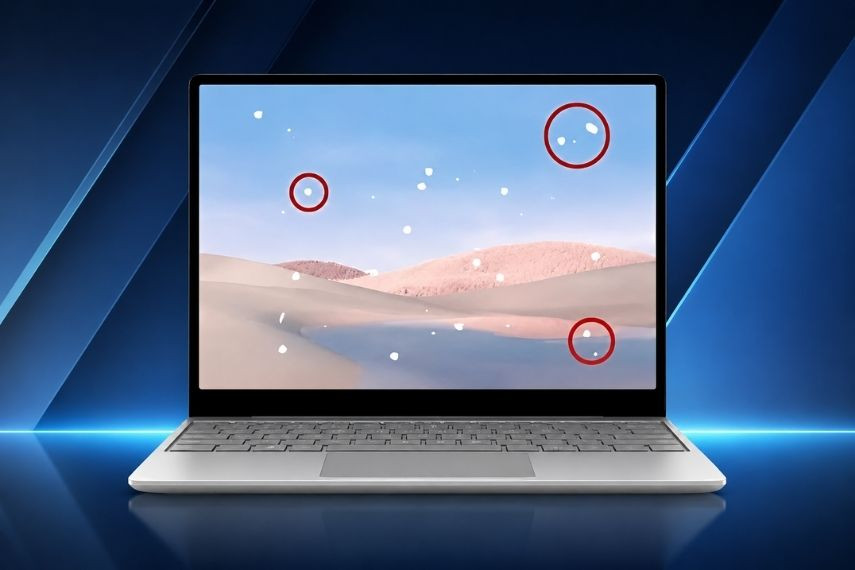
Màn hình laptop bị đốm sáng là tình trạng xuất hiện một hoặc nhiều điểm sáng bất thường trên màn hình, luôn phát sáng dù hiển thị nền tối hoặc chuyển đổi nội dung. Bạn có thể dễ dàng nhận thấy lỗi này khi màn hình hiển thị các mảng màu tối hoặc một màu nền đồng nhất. Lỗi này thường gặp trên màn hình LCD và LED, chủ yếu liên quan đến điểm ảnh (pixel) hoặc hệ thống đèn nền.
Hiện tượng màn hình laptop có đốm sáng thường dễ bị nhầm lẫn với các lỗi sau:
Chấm trắng (Hot Pixel/Bright Pixel): Là một điểm ảnh bị lỗi khiến nó luôn nhận năng lượng tối đa, tạo thành một chấm sáng li ti như đầu kim chói lên ngay cả trên nền màn hình đen.
Điểm chết (Dead Pixel): Là các chấm đen nhỏ cố định trên màn hình (thường chỉ bằng kích thước một đầu kim).
Hở sáng (Backlight Bleed): Là hiện tượng ánh sáng của đèn nền bị rò rỉ ra ngoài, thường tập trung rõ nhất ở các cạnh, góc viền màn hình.
Vệt sáng (Light Streak/Clouding): Là các vệt sáng chạy dài thành mảng hoặc vệt trên màn hình, không phải là điểm nhỏ như đốm sáng.
Màn hình laptop bị đốm sáng có sao không?
Màn hình laptop bị đốm sáng có thể là dấu hiệu của lỗi phần cứng (hỏng tấm nền, đèn nền hoặc bị vật nặng tì đè). Nếu đóm sáng không quá lớn và số lượng ít, bạn vẫn có thể tiếp tục sử dụng.
Nếu đốm sáng lớn, xuất hiện thêm theo thời gian hoặc đi kèm sọc, nhấp nháy, chảy mực, người dùng nên mang máy đi kiểm tra sớm. Chỉ nên thay màn hình khi xác định lỗi đến từ panel/cụm màn hình và không thể khắc phục bằng phương án khác.
Bảng dưới đây sẽ giúp bạn đánh giá mức độ nghiêm trọng của tình trạng đốm sáng chính xác:
Bảng đánh giá tình trạng đốm sáng
Triệu chứng
Mức độ ảnh hưởng đến trải nghiệm sử dụng
Có cần sửa không?
Nhỏ li ti, nằm sát mép viền, không đổi màu
Không ảnh hưởng
Chưa cần. Có thể tiếp tục dùng nhưng cần bảo quản cẩn thận.
Nằm ở góc/cạnh, thấy rõ trên nền tối/sáng
Ảnh hưởng nghiêm trọng
Tùy nhu cầu. Nếu làm việc văn phòng hoặc đồ họa gây nhức mắt, nên cân nhắc sửa/thay.
Nằm ở trung tâm, chói lóa, lan rộng nhanh
Ảnh hưởng nghiêm trọng
Nên sửa sớm. Để tránh lây lan ra toàn màn hình gây hỏng nặng.
Đốm sáng kèm sọc, chớp giật hoặc chảy mực
Ảnh hưởng nghiêm trọng
Cần thay màn hình ngay. Tấm nền đã hỏng nặng, ảnh hưởng đến thị lực và có thể mất hiển thị.
Nguyên nhân màn hình laptop bị đốm sáng
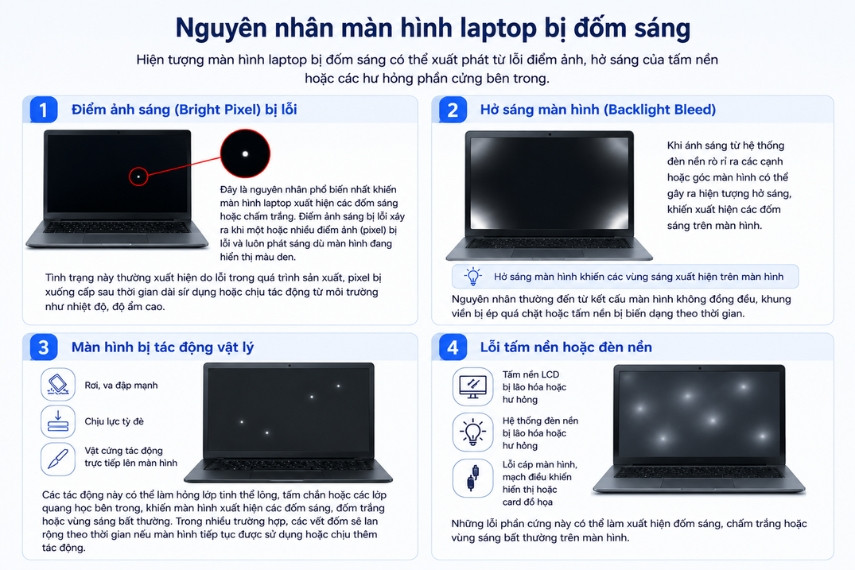
Hiện tượng màn hình laptop bị đốm sáng có thể xuất phát từ lỗi điểm ảnh, hở sáng của tấm nền hoặc các hư hỏng phần cứng bên trong.
Điểm ảnh sáng (Bright Pixel) bị lỗi
Đây là nguyên nhân phổ biến nhất khiến màn hình laptop xuất hiện các đốm sáng hoặc chấm trắng. Điểm ảnh sáng bị lỗi xảy ra khi một hoặc nhiều điểm ảnh (pixel) bị lỗi và luôn phát sáng dù màn hình đang hiển thị màu đen. Tình trạng này thường xuất hiện do lỗi trong quá trình sản xuất, pixel bị xuống cấp sau thời gian dài sử dụng hoặc chịu tác động từ môi trường như nhiệt độ, độ ẩm cao.
Hở sáng màn hình (Backlight Bleed)
Khi ánh sáng từ hệ thống đèn nền rò rỉ ra các cạnh hoặc góc màn hình có thể gây ra hiện tượng hở sáng, khiến xuất hiện các đốm sáng trên màn hình. Nguyên nhân thường đến từ kết cấu màn hình không đồng đều, khung viền bị ép quá chặt hoặc tấm nền bị biến dạng theo thời gian.
Hở sáng màn hình khiến các vùng sáng xuất hiện trên màn hình
Màn hình bị tác động vật lý
Laptop bị rơi, va đập mạnh, chịu lực tỳ đè hoặc bị vật cứng tác động trực tiếp lên màn hình có thể làm hỏng lớp tinh thể lỏng, tấm chắn hoặc các lớp quang học bên trong. Khi đó, màn hình có thể xuất hiện các đốm sáng, đốm trắng hoặc vùng sáng bất thường. Trong nhiều trường hợp, các vết đốm sẽ lan rộng theo thời gian nếu màn hình tiếp tục được sử dụng hoặc chịu thêm tác động.
Lỗi tấm nền hoặc đèn nền
Sau thời gian dài sử dụng, tấm nền LCD và hệ thống đèn nền có thể bị lão hóa hoặc hư hỏng, khiến khả năng phân bổ ánh sáng không đồng đều. Ngoài ra, lỗi cáp màn hình, mạch điều khiển hiển thị hoặc card đồ họa cũng có thể làm xuất hiện đốm sáng, chấm trắng hoặc vùng sáng bất thường trên màn hình.
Đốm sáng thường liên quan đến điểm ảnh, lớp tán sáng hoặc tấm nền nên khác với các lỗi ám màu do phần mềm. Nếu toàn bộ màn hình chuyển sang tông vàng hoặc đỏ, bạn nên tham khảo thêm nguyên nhân màn hình laptop bị ố vàng và màn hình laptop bị đỏ. Việc phân biệt đúng biểu hiện sẽ giúp bạn xác định lỗi nằm ở cấu hình hiển thị, driver hay phần cứng màn hình.
Cách kiểm tra màn hình laptop bị đốm sáng
Nếu chỉ quan sát bằng mắt thường mà chưa thể xác định chính xác màn hình laptop có bị đốm sáng hay không, bạn có thể thực hiện các cách sau để kiểm tra:
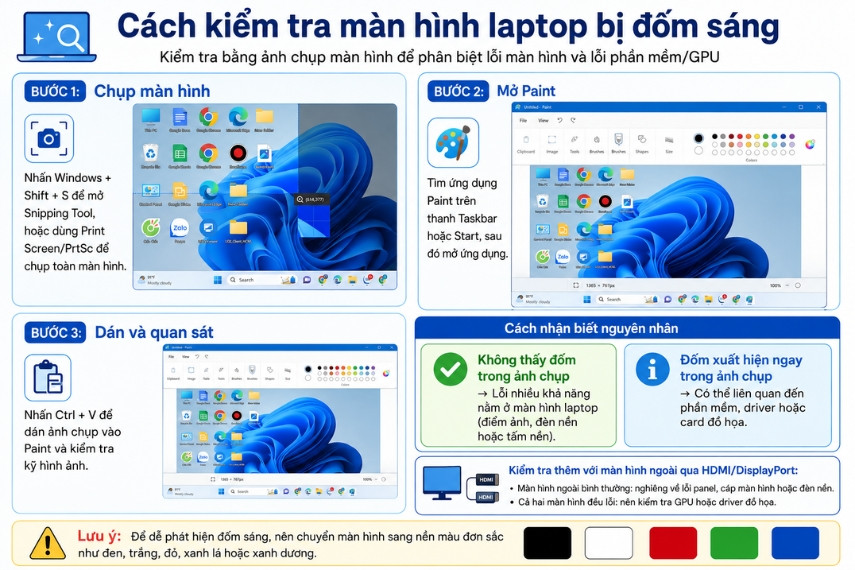
Bước 1: Nhấn Windows + Shift + S để mở Snipping Tool, hoặc nhấn Print Screen/PrtSc để chụp toàn màn hình rồi dán vào Paint bằng Ctrl + V.
Bước 2: Mở ứng dụng Paint bằng cách nhập từ khóa Paint vào ô tìm kiếm trên thanh Taskbar, sau đó khởi chạy ứng dụng.
Bước 3: Nhấn Ctrl + V để dán ảnh chụp màn hình vào Paint và quan sát kỹ hình ảnh.
Nếu các đốm sáng không xuất hiện trong ảnh chụp nhưng vẫn nhìn thấy trên màn hình laptop, rất có thể nguyên nhân đến từ lỗi màn hình (điểm ảnh, đèn nền hoặc tấm nền).
Nếu các đốm xuất hiện ngay trong ảnh chụp, vấn đề có thể liên quan đến phần mềm hoặc card đồ họa thay vì màn hình.
Nhấn Ctrl + V để dán ảnh chụp màn hình vào Paint, sau đó quan sát kỹ hình ảnh
Để kiểm tra chính xác hơn, hãy kết nối laptop với một màn hình ngoài thông qua HDMI hoặc DisplayPort.
Nếu màn hình ngoài hiển thị bình thường trong khi màn hình laptop vẫn có đốm sáng, lỗi nhiều khả năng nằm ở cụm màn hình laptop như panel, cáp màn hình hoặc hệ thống đèn nền.
Nếu cả hai màn hình đều xuất hiện đốm hoặc lỗi hiển thị giống nhau, bạn nên kiểm tra GPU, driver đồ họa hoặc các linh kiện phần cứng liên quan.
Lưu ý: Để dễ phát hiện đốm sáng, bạn nên chuyển màn hình sang nền màu đơn sắc (đặc biệt là màu đen, trắng, đỏ, xanh lá hoặc xanh dương).
Cách khắc phục màn hình laptop bị đốm sáng
Trước khi nghĩ đến việc thay màn hình laptop bị đốm sáng bạn nên thử các cách khắc phục tại nhà để tránh phát sinh chi phí không cần thiết.
Vệ sinh và kiểm tra bề mặt màn hình
Trước khi nghĩ đến việc sửa chữa hoặc thay thế linh kiện, bạn nên kiểm tra xem các đốm sáng có phải do bụi bẩn, vết bám hoặc trầy xước trên bề mặt màn hình hay không. Bạn thực hiện theo các bước sau:
Bước 1: Đánh dấu các vị trí có đốm trắng, đốm sáng đã phát hiện trên màn hình laptop.
Bước 2: Tắt máy, kiểm tra xem các chấm trắng có phải do bụi bẩn hoặc trầy xước không. Sau đó dùng khăn microfiber lau nhẹ nhàng để làm sạch bề mặt màn hình.
Bước 3: Khởi động lại máy và kiểm tra lại. Nếu đốm sáng vẫn còn, khả năng cao lỗi không phải do bề mặt mà đến từ bên trong tấm nền màn hình.
Vệ sinh và kiểm tra bề mặt màn hình để xem tình trạng đốm sáng có hết không
Thử phần mềm kiểm tra điểm ảnh
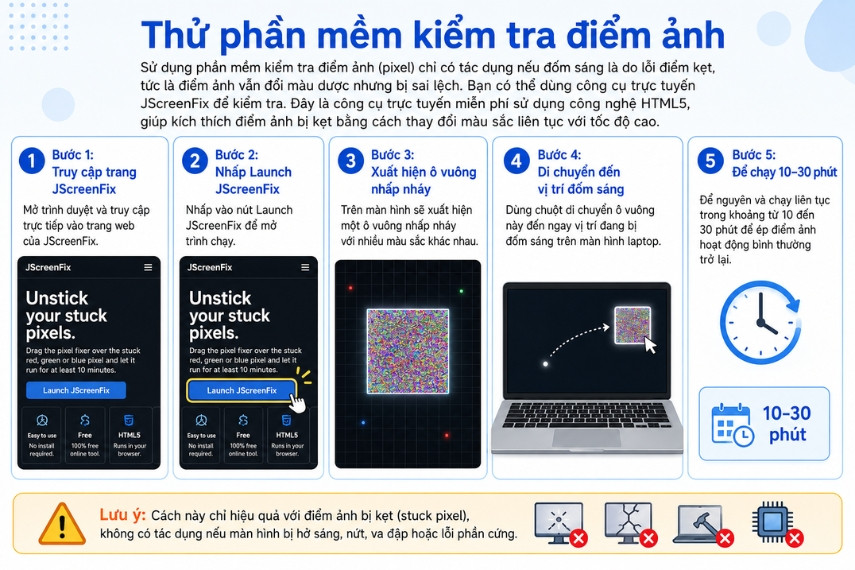
Sử dụng phần mềm kiểm tra điểm ảnh (pixel) chỉ có tác dụng nếu đốm sáng là do lỗi điểm kẹt, tức là điểm ảnh vẫn đổi màu được nhưng bị sai lệch.
Bạn có thể dùng công cụ trực tuyến JScreenFix để kiểm tra. Đây là công cụ trực tuyến miễn phí sử dụng công nghệ HTML5, giúp kích thích điểm ảnh bị kẹt bằng cách thay đổi màu sắc liên tục với tốc độ cao.
Bước 1: Truy cập trực tiếp vào trang web của JScreenFix.
Bước 2: Nhấp vào nút Launch JScreenFix để mở trình chạy.
Bước 3: Trên màn hình sẽ xuất hiện một ô vuông nhấp nháy với nhiều màu sắc khác nhau.
Bước 4: Dùng chuột di chuyển ô vuông này đến ngay vị trí đang bị đốm sáng trên màn hình laptop.
Bước 5: Để nguyên và chạy liên tục trong khoảng từ 10 đến 30 phút để ép điểm ảnh hoạt động bình thường trở lại
Bạn có thể dùng công cụ trực tuyến JScreenFix để kiểm tra lỗi điểm ảnh trên màn hình laptop
Khi nào cần sửa hoặc thay màn hình?
Dưới đây là các dấu hiệu giúp bạn dễ dàng đánh giá tình trạng màn hình và lựa chọn hướng xử lý phù hợp:
Các dấu hiệu giúp đánh giá tình trạng màn hình
Dấu hiệu
Mức độ nghiêm trọng
Giải pháp
Chỉ 1-2 đốm sáng nhỏ, không lan rộng
Nhẹ
Có thể tiếp tục sử dụng và theo dõi
Đốm sáng xuất hiện nhiều hơn theo thời gian
Trung bình
Nên kiểm tra và sửa sớm
Đốm sáng lan rộng thành vùng lớn
Nặng
Khả năng cao cần thay màn hình
Xuất hiện kèm sọc màn hình
Nặng
Lỗi tấm nền, nên thay màn hình
Màn hình nhấp nháy, chập chờn
Nặng
Cần kiểm tra phần cứng/cáp màn hình
Mất màu hoặc sai màu hiển thị
Nặng
Liên quan panel hoặc GPU, cần kiểm tra
Hở sáng nặng kèm nhiều đốm sáng
Nặng
Nên thay màn hình để đảm bảo hiển thị
Cách hạn chế màn hình laptop bị đốm sáng
Màn hình laptop bị đốm sáng là lỗi không mong muốn và có thể ảnh hưởng đến trải nghiệm sử dụng. Vì vậy, bạn nên chủ động bảo vệ thiết bị bằng một số cách đơn giản dưới đây:
Điều chỉnh độ sáng hợp lý: Cài đặt độ sáng màn hình ở mức vừa phải, tránh để quá cao hoặc quá thấp trong thời gian dài vì có thể gây áp lực lên đèn nền và tấm nền.
Hạn chế tác động vật lý: Không đặt vật nặng lên laptop, tránh gập mở nắp máy quá mạnh hoặc để màn hình chịu lực tì đè, vì có thể gây hư hỏng điểm ảnh và xuất hiện đốm sáng.
Vệ sinh màn hình đúng cách: Sử dụng khăn mềm hoặc bộ lau màn hình chuyên dụng khi vệ sinh, tránh dùng vật liệu thô ráp có thể làm trầy xước lớp phủ bảo vệ.
Tránh tiếp xúc với chất lỏng: Không đặt nước hoặc chất lỏng gần laptop. Nếu vô tình bị đổ nước, cần xử lý ngay để hạn chế ảnh hưởng đến màn hình.
Vận chuyển cẩn thận: Khi di chuyển, nên sử dụng balo hoặc túi chống sốc chuyên dụng để bảo vệ màn hình khỏi va đập và rung lắc mạnh.
Dùng miếng dán hoặc tấm bảo vệ màn hình: Giúp giảm nguy cơ trầy xước và hạn chế tác động từ bên ngoài lên bề mặt hiển thị.
Phân biệt đốm sáng với các lỗi màn hình khác
Bảng tóm tắt nhanh giúp bạn dễ dàng nhận diện và phân biệt đốm sáng với các tình trạng lỗi màn hình laptop khác:
Phân biệt đốm sáng với các lỗi màn hình khác
Tên lỗi
Biểu hiện
Nguyên nhân chính
Cách xử lý
Đốm sáng
Các quầng sáng mờ hoặc vệt sáng đục, vùng sáng bất thường. Nhìn rõ nhất trên nền màu.
Cấn vật cứng phía sau, hỏng tấm phản quang, hoặc keo dán màn hình bị biến chất.
Vệ sinh lại màn hình. Nếu lỗi tấm nền/phản quang, cần mang ra tiệm để ép lại phản quang hoặc thay màn hình.
Điểm chết
Chấm đen tuyền hoặc điểm màu đơn lẻ cố định không đổi màu dù hình ảnh thay đổi.
Lỗi bóng bán dẫn (transistor) không hoạt động, thường do nhà sản xuất hoặc lỗi phần cứng.
Với dead pixel, phần mềm fix pixel hầu như không có tác dụng. Cần kiểm tra lại bằng các nền màu đơn sắc, xác định số lượng/vị trí điểm chết và liên hệ bảo hành nếu máy còn trong thời gian hỗ trợ. Nếu lỗi nhiều hoặc nằm ở khu vực dễ nhìn, nên cân nhắc thay panel..
Hở sáng
Viền hoặc góc màn hình bị rò rỉ ánh sáng trắng hoặc vàng (chỉ thấy rõ trên nền đen tối).
Lỗi lắp ráp, tấm nền LCD ép quá chặt vào khung viền làm ánh sáng đèn nền lọt ra ngoài.
Lỗi sản xuất nhẹ có thể chấp nhận được. Quá nặng có thể mang đến hãng bảo hành hoặc nới lỏng nhẹ ốc khung viền.
Sọc màn hình
Xuất hiện các đường kẻ sọc ngang hoặc sọc dọc trên màn hình (đứt nét hoặc kéo dài).
Đứt cáp màn hình, hỏng IC điều khiển đường sọc, hoặc màn hình bị va đập.
Kiểm tra lại cáp kết nối (với PC/Laptop). Lỗi tấm nền yêu cầu thay màn hình mới.
Chảy mực
Vệt đen hoặc tím, lan rộng như vết mực loang, thường bắt đầu từ điểm bị va đập.
Màn hình bị va đập mạnh, đè nén khiến tinh thể lỏng (LCD/OLED) bên trong bị rò rỉ.
Không thể khắc phục cục bộ. Cần thay mới cụm màn hình hoàn toàn.
Ám màu
Toàn bộ màn hình hoặc một góc bị sai lệch, ngả sang màu vàng, đỏ hoặc xanh.
Xung đột phần mềm, sai bộ lọc màu, hoặc lỗi cáp màn hình kết nối lỏng.
Thử khởi động lại hoặc cài đặt lại màu. Nếu phần cứng hỏng cáp: đem đi bảo hành.
Nhấp nháy
Màn hình chớp tắt liên tục, hình ảnh bị rung giật hoặc xuất hiện các vệt chớp ngang.
Lỗi cáp, nguồn điện không ổn định, lỗi tần số quét, hoặc driver card đồ họa bị cũ.
Kiểm tra lại dây cáp, cập nhật driver màn hình, kiểm tra nguồn điện hoặc IC nguồn thiết bị.
FAQ về lỗi màn hình laptop bị đốm sáng
Màn hình laptop bị đốm sáng có tự hết không?
Không. Các đốm sáng thường xuất hiện do lớp tấm chắn sáng bị lão hóa, biến dạng do ẩm mốc hoặc va đập. Chúng sẽ không thể tự hết mà trái lại có xu hướng lan rộng ra nhiều vùng khác, làm giảm đáng kể chất lượng hiển thị
Đốm sáng và dead pixel khác nhau thế nào?
Đốm sáng thường là các vệt hoặc vệt mờ màu trắng, xanh, vàng xuất hiện trên một mảng màn hình. Dead pixel (điểm chết) là một điểm ảnh nhỏ xíu (pixel) bị hỏng hoàn toàn, không thể đổi màu và thường nằm cố định một màu (chấm đen hoặc trắng).
Màn hình laptop bị ố vàng có phải cùng lỗi với đốm sáng không?
Không hoàn toàn. Màn hình bị ố vàng thường liên quan đến ám màu, chế độ lọc ánh sáng xanh, cấu hình màu hoặc tấm nền xuống màu; còn đốm sáng là vùng sáng bất thường tại một vị trí cụ thể.
Chi phí sửa màn hình laptop bị đốm sáng khoảng bao nhiêu?
Chi phí sửa màn hình laptop bị đốm sáng thường dao động tùy theo nguyên nhân lỗi, dòng máy và mức độ hư hỏng. Nếu chỉ cần vệ sinh, chỉnh cáp hoặc xử lý lỗi nhẹ, chi phí thường thấp hơn; trường hợp lỗi panel hoặc phải thay màn hình mới, mức giá sẽ cao hơn tùy loại màn hình.
Màn hình laptop bị chấm trắng có cần thay không?
Nếu chỉ có một vài chấm trắng nhỏ và không lan rộng, bạn có thể tiếp tục sử dụng bình thường. Tuy nhiên, nếu số lượng đốm tăng lên, lan rộng hoặc gây khó chịu khi làm việc thì nên thay màn hình để tránh lỗi nặng hơn.
Màn hình laptop bị ố vàng có sửa được không?
Màn hình bị ố vàng có thể đến từ chế độ Night Light, cấu hình màu sai hoặc tấm nền đã xuống màu theo thời gian. Nếu đã tắt các chế độ lọc ánh sáng mà màn hình vẫn vàng, cần kiểm tra panel hoặc cáp màn hình.
Có nên tiếp tục dùng laptop khi bị đốm sáng không?
Bạn có thể dùng tạm thời nếu các đốm sáng nhỏ. Tuy nhiên, không nên kéo dài tình trạng này. vì có thể gây mỏi mắt và tiềm ẩn rủi ro đốm lan rộng, gián tiếp làm giảm tuổi thọ toàn bộ màn hình.
Màn hình laptop bị đốm sáng có thể xuất phát từ lỗi tấm nền, điểm ảnh, va đập hoặc áp lực tác động lên màn hình. Người dùng nên kiểm tra tình trạng hiển thị, tránh tự tháo lắp nếu chưa có kinh nghiệm để hạn chế lỗi nghiêm trọng hơn. Khi đốm sáng lan rộng hoặc ảnh hưởng đến trải nghiệm sử dụng, nên mang máy đến trung tâm kỹ thuật để được kiểm tra và xử lý phù hợp.
Lê Minh Tuấn là một “Biên tập viên - Reviewer công nghệ” tại Tây Hồ, Hà Nội. Với hơn 10 năm hoạt động chuyên sâu trong lĩnh vực công nghệ, anh là một reviewer kỳ cựu, có tiếng trong cộng đồng đam mê phần cứng máy tính tại Hà Nội. Anh bắt đầu sự nghiệp từ năm 2014 với vai trò là kỹ thuật viên phần cứng, sau đó chuyển hướng sang review công nghệ nhờ đam mê chia sẻ kiến thức và trải nghiệm thực tế đến cộng đồng.







 Website:
 Email:
 Bảo hành:

 Cơ sở 1:

