Nhiều người tìm cách tăng FPS LOL khi game thường xuyên bị giật, khựng hoặc giảm độ mượt trong lúc giao tranh. Trên thực tế, nguyên nhân đôi khi đến từ thiết lập hệ thống hoặc phần mềm chưa được điều chỉnh phù hợp. Hãy cùng kiểm tra các bước dưới đây trước khi quyết định nâng cấp máy tính.
Bước 1: Kiểm tra FPS hiện tại trong LOL
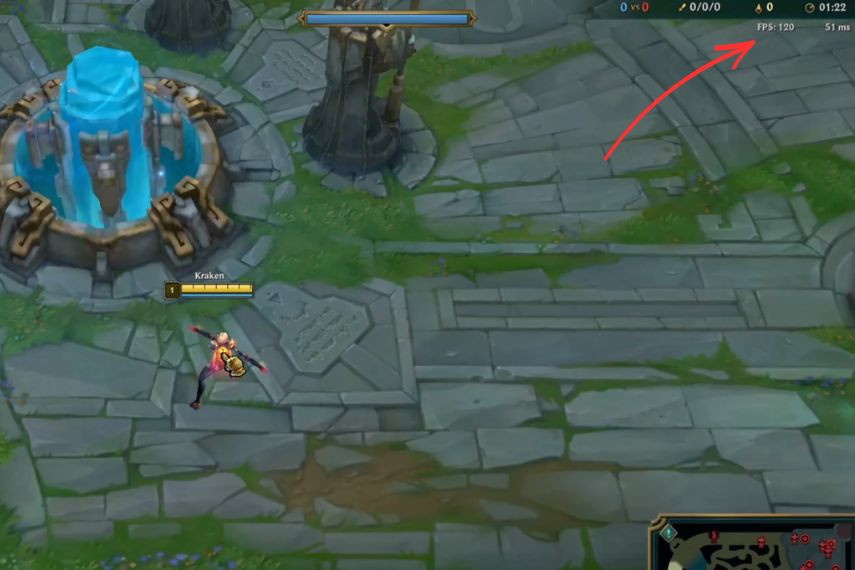
Trước khi áp dụng các cách làm tăng FPS trong LOL, bạn nên kiểm tra mức FPS hiện tại để biết tình trạng thực tế của máy. Đây là cơ sở để đánh giá hiệu quả sau khi tối ưu. Trong trận đấu, bạn có thể nhấn tổ hợp phím Ctrl + F để bật hoặc tắt bộ đếm FPS và Ping trên màn hình. Chỉ số này thường xuất hiện ở góc trên bên phải giao diện và sẽ thay đổi liên tục theo mức độ tải của trận đấu.
Hướng dẫn kiểm tra FPS hiện tại
Sau khi bật hiển thị FPS, hãy quan sát mức khung hình trong các tình huống khác nhau để đánh giá hiệu năng thực tế của máy. Mức FPS phù hợp còn phụ thuộc vào loại màn hình đang sử dụng, tuy nhiên bạn có thể tham khảo các ngưỡng phổ biến dưới đây:
Dưới 30 FPS: LOL bị giật lag rõ rệt, khó giao tranh.
Khoảng 60 FPS: Mức chơi mượt đối với đa số người chơi.
120 FPS trở lên: Trải nghiệm ổn định hơn trên màn hình tần số quét cao.
Nếu mức FPS thường xuyên dưới 60 dù đã giảm thiết lập đồ họa, nguyên nhân có thể đến từ giới hạn phần cứng. Dù cấu hình LMHT không quá cao, hệ thống vẫn cần đủ CPU, RAM và ổ lưu trữ phù hợp để duy trì trải nghiệm ổn định trong các pha giao tranh đông người.
Bước 2: Chỉnh Setting trong game để tăng FPS LOL
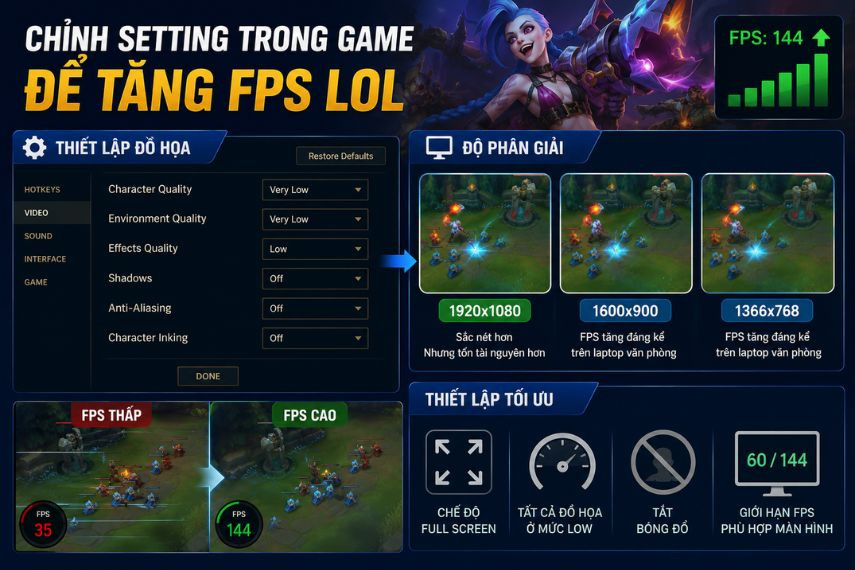
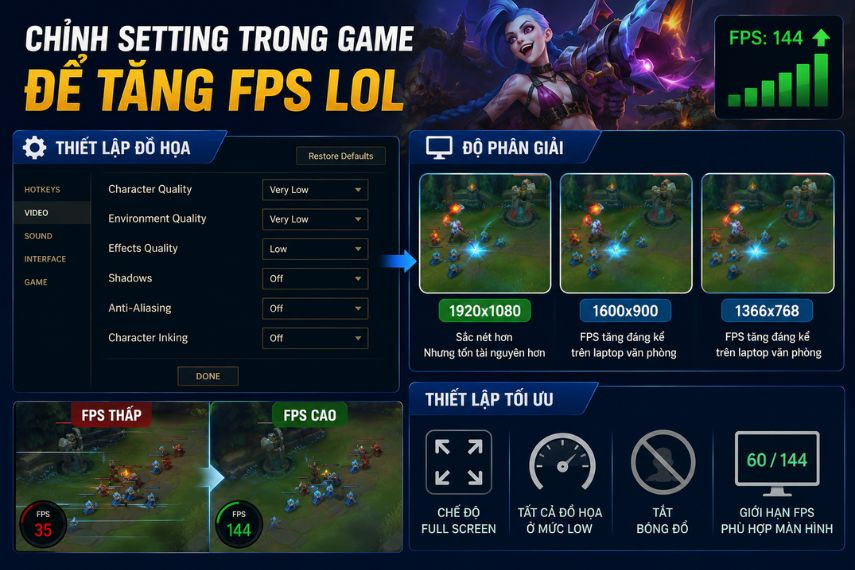
Đây là một trong những cách tăng FPS khi chơi LOL, hỗ trợ hệ thống vận hành ổn định và hạn chế tình trạng giảm khung hình đột ngột. Trong phần Video của game, bạn nên ưu tiên giảm các thiết lập đồ họa xuống mức thấp, bao gồm:
Character Quality: Very Low hoặc Low.
Environment Quality: Very Low.
Effects Quality: Low.
Shadows: Tắt.
Anti-Aliasing: Tắt.
Character Inking: Tắt.
Các thiết lập này chủ yếu ảnh hưởng đến hiệu ứng hình ảnh nhưng lại tiêu tốn khá nhiều tài nguyên CPU và GPU. Giảm xuống mức thấp sẽ giúp hệ thống nhẹ hơn và giữ FPS ổn định hơn trong giao tranh.
Bên cạnh thiết lập đồ họa, độ phân giải màn hình cũng là yếu tố tác động trực tiếp đến hiệu năng. Độ phân giải càng cao thì card đồ họa càng phải xử lý nhiều điểm ảnh hơn, từ đó làm tăng áp lực lên hệ thống. Bạn có thể tham khảo một số mức thiết lập phổ biến sau:
1920x1080: Hình ảnh sắc nét hơn nhưng tiêu tốn tài nguyên hơn.
1600x900 hoặc 1366x768: FPS thường tăng đáng kể trên laptop văn phòng.
Nếu ưu tiên trải nghiệm mượt mà thay vì chất lượng hình ảnh, việc giảm độ phân giải thường là giải pháp hiệu quả. Đối với những máy sử dụng đồ họa tích hợp hoặc cấu hình không quá mạnh, bạn nên kết hợp các thiết lập tối ưu để đạt hiệu năng tốt:
Chế độ Full Screen.
Tất cả thiết lập đồ họa ở mức Low.
Tắt bóng đổ.
Giới hạn FPS ở mức phù hợp với màn hình (60Hz hoặc 144Hz).
Cách tùy chỉnh thiết lập đồ hoạ để tăng FPS
Bước 3: Cập nhật driver card đồ họa
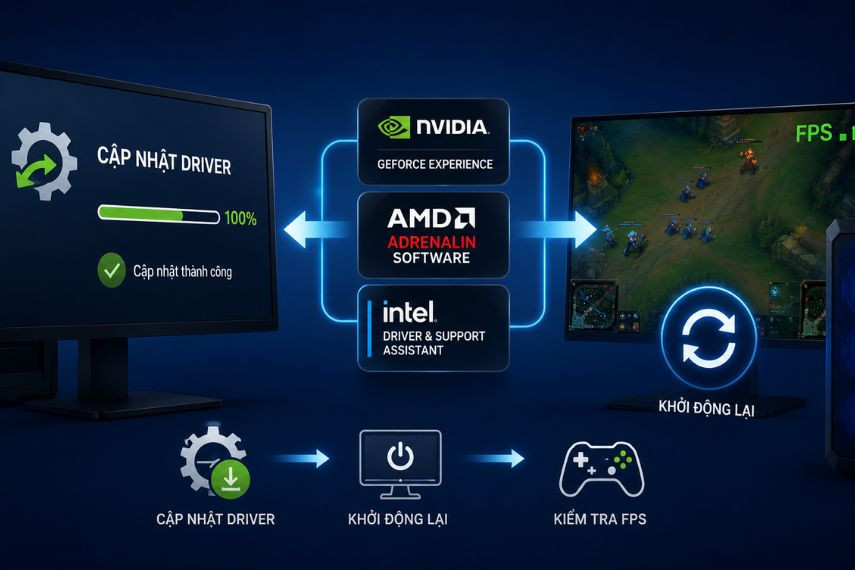
Việc cập nhật driver card đồ họa là bước tiếp theo bạn nên thực hiện nếu đã điều chỉnh thiết lập trong game nhưng FPS vẫn chưa được cải thiện như mong muốn. Driver lỗi thời không chỉ ảnh hưởng đến hiệu năng mà còn có thể gây ra các vấn đề tương thích trong game. Tùy theo loại card đồ họa đang sử dụng, bạn có thể cập nhật driver bằng các công cụ chính thức sau:
Cập nhật driver NVIDIA thông qua GeForce Experience.
Cập nhật driver AMD bằng Adrenalin Software.
Cập nhật driver Intel Graphics bằng Intel Driver & Support Assistant.
Sau khi cập nhật driver, hãy khởi động lại máy rồi vào game kiểm tra lại mức FPS. Đây là cách tăng FPS LOL khá hiệu quả nếu hiệu năng giảm do lỗi driver hoặc vấn đề tương thích.
Hướng dẫn tăng FPS LOL bằng cách cập nhật Driver đồ hoạ
Bước 4: Tối ưu Windows để giảm giật lag
Mở Task Manager để kiểm tra các tiến trình đang chạy nền. Đây là cách nhanh nhất để xác định ứng dụng nào đang chiếm nhiều CPU hoặc RAM và làm giảm hiệu năng khi chơi LOL. Nhiều chương trình vẫn tiêu tốn tài nguyên đáng kể dù bạn không sử dụng trực tiếp, từ đó làm giảm hiệu năng khi chơi game. Những ứng dụng nên được tắt nếu không cần thiết bao gồm:
Trình duyệt mở nhiều tab.
Discord khi không sử dụng.
Phần mềm ghi màn hình.
Phần mềm đồng bộ đám mây.
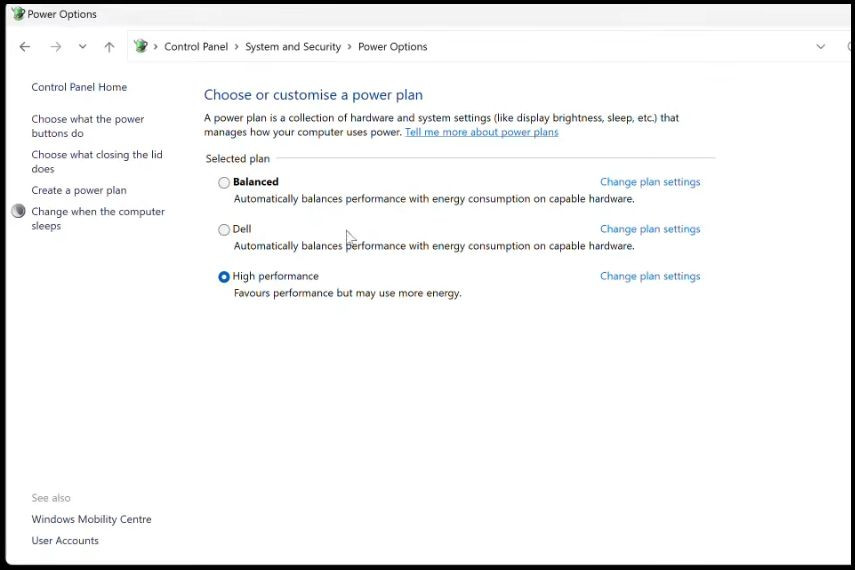
Sau khi giảm bớt các tác vụ chạy nền, bạn nên kiểm tra chế độ nguồn điện của Windows. Nếu máy tính đang được thiết lập ở chế độ tiết kiệm năng lượng, CPU có thể không hoạt động ở mức hiệu suất tối đa. Hãy chuyển sang chế độ High Performance theo đường dẫn say sẽ giúp cải thiện FPS ổn định hơn:
Control Panel → System and Security → Power Options → High Performance
Cài đặt chế độ High performance để hạn chế giật lag
Ngoài việc tối ưu tiến trình nền, bạn cũng nên dọn dẹp hệ thống để tránh tình trạng máy phản hồi chậm. Ổ đĩa đầy hoặc quá nhiều ứng dụng khởi động cùng Windows đều có thể ảnh hưởng đến trải nghiệm chơi game. Bạn nên thực hiện các thao tác sau:
Xóa file tạm bằng Disk Cleanup.
Tắt chương trình khởi động cùng Windows không cần thiết.
Giữ ít nhất 15-20% dung lượng trống trên ổ hệ thống.
Bước 5: Kiểm tra nhiệt độ, RAM và ổ cứng
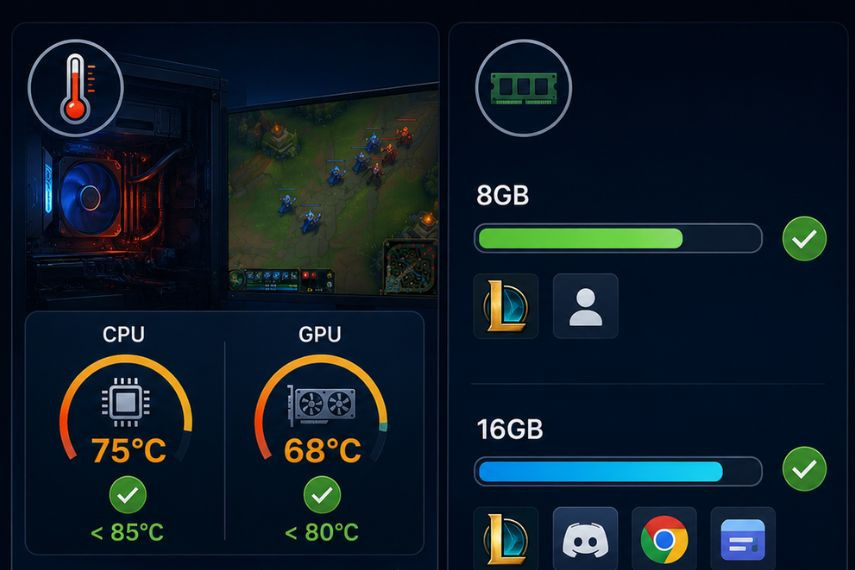
Nhiệt độ quá cao là nguyên nhân phổ biến khiến FPS giảm đột ngột. Khi CPU hoặc GPU vượt ngưỡng an toàn, hệ thống sẽ tự động giảm xung nhịp để bảo vệ linh kiện. Để đảm bảo hiệu năng ổn định, bạn nên duy trì:
CPU dưới 85°C khi chơi game.
GPU dưới 80°C khi chơi game.
Nếu nhiệt độ thường xuyên vượt các mức trên, hãy vệ sinh hệ thống tản nhiệt hoặc thay keo tản nhiệt để cải thiện khả năng làm mát.
Ngoài nhiệt độ, dung lượng RAM cũng ảnh hưởng trực tiếp đến khả năng vận hành của LOL. Dù game không yêu cầu quá cao, 8GB RAM vẫn là mức tối thiểu để chơi ổn định. Tùy dung lượng RAM, trải nghiệm thực tế sẽ khác nhau:
8GB RAM: Đáp ứng tốt nhu cầu của đa số người chơi.
16GB RAM: Thoải mái vừa chơi game vừa sử dụng Discord, trình duyệt hoặc các ứng dụng nền khác.
Kiểm tra nhiệt độ và dung lượng RAM khi sụt giảm FPS
Lưu ý: SSD không trực tiếp giúp tăng FPS LOL nhưng có thể cải thiện trải nghiệm tổng thể:
Vào trận nhanh hơn.
Giảm thời gian tải bản đồ.
Hạn chế tình trạng khựng do truy xuất dữ liệu từ ổ cứng.
Nếu đã tối ưu thiết lập đồ họa, cập nhật driver và tắt các ứng dụng chạy nền nhưng FPS vẫn thấp, nguyên nhân có thể đến từ cấu hình phần cứng không còn đáp ứng tốt. Với người chơi muốn có trải nghiệm ổn định hơn khi leo rank hoặc combat đông người, việc nâng cấp lên một bộ Gaming PC phù hợp sẽ giúp game vận hành mượt mà và hạn chế tình trạng tụt khung hình.
Bước 6: Khi nào nên nâng cấp phần cứng?
Nếu FPS vẫn thấp sau khi hoàn thành các bước tối ưu, nâng cấp phần cứng có thể là giải pháp cần thiết. Khi nâng cấp đúng thành phần, hiệu quả mang lại sẽ rõ rệt hơn.
Dấu hiệu tối ưu phần mềm không còn hiệu quả
Nếu đã thử mọi cách tăng FPS cho LOL nhưng tốc độ khung hình vẫn thấp, nguyên nhân có thể nằm ở giới hạn phần cứng. Các dấu hiệu để bạn nhận biết việc tối ưu phần mềm không còn hiệu quả bao gồm:
FPS luôn dưới 60 dù đã hạ toàn bộ thiết lập xuống mức thấp.
FPS giảm mạnh khi giao tranh 5v5.
CPU thường xuyên hoạt động trên 90%.
RAM liên tục đầy trên 90%.
Ổ HDD hoạt động 100% trong lúc chơi game.
Máy xuất hiện tình trạng khựng ngắn dù Ping ổn định.
Cấu hình chỉ đáp ứng mức tối thiểu của Riot Games.
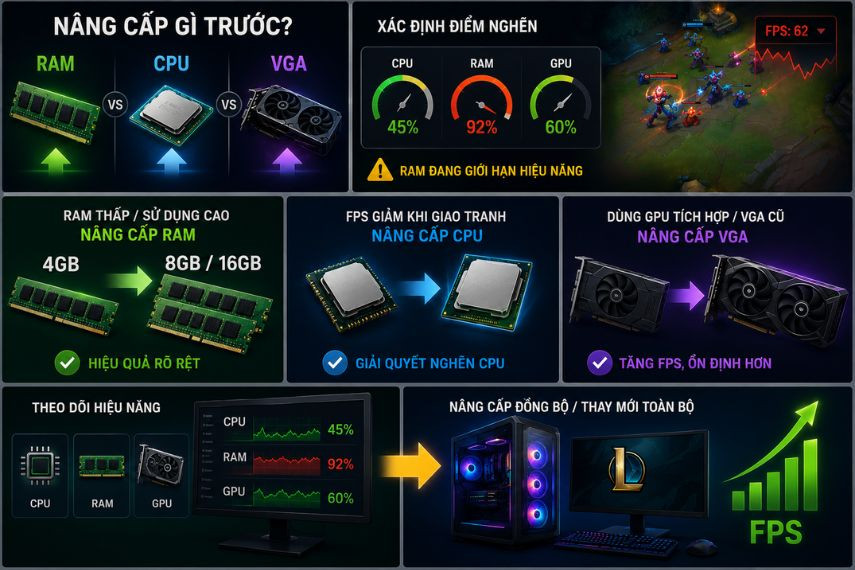
Nên nâng cấp RAM, CPU hay VGA trước?
Việc nâng cấp linh kiện nào phụ thuộc vào điểm nghẽn của hệ thống. Nếu máy chỉ có 4GB RAM hoặc thường xuyên sử dụng trên 90% bộ nhớ, nâng cấp lên 8GB hoặc 16GB thường mang lại hiệu quả rõ rệt nhất. Nếu FPS giảm mạnh khi giao tranh dù GPU chưa hoạt động hết công suất, CPU có thể đang là điểm nghẽn hiệu năng của hệ thống.
Với những hệ thống sử dụng GPU tích hợp hoặc card đồ họa quá cũ, nâng cấp VGA sẽ giúp tăng FPS cho LOL và duy trì mức khung hình ổn định hơn. Trước khi đầu tư linh kiện mới, bạn nên theo dõi mức sử dụng CPU, RAM và GPU bằng Task Manager hoặc phần mềm giám sát để xác định chính xác thành phần đang giới hạn hiệu năng.
Đối với những hệ thống đã sử dụng nhiều năm và cần nâng cấp đồng thời nhiều linh kiện, việc thay mới toàn bộ cấu hình đôi khi mang lại hiệu quả kinh tế hơn. Hiện nay, nhiều bộ PC chơi LOL giá rẻ vẫn có thể đáp ứng tốt nhu cầu chiến game ở mức FPS ổn định nếu được lựa chọn đúng cấu hình.
Thứ tự ưu tiên khi nâng cấp phần cứng
Trong quá trình tối ưu hiệu năng game, FPS thấp không phải lúc nào cũng là nguyên nhân duy nhất khiến trải nghiệm kém ổn định. Nếu đã giảm đồ họa, tắt ứng dụng nền nhưng thao tác vẫn khựng hoặc hình ảnh không mượt, người chơi nên kiểm tra thêm các nguyên nhân khiến lol bị giật lag để xác định vấn đề nằm ở cấu hình máy, phần mềm hay kết nối mạng.
FPS ổn định giúp hình ảnh mượt hơn, nhưng độ trễ trong thao tác còn phụ thuộc nhiều vào chất lượng kết nối. Nếu khung hình đã cải thiện nhưng nhân vật vẫn phản hồi chậm, người chơi nên kiểm tra tình trạng ping cao lol để xử lý phần đường truyền trước khi tiếp tục điều chỉnh cấu hình.Việc nâng cấp cấu hình không phải lúc nào cũng là giải pháp đầu tiên khi FPS sụt giảm.
Thông qua bài hướng dẫn tăng FPS LOL này, bạn có thể lần lượt tối ưu phần mềm, kiểm tra phần cứng và đánh giá lại hiệu năng thực tế của hệ thống. Nếu máy đã quá cũ hoặc cần thay nhiều linh kiện cùng lúc, tham khảo các bộ PC chơi LOL giá rẻ hoặc cấu hình LMHT phù hợp sẽ là giải pháp tiết kiệm và hiệu quả hơn.
Lê Minh Tuấn là một “Biên tập viên - Reviewer công nghệ” tại Tây Hồ, Hà Nội. Với hơn 10 năm hoạt động chuyên sâu trong lĩnh vực công nghệ, anh là một reviewer kỳ cựu, có tiếng trong cộng đồng đam mê phần cứng máy tính tại Hà Nội. Anh bắt đầu sự nghiệp từ năm 2014 với vai trò là kỹ thuật viên phần cứng, sau đó chuyển hướng sang review công nghệ nhờ đam mê chia sẻ kiến thức và trải nghiệm thực tế đến cộng đồng.






 Website:
 Email:
 Bảo hành:

 Cơ sở 1: