Hiện nay, nhiều người vẫn đang sử dụng máy tính hằng ngày nhưng lại không biết liệu Windows của mình có phải là bản lậu hay không. Việc dùng Windows chưa kích hoạt hợp lệ không chỉ ảnh hưởng đến khả năng cập nhật bảo mật mà còn tiềm ẩn nhiều rủi ro bị đánh cắp dữ liệu. Sau đây, Hoàng Long Computer sẽ hướng dẫn chi tiết cách kiểm tra Win bản quyền trên Windows 10, 11 thông qua Settings, CMD và PowerShell.
Windows bản quyền là gì? Vì sao cần phải kiểm tra?
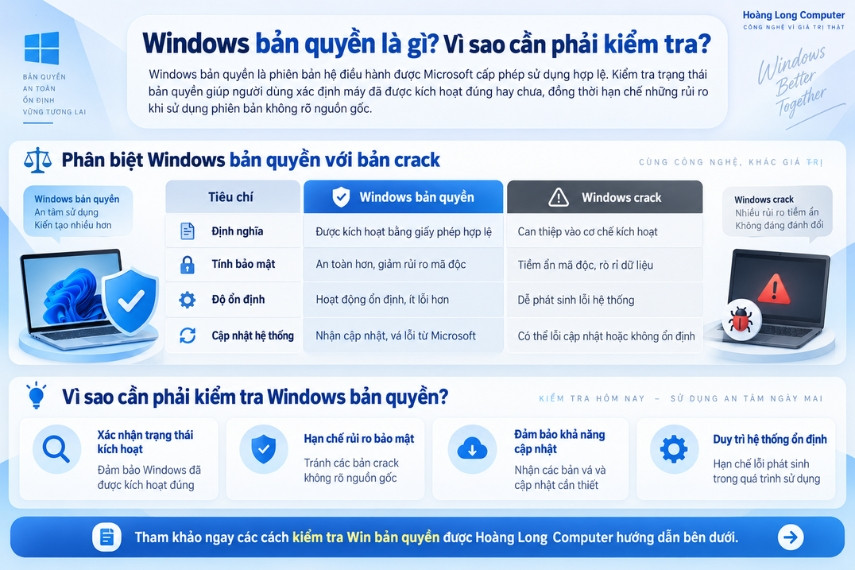
Windows bản quyền là phiên bản hệ điều hành được Microsoft cấp phép sử dụng hợp lệ. Kiểm tra trạng thái bản quyền giúp người dùng xác định máy đã được kích hoạt đúng hay chưa, đồng thời hạn chế những rủi ro khi sử dụng phiên bản không rõ nguồn gốc.
Phân biệt Window bản quyền với bản crack
Windows bản quyền được kích hoạt bằng giấy phép hợp lệ và có thể nhận các bản cập nhật, vá lỗi theo chính sách của Microsoft. Trong khi đó, Windows crack thường sử dụng công cụ can thiệp vào cơ chế kích hoạt, tiềm ẩn nguy cơ về mã độc, bảo mật dữ liệu và sự ổn định của hệ thống.
Windows bản quyền là phiên bản hệ điều hành được Microsoft cấp phép sử dụng hợp lệ
Vì sao cần phải kiểm tra Window bản quyền?
Kiểm tra Windows bản quyền giúp xác định hệ điều hành đã được kích hoạt hợp lệ, đảm bảo cập nhật, bảo mật và sử dụng ổn định.
Xác nhận trạng thái kích hoạt: Đảm bảo Windows trên máy đã được kích hoạt đúng chuẩn và hợp lệ sau khi mua mới hoặc sửa chữa/cài lại Win.
Hạn chế rủi ro bảo mật: Tránh vô tình sử dụng các bản crack hoặc công cụ bẻ khóa không rõ nguồn gốc, vốn tiềm ẩn nhiều nguy cơ nhiễm virus, mã độc và mất an toàn dữ liệu.
Đảm bảo khả năng cập nhật: Giúp hệ thống liên tục nhận được các bản vá lỗi và nâng cấp tính năng mới nhất trực tiếp từ Microsoft.
Duy trì hệ thống ổn định: Tránh tình trạng máy tính bị giật lag, lỗi xanh màn hình hoặc bất ngờ bị khóa hệ thống do các công cụ can thiệp trái phép gây ra.
Để xác định máy tính đang sử dụng Windows bản quyền hay chưa, bạn có thể tham khảo ngay 03 cách kiểm tra Win bản quyền được Hoàng Long Computer tổng hợp và hướng dẫn chi tiết bên dưới.
Cách kiểm tra Win bản quyền đơn giản, dễ thực hiện
Người dùng có thể kiểm tra trạng thái kích hoạt Windows trực tiếp trong hệ thống mà không cần cài thêm phần mềm. Dưới đây là 3 cách kiểm tra Win bản quyền phổ biến, dễ thực hiện trên máy tính Windows 10 và Windows 11.
Cách 1: Kiểm tra trong Settings
Kiểm tra trạng thái bản quyền trực tiếp trong Settings (Cài đặt) là phương pháp đơn giản, trực quan và an toàn nhất. Cách này giúp bạn nhanh chóng xác định hệ điều hành trên máy đã được kích hoạt hợp lệ hay chưa mà không cần nhập bất kỳ câu lệnh hay cài đặt phần mềm bên thứ ba nào.
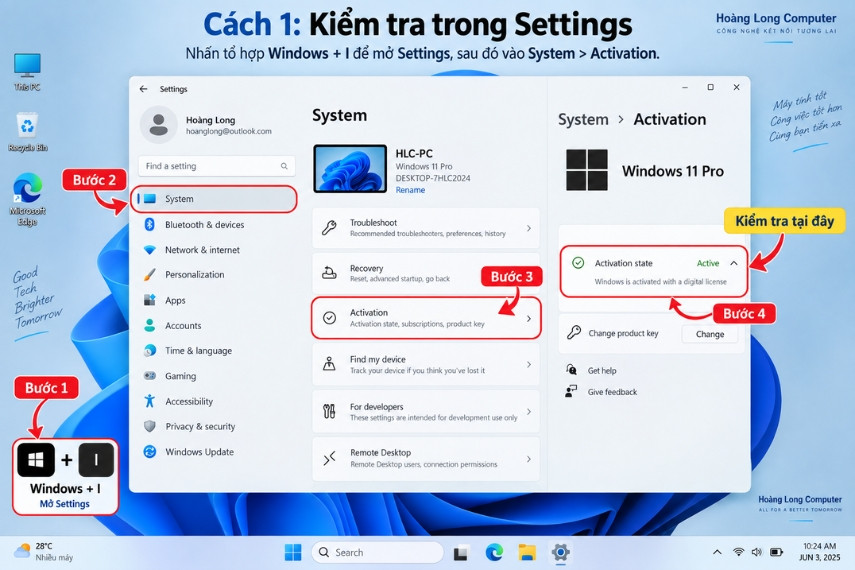
Bước 1: Nhấn tổ hợp Windows + I để mở Settings.
Mở Settings trên Windows
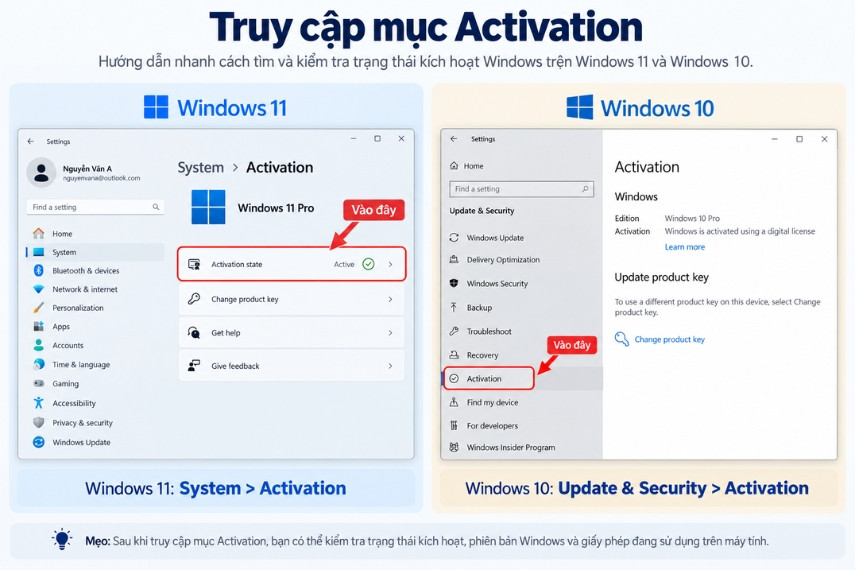
Bước 2: Truy cập theo đường dẫn:
Windows 11: System > Activation
Windows 10: Update & Security > Activation
Truy cập mục Activation để kiểm tra thông tin bản quyền
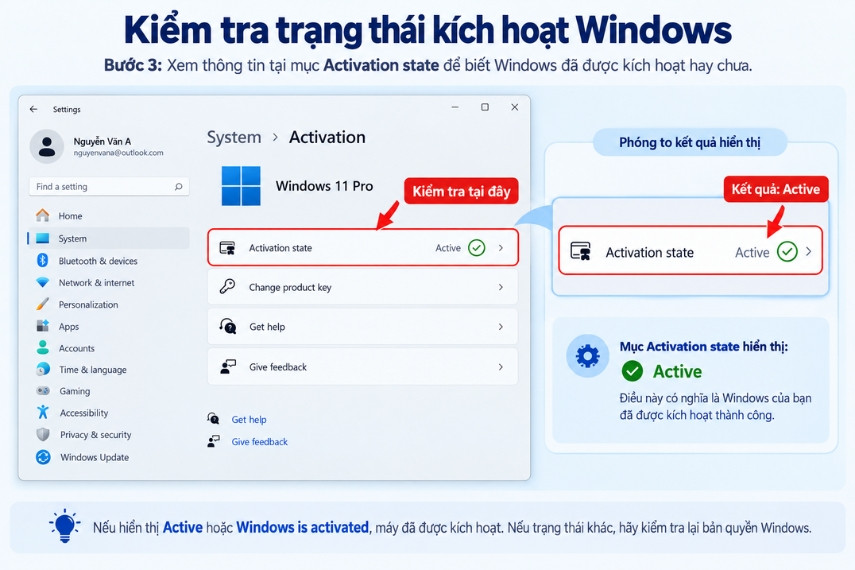
Bước 3: Kiểm tra thông tin tại mục Activation state.
Quan sát thông báo tại mục Activation state để biết kết quả kiểm tra
Bảng giải mã chi tiết các trạng thái trong Settings
Thông báo hiển thị
Ý nghĩa
Windows is activated
Windows đã được kích hoạt
Windows is activated with a digital license
Máy tính đang dùng bản quyền kỹ thuật số gắn liền với linh kiện phần cứng (mainboard)
Windows is activated with a digital license linked to your Microsoft account
Bản quyền kỹ thuật số đã được liên kết trực tiếp với tài khoản Microsoft
Windows is not activated
Windows chưa được kích hoạt hoặc đang gặp lỗi kích hoạt
Windows is activated using your organization's activation service
Máy đang dùng cơ chế kích hoạt của tổ chức.
Nếu là máy công ty/trường học, đây có thể là Volume Licensing hợp lệ. Nếu xuất hiện trên máy cá nhân không thuộc tổ chức, nên kiểm tra thêm nguồn gốc giấy phép.
Cách 2: Kiểm tra bằng lệnh trong Command Prompt
Sử dụng Command Prompt (CMD) là phương pháp nâng cao giúp bạn không chỉ biết máy tính đã được kích hoạt hay chưa mà còn kiểm tra được chính xác thời hạn sử dụng bản quyền (vĩnh viễn hay có ngày hết hạn). Cách này thực hiện rất đơn giản thông qua công cụ quản lý giấy phép Windows Script Host tích hợp sẵn trên hệ thống.
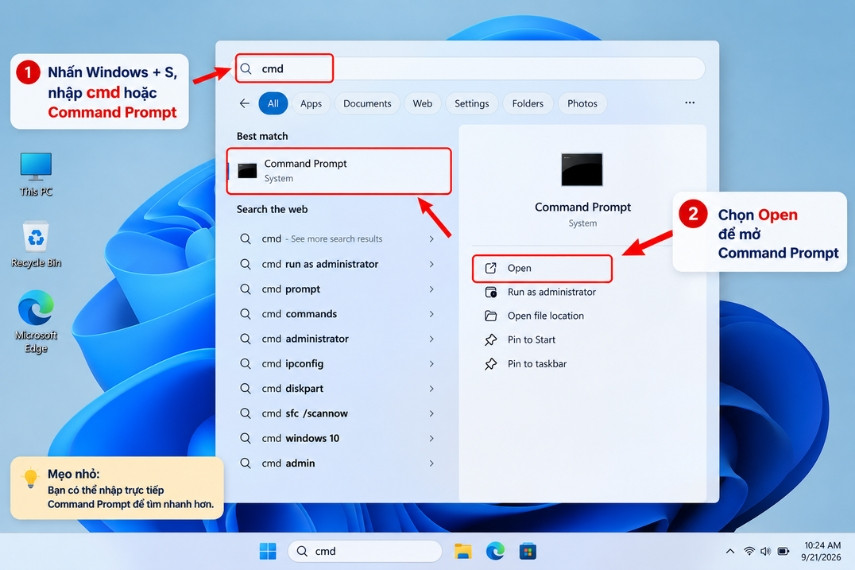
Bước 1: Nhấn Windows + S, nhập cmd hoặc Command Prompt và mở ứng dụng.
Tìm và mở Command Prompt
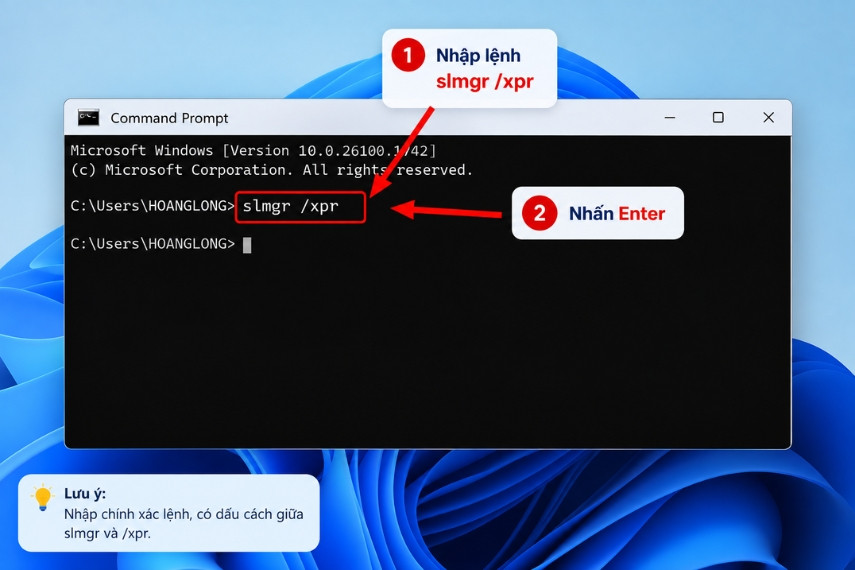
Bước 2: Nhập lệnh: slmgr /xpr >Sau đó nhấn Enter.
Nhập lệnh slmgr /xpr sau đó ấn nút Enter
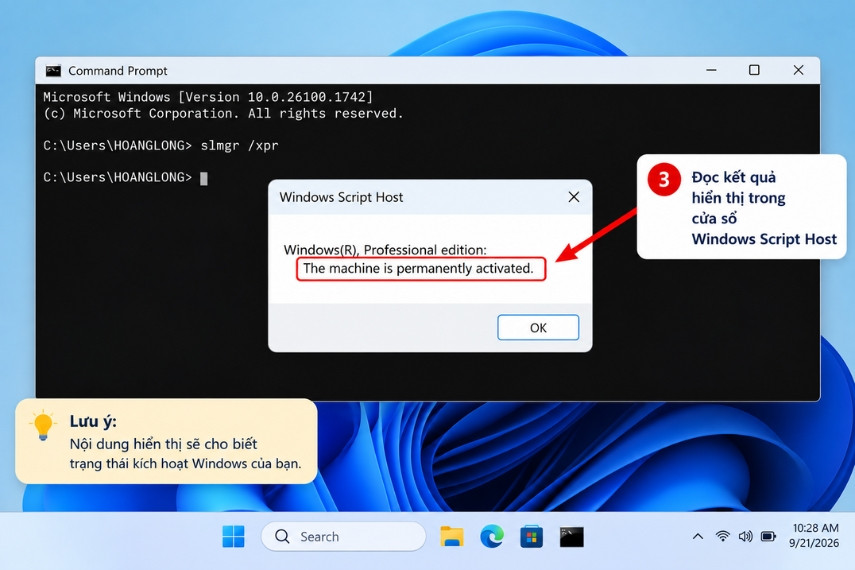
Bước 3: Chờ cửa sổ Windows Script Host xuất hiện và đọc kết quả.
Kết quả kiểm tra trong Windows Script Host
Bảng giải mã kết quả chi tiết trong Command Prompt
Kết quả
Ý nghĩa
The machine is permanently activated
Windows đang ở trạng thái kích hoạt không có ngày hết hạn.
Hiển thị ngày hết hạn kích hoạt
Bản quyền hiện tại có thời hạn sử dụng.
Trường hợp này thường gặp khi máy kích hoạt qua dịch vụ KMS của doanh nghiệp/trường học, hoặc do sử dụng công cụ crack/bẻ khóa.
Thông báo chưa kích hoạt hoặc lỗi license
Windows chưa được kích hoạt thành công hoặc giấy phép đang gặp vấn đề.
Lưu ý: Lệnh slmgr /xpr chủ yếu cho biết thời hạn kích hoạt. Với máy sử dụng KMS trong doanh nghiệp, việc xuất hiện thời hạn kích hoạt không đồng nghĩa giấy phép không hợp lệ. Tuy nhiên, nếu là máy tính cá nhân mua lẻ mà báo thời hạn, rất có thể máy bạn đang dùng bản Win kích hoạt chui (crack).
Cách 3: Kiểm tra qua Control Panel/System
Cách này phù hợp để xem nhanh trạng thái kích hoạt trên một số phiên bản hoặc giao diện Windows cũ. Trên Windows 11 mới, mục System có thể tự chuyển sang giao diện Settings.
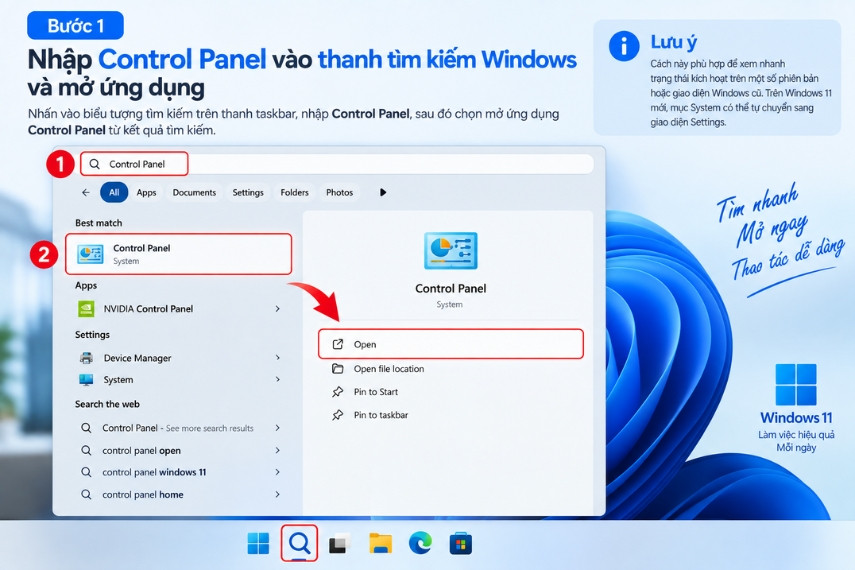
Bước 1: Nhập Control Panel vào thanh tìm kiếm Windows và mở ứng dụng.
Mở Control Panel
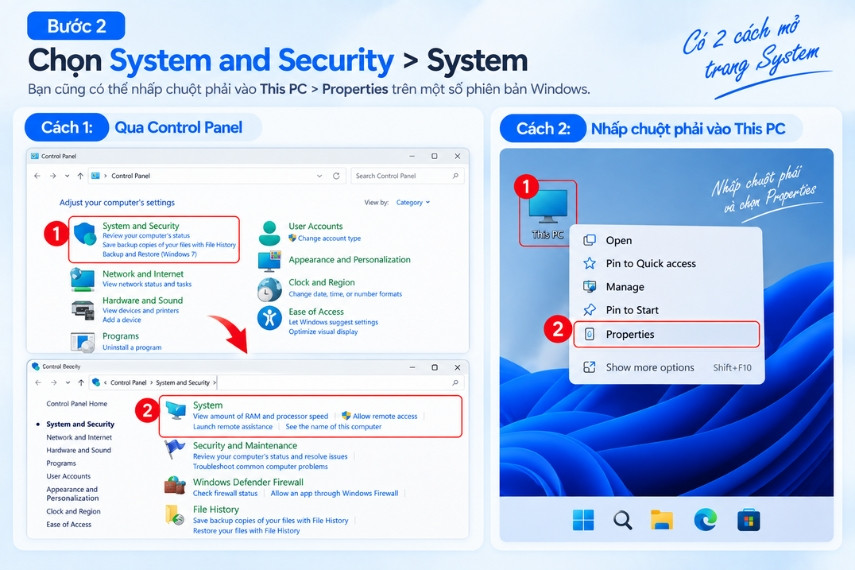
Bước 2: Chọn System and Security > System. Bạn cũng có thể nhấp chuột phải vào This PC > Properties trên một số phiên bản Windows.
Mở trang System bằng Control Panel hoặc nhấp chuột phải vào This PC
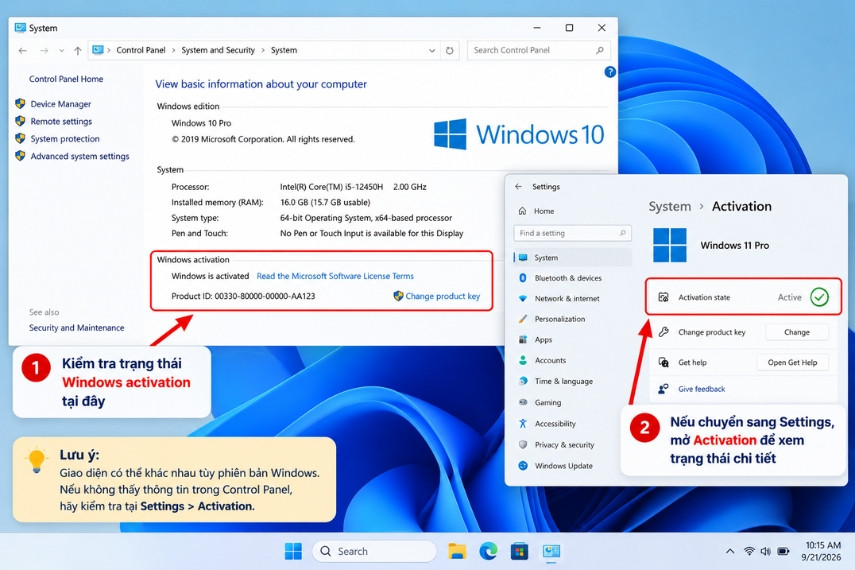
Bước 3: Kiểm tra mục Windows activation nếu giao diện hệ thống vẫn hiển thị thông tin này. Nếu Windows chuyển sang Settings, hãy mở Activation để xem trạng thái chi tiết.
Kiểm tra Windows Activation
Bảng giải mã kết quả trong Control Panel / System
Trạng thái
Ý nghĩa
Windows is activated
Hệ thống đang ở trạng thái đã kích hoạt.
Xuất hiện yêu cầu Activate Windows
Windows chưa được kích hoạt hoặc giấy phép cần được xử lý lại.
Không thấy mục Windows Activation
Phiên bản Windows hiện tại có thể đã chuyển phần quản lý kích hoạt sang Settings; nên kiểm tra lại bằng System > Activation.
Trong ba phương pháp trên, Settings phù hợp để kiểm tra trạng thái kích hoạt hằng ngày, còn Command Prompt hữu ích khi cần xem thêm thời hạn kích hoạt. Nếu cần xác định nguồn gốc giấy phép có thực sự phù hợp với thiết bị hay không, nên kết hợp nhiều cách kiểm tra thay vì chỉ dựa vào một dòng thông báo.
Phải làm gì khi phát hiện Windows chưa kích hoạt hoặc đang dùng Win crack?
Khi phát hiện Windows chưa kích hoạt hoặc đang dùng bản crack, người dùng nên kiểm tra tình trạng bản quyền và chuyển sang giấy phép hợp lệ để đảm bảo bảo mật, cập nhật và sử dụng ổn định.
Trường hợp 1: Máy báo "Windows is not activated"
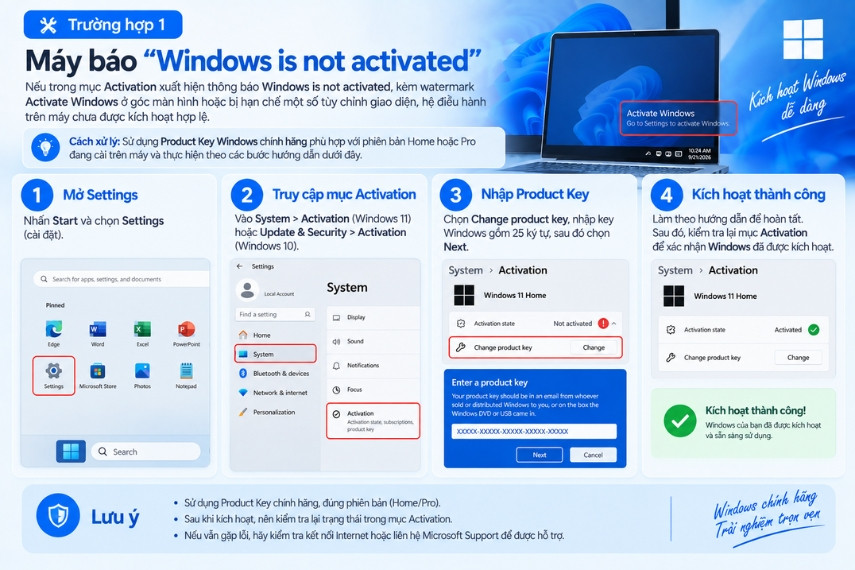
Nếu trong mục Activation xuất hiện thông báo Windows is not activated, kèm watermarkActivate Windows ở góc màn hình hoặc bị hạn chế một số tùy chỉnh giao diện, hệ điều hành trên máy chưa được kích hoạt hợp lệ.
Cách xử lý phù hợp là sử dụng Product Key Windows chính hãng 25 ký tự tương ứng với phiên bản Home hoặc Pro đang cài trên máy. Để dễ ước tính chi phí, bạn có thể tham khảo các phiên bản Windows bản quyền tại Hoàng Long Computer, với Windows 11 Homekhoảng 3.450.000 đồng và Windows 11 Prokhoảng 5.150.000 đồng. Mức giá có thể thay đổi theo từng thời điểm.
Sau khi có key, thực hiện theo các bước sau:
Bước 1: Mở Start > Settings.
Bước 2: Truy cập System > Activation trên Windows 11 hoặc Update & Security > Activation trên Windows 10.
Bước 3: Chọn Change product key > Change.
Bước 4: Nhập Product Key gồm 25 ký tự, sau đó chọn Next và làm theo hướng dẫn để hoàn tất kích hoạt.
Sau khi kích hoạt thành công, nên kiểm tra lại mục Activation để xác nhận trạng thái Windows đã chuyển sang Activated.
Hướng dẫn cách xử lý khi máy báo “Windows is not activated”
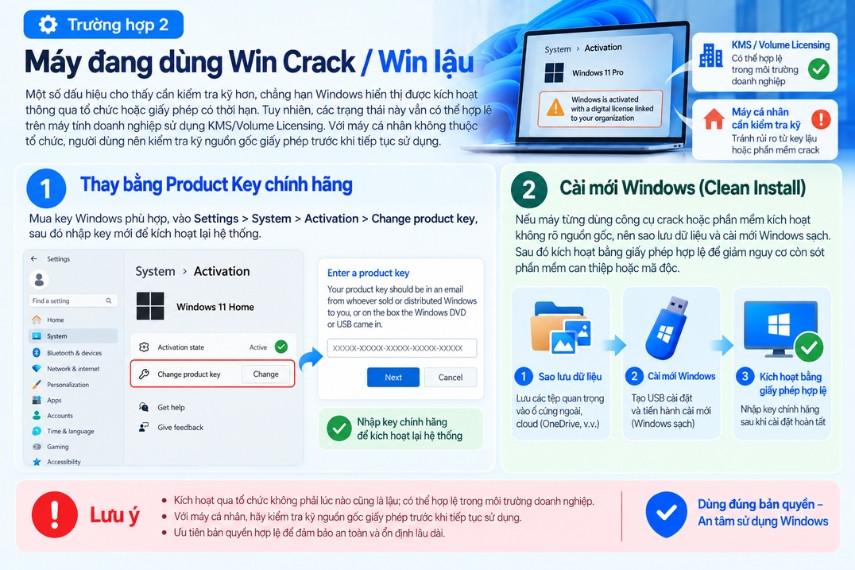
Trường hợp 2: Máy đang dùng Win Crack / Win lậu
Một số dấu hiệu cần kiểm tra thêm gồm Windows hiển thị thông báo kích hoạt qua tổ chức hoặc giấy phép có thời hạn. Tuy nhiên, các trạng thái này vẫn có thể xuất hiện hợp lệ trên máy thuộc doanh nghiệp sử dụng KMS/Volume Licensing; với máy cá nhân không thuộc tổ chức, người dùng nên kiểm tra kỹ nguồn gốc giấy phép.
Cách 1: Thay bằng Product Key chính hãng: Mua key Windows phù hợp, sau đó vào Settings > System > Activation > Change product key và nhập key mới để kích hoạt lại hệ thống.
Cách 2:Cài mới Windows: Nếu máy từng sử dụng công cụ crack hoặc phần mềm kích hoạt không rõ nguồn gốc, nên sao lưu dữ liệu và thực hiện Clean Install. Sau khi cài Windows sạch, tiến hành kích hoạt bằng giấy phép hợp lệ để giảm nguy cơ còn sót phần mềm can thiệp hoặc mã độc.
Cách xử lý máy đang sử dụng Windows crack hoặc Windows lậu
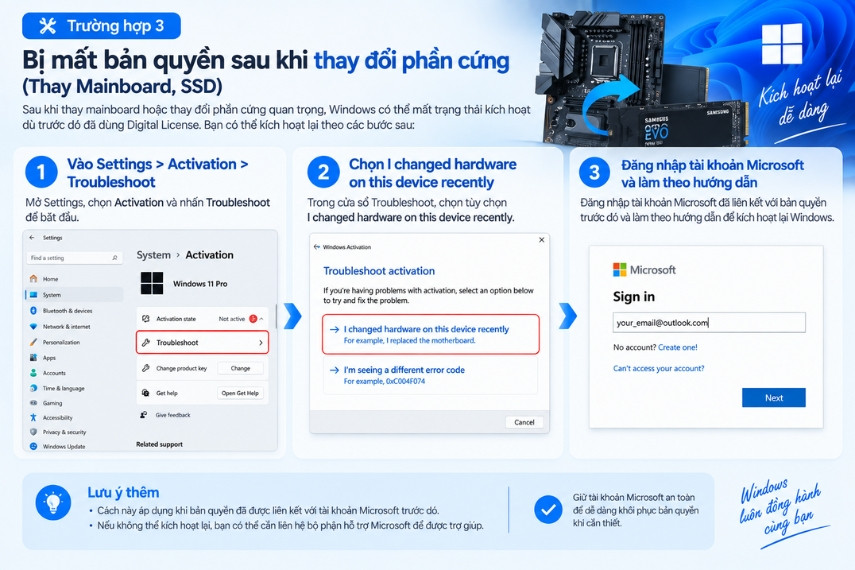
Trường hợp 3: Bị mất bản quyền sau khi thay đổi phần cứng (Thay Mainboard, SSD)
Sau khi thay mainboard hoặc thay đổi phần cứng quan trọng, Windows có thể mất trạng thái kích hoạt dù trước đó đã dùng Digital License.
Cách xử lý:
Bước 1: Vào Settings > Activation > Troubleshoot.
Bước 2: Chọn I changed hardware on this device recently.
Bước 3: Đăng nhập tài khoản Microsoft đã liên kết với bản quyền trước đó và làm theo hướng dẫn để kích hoạt lại Windows.
Cách kích hoạt lại Windows sau khi thay đổi phần cứng
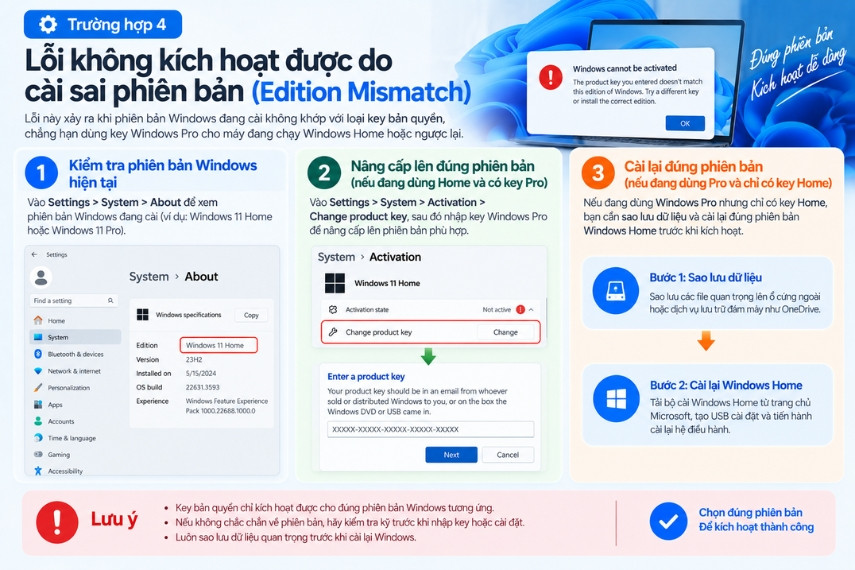
Trường hợp 4: Lỗi không kích hoạt được do cài sai phiên bản (Edition Mismatch)
Lỗi này xảy ra khi phiên bản Windows đang cài không khớp với loại key bản quyền, chẳng hạn dùng key Windows Pro cho máy đang chạy Windows Home hoặc ngược lại.
Kiểm tra phiên bản tại Settings > System > About.
Trường hợp 1: Nếu đang dùng Windows Home và có key Pro, vào Settings > System > Activation > Change product key để nhập key và nâng cấp lên Pro.
Trường hợp 2: Nếu đang dùng Windows Pro nhưng chỉ có key Home, cần sao lưu dữ liệu và cài lại đúng phiên bản Windows Home trước khi kích hoạt.
Cách khắc phục lỗi Windows không kích hoạt do sai phiên bản
Một số câu hỏi thường gặp về Window bản quyền
Vì sao nên sử dụng Windows bản quyền thay vì Win crack?
Windows bản quyền giúp người dùng sử dụng hệ điều hành hợp pháp, an toàn và ổn định hơn so với các bản kích hoạt bằng công cụ crack.
Tuân thủ bản quyền: Sử dụng Windows theo giấy phép hợp lệ của Microsoft.
Giảm rủi ro pháp lý: Quan trọng với doanh nghiệp, tổ chức trong quá trình vận hành.
An toàn hơn: Hạn chế nguy cơ mã độc, lỗi hệ thống hoặc mất kích hoạt do công cụ crack.
Windows hiển thị trạng thái Active có đồng nghĩa với bản quyền hợp lệ không?
Không hoàn toàn. Trạng thái Active cho biết Windows đã được kích hoạt, nhưng chưa đủ để xác nhận nguồn gốc giấy phép có hợp lệ hay không. Người dùng nên kiểm tra thêm loại giấy phép (Retail, OEM, KMS) và nguồn mua để đảm bảo Windows được cấp phép đúng quy định.
Dùng Windows chưa kích hoạt hoặc Win crack có làm sao không?
Windows chưa kích hoạt có thể bị hạn chế một số tùy chỉnh và thường xuyên xuất hiện thông báo yêu cầu kích hoạt. Còn Win crack tiềm ẩn rất nhiều rủi ro nghiêm trọng về mã độc, virus, nguy cơ bị đánh cắp dữ liệu cá nhân cũng như hệ thống hoạt động không ổn định, dễ bị lỗi xanh màn hình.
Laptop mới mua tại cửa hàng có đi kèm Windows bản quyền không?
Không phải laptop nào cũng được cài sẵn Windows bản quyền. Người mua nên kiểm tra thông tin cấu hình, hóa đơn hoặc trạng thái kích hoạt; với máy có Windows bản quyền từ nhà sản xuất, product key có thể được tích hợp sẵn trên thiết bị.
Cập nhật Windows trên Win crack có bị phát hiện hoặc khóa máy không?
Microsoft có thể kiểm tra tính hợp lệ của product key hoặc giấy phép số trong quá trình xác thực và cập nhật. Windows không chính hãng vẫn có thể nhận một số bản vá bảo mật quan trọng, nhưng có thể không được hưởng đầy đủ các bản cập nhật và quyền lợi dành cho Windows chính hãng.
Bản quyền Windows có bị mất khi nâng cấp từ Windows 10 lên Windows 11 không?
Thông thường là không. Nếu máy đang có Windows 10 bản quyền hợp lệ và đủ điều kiện nâng cấp lên Windows 11. Trường hợp nâng cấp miễn phí, Microsoft sử dụng digital license để kích hoạt Windows trên thiết bị.
Làm sao để phân biệt Key Win bản quyền xịn và Key mua giá rẻ (100k - 200k) trên mạng?
Không nên đánh giá tính hợp lệ chỉ dựa vào việc key có kích hoạt được hay không hoặc mức giá. Hãy ưu tiên key từ Microsoft, nhà bán lẻ uy tín, có chứng từ mua hàng và thông tin rõ ràng về loại giấy phép; các key không rõ nguồn gốc có thể gặp vấn đề khi Microsoft xác thực.
Mua Key bản quyền Win 10 có dùng để kích hoạt cho Win 11 được không?
Không nên mặc định mọi key Windows 10 đều có thể dùng trực tiếp cho Windows 11. Nếu máy đã có Windows 10 bản quyền hợp lệ và được nâng cấp lên Windows 11 theo lộ trình của Microsoft, thiết bị có thể tiếp tục kích hoạt bằng giấy phép số tương ứng; còn key mua riêng cần kiểm tra đúng phiên bản và điều khoản cấp phép.
Lời kết
Trên đây là bài viết hướng dẫn chi tiết 3 cách kiểm tra Win bản quyền đơn giản, nhanh chóng và chính xác. Nếu đang có nhu cầu mua laptop mới, chọn PC máy tính bàn, PC gaming giá tốt, nâng cấp ổ cứng SSD hoặc mua Windows bản quyền, bạn có thể tham khảo các sản phẩm và giải pháp đang được Hoàng Long Computer cung cấp để lựa chọn phù hợp với nhu cầu sử dụng nhé!
Lê Minh Tuấn là một “Biên tập viên - Reviewer công nghệ” tại Tây Hồ, Hà Nội. Với hơn 10 năm hoạt động chuyên sâu trong lĩnh vực công nghệ, anh là một reviewer kỳ cựu, có tiếng trong cộng đồng đam mê phần cứng máy tính tại Hà Nội. Anh bắt đầu sự nghiệp từ năm 2014 với vai trò là kỹ thuật viên phần cứng, sau đó chuyển hướng sang review công nghệ nhờ đam mê chia sẻ kiến thức và trải nghiệm thực tế đến cộng đồng.






 Website:
 Email:
 Bảo hành:

 Cơ sở 1: