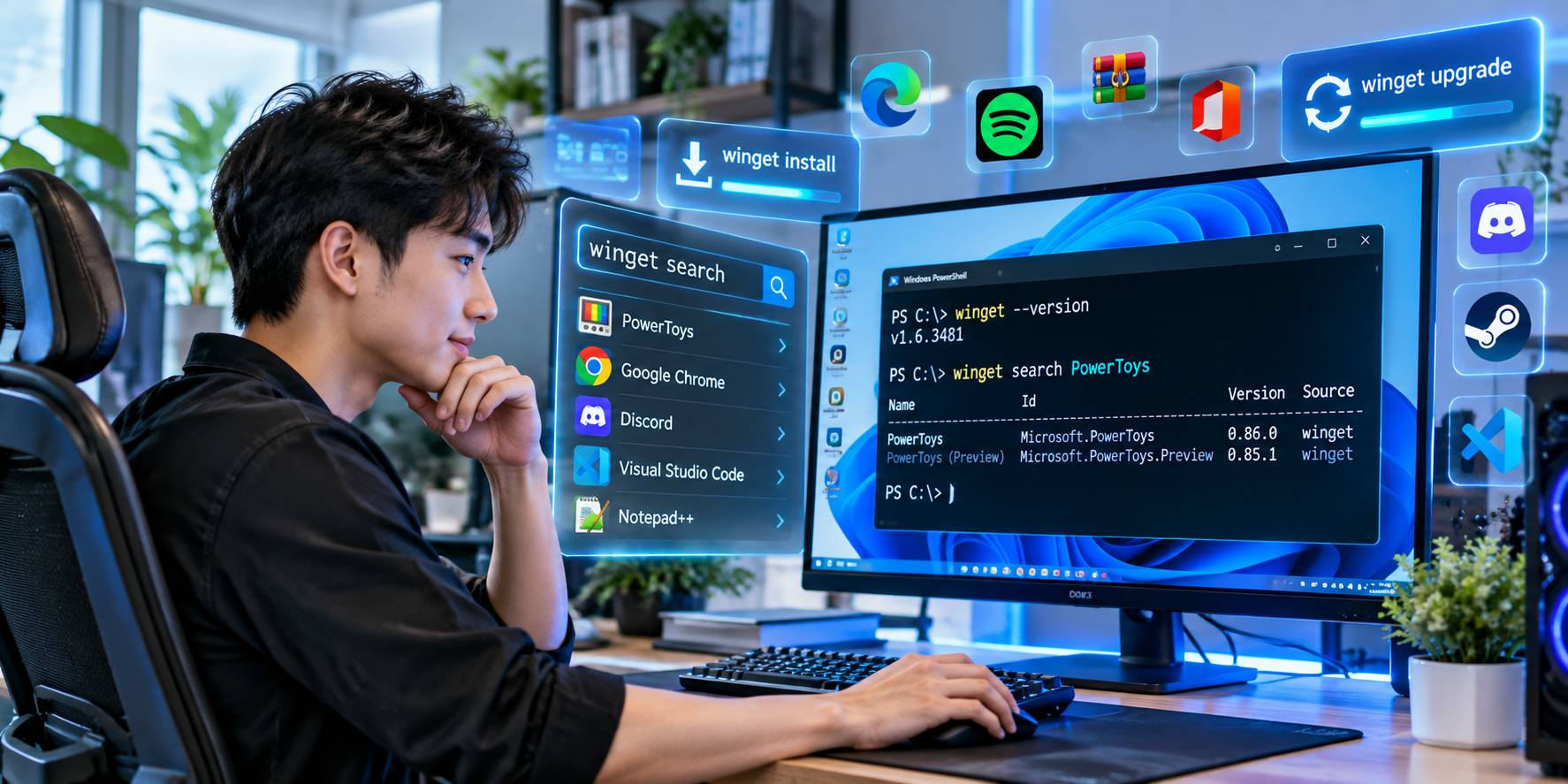
Mỗi lần cài lại PC, người dùng thường lặp một chuỗi công việc khá giống nhau: mở trình duyệt, tìm từng website, tải bộ cài, chạy installer rồi tiếp tục với ứng dụng tiếp theo. Windows có WinGet Windows 11, công cụ dòng lệnh thuộc Windows Package Manager giúp tìm, cài, nâng cấp và gỡ nhiều ứng dụng từ Terminal hoặc Command Prompt.
Microsoft mô tả WinGet là client command-line của Windows Package Manager và hỗ trợ các thao tác như discover, install, upgrade, remove và configure ứng dụng. Công cụ hiện được phân phối thông qua App Installer trên Windows 11 và nhiều phiên bản Windows hiện đại. Với người thường xuyên setup PC, WinGet có thể cắt giảm khá nhiều thao tác tải phần mềm thủ công.
Kiểm Tra PC Đã Có WinGet Chưa
Mở Windows Terminal, PowerShell hoặc Command Prompt.
Nhập:
winget --version
Nếu Windows trả về số phiên bản, công cụ đã sẵn sàng.
Microsoft cho biết WinGet được cung cấp như một phần của App Installer. Trên một số máy mới đăng nhập lần đầu, Windows Package Manager có thể cần thời gian để được đăng ký thông qua Microsoft Store.
Nếu lệnh không được nhận diện, người dùng nên kiểm tra App Installer trước khi tải các bản WinGet từ nguồn bên ngoài.

Tìm Ứng Dụng Trước Khi Cài
Cú pháp cơ bản:
winget search <tên ứng dụng>
Ví dụ, nếu muốn tìm PowerToys:
winget search PowerToys
WinGet sẽ hiển thị kết quả cùng package ID và nguồn. Microsoft khuyên người dùng xác định đúng package trước khi thực hiện install. Đây là bước quan trọng khi nhiều ứng dụng có tên gần giống nhau.
Cài Ứng Dụng Bằng Package ID
Sau khi xác định package, có thể dùng:
winget install --id Microsoft.PowerToys
Microsoft cho biết tùy package, installer có thể yêu cầu quyền Administrator. Nếu chạy WinGet từ cửa sổ bình thường, Windows sẽ hiện UAC khi cần elevation. Người dùng không nên mở Terminal dưới quyền Administrator cho mọi thao tác nếu không cần.
Quyền cao hơn đồng nghĩa một lệnh sai cũng có nhiều khả năng gây ảnh hưởng rộng hơn. Máy tính, như con người, thường hoạt động đỡ phiền khi không trao quyền lực quá mức cho mọi thứ.
WinGet Có Thể Cài Nhiều Ứng Dụng Liên Tiếp
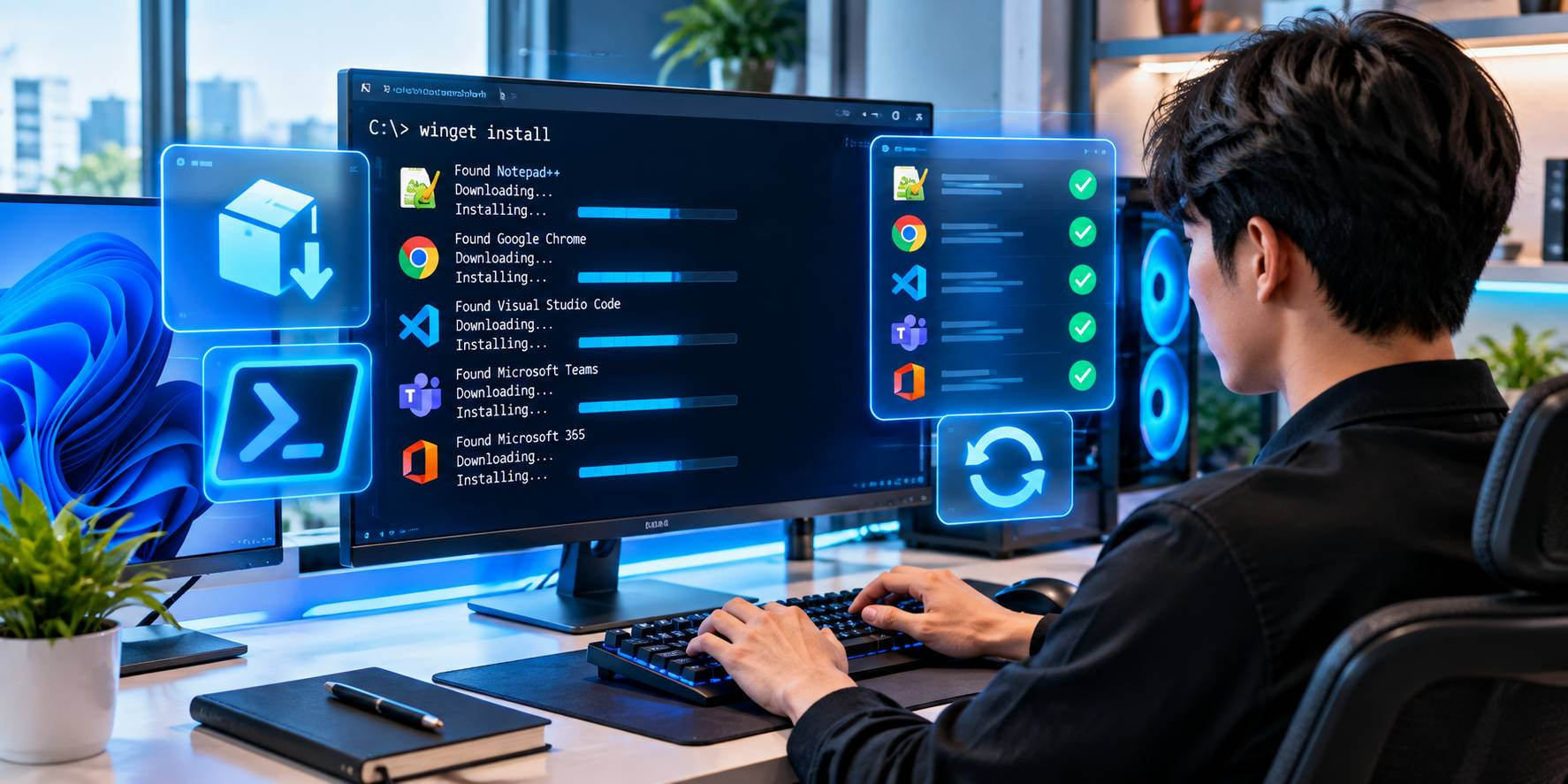
Windows Package Manager hỗ trợ nhiều package trong cùng lệnh. Microsoft đưa ví dụ cài Visual Studio Code, PowerShell và Git theo chuỗi package ID.
Điều này hữu ích khi setup PC mới cho developer hoặc kỹ thuật viên. Thay vì tải từng bộ cài, người dùng có thể chuẩn bị danh sách phần mềm rồi triển khai theo thứ tự.
Với số lượng ứng dụng lớn hơn, Microsoft còn hỗ trợ winget export, winget import và WinGet Configure để tái tạo môi trường phần mềm.
Cập Nhật Phần Mềm Bằng WinGet
Một lợi ích khác là kiểm tra các package có phiên bản mới.
Lệnh winget list hiển thị danh sách ứng dụng được nhận diện.
winget upgrade kiểm tra những phần mềm có bản cập nhật.
Sau đó người dùng có thể nâng từng package hoặc xử lý nhiều ứng dụng theo nhu cầu.
Không phải mọi chương trình trên PC đều được WinGet quản lý hoàn toàn, nhưng công cụ giúp giảm việc mở từng app chỉ để kiểm tra update.
Nên Kiểm Tra Trước Khi Upgrade Hàng Loạt
Đừng mặc định phiên bản mới luôn phù hợp với mọi workflow. PC phục vụ công việc chuyên môn có thể phụ thuộc plugin hoặc phiên bản phần mềm cụ thể.
Một bản update lớn của ứng dụng dựng phim, CAD hoặc môi trường lập trình đôi khi ảnh hưởng compatibility. Do đó, người dùng doanh nghiệp nên xem danh sách package chuẩn bị cập nhật và backup project quan trọng trước khi thay đổi diện rộng.
Nguồn Package Có Quan Trọng Không?
Có.
Microsoft cho biết WinGet mặc định có các nguồn như Microsoft Store, WinGet Community Repository và kho font tương ứng.
Người dùng có thể kiểm tra nguồn bằng:
winget source list
Microsoft cũng nhấn mạnh chỉ nên sử dụng source đáng tin cậy.
Việc thêm repository lạ chỉ để cài nhanh một chương trình có thể đi ngược toàn bộ mục tiêu dùng package manager để quản lý phần mềm rõ ràng.
Có Thể Tải Bộ Cài Mà Chưa Cài Không?
Có.
WinGet hỗ trợ lệnh download để tải installer về thư mục Downloads hoặc vị trí được chỉ định. Microsoft còn cho phép chọn version, architecture, installer type và download directory trong một số trường hợp.
Tính năng này hữu ích khi kỹ thuật viên muốn tải bộ cài trước rồi triển khai sau. Doanh nghiệp cũng có thể dùng trong workflow chuẩn bị máy khi kết nối Internet tại nơi triển khai bị hạn chế.
WinGet Có Phù Hợp Với Người Không Biết Code?
Có, nếu người dùng thoải mái với vài câu lệnh cơ bản.
WinGet không yêu cầu lập trình. Các lệnh search, install và upgrade có cấu trúc tương đối dễ nhớ.
Tuy nhiên, người dùng vẫn cần đọc kết quả trên màn hình trước khi nhấn Enter, đặc biệt khi tên package không rõ. Nếu chỉ cài một ứng dụng vài tháng một lần, tải từ website chính thức vẫn hoàn toàn phù hợp. WinGet phát huy giá trị rõ hơn với người thường xuyên quản lý nhiều chương trình hoặc nhiều máy.
Doanh Nghiệp Có Thể Dùng WinGet Để Chuẩn Hóa PC
Một nhóm nhân viên có thể cần Chrome, Teams, 7-Zip và bộ công cụ chuyên môn giống nhau. Kỹ thuật viên có thể dùng WinGet để giảm sự khác biệt trong quy trình setup.
Điều này đặc biệt hữu ích khi triển khai hàng loạt PC Windows 11. Tuy vậy, phần mềm có license doanh nghiệp vẫn cần tuân thủ điều khoản riêng. WinGet giúp cài package, không tự cấp quyền sử dụng các ứng dụng thương mại.
Không Dùng Lệnh Từ Internet Mà Không Hiểu Nội Dung
Một thói quen rủi ro là copy nguyên câu lệnh dài từ diễn đàn hoặc video rồi chạy trong Terminal dưới quyền Administrator. WinGet chính thức tương đối rõ ràng, nhưng các câu lệnh có thể được nối với PowerShell command khác.
Hãy đọc nội dung trước khi chạy. Nếu tutorial yêu cầu tắt bảo mật, bypass policy hoặc tải script từ URL lạ, nên dừng lại và kiểm tra nguồn.
WinGet Windows 11 là công cụ hữu ích để tìm, cài, cập nhật và quản lý phần mềm thông qua Windows Package Manager.
Người dùng có thể cài từng app, triển khai nhiều package hoặc chuẩn bị danh sách ứng dụng cho PC mới. WinGet đặc biệt phù hợp với kỹ thuật viên, developer và doanh nghiệp cần setup nhiều hệ thống tương tự nhau. Nó không thay thế việc kiểm tra nguồn phần mềm hay chính sách license, nhưng giúp giảm đáng kể chuỗi thao tác tải bộ cài bằng tay. Với một chiếc PC mới, vài dòng lệnh có thể tiết kiệm được một buổi mở hàng chục tab “Download”. Trình duyệt chắc cũng biết ơn.






 Website:
 Email:
 Bảo hành:

 Cơ sở 1:

