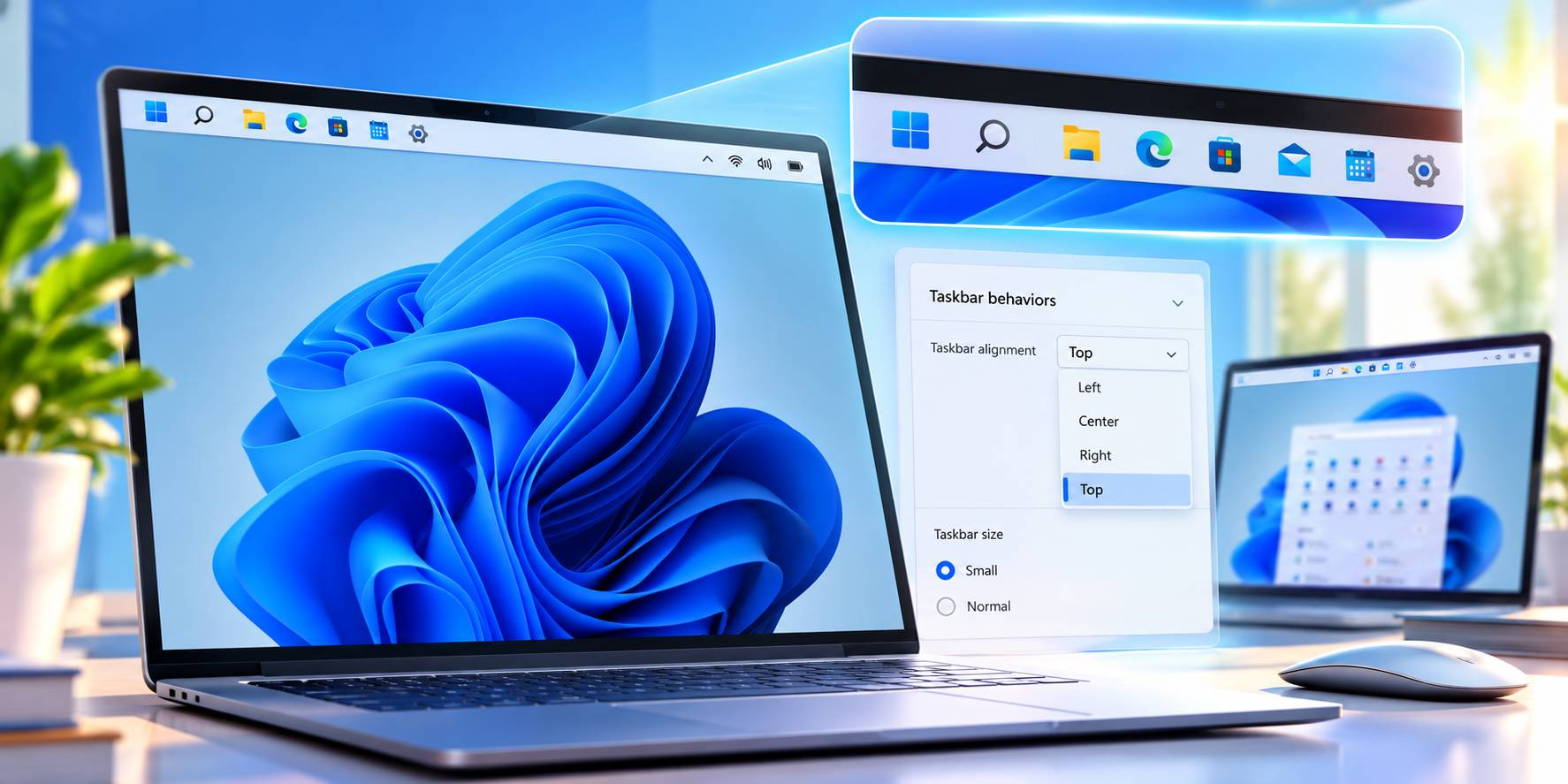
Trong nhiều năm, người dùng Windows 11 phải chấp nhận Taskbar nằm ở cạnh dưới màn hình nếu không muốn dùng công cụ bên ngoài. Microsoft đã thay đổi điều này trong các bản cập nhật 2026, đưa khả năng đặt Taskbar ở cạnh trên, trái hoặc phải trở lại giao diện hệ thống. Bản cập nhật KB5120998 dành cho Windows 11 24H2 và 25H2 giới thiệu tùy chọn Taskbar position, cho phép chọn Bottom, Top, Left hoặc Right trên thiết bị nhận được tính năng. Microsoft cũng bổ sung chế độ Taskbar nhỏ để dành thêm diện tích hiển thị.
Cách Đổi Vị Trí Taskbar Windows 11
Mở:
Settings > Personalization > Taskbar > Taskbar behaviors
Tìm Taskbar position.
Chọn:
Bottom
Top
Left
Right
Sau khi thay đổi, thanh tác vụ di chuyển tới cạnh tương ứng. Microsoft cho biết tooltip, flyout và animation vẫn xuất hiện theo vị trí mới, đồng thời nhiều tùy chọn như không gộp icon vẫn hoạt động ở các hướng khác nhau.
Không Thấy Taskbar Position Phải Làm Gì?
Tính năng được Microsoft phát hành theo từng giai đoạn. Điều đó có nghĩa hai PC cùng Windows 11 có thể nhận khả năng này ở thời điểm khác nhau. Microsoft mô tả KB5120998 có cả gradual rollout và normal rollout, vì vậy availability phụ thuộc thiết bị và giai đoạn phân phối. Nếu không thấy tùy chọn, hãy kiểm tra Windows Update và build hiện tại trước khi nghĩ tới việc sửa Registry. Không nên tải công cụ lạ chỉ để ép taskbar di chuyển nếu tính năng chính thức chưa được đưa tới máy.
Taskbar Dọc Có Hữu Ích Với Màn Hình Rộng
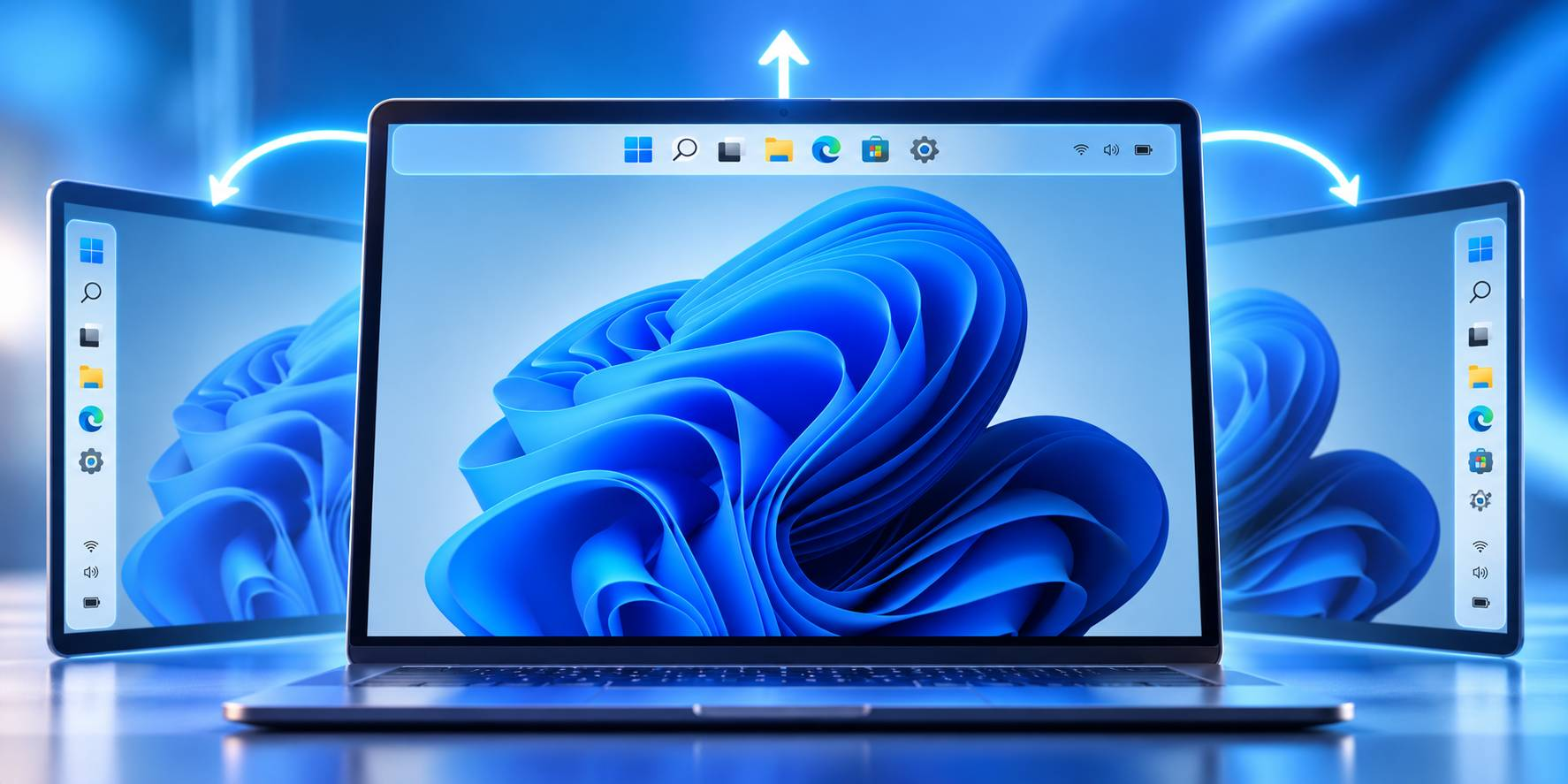
Màn hình 16:9 hoặc ultrawide có nhiều không gian theo chiều ngang nhưng ít hơn theo chiều dọc. Đặt Taskbar ở cạnh trái hoặc phải có thể lấy bớt một phần chiều ngang để đổi lại thêm không gian cho tài liệu và website. Điều này đặc biệt dễ nhận thấy khi làm Word, đọc PDF hoặc duyệt web. Một thanh ngang cao khoảng vài chục pixel có thể chiếm đúng vùng mà người dùng đang muốn dành cho thêm một dòng nội dung.
Taskbar Trên Cùng Phù Hợp Với Ai?
Một số người quen với giao diện Linux hoặc macOS có thanh điều khiển ở phía trên. Taskbar Top cũng có thể rút ngắn quãng di chuột nếu các tab và menu của ứng dụng thường nằm gần phía trên màn hình. Không có vị trí mang tính mặc định cho mọi workflow. Ưu điểm của thay đổi năm 2026 là Windows lại trao lựa chọn cho người dùng thay vì quyết định thay họ, một diễn biến khá cảm động trong lịch sử giao diện máy tính.
Taskbar Nhỏ Hoạt Động Ra Sao?
KB5120998 còn bổ sung tùy chọn Taskbar size. Trong cùng phần Taskbar behaviors, người dùng có thể chọn kích thước nhỏ để giảm chiều cao và icon. Microsoft cho biết chế độ này vẫn giữ quyền truy cập Start, Search và system tray trong khi dành thêm diện tích cho nội dung. Tùy chọn đặc biệt hữu ích trên laptop màn hình nhỏ. Tuy nhiên, nếu sử dụng màn hình cảm ứng hoặc thị lực cần icon lớn, Taskbar nhỏ có thể khiến thao tác khó hơn.
Có Giới Hạn Nào Khi Đưa Taskbar Sang Hai Bên?
Có.
Microsoft lưu ý search box và chế độ Taskbar nhỏ hiện chỉ hỗ trợ đầy đủ ở vị trí Top và Bottom trong giai đoạn được công bố. Khi đặt Taskbar bên trái hoặc phải, một số thành phần giao diện có thể hoạt động khác so với layout ngang. Người dùng nên thử vị trí mong muốn vài ngày trước khi quyết định giữ lâu dài. Không cần ép bản thân dùng Taskbar dọc chỉ vì tính năng vừa xuất hiện. Mục tiêu vẫn là thao tác nhanh hơn.
Never Combine Icons Có Tiếp Tục Hoạt Động Không?
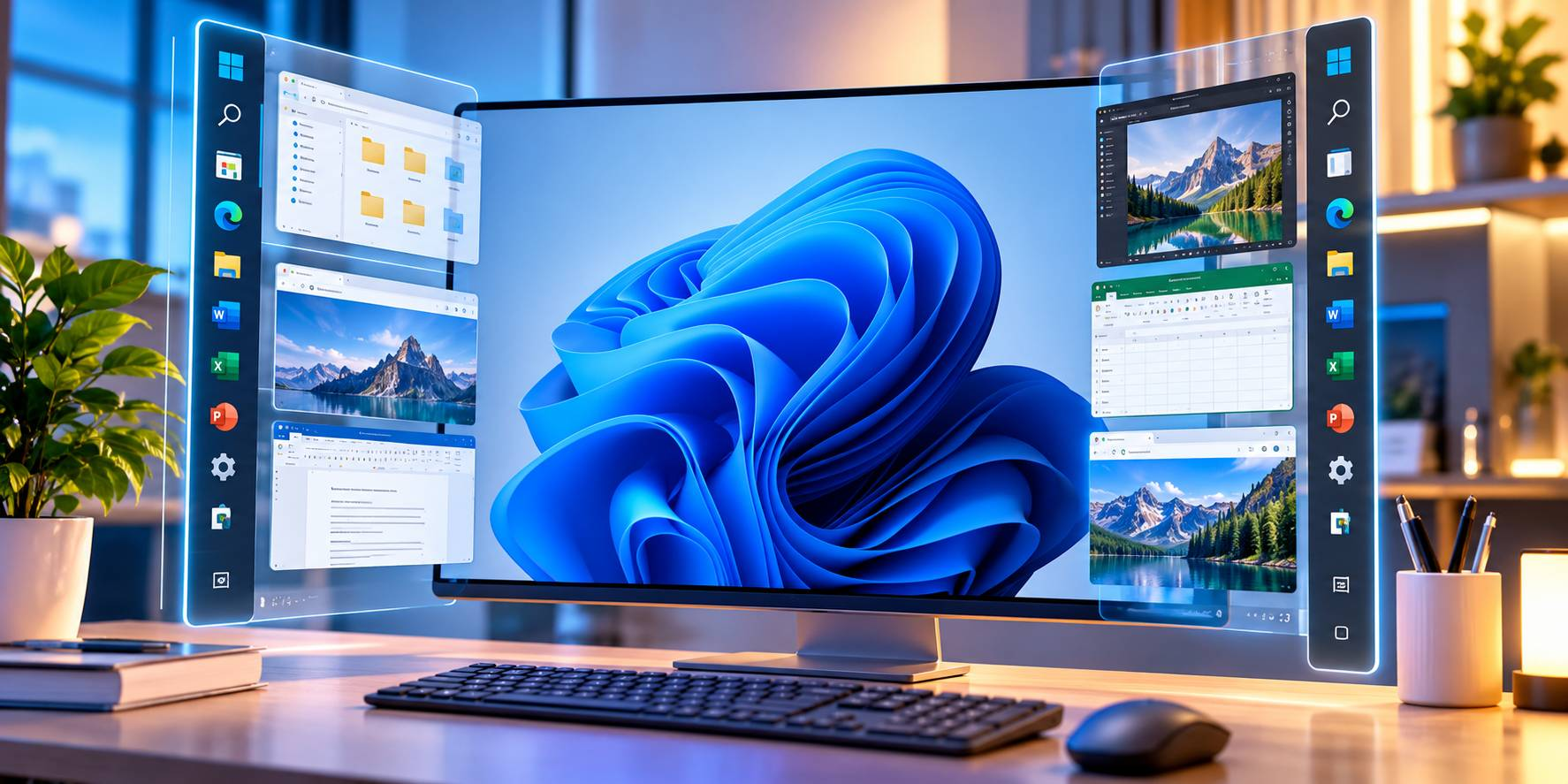
Microsoft cho biết nhiều tùy chọn tùy chỉnh, gồm cơ chế không gộp icon Taskbar, vẫn hoạt động ở các vị trí khác. Điều này hữu ích với người mở nhiều cửa sổ File Explorer, Word hoặc trình duyệt và muốn thấy từng cửa sổ riêng. Trên màn hình rộng, Taskbar dọc kết hợp danh sách cửa sổ có thể tạo workflow khác hẳn giao diện mặc định. Tuy vậy, số lượng cửa sổ lớn vẫn có thể khiến thanh tác vụ đông. Virtual Desktops có thể được sử dụng cùng để chia ứng dụng theo workspace.
Taskbar Location Có Ảnh Hưởng Hiệu Năng Không?
Không đáng kể trong sử dụng thông thường. Đây chủ yếu là thay đổi layout của Windows Shell. Di chuyển Taskbar không làm game tăng FPS hoặc giảm lượng RAM của ứng dụng. Giá trị nằm ở ergonomics và không gian hiển thị. Nếu PC chậm, nguyên nhân nên được tìm ở CPU, RAM, storage, ứng dụng nền hoặc phần mềm đang chạy thay vì vị trí của thanh tác vụ.
Có Nên Dùng Tool Bên Ngoài Để Tùy Biến Sâu Hơn?
Công cụ bên ngoài có thể cung cấp thêm khả năng, nhưng cũng can thiệp sâu hơn vào giao diện Windows. Các bản cập nhật hệ điều hành có thể gây xung đột với tool chỉnh Shell. Khi Microsoft đã đưa chức năng Taskbar position trở lại, người dùng chỉ cần nhu cầu cơ bản nên ưu tiên tùy chọn chính thức trước. Điều này giúp giảm thêm một thành phần phải cập nhật và xử lý lỗi.
Khả năng đổi vị trí Taskbar Windows 11 đưa lại một mức tự do giao diện mà nhiều người từng yêu cầu. Trên Windows 11 24H2 và 25H2 được cập nhật phù hợp, người dùng có thể đặt thanh tác vụ ở Bottom, Top, Left hoặc Right. Microsoft còn bổ sung chế độ Taskbar nhỏ để tăng không gian làm việc trên màn hình hạn chế. Nếu chưa thấy tính năng, hãy kiểm tra build và Windows Update vì quá trình phát hành được thực hiện theo giai đoạn. Taskbar dọc không phù hợp mọi người, nhưng việc được quyền chọn lại là thay đổi đáng thử với người muốn tối ưu giao diện theo workflow riêng.






 Website:
 Email:
 Bảo hành:

 Cơ sở 1: