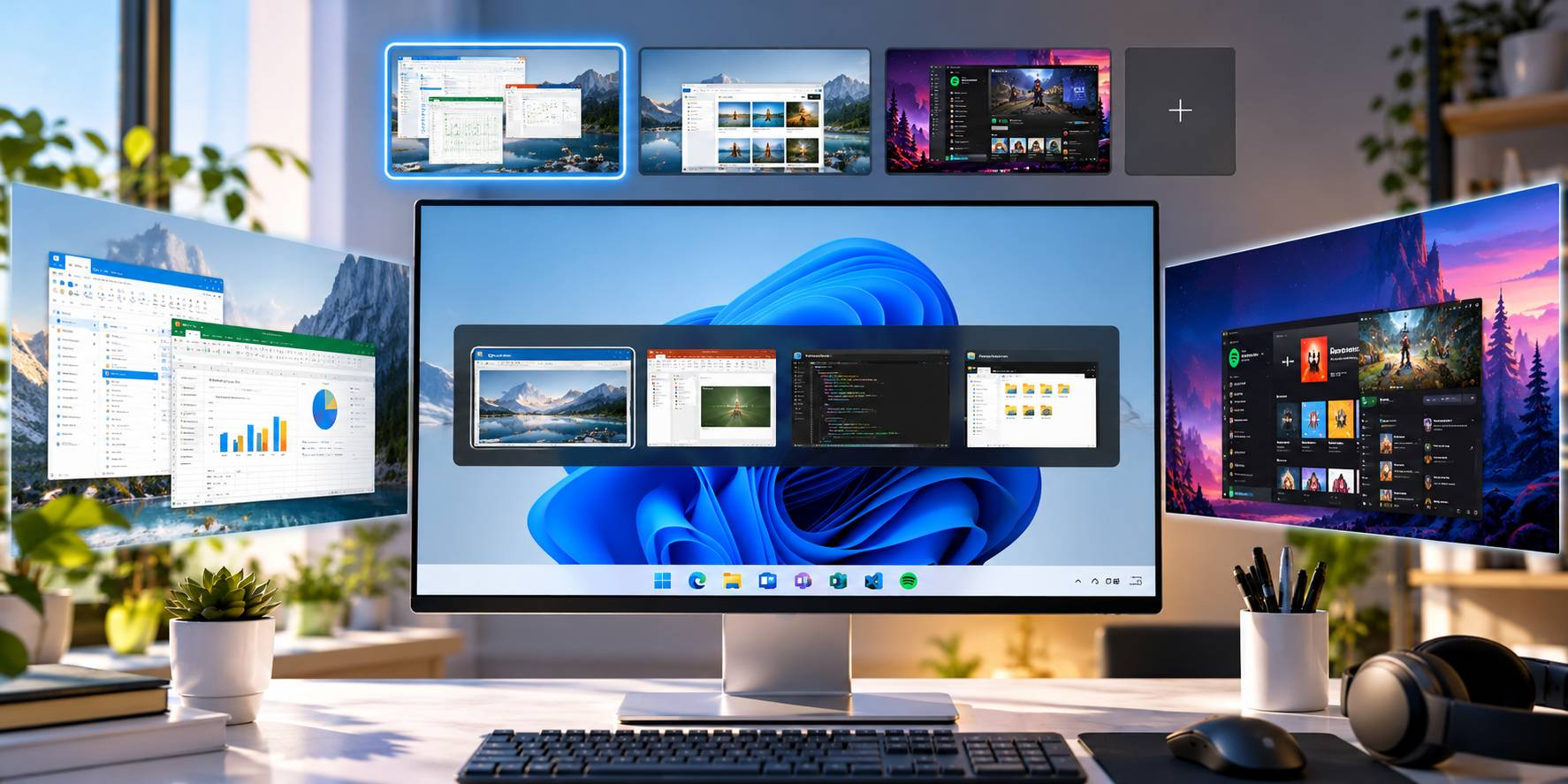
Khi số lượng ứng dụng mở tăng lên, vấn đề của người dùng không chỉ là thiếu RAM. Màn hình cũng dễ trở thành một tập hợp cửa sổ Word, trình duyệt, Teams, File Explorer và phần mềm cá nhân nằm chồng lên nhau. Windows 11 có Virtual Desktops, tính năng tạo nhiều không gian làm việc tách biệt trên cùng một PC. Microsoft mô tả Multiple Desktops như cách chia ứng dụng và nội dung theo từng nhóm công việc. Người dùng có thể tạo desktop riêng cho công việc, học tập, họp hoặc hoạt động cá nhân rồi chuyển qua lại bằng Task View hoặc phím tắt.
Virtual Desktops Windows 11 Hoạt Động Ra Sao?
Mỗi desktop là một không gian chứa các cửa sổ đang mở. Ví dụ, Desktop 1 có thể chứa Outlook, Excel và CRM. Desktop 2 dành cho trình duyệt nghiên cứu. Desktop 3 mở Spotify và ứng dụng cá nhân. Các desktop dùng chung cùng tài khoản Windows, file hệ thống và ứng dụng đã cài. Đây không phải nhiều tài khoản người dùng hay nhiều máy ảo. Điểm khác nằm ở cách cửa sổ được sắp xếp. Thay vì để toàn bộ phần mềm chen vào một taskbar, người dùng có thể đặt chúng ở những không gian riêng rồi chuyển khi cần.
Cách Tạo Desktop Mới
Nhấn Windows + Tab để mở Task View.
Chọn New desktop để tạo thêm không gian.
Người dùng cũng có thể sử dụng:
Windows + Ctrl + D để tạo desktop nhanh.
Sau khi có nhiều desktop, tổ hợp:
Windows + Ctrl + mũi tên trái hoặc phải giúp chuyển giữa các không gian mà không cần mở Task View.
Microsoft cũng cho phép đổi tên từng desktop để dễ nhận biết.
Nên Chia Desktop Theo Công Việc Hay Ứng Dụng?
Chia theo mục đích thường dễ quản lý hơn chia theo từng phần mềm. Một nhân viên kinh doanh có thể tạo desktop “CRM” chứa CRM, Excel và email. Desktop “Họp” có Teams, tài liệu trình bày và trình duyệt. Desktop “Nghiên cứu” có nhiều tab web và PDF. Cách này giúp mỗi không gian gắn với một workflow cụ thể. Nếu mỗi desktop chỉ chứa một ứng dụng, người dùng có thể tạo quá nhiều không gian và phải chuyển qua lại nhiều hơn.
Có Thể Đặt Hình Nền Riêng Cho Từng Desktop
Microsoft cho phép đặt background khác nhau cho từng desktop khi sử dụng ảnh tĩnh. Đây không chỉ là thay đổi trang trí. Một màu hoặc hình nền riêng giúp người dùng nhận biết nhanh đang ở workspace nào. Desktop công việc có thể dùng nền đơn giản. Desktop cá nhân dùng ảnh khác. Tuy nhiên, Microsoft lưu ý slideshow không hỗ trợ đặt nội dung riêng theo cùng cách trên từng desktop.
Taskbar Có Thể Chỉ Hiện Cửa Sổ Của Desktop Hiện Tại
Windows cho phép quyết định taskbar hiển thị cửa sổ từ toàn bộ desktop hay chỉ không gian đang sử dụng.
Mở:
Settings > System > Multitasking
Sau đó mở phần Desktops.
Người dùng có thể chọn chỉ hiển thị cửa sổ đang mở trên desktop hiện tại. Cách này giảm độ rối của taskbar khi có nhiều ứng dụng chạy cùng lúc.
Microsoft cũng cho phép điều chỉnh hành vi Alt + Tab theo logic tương tự.
Alt + Tab Có Thể Chỉ Hiện Ứng Dụng Trong Desktop Đang Dùng
Nếu bật chế độ phù hợp, Alt + Tab chỉ liệt kê những cửa sổ thuộc desktop hiện tại. Điều này giúp việc chuyển ứng dụng tập trung hơn. Ví dụ, khi đang ở desktop họp, người dùng không cần thấy game hoặc hàng loạt cửa sổ nghiên cứu ở desktop khác. Ngược lại, nếu muốn truy cập mọi cửa sổ ở mọi workspace, có thể chọn chế độ hiển thị toàn bộ.
Virtual Desktop Có Giảm RAM Không?
Không.
Một ứng dụng được chuyển sang desktop khác vẫn tiếp tục chạy. Nếu Chrome đang dùng 4GB RAM, việc đặt nó ở Desktop 3 không khiến bộ nhớ đó biến mất. Virtual Desktops là công cụ tổ chức giao diện, không phải cơ chế đóng hoặc đóng băng ứng dụng.
Nếu PC thiếu RAM, người dùng vẫn cần kiểm tra Task Manager, đóng chương trình không cần thiết hoặc nâng cấp bộ nhớ khi phần cứng hỗ trợ. Đây là điểm dễ bị hiểu sai khi một tính năng làm desktop trông “gọn” hơn. Windows đã dọn cửa sổ, chưa dọn tài nguyên.
Có Thể Di Chuyển Ứng Dụng Giữa Các Desktop Không?
Có.
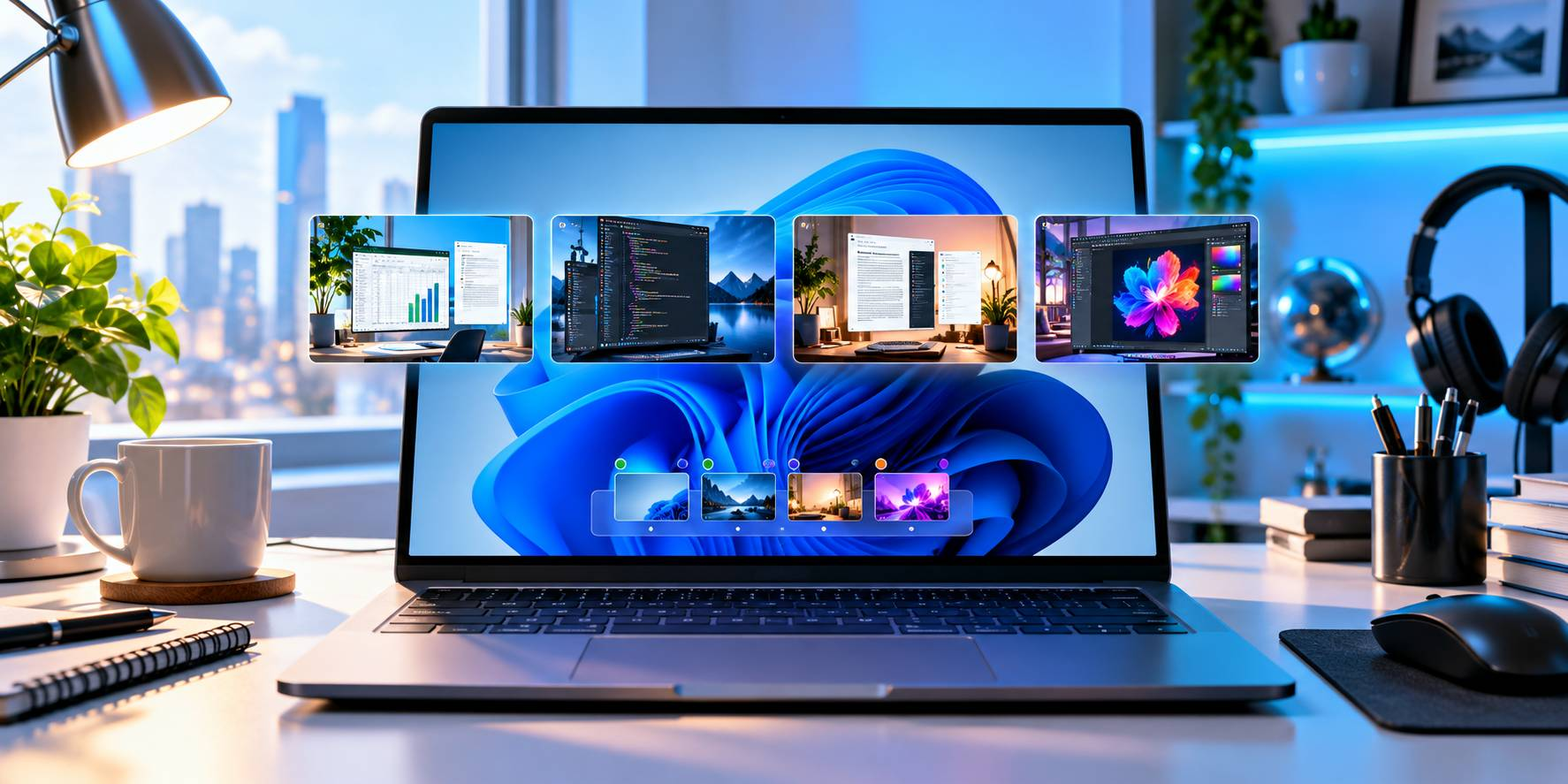
Mở Task View, tìm cửa sổ muốn chuyển rồi kéo sang desktop khác hoặc sử dụng menu ngữ cảnh phù hợp. Đây là thao tác hữu ích khi một ứng dụng được mở ở sai workspace. Ví dụ, file Excel đang nằm ở desktop cá nhân có thể được chuyển về desktop công việc mà không cần đóng rồi mở lại. Người dùng cũng có thể cấu hình một số cửa sổ xuất hiện trên tất cả desktop nếu workflow cần theo dõi chúng liên tục.
Virtual Desktops Có Hữu Ích Với Một Màn Hình Không?
Có.
Thực tế, người chỉ có một màn hình có thể hưởng lợi rõ vì không có không gian vật lý thứ hai để phân tán cửa sổ. Laptop 14 hoặc 15 inch thường rất nhanh đầy khi nhiều chương trình mở cùng lúc. Virtual Desktop tạo thêm không gian logic mà không yêu cầu mua màn hình. Với hệ thống hai hoặc ba màn hình, tính năng vẫn hữu ích vì mỗi workspace có thể phục vụ một nhóm công việc khác.
Khi Nào Không Nên Tạo Quá Nhiều Desktop?
Nếu người dùng phải liên tục hỏi “cửa sổ đó đang ở desktop nào?”, hệ thống đã bắt đầu phản tác dụng. Ba hoặc bốn workspace thường dễ nhớ hơn một chuỗi dài. Nên đặt tên rõ như “Work”, “Meeting”, “Research” hoặc “Personal”. Sắp xếp desktop là để giảm ma sát công việc, không phải biến Windows thành một trò săn kho báu giữa mười hai không gian ảo.
Virtual Desktops Windows 11 là mẹo đa nhiệm đơn giản nhưng hữu ích với người mở nhiều ứng dụng mỗi ngày. Task View cho phép tạo, đổi tên, di chuyển cửa sổ và tùy chỉnh cách taskbar hoặc Alt + Tab hiển thị ứng dụng. Microsoft cũng hỗ trợ background riêng cho từng workspace trong một số chế độ. Tính năng không giảm lượng RAM ứng dụng sử dụng, nhưng giúp desktop dễ quản lý hơn. Nếu màn hình thường xuyên biến thành một tập hợp cửa sổ chen chúc, chia workflow thành vài desktop rõ mục đích có thể giúp công việc gọn hơn mà không cần cài thêm phần mềm.






 Website:
 Email:
 Bảo hành:

 Cơ sở 1: