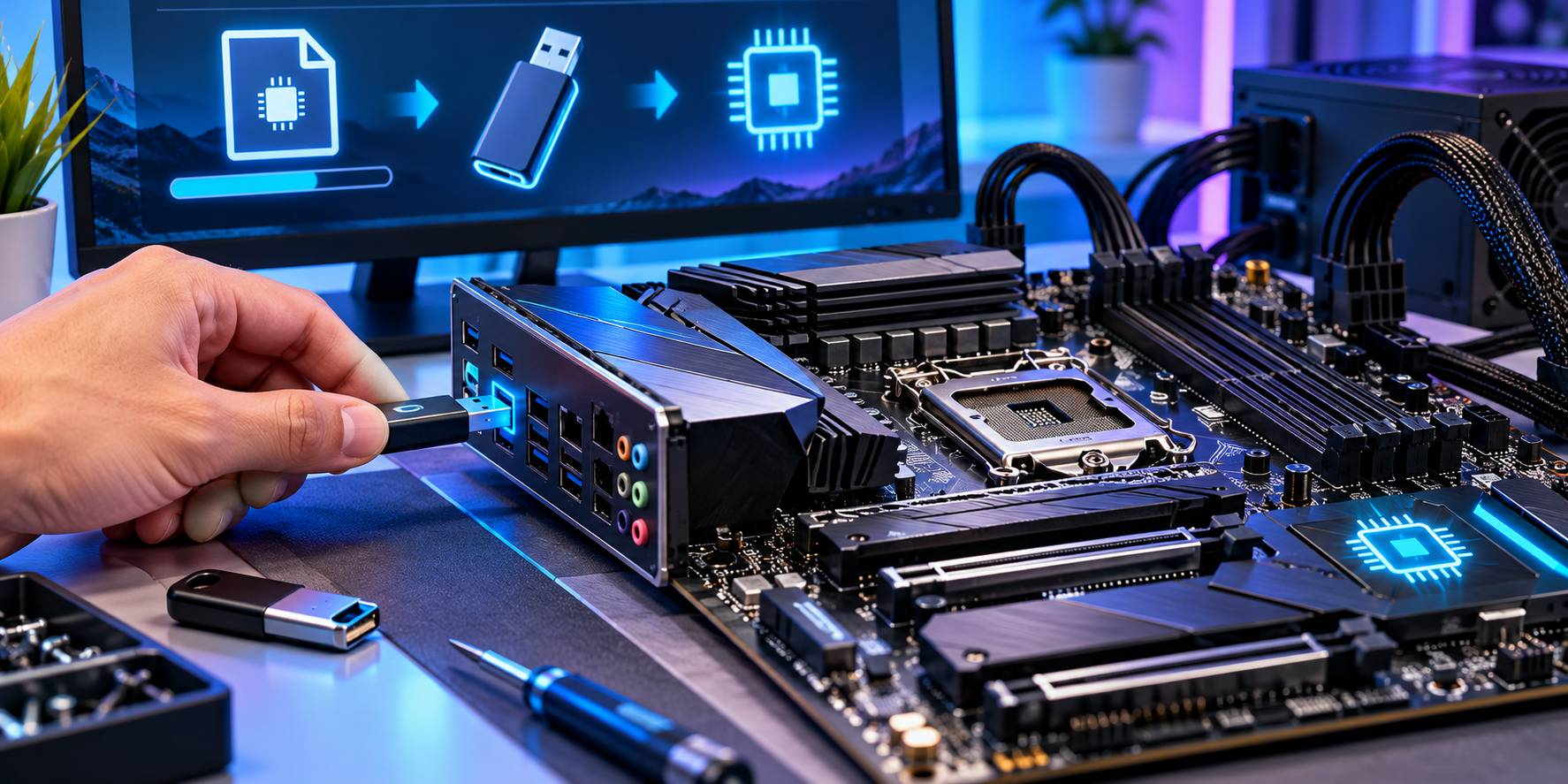
Khi tự build PC, một tình huống khiến nhiều người bối rối là máy đã lắp đầy đủ linh kiện nhưng không hiển thị hình ảnh. Quạt vẫn quay, đèn mainboard sáng nhưng hệ thống không thể truy cập BIOS. Nguyên nhân đôi khi đến từ phiên bản BIOS chưa hỗ trợ CPU đang sử dụng. Với những mainboard tương thích, USB BIOS FlashBack cho phép cập nhật firmware thông qua USB mà không cần khởi động Windows, thậm chí có thể thực hiện khi chưa lắp CPU hoặc RAM. Đây là tính năng hữu ích khi lắp máy mới, nâng cấp bộ xử lý hoặc chuẩn bị mainboard trước khi hoàn thiện cấu hình.
USB BIOS FlashBack Là Gì Và Khi Nào Cần Sử Dụng?
Cập Nhật BIOS Không Cần Khởi Động Máy Tính
BIOS hoặc UEFI là firmware đảm nhiệm quá trình khởi tạo và kiểm tra phần cứng trước khi hệ điều hành hoạt động. Khi nhà sản xuất phát hành CPU mới, một số mainboard đời trước có thể cần cập nhật BIOS để nhận diện bộ xử lý. Thông thường, người dùng cập nhật firmware từ giao diện BIOS khi máy khởi động bình thường. Tuy nhiên, cách này không phù hợp nếu bo mạch chưa thể nhận CPU đang lắp. USB BIOS FlashBack giải quyết tình huống đó bằng cơ chế cập nhật độc lập trên các mainboard được trang bị tính năng tương ứng. Theo ASUS, người dùng không cần truy cập giao diện BIOS hoặc Windows để sử dụng FlashBack.
Không Phải Mainboard Nào Cũng Hỗ Trợ
Một nhầm lẫn thường gặp là cho rằng mainboard có cổng USB đều cập nhật BIOS bằng FlashBack được. Thực tế, bo mạch phải được nhà sản xuất thiết kế với mạch điều khiển và cơ chế hỗ trợ phù hợp. Một số model có nút FlashBack riêng trên khu vực cổng kết nối phía sau. Những sản phẩm khác có nút tương ứng trên bề mặt mainboard.
Trước khi thực hiện, hãy truy cập website hãng để kiểm tra thông số và tài liệu hướng dẫn của đúng model. Nếu thiết bị không hỗ trợ, người dùng có thể cần CPU tương thích để cập nhật hoặc yêu cầu trung tâm kỹ thuật hỗ trợ.
Chuẩn Bị Trước Khi Cập Nhật BIOS Bằng USB
Tải File BIOS Đúng Model Mainboard
Bước quan trọng là xác định chính xác tên và phiên bản bo mạch chủ. Hai sản phẩm có tên gần giống nhau vẫn có thể sử dụng firmware khác nhau. Cài nhầm file có nguy cơ khiến hệ thống không khởi động được. Người dùng nên truy cập trang hỗ trợ chính thức, chọn đúng model và tìm mục BIOS & Firmware. Tiếp theo, đọc phần mô tả phiên bản để xác định bản cập nhật phù hợp với CPU dự định sử dụng. Không nên tải BIOS từ diễn đàn hoặc website chia sẻ file không rõ nguồn gốc. Nếu nhà sản xuất yêu cầu cập nhật qua phiên bản trung gian, cần tuân thủ đúng trình tự.
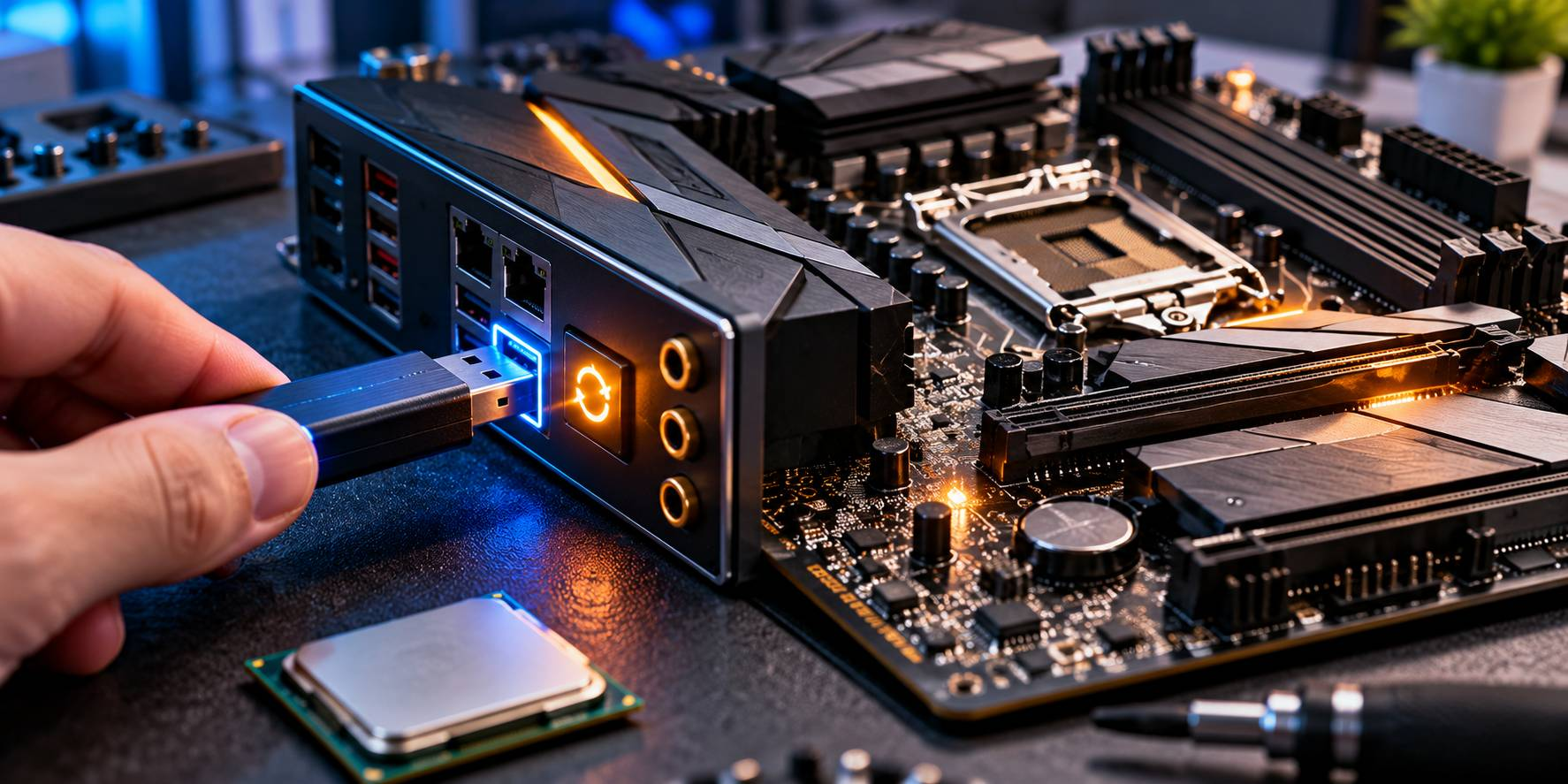
Chuẩn Bị USB FAT32
Theo hướng dẫn ASUS, USB dùng cho FlashBack cần đáp ứng yêu cầu về phân vùng và hệ thống file, thường là FAT16 hoặc FAT32 với cấu trúc MBR phù hợp. Người dùng có thể chuẩn bị USB dung lượng vừa phải và sao lưu toàn bộ dữ liệu trước khi định dạng. Sau khi tải file BIOS, hãy giải nén và sử dụng công cụ đổi tên file nếu hãng yêu cầu. Với ASUS, nhiều model cung cấp BIOSRenamer để đặt tên file đúng định dạng mà FlashBack có thể nhận diện. Tiếp theo, đưa file BIOS đã chuẩn bị vào thư mục gốc của USB, không để sâu trong nhiều thư mục con.
Hướng Dẫn Sử Dụng USB BIOS FlashBack
Kết Nối Nguồn Điện Cho Mainboard
Đầu tiên, kết nối PSU với mainboard theo tài liệu của sản phẩm. Thông thường cần đầu nguồn ATX 24 pin và các kết nối nguồn bổ sung được hãng yêu cầu. Bật công tắc PSU để bo mạch có điện chờ nhưng không khởi động PC bằng nút nguồn case. Sau đó, tìm cổng USB được đánh dấu dành riêng cho BIOS FlashBack. Không nên cắm USB vào một cổng bất kỳ khi tài liệu đã chỉ định vị trí cụ thể. Đưa USB vào cổng tương ứng rồi nhấn nút FlashBack theo thời gian quy định của nhà sản xuất. Trên nhiều model ASUS, người dùng giữ nút khoảng ba giây để bắt đầu.
Chờ Đèn Báo Hoàn Thành
Khi quá trình cập nhật hoạt động, đèn báo FlashBack thường nhấp nháy. Trong thời gian này, tuyệt đối không rút USB, tắt PSU hoặc ngắt điện. Thời gian xử lý có thể thay đổi theo model mainboard và dung lượng firmware. Khi đèn báo kết thúc theo trạng thái được hãng mô tả, quá trình cập nhật mới được xem là hoàn thành. Nếu đèn sáng liên tục hoặc ngừng bất thường sau vài giây, người dùng nên kiểm tra lại file BIOS, tên file, chuẩn USB và cổng kết nối. Không nên liên tục thử nhiều file firmware khác nhau khi chưa xác định nguyên nhân.
Những Lỗi Thường Gặp Khi Flash BIOS
USB Không Được Nhận Diện
Nếu mainboard không bắt đầu cập nhật, nguyên nhân có thể đến từ định dạng USB không phù hợp hoặc file BIOS chưa được đổi tên đúng. Một số USB có cấu trúc phân vùng đặc biệt cũng có thể gây khó khăn trong quá trình nhận diện. Người dùng nên kiểm tra lại hướng dẫn chính thức và chuẩn bị USB khác nếu cần.
Đặc biệt, không nên suy luận rằng mainboard đã hỏng chỉ vì FlashBack chưa khởi chạy. Việc đối chiếu trạng thái đèn báo và tài liệu hỗ trợ thường giúp xác định bước xử lý phù hợp.
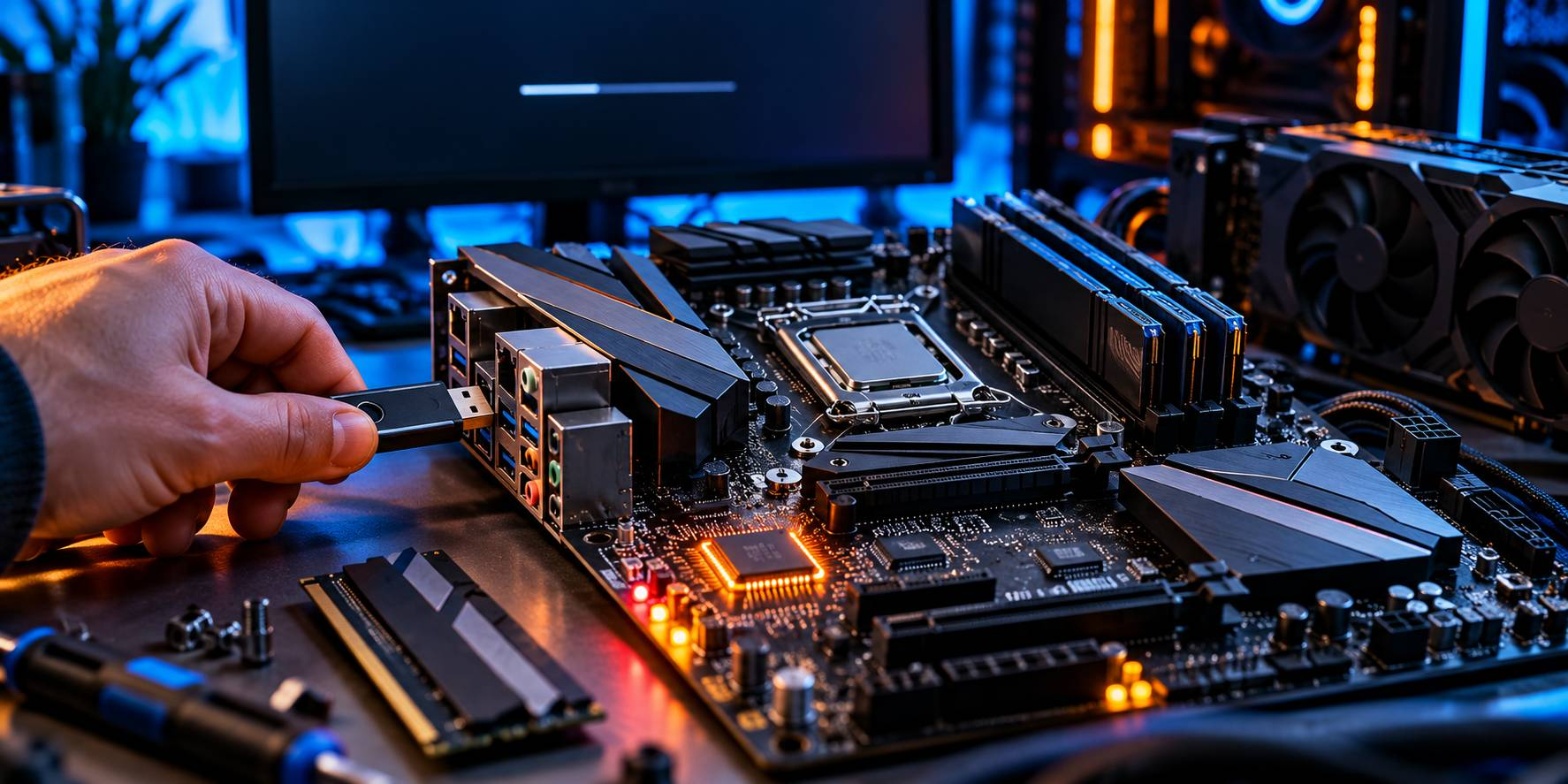
Máy Chưa Khởi Động Sau Khi Cập Nhật
Sau khi FlashBack hoàn thành, hãy lắp CPU, RAM và card đồ họa nếu cấu hình yêu cầu. Khi bật nguồn lần đầu, hệ thống có thể cần thêm thời gian để nhận diện phần cứng hoặc thực hiện memory training. Nếu máy vẫn không hiển thị, kiểm tra đèn debug CPU, DRAM, VGA và BOOT nếu mainboard có trang bị. Cần xem xét cả vị trí RAM, cáp cấp nguồn CPU và cổng xuất hình. BIOS FlashBack hỗ trợ cập nhật firmware nhưng không tự động giải quyết mọi lỗi lắp ráp hoặc linh kiện.
Có Nên Chọn Mainboard Có BIOS FlashBack Khi Build PC?
Với người thường xuyên nâng cấp CPU, đây là tính năng đáng cân nhắc vì giúp quá trình chuẩn bị firmware linh hoạt hơn. Tuy nhiên, không phải ai cũng cần trả thêm chi phí cho tính năng này. Nếu CPU và mainboard đã tương thích sẵn, hệ thống có thể hoạt động mà không cần cập nhật. Người dùng nên xem xét thêm khả năng hỗ trợ RAM, SSD, khe PCIe, nguồn cấp CPU và chính sách bảo hành.
Hoàng Long Computer cung cấp mainboard Intel, AMD, CPU và linh kiện chính hãng, hỗ trợ người dùng lựa chọn cấu hình tương thích trước khi lắp máy.
USB BIOS FlashBack là công cụ hữu ích khi cập nhật BIOS cho mainboard tương thích mà không cần khởi động hệ thống. Để sử dụng an toàn, cần tải đúng firmware, chuẩn bị USB theo hướng dẫn, kết nối nguồn điện phù hợp và không làm gián đoạn quá trình cập nhật. Khi build PC mới, kiểm tra phiên bản BIOS và khả năng nhận CPU từ đầu sẽ giúp hạn chế những sự cố không cần thiết.






 Website:
 Email:
 Bảo hành:
 Cơ sở 1: