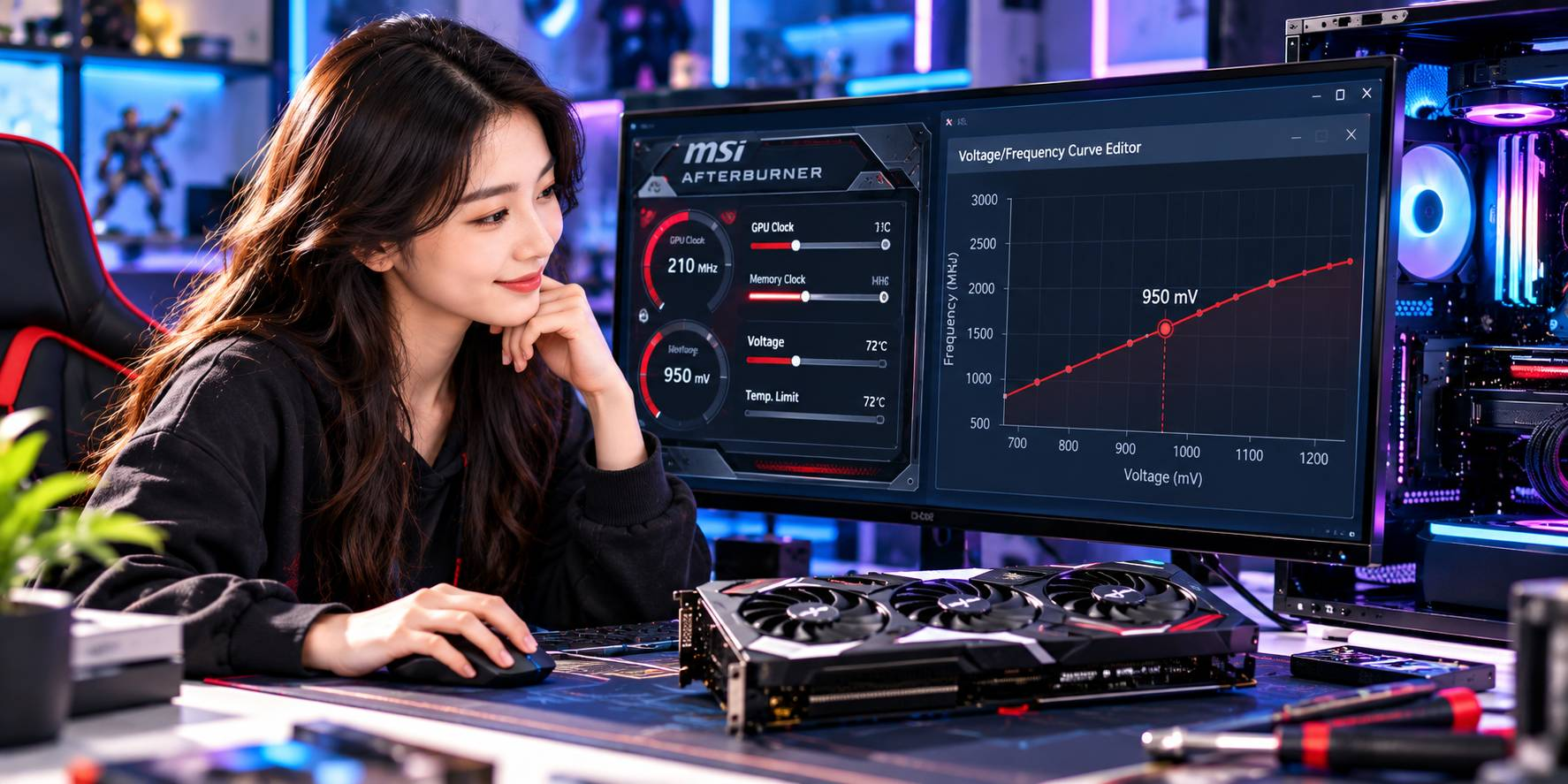
Một bộ PC gaming có thể hoạt động ổn định nhưng vẫn phát ra tiếng quạt lớn khi chơi game nặng. Trong một số trường hợp, VGA sử dụng mức điện áp cao hơn mức cần thiết để duy trì xung nhịp mong muốn, tạo ra lượng nhiệt đáng kể.
Thay vì chỉ tăng tốc độ quạt, người dùng có thể tìm hiểu undervolt GPU, phương pháp điều chỉnh điện áp hoạt động của card đồ họa nhằm cân bằng hiệu năng và mức tiêu thụ điện.
Tuy nhiên, đây không phải thao tác nên thực hiện theo thông số sao chép từ máy khác. Mỗi GPU có đặc điểm riêng và cần được kiểm tra độ ổn định trước khi sử dụng lâu dài.
Undervolt GPU Là Gì Và Có Lợi Ích Gì?
Giảm Điện Áp Hoạt Động Của VGA
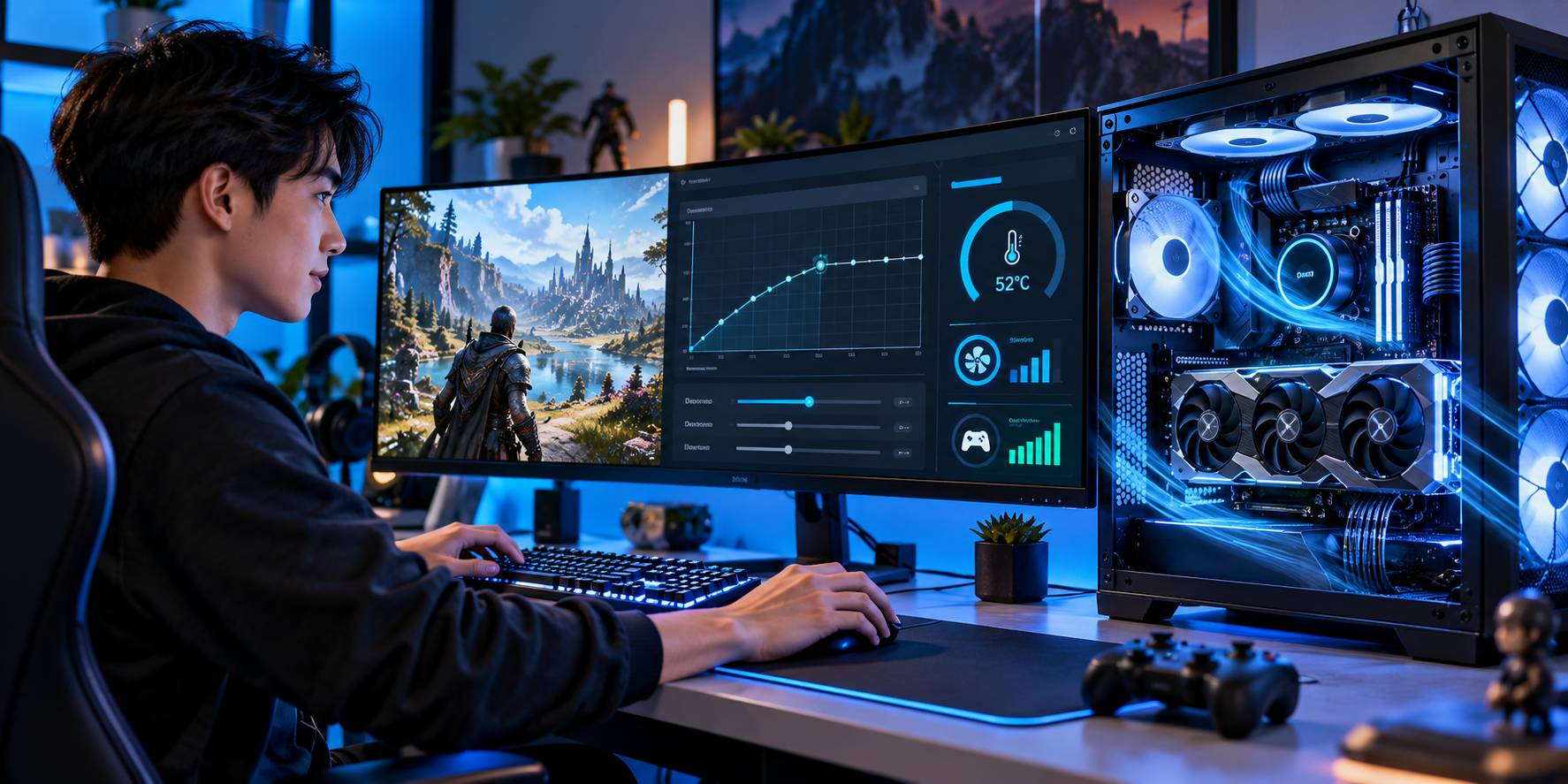
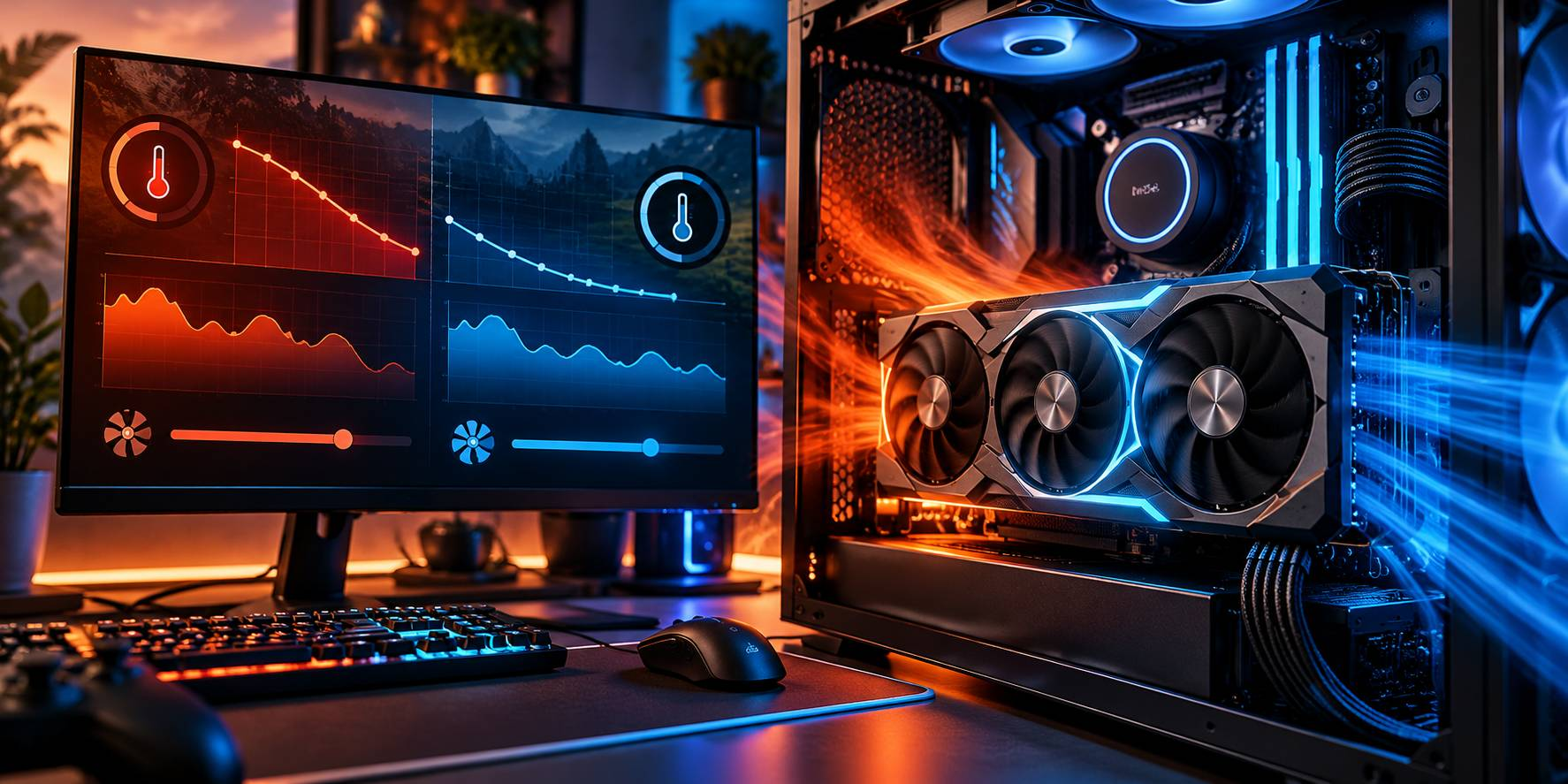
Undervolt GPU là quá trình thiết lập để bộ xử lý đồ họa hoạt động ở mức điện áp thấp hơn tại một xung nhịp phù hợp. Khi giảm điện áp thành công, lượng điện năng tiêu thụ và nhiệt phát sinh có thể giảm.
Trong một số điều kiện, GPU vẫn duy trì hiệu năng gần với cấu hình mặc định, giúp hệ thống vận hành êm hơn. MSI cũng giới thiệu undervolting như một phương pháp điều chỉnh đường cong điện áp và xung nhịp bằng phần mềm Afterburner. Tuy nhiên, hiệu quả không giống nhau trên mọi loại card. Nếu mức điện áp bị giảm quá sâu, GPU có thể gặp lỗi xử lý, treo ứng dụng hoặc khiến trò chơi thoát bất ngờ.
Undervolt Khác Với Underclock
Undervolt tập trung vào điện áp, trong khi underclock chủ yếu giảm tần số hoạt động của GPU. Hai phương pháp có thể được sử dụng kết hợp nhưng không hoàn toàn giống nhau.
Ví dụ, một người dùng có thể cố duy trì xung nhịp gần mức mặc định tại điện áp thấp hơn. Người khác có thể chủ động giảm xung nhịp để ưu tiên điện năng và tiếng ồn. Không nên hiểu undervolt luôn giúp FPS tăng. Trong nhiều trường hợp, mục tiêu hợp lý là giữ hiệu năng ổn định trong khi giảm nhiệt độ và điện năng.
Chuẩn Bị Trước Khi Undervolt GPU
Cài Đặt MSI Afterburner Từ Nguồn Chính Thức
MSI Afterburner là phần mềm hỗ trợ theo dõi và điều chỉnh một số thông số card đồ họa. Người dùng nên tải trực tiếp từ website MSI để tránh các bản cài không rõ nguồn gốc. Sau khi cài đặt, mở phần mềm và kiểm tra xem model GPU có được nhận diện đúng hay không.
Cần lưu ý, không phải card đồ họa nào cũng cho phép điều chỉnh đầy đủ điện áp hoặc đường cong xung nhịp. Các giới hạn có thể đến từ driver, firmware hoặc thiết kế của nhà sản xuất. Nếu phần mềm không cung cấp khả năng điều chỉnh phù hợp, người dùng không nên tìm cách can thiệp firmware chỉ để mở khóa tính năng.
Ghi Lại Hiệu Năng Và Nhiệt Độ Gốc
Trước khi thay đổi, nên chạy một trò chơi hoặc benchmark quen thuộc với thiết lập cố định. Ghi lại FPS trung bình, mức tiêu thụ điện, nhiệt độ GPU, xung nhịp và tình trạng tiếng ồn. Nếu phần mềm hỗ trợ, hãy quan sát thêm thời gian khung hình để phát hiện hiện tượng khựng hình. Đây là dữ liệu đối chiếu quan trọng sau khi undervolt. Nếu chỉ nhìn nhiệt độ thấp hơn mà không kiểm tra FPS hoặc độ ổn định, người dùng có thể bỏ qua những tác động không mong muốn. Nên bảo đảm hệ thống đang sử dụng driver ổn định trước khi bắt đầu thử nghiệm.
Cách Undervolt GPU Bằng MSI Afterburner
Mở Voltage Frequency Curve Editor
Trong MSI Afterburner, người dùng có thể mở trình chỉnh sửa đường cong điện áp và tần số bằng tổ hợp Ctrl + F trên những GPU được hỗ trợ. Biểu đồ hiển thị mối quan hệ giữa điện áp và xung nhịp.
Thay vì điều chỉnh toàn bộ các điểm ngay lập tức, hãy quan sát vị trí điện áp GPU thường sử dụng khi chơi game. Theo hướng dẫn từ MSI, người dùng có thể chọn một điểm điện áp phù hợp rồi điều chỉnh xung nhịp tương ứng. Ví dụ minh họa trong tài liệu có sử dụng mức 950mV, nhưng đây không phải thông số mặc định dành cho mọi VGA. Mức điện áp phù hợp cần được xác định dựa trên model GPU và kết quả thử nghiệm thực tế.
Điều Chỉnh Từng Bước Và Lưu Profile
Khi bắt đầu, chỉ nên thay đổi một lượng nhỏ để dễ theo dõi nguyên nhân nếu hệ thống mất ổn định. Sau khi áp dụng đường cong mới, sử dụng nút Apply và lưu thiết lập vào một profile riêng. Không nên bật tự động áp dụng cùng Windows khi chưa kiểm tra đủ. Nếu phát hiện lỗi, có thể sử dụng chức năng Reset của Afterburner để quay về thiết lập mặc định. Việc lưu cấu hình gốc giúp người dùng đối chiếu và phục hồi thuận tiện hơn. Không nên đồng thời tăng xung VRAM, thay đổi power limit và undervolt ngay trong một lần thử, bởi sẽ khó xác định nguyên nhân khi xuất hiện sự cố.
Cách Kiểm Tra GPU Có Hoạt Động Ổn Định Không
Thử Nghiệm Bằng Nhiều Loại Tác Vụ
Một bài benchmark ngắn không đủ để xác nhận cấu hình undervolt ổn định lâu dài. Người dùng nên thử nhiều trò chơi có cách sử dụng GPU khác nhau, kết hợp hoạt động thường ngày. Trong quá trình kiểm tra, chú ý hiện tượng nhấp nháy hình ảnh, lỗi đồ họa, treo driver hoặc trò chơi tự đóng.
Nếu xuất hiện bất thường, hãy trở về mức điện áp trước đó hoặc khôi phục cấu hình mặc định. Không cần tiếp tục giảm điện áp chỉ để đạt con số thấp hơn. Mục tiêu là cân bằng giữa nhiệt độ, điện năng và trải nghiệm thực tế.
Theo Dõi FPS Và Điện Năng Sau Khi Chỉnh
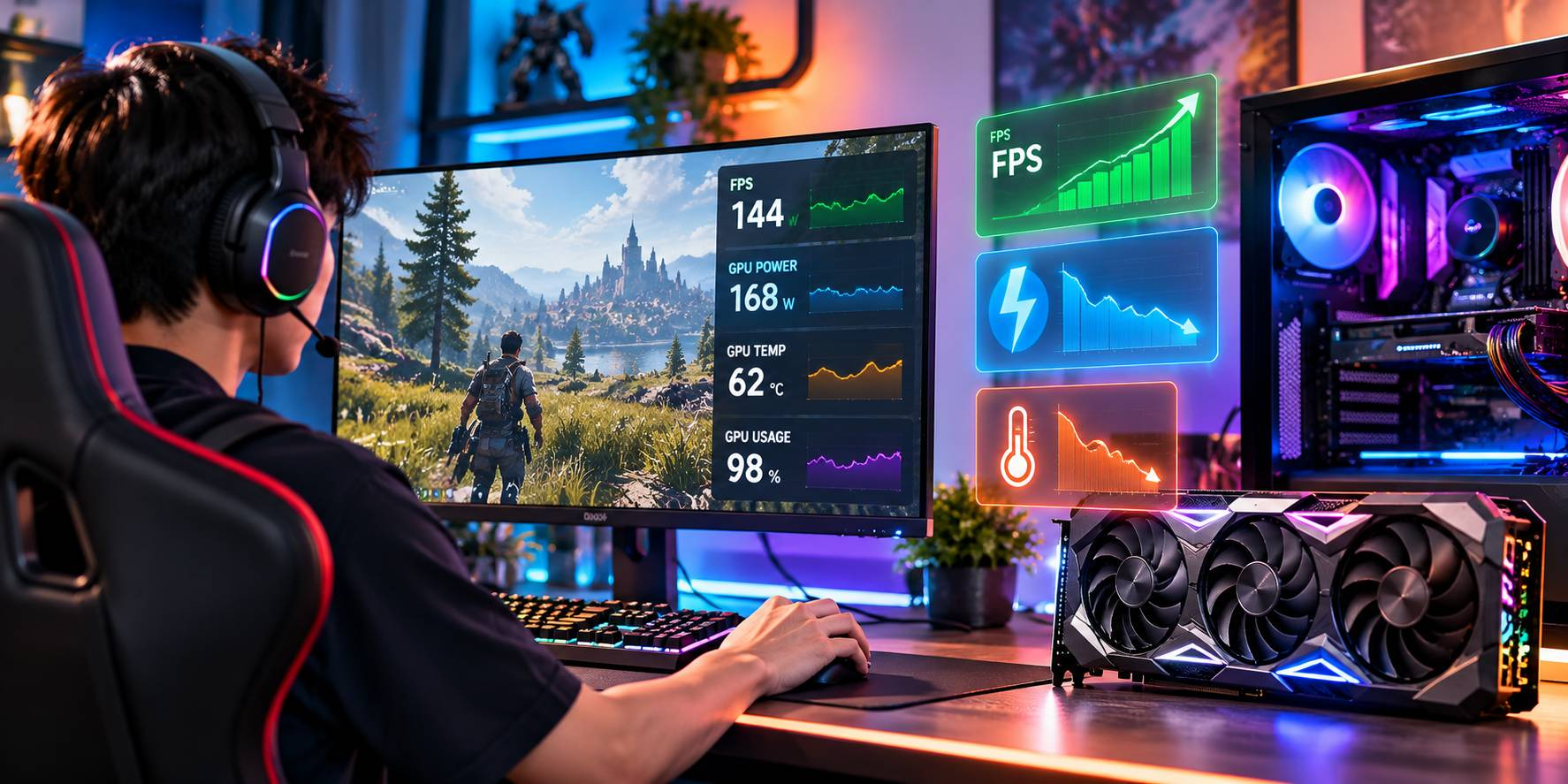
Nếu undervolt thành công, người dùng có thể nhận thấy mức tiêu thụ điện thấp hơn trong một số tác vụ. Tuy nhiên, cần so sánh ở cùng độ phân giải, thiết lập đồ họa và điều kiện kiểm tra. Một bài test ở khu vực game ít hiệu ứng không thể so sánh trực tiếp với khu vực có tải nặng hơn. Ngoài FPS trung bình, nên xem xét độ ổn định khung hình. Nếu hiệu năng giảm đáng kể, hãy cân nhắc điều chỉnh lại đường cong hoặc chấp nhận mức điện áp cao hơn.
Có Nên Undervolt Mọi Card Đồ Họa?
Undervolt có thể hữu ích với những hệ thống muốn hạn chế nhiệt độ và tiếng ồn, nhưng không phải yêu cầu bắt buộc khi build PC. Với VGA đang hoạt động ổn định, nhiệt độ trong giới hạn thiết kế và tiếng quạt phù hợp, người dùng không cần can thiệp chỉ vì thấy người khác áp dụng. Ngoài ra, một bộ PC sử dụng case thiếu thông thoáng hoặc PSU không phù hợp cần xử lý nguyên nhân phần cứng trước khi điều chỉnh GPU. Việc sửa lỗi nguồn điện, vệ sinh tản nhiệt và cập nhật driver chính thức vẫn quan trọng hơn tìm kiếm thông số undervolt theo trào lưu. Hoàng Long Computer cung cấp card đồ họa, PC gaming và dịch vụ tư vấn cấu hình để người dùng lựa chọn phần cứng đáp ứng nhu cầu sử dụng.
Undervolt GPU là phương pháp có thể hỗ trợ giảm điện năng, nhiệt độ và tiếng ồn khi được thiết lập phù hợp. Để thực hiện, người dùng cần ghi lại thông số gốc, điều chỉnh đường cong điện áp từng bước và kiểm tra độ ổn định thực tế. Không nên sử dụng chung một mức undervolt cho mọi VGA. Một cấu hình ổn định, dễ bảo trì và đáp ứng công việc luôn có giá trị hơn việc theo đuổi điện áp thấp mà hệ thống không vận hành tin cậy.






 Website:
 Email:
 Bảo hành:
 Cơ sở 1: