Khi lắp PC hoặc nâng cấp hệ điều hành, người dùng có thể gặp cảnh báo máy không đáp ứng yêu cầu Windows 11 dù phần cứng hoạt động bình thường. Hiểu UEFI Secure Boot Windows 11 giúp người dùng xác định điều cần kiểm tra trước khi cài lại hệ điều hành, đồng thời tránh thay đổi BIOS khiến máy không vào được Windows.
Phân Biệt UEFI, Secure Boot Và TPM 2.0
UEFI Là Nền Tảng Khởi Động Hiện Đại
UEFI là giao diện firmware điều phối những công việc đầu tiên khi máy tính bật nguồn. So với cơ chế Legacy BIOS cũ, UEFI hỗ trợ nhiều phương thức quản lý thiết bị và tính năng bảo mật hiện đại. Trên phần lớn mainboard đang bán, người dùng có thể gặp tùy chọn UEFI, CSM hoặc Legacy trong phần Boot. Tên tùy chọn khác nhau theo hãng.
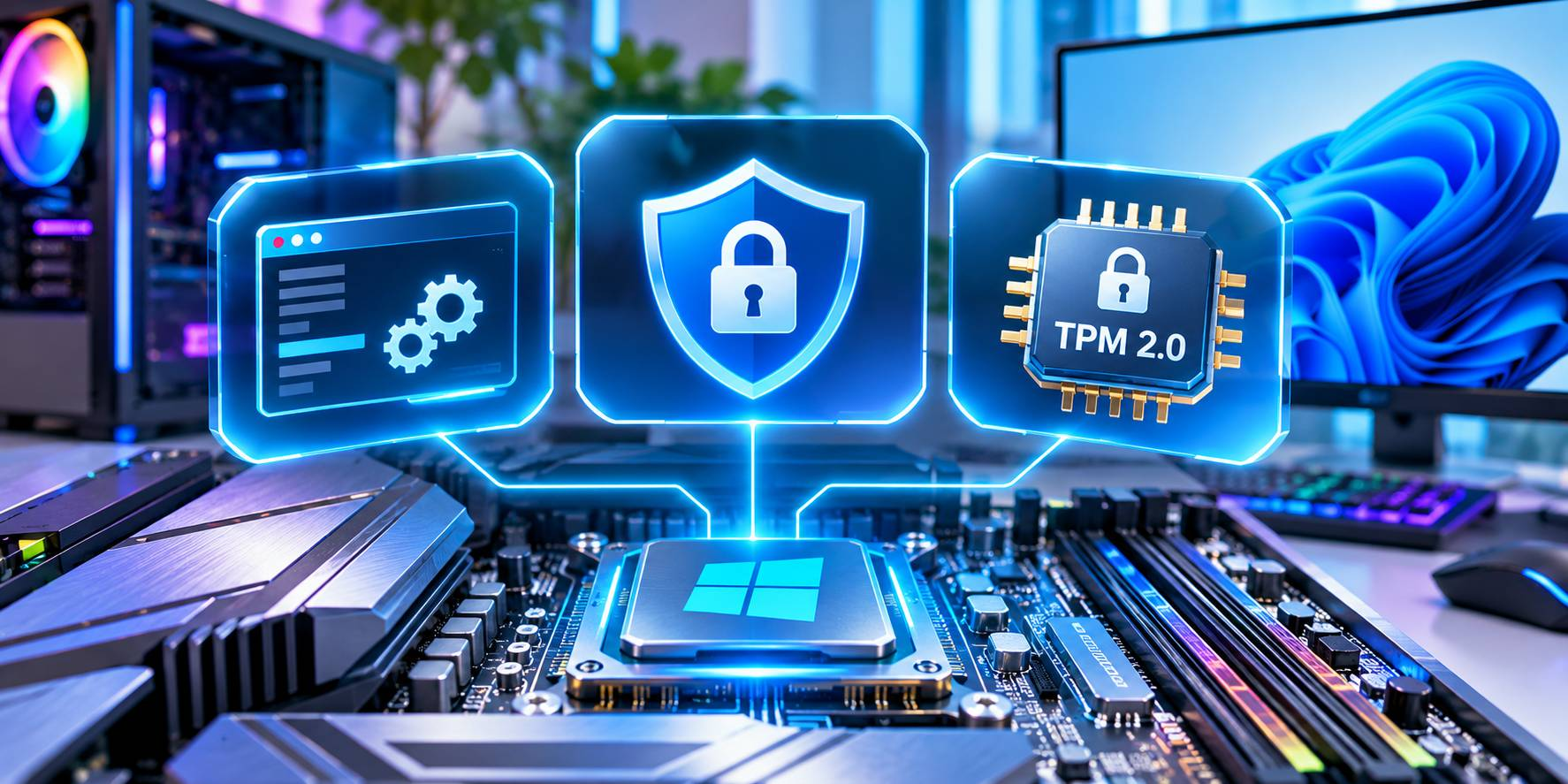
Secure Boot là cơ chế xác minh thành phần khởi động dựa trên khóa tin cậy. Nó không phải phần mềm diệt virus và cũng không tự bảo vệ mọi dữ liệu trong ổ cứng. TPM 2.0 lại là thành phần bảo mật phục vụ lưu giữ khóa và những hoạt động xác thực. Ba khái niệm liên quan với nhau, nhưng không thể dùng thay thế trong quá trình kiểm tra cấu hình.
Vì Sao Windows 11 Cần Các Điều Kiện Này?
Microsoft yêu cầu thiết bị đáp ứng những tiêu chí tương thích về firmware, Secure Boot và TPM 2.0. Một mainboard có chức năng Secure Boot chưa có nghĩa chức năng đang được bật hoặc ổ hệ thống đã dùng bố cục phân vùng phù hợp. Người dùng cần xem trạng thái thực tế, sau đó đối chiếu yêu cầu của bản Windows định cài. Không nên tải công cụ lạ để vượt qua bước xác minh rồi mặc định máy sẽ hoạt động đầy đủ.
Kiểm Tra Trực Tiếp Trong Windows
Xem Chế Độ BIOS Bằng System Information
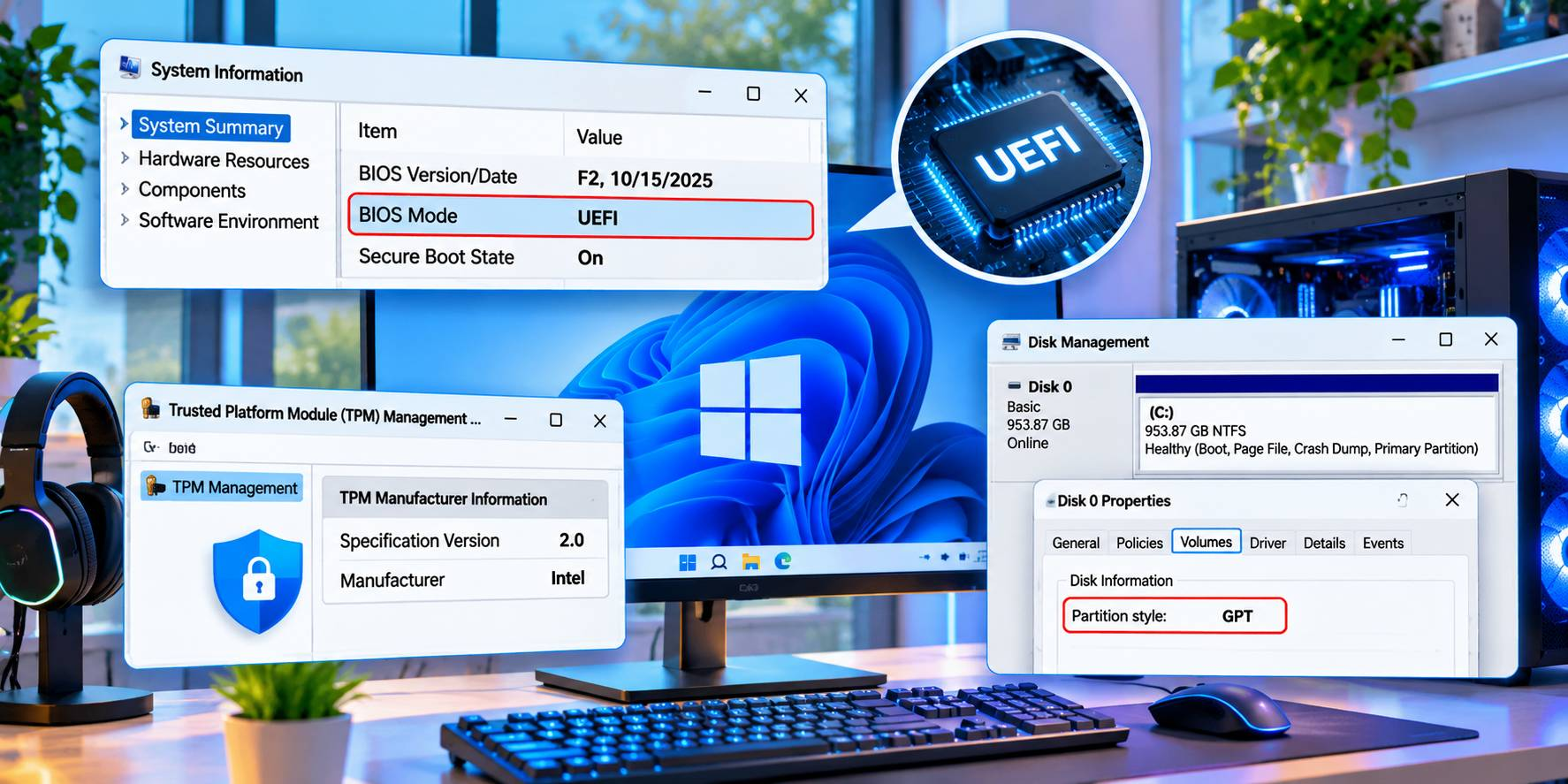
Nhấn Windows + R, nhập msinfo32 rồi mở System Information. Tìm dòng BIOS Mode để xác định thiết bị đang chạy theo UEFI hay Legacy. Tiếp theo, xem Secure Boot State nếu dữ liệu được hệ thống hỗ trợ. Nếu hiển thị Off hoặc Unsupported, cần kiểm tra firmware và chế độ khởi động trước khi kết luận.
Để kiểm tra TPM, nhấn Windows + R rồi nhập tpm.msc. Cửa sổ quản lý hiển thị trạng thái và phiên bản thông số kỹ thuật trên thiết bị tương thích. Với một số nền tảng, TPM được triển khai qua firmware CPU thay vì một module rời cắm trên mainboard.
Kiểm Tra Kiểu Phân Vùng Của Ổ Hệ Thống
Mở Disk Management, chọn phần Properties của ổ vật lý chứa Windows và xem mục Volumes. Partition style thường thể hiện GPT hoặc MBR. Ổ GPT phù hợp với phương thức khởi động UEFI theo cách triển khai Windows thông dụng. Nếu máy đang sử dụng Legacy cùng ổ MBR, việc chuyển sang UEFI mà không chuẩn bị có thể khiến hệ điều hành ngừng khởi động. Cần sao lưu dữ liệu, kiểm tra khả năng chuyển đổi và có phương án khôi phục trước khi thao tác.
Những Sai Lầm Khi Bật Secure Boot
Tắt CSM Không Đồng Nghĩa Máy Sẽ Tự Chuyển Đổi
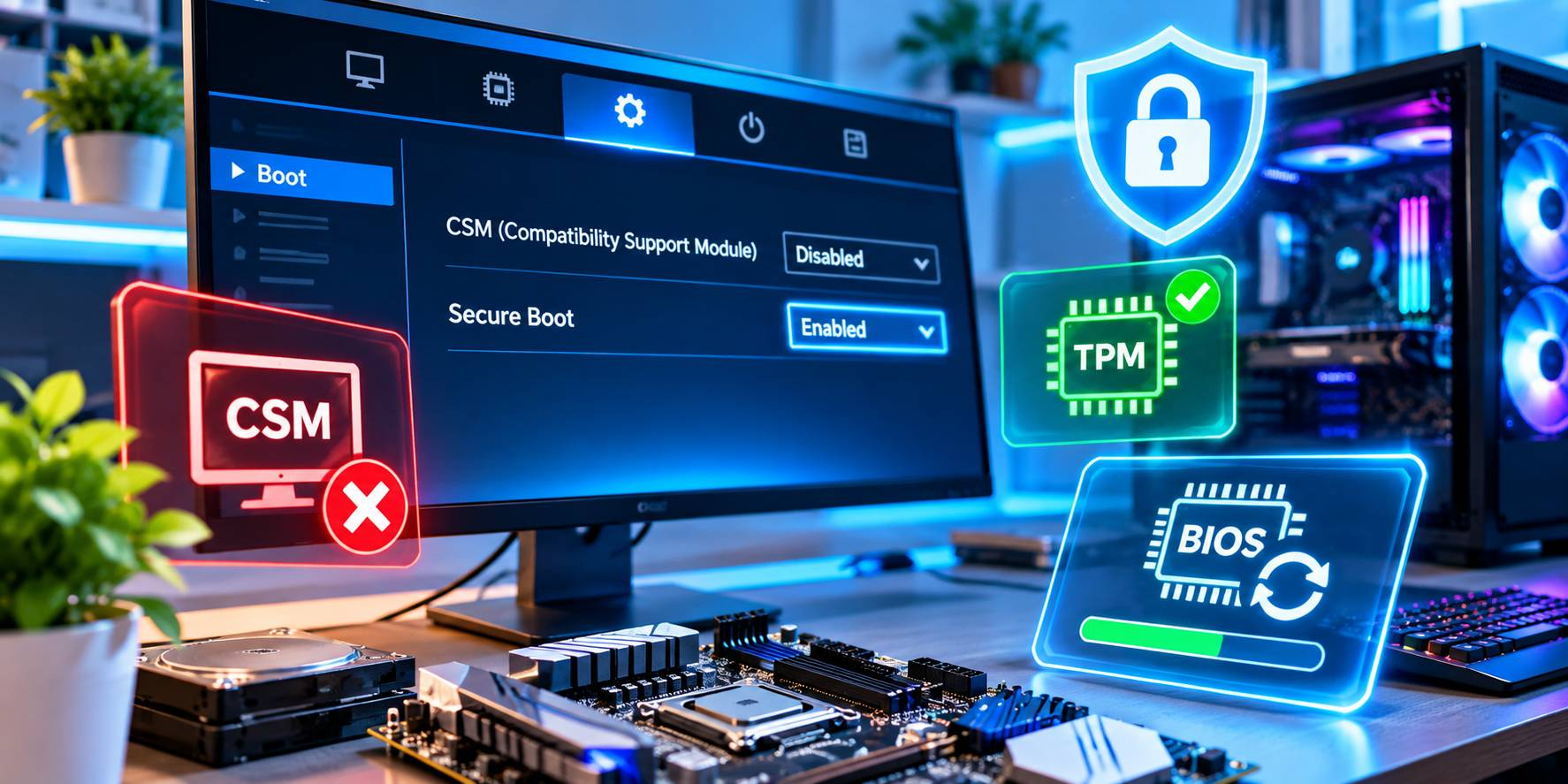
Một số hướng dẫn đề xuất tắt CSM rồi bật Secure Boot trong vài giây. Cách làm này chỉ an toàn khi bố cục khởi động và cấu hình hệ thống đã phù hợp. Nếu Windows được cài theo Legacy, máy có thể không tìm được bootloader sau khi thay đổi. Khi đó, hãy khôi phục thiết lập ban đầu nếu có thể, thay vì liên tục thử nhiều tùy chọn không hiểu rõ chức năng.
Với PC đang sử dụng BitLocker hoặc mã hóa thiết bị, hãy chuẩn bị khóa khôi phục trước khi đổi thiết lập firmware. Những thay đổi liên quan TPM có thể khiến hệ thống yêu cầu xác thực bổ sung. Không nên xóa TPM hay đặt lại khóa bảo mật để thử vận may, vì dữ liệu công việc có thể trở nên khó truy cập.
Cập Nhật BIOS Cần Đúng Model Mainboard
Nếu firmware thiếu tính năng cần thiết, hãy tìm phiên bản BIOS và tài liệu hỗ trợ trên website nhà sản xuất. Chỉ dùng file phù hợp model và phiên bản bo mạch chủ. Quá trình cập nhật BIOS cần nguồn điện ổn định, không được ngắt giữa chừng. Với máy đang hoạt động bình thường, không nên cập nhật chỉ vì một video hướng dẫn sử dụng phiên bản khác.
Chọn PC Mới Để Hạn Chế Lỗi Tương Thích
Khi mua máy mới, hãy yêu cầu đơn vị cung cấp xác nhận hệ điều hành, cấu hình và trạng thái kích hoạt nếu có giấy phép đi kèm. Những dòng PC gaming thường có nhiều tùy chọn phần cứng, trong khi PC văn phòng ưu tiên hoạt động phục vụ công việc hằng ngày. Người xử lý thiết kế có thể xem PC đồ họa; người cần di chuyển có thể chọn laptop.
Tại Hoàng Long Computer, khách hàng có thể tham khảo cấu hình và hỏi thêm về Windows đi kèm. Nếu máy chưa cài hệ điều hành, nên thỏa thuận rõ việc cài đặt, driver và dữ liệu cần giữ lại trước khi thực hiện dịch vụ.
UEFI Secure Boot Windows 11 là nhóm thiết lập cần được kiểm tra đúng cách trước khi cài mới hoặc nâng cấp PC. Hãy xác định BIOS Mode, Secure Boot, TPM và kiểu phân vùng ổ đĩa, sau đó đọc hướng dẫn của mainboard. Thay đổi cấu hình có kế hoạch và giữ bản sao lưu sẽ an toàn hơn việc bật tắt ngẫu nhiên trong BIOS.





 Website:
 Email:
 Bảo hành:
 Cơ sở 1: