Test VGA là bước quan trọng để đảm bảo card màn hình hoạt động ổn định, nhiệt độ an toàn và hiệu năng đúng như kỳ vọng. Bài viết này Hoàng Long Computer đã tổng hợp 10 phần mềm test VGA phổ biến, cùng hướng dẫn cách kiểm tra đúng cách, giúp bạn đánh giá hiệu suất, phát hiện lỗi và bảo vệ card màn hình hiệu quả!
Test VGA là gì? Tại sao nên sử dụng phần mềm test VGA?
Card đồ họa (VGA) là thành phần quan trọng quyết định chất lượng hình ảnh, tốc độ xử lý đồ họa, nhưng trong quá trình sử dụng có thể phát sinh các sự cố như giật hình, treo máy hoặc lỗi hiển thị khó nhận biết bằng mắt thường. Test VGA là phương pháp kiểm tra hiệu năng và tình trạng hoạt động của card màn hình thông qua các phần mềm chuyên dụng nhằm đánh giá chính xác khả năng xử lý đồ họa.
Việc sử dụng phần mềm test VGA mang lại những lợi ích như:
Đánh giá hiệu suất thực tế: Phần mềm đo lường sức mạnh xử lý đồ họa, từ đó bạn biết được card đang vận hành đúng hiệu năng hay không.
Kiểm tra độ ổn định: Khi card chạy lâu hoặc ép xung, stress test giúp phát hiện tình trạng treo máy, giật hình, đảm bảo hệ thống vận hành ổn định.
Phát hiện lỗi nhanh chóng: Lỗi artifact, nhấp nháy màn hình hay crash game có thể được xác định nguyên nhân từ VGA, giúp khắc phục chính xác hơn.
Theo dõi nhiệt độ và tải: Giám sát nhiệt độ, xung nhịp và mức tiêu thụ điện năng để đảm bảo card hoạt động trong ngưỡng an toàn, tránh hư hỏng sớm.
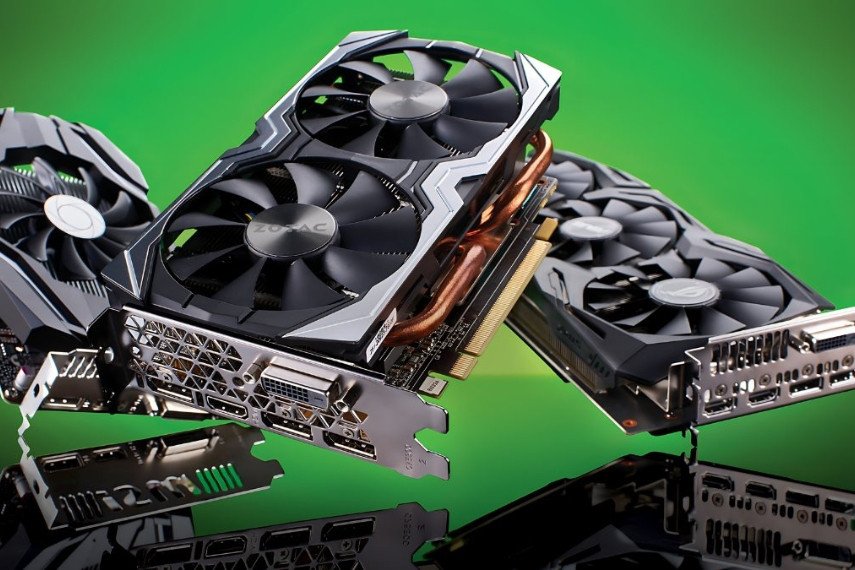
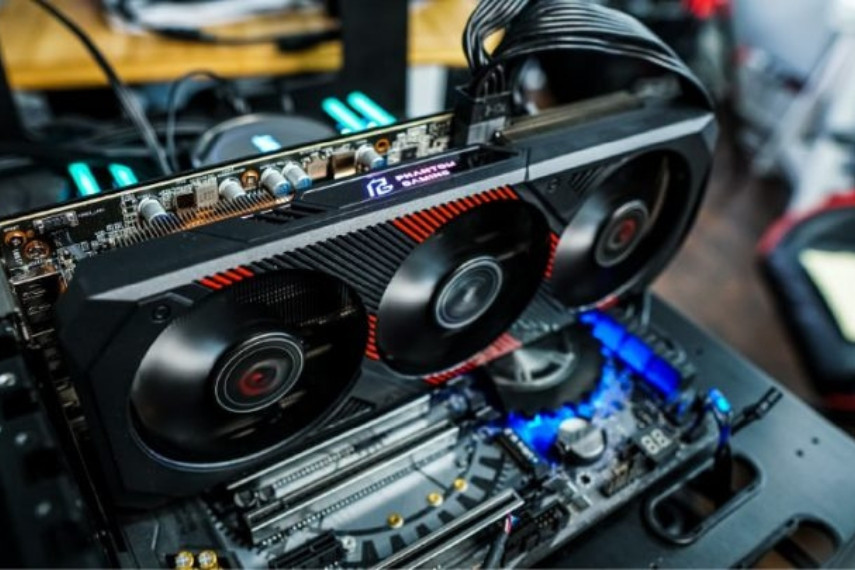
Kiểm tra VGA giúp nắm rõ hiệu năng, độ ổn định và nhiệt độ của card đồ họa
Top 10 phần mềm test VGA tốt nhất hiện nay
Để đánh giá chính xác hiệu năng và độ ổn định của card đồ họa, bạn cần những công cụ chuyên dụng, vừa đo sức mạnh GPU, vừa phát hiện lỗi tiềm ẩn. Sau đây là danh sách 10 phần mềm test VGA tốt nhất hiện nay:
1. FurMark
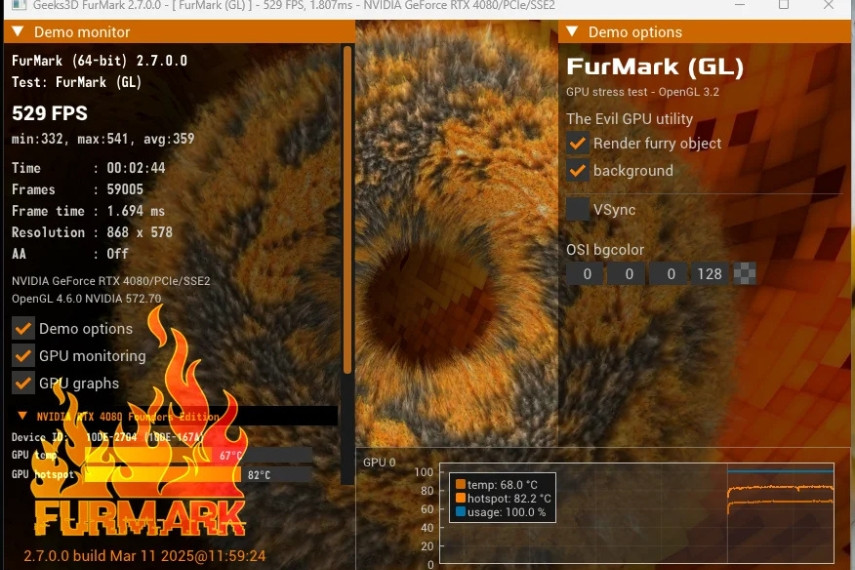
FurMark là công cụ stress test GPU phổ biến, sử dụng OpenGL để tạo tải đồ họa cực nặng nhằm kiểm tra độ ổn định, nhiệt độ và khả năng tản nhiệt của card đồ họa. Phần mềm này thường được kỹ thuật viên, reviewer và game thủ sử dụng để phát hiện hiện tượng quá nhiệt hoặc giảm hiệu năng do throttling.
Tuy có cung cấp điểm benchmark cơ bản, FurMark không mô phỏng môi trường game thực tế và không hỗ trợ các công nghệ như Ray Tracing. Do đó, FurMark phù hợp cho stress test hơn là đánh giá hiệu năng chơi game.
FurMark là công cụ stress test để kiểm tra độ ổn định và tản nhiệt của VGA
2. 3DMark
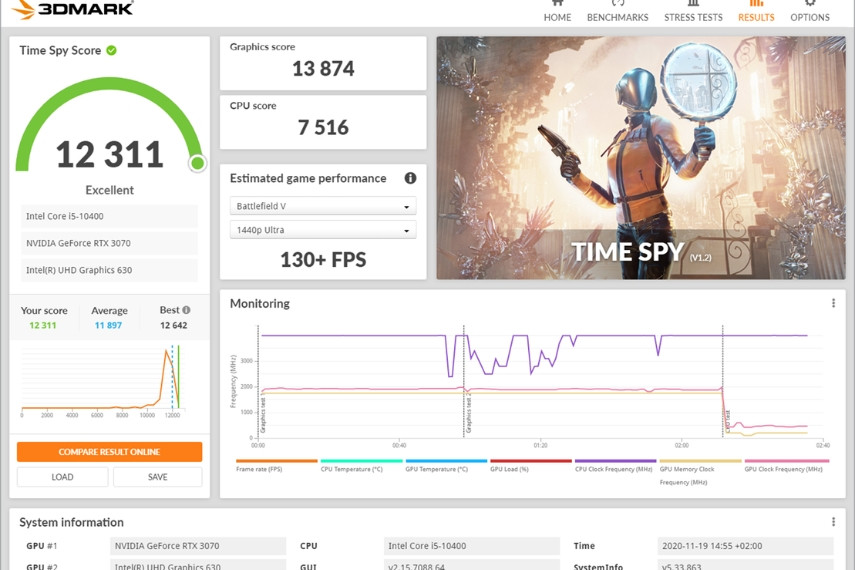
3DMark cung cấp các bài benchmark mô phỏng môi trường game nặng với DirectX 11, 12 và Ray Tracing. Công cụ này được reviewer và game thủ toàn cầu tin dùng để so sánh hiệu năng VGA.
Các bài test có hình ảnh trực quan, hiệu ứng đẹp và dễ theo dõi. Sau khi chạy xong, người dùng có thể lưu điểm số và so sánh với dữ liệu hiệu năng toàn cầu.
3DMark yêu cầu mua bản trả phí và máy tính cần cấu hình đủ mạnh. Dù vậy, đây vẫn là công cụ benchmark chính xác và toàn diện hàng đầu hiện nay.
3DMark giúp đánh giá và so sánh hiệu năng VGA chuẩn xác, chuyên nghiệp
3. MSI Kombustor
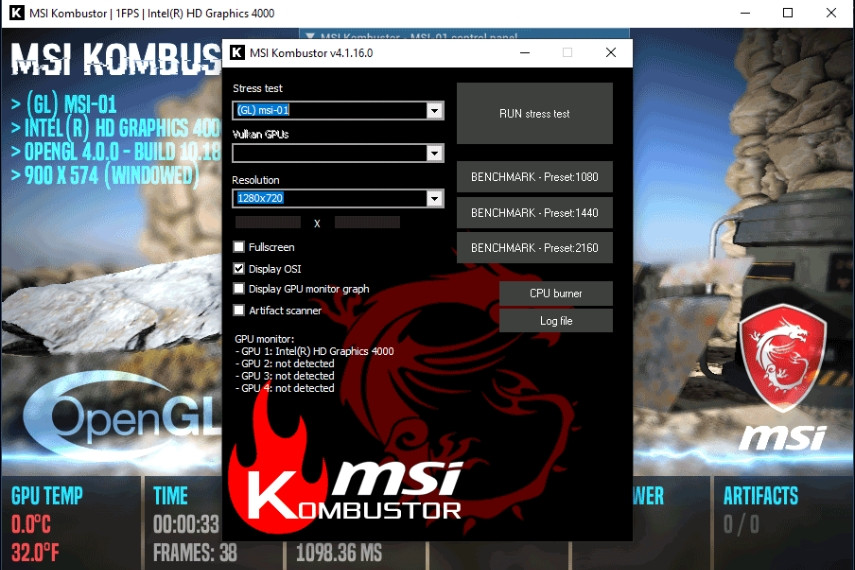
MSI Kombustor được phát triển dựa trên FurMark và tích hợp chặt chẽ với MSI Afterburner. Phần mềm cung cấp các bài stress test và mô phỏng hiệu ứng game để kiểm tra hoạt động của VGA.
Giao diện MSI Kombustor trực quan, dễ sử dụng và vận hành ổn định. Người dùng có thể theo dõi nhiệt độ, xung nhịp và hiệu suất GPU trực tiếp qua MSI Afterburner.
Mặc dù vậy, phần mềm tạo ra lượng nhiệt cao khi chạy lâu nên cần hệ thống tản nhiệt tốt. MSI Kombustor chủ yếu dùng để kiểm tra độ ổn định, không tập trung so sánh điểm số toàn cầu.
MSI Kombustor cung cấp công cụ stress test và benchmark liền mạch cho người dùng MSI
4. OCCT
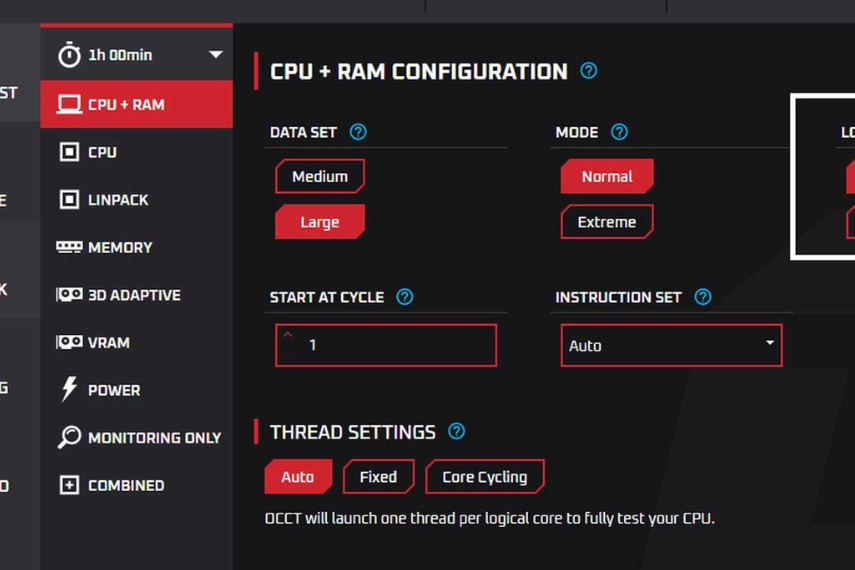
OCCT là công cụ kiểm tra độ ổn định phần cứng, cho phép stress test đồng thời CPU, GPU, RAM và nguồn điện. Nhờ đó, người dùng dễ dàng xác định nguyên nhân gây lỗi trong hệ thống.
Phần mềm nổi bật với cơ chế bảo vệ an toàn, tự động dừng test khi nhiệt độ vượt ngưỡng. Tính năng này giúp giảm nguy cơ hư hỏng linh kiện khi test trong thời gian dài.
Tuy vậy, giao diện OCCT khá nhiều thông số nên có thể gây khó khăn cho người mới. Ngoài ra, bản miễn phí bị giới hạn thời gian chạy test, gây một chút bất tiện.
OCCT kiểm tra toàn diện GPU và các linh kiện khác, đảm bảo hệ thống ổn định
5. Unigine Heaven Benchmark
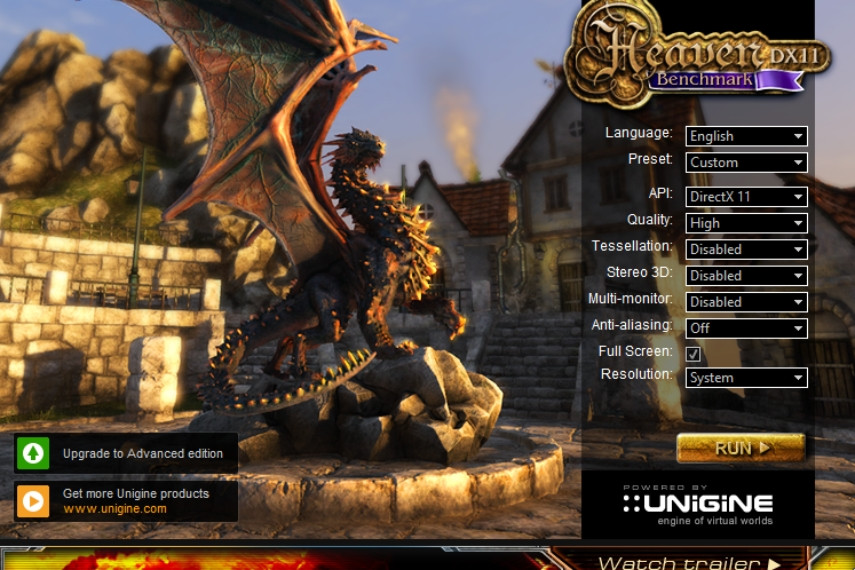
Unigine Heaven Benchmark là công cụ test VGA với đồ họa 3D đẹp mắt, mô phỏng môi trường gần giống game thực tế. Phần mềm giúp đánh giá hiệu năng và độ ổn định GPU một cách trực quan thay vì chỉ dựa vào số liệu.
Người dùng có thể tùy chỉnh độ phân giải, chất lượng đồ họa và tessellation để kiểm tra card ở nhiều mức tải khác nhau. Nhờ vậy, việc so sánh hiệu năng GPU từ cấu hình nhẹ đến nặng trở nên linh hoạt hơn.
Unigine Heaven đòi hỏi hệ thống có cấu hình tương đối mạnh và chỉ cung cấp một bài test đồ họa duy nhất. Để đánh giá hiệu năng GPU toàn diện hơn, người dùng nên kết hợp Heaven với các công cụ benchmark khác.
Unigine Heaven mô phỏng game thực tế, kiểm tra hiệu năng VGA sinh động
6. Unigine Superposition
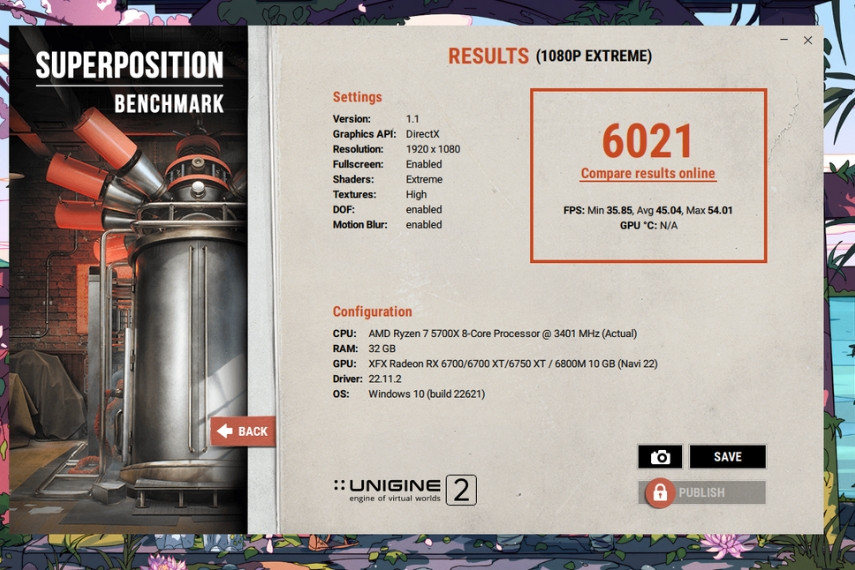
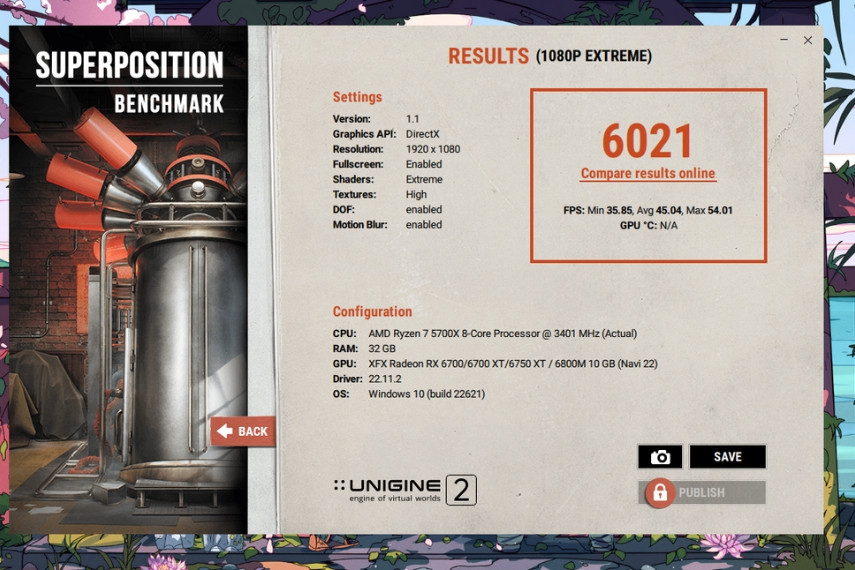
Superposition là phiên bản nâng cấp của Heaven, hỗ trợ đồ họa cao cấp, VR và 4K. Nó đánh giá hiệu năng GPU và khả năng xử lý trong các điều kiện nặng, cung cấp báo cáo chi tiết và điểm số toàn cầu.
Bên cạnh đó, Superposition còn hỗ trợ kiểm tra độ ổn định của GPU sau khi ép xung, đồng thời cho phép đối chiếu kết quả với các mẫu VGA khác trên thị trường. Điều này rất hữu ích cho game thủ và người dùng yêu cầu cao về hiệu suất đồ họa.
Tuy nhiên, để phần mềm hoạt động mượt mà, hệ thống cần có cấu hình tương đối mạnh, và phiên bản miễn phí cũng bị giới hạn một số tính năng nâng cao.
Superposition thử sức VGA với đồ họa hiện đại, VR và 4K
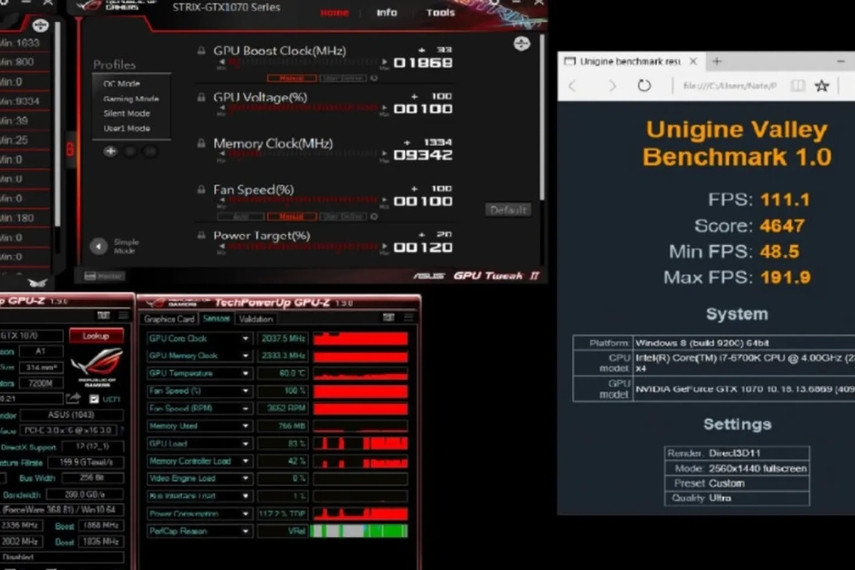
7. GPU-Z
GPU-Z là tiện ích gọn nhẹ dùng để hiển thị chi tiết thông số kỹ thuật của card đồ họa như xung nhịp, VRAM, băng thông và nhiệt độ. Công cụ này đặc biệt hữu ích khi kiểm tra card mới hoặc xác thực thông tin trước khi mua VGA cũ.
Phần mềm có giao diện đơn giản, khởi động nhanh và hỗ trợ bản portable không cần cài đặt. Người dùng có thể theo dõi trạng thái GPU theo thời gian thực một cách thuận tiện.
GPU-Z chỉ tập trung vào việc giám sát và cung cấp dữ liệu, không hỗ trợ stress test hay benchmark. Để kiểm tra hiệu năng toàn diện, người dùng nên kết hợp GPU-Z với các phần mềm test VGA khác.
GPU-Z cung cấp thông tin chi tiết và giám sát VGA nhanh chóng
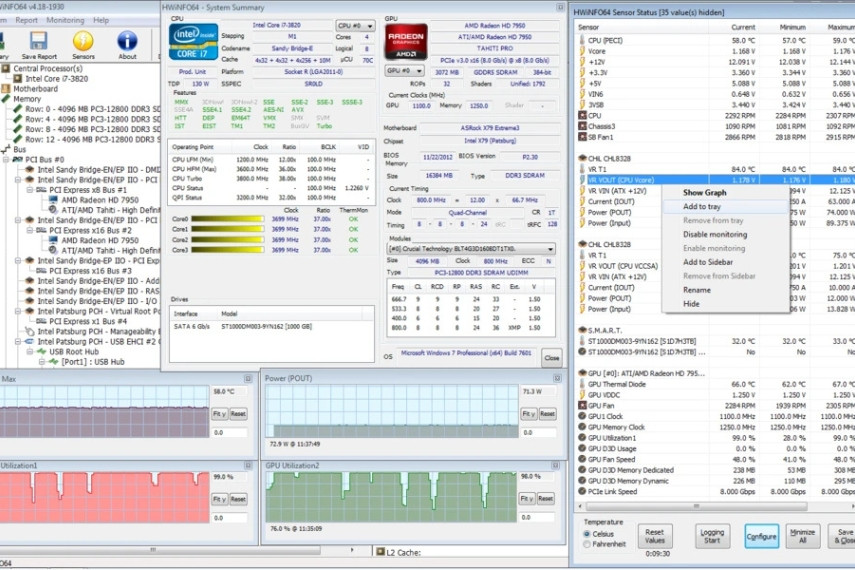
8. HWiNFO64
HWiNFO64 là công cụ giám sát hệ thống nâng cao, theo dõi chi tiết các thông số GPU và phần cứng khác. Phần mềm thường được dùng kèm benchmark để kiểm tra nhiệt độ và điện năng tiêu thụ.
Công cụ này nổi bật với độ chính xác cao và miễn phí cho người dùng cá nhân. Dữ liệu thu được giúp phân tích và phát hiện sớm các vấn đề phần cứng.
Giao diện HWiNFO64 hiển thị nhiều thông tin nên có thể gây khó cho người mới. Phần mềm chỉ tập trung giám sát, không hỗ trợ stress test hay benchmark.
HWiNFO64 giám sát toàn diện, cung cấp dữ liệu chính xác cho VGA
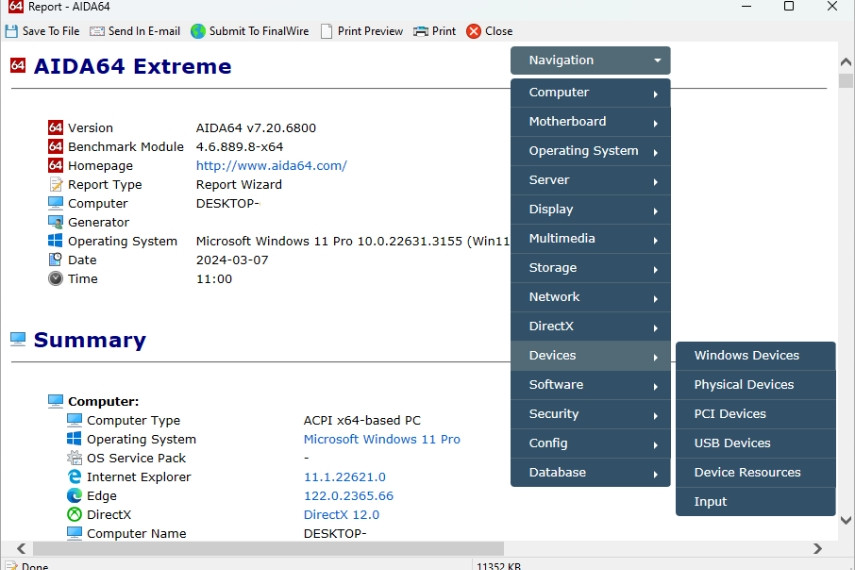
9. AIDA64 Extreme
AIDA64 Extreme là bộ công cụ chẩn đoán hệ thống toàn diện, cung cấp thông tin chi tiết về phần cứng và hỗ trợ stress test CPU, RAM, GPU. Phần mềm phù hợp để kiểm tra tổng thể tình trạng máy tính.
Công cụ cho phép theo dõi, benchmark nhiều linh kiện cùng lúc và có bài GPGPU Benchmark cho GPU. Nhờ đó, người dùng có thể đánh giá hiệu năng xử lý tính toán của card đồ họa.
AIDA64 là phần mềm trả phí và bản dùng thử bị giới hạn tính năng. Các bài test GPU chưa quá chuyên sâu nên thường cần kết hợp thêm công cụ khác.
AIDA64 Extreme là giải pháp chẩn đoán all-in-one cho người dùng chuyên nghiệp
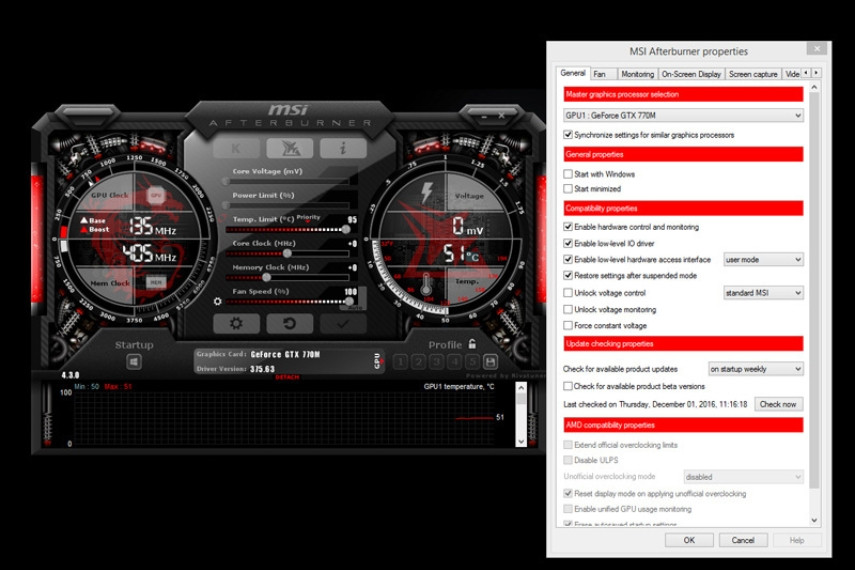
10. MSI Afterburner
MSI Afterburner là công cụ ép xung kết hợp giám sát GPU phổ biến hiện nay. Phần mềm hiển thị FPS, xung nhịp và nhiệt độ trực tiếp khi chơi game để tối ưu hiệu năng.
Người dùng có thể điều chỉnh tốc độ quạt, điện áp và theo dõi hoạt động GPU chi tiết. Nhờ khả năng tùy chỉnh linh hoạt, MSI Afterburner được nhiều game thủ ưa chuộng.
Mặc dù vậy, các tính năng ép xung đòi hỏi người dùng phải có kiến thức kỹ thuật nhất định để tránh rủi ro. Bên cạnh đó, để đảm bảo độ ổn định, người dùng nên kết hợp thêm FurMark hoặc MSI Kombustor khi test GPU.
MSI Afterburner theo dõi và tối ưu hiệu năng VGA trực tiếp khi chơi game
Hướng dẫn test VGA đúng cách, tránh hư card
Để quá trình test VGA an toàn và hiệu quả, hãy tuân thủ các bước trước, trong và sau khi kiểm tra:
Trước khi test: Cập nhật driver mới nhất từ NVIDIA, AMD hoặc Intel để đảm bảo hiệu năng và độ ổn định. Đóng tất cả ứng dụng chạy nền để kết quả đo chính xác. Đồng thời, vệ sinh quạt và khe tản nhiệt, đặt máy ở vị trí thoáng khí để GPU không bị quá nhiệt.
Trong khi test: Theo dõi nhiệt độ bằng phần mềm như GPU-Z hoặc HWiNFO64; nhiệt độ lý tưởng dưới 85 - 90°C. Quan sát màn hình để phát hiện sớm các hiện tượng như sọc, đốm màu hay giật hình (dấu hiệu VGA không ổn định). Chạy stress test từ 15 - 30 phút là đủ, tránh kéo dài làm giảm tuổi thọ card.
Sau khi test: Để máy nghỉ vài phút để hạ nhiệt trước khi tiếp tục sử dụng. Phân tích điểm benchmark và so sánh với các hệ thống tương tự để đánh giá hiệu năng thực tế, từ đó xác định có cần điều chỉnh tản nhiệt hoặc ép xung hay không.
Test VGA đúng cách giúp đánh giá hiệu năng, phát hiện lỗi và bảo vệ tuổi thọ card đồ họa
Sau khi nắm rõ cách test VGA đúng chuẩn và các phần mềm kiểm tra hiệu năng, việc lựa chọn một card màn hình chất lượng càng trở nên quan trọng. Tại Hoàng Long Computer, bạn có thể tìm thấy đa dạng card màn hình chính hãng, từ các dòng NVIDIA đến AMD, đi kèm tư vấn chuyên sâu và dịch vụ hậu mãi uy tín. Hãy ghé Hoàng Long Computer để chọn cho mình chiếc VGA phù hợp, nâng tầm trải nghiệm máy tính và bảo vệ hệ thống lâu dài!
Câu hỏi liên quan về kiểm tra VGA
Test VGA bao lâu là đủ?
Đối với các bài stress test như FurMark hay OCCT, chỉ cần chạy từ 15 - 30 phút là đủ để phát hiện các vấn đề về nhiệt độ và độ ổn định. Nếu chỉ muốn đánh giá hiệu năng bằng benchmark như 3DMark, bạn chỉ cần hoàn tất toàn bộ bài test để có kết quả chính xác.
Nhiệt độ VGA bao nhiêu là an toàn khi test?
Mức nhiệt an toàn sẽ khác nhau tùy dòng card, nhưng nhìn chung, giữ GPU dưới 85 - 90°C khi chạy tải nặng là hợp lý. Nếu nhiệt độ thường xuyên vượt ngưỡng này, bạn nên tạm dừng bài test và kiểm tra hệ thống tản nhiệt để tránh hư hại linh kiện.
Test VGA có làm hỏng card màn hình không?
Nếu thực hiện đúng cách, test VGA không gây hỏng card. Tuy nhiên, với card yếu, cũ hoặc chạy stress test quá lâu, quá nhiệt có thể xảy ra và ảnh hưởng đến linh kiện.
Lê Minh Tuấn là một “Biên tập viên - Reviewer công nghệ” tại Tây Hồ, Hà Nội. Với hơn 10 năm hoạt động chuyên sâu trong lĩnh vực công nghệ, anh là một reviewer kỳ cựu, có tiếng trong cộng đồng đam mê phần cứng máy tính tại Hà Nội. Anh bắt đầu sự nghiệp từ năm 2014 với vai trò là kỹ thuật viên phần cứng, sau đó chuyển hướng sang review công nghệ nhờ đam mê chia sẻ kiến thức và trải nghiệm thực tế đến cộng đồng.






 Website:
 Email:
 Bảo hành:
 Cơ sở 1:

