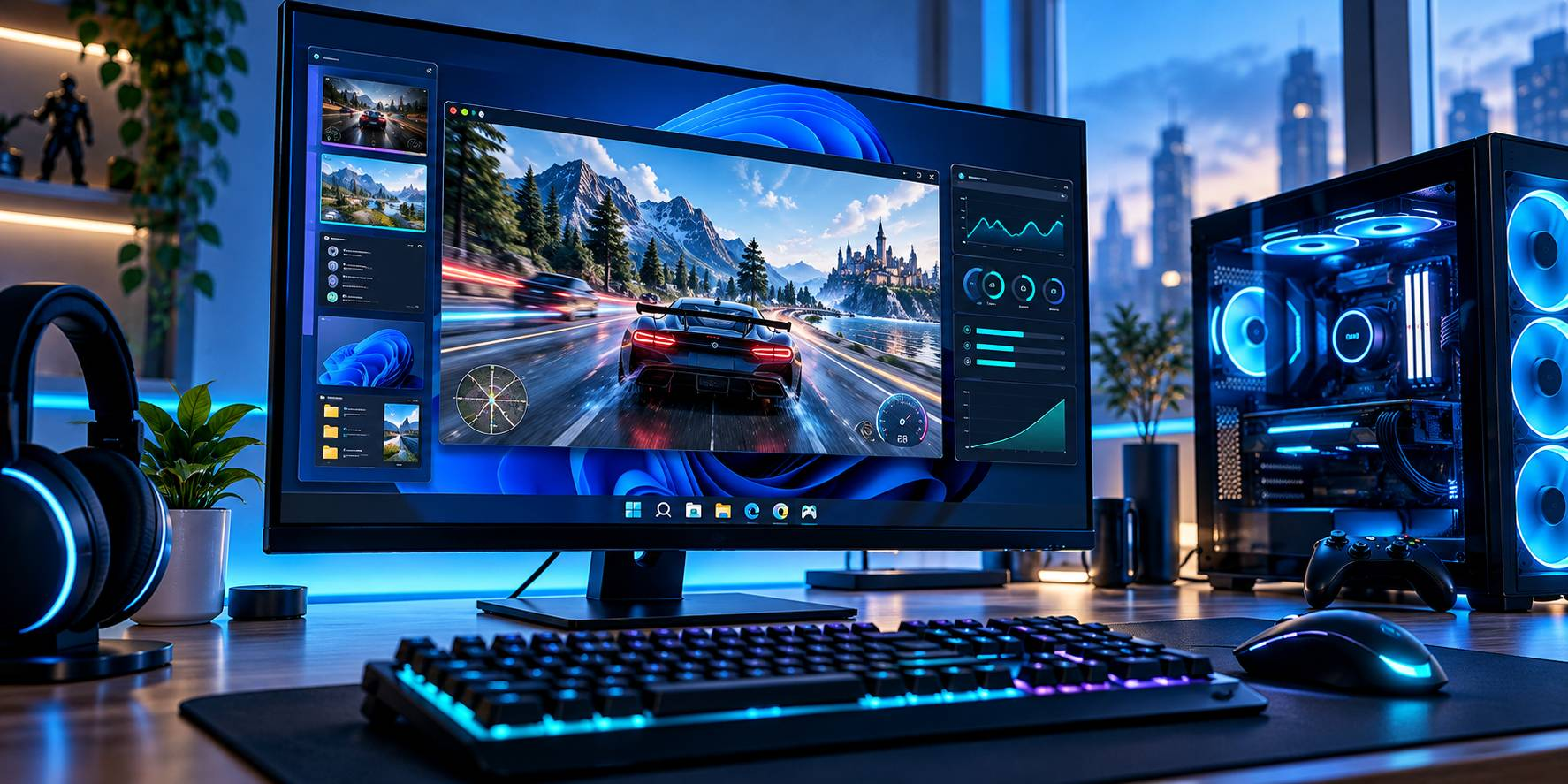
Borderless Windowed đã trở thành chế độ quen thuộc với người chơi PC vì chuyển ứng dụng nhanh, hỗ trợ nhiều màn hình và ít gây gián đoạn khi Alt + Tab. Tuy nhiên, các game DirectX đời cũ có thể sử dụng cơ chế presentation không hiệu quả bằng fullscreen hiện đại.
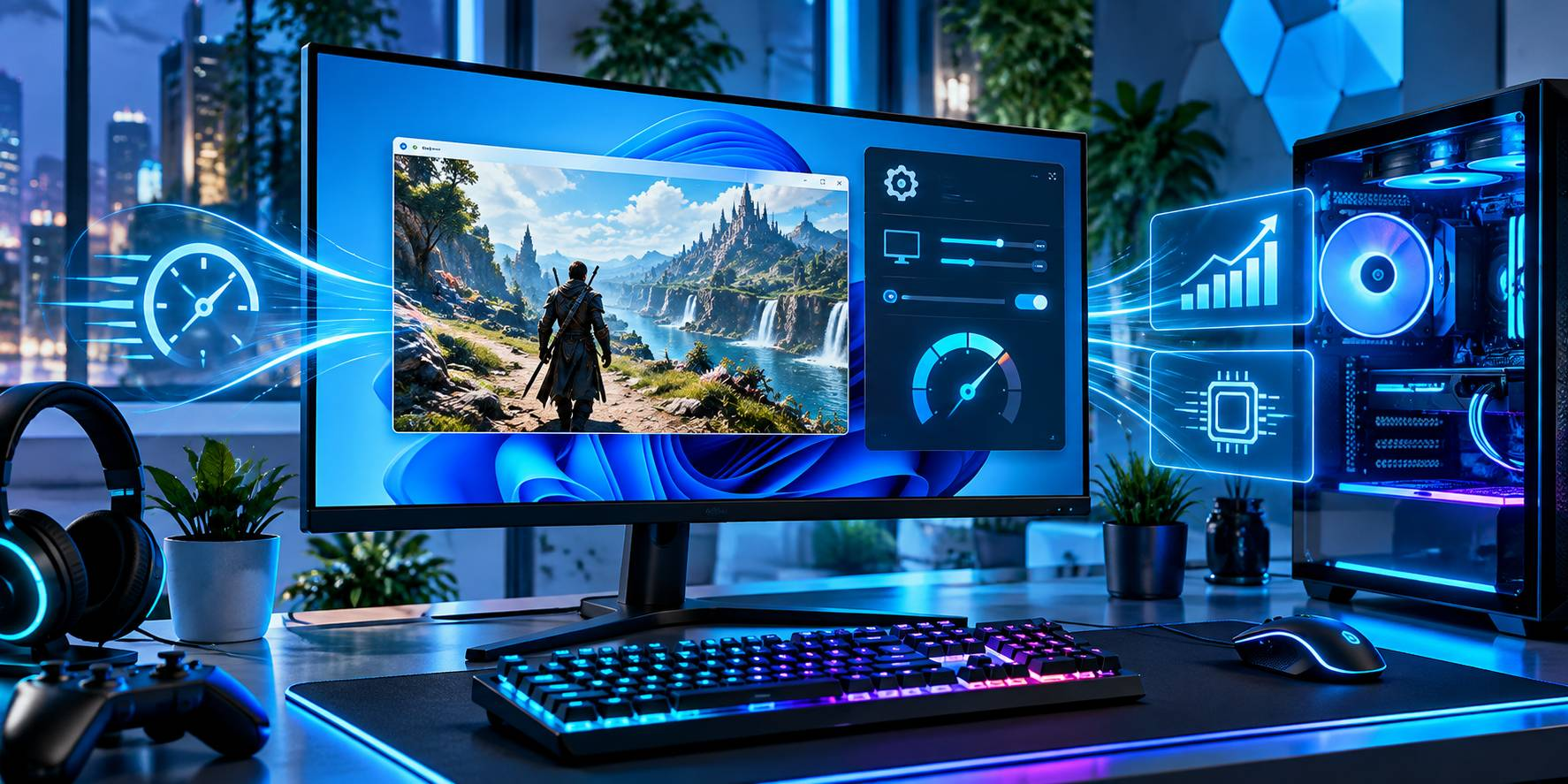
Windows 11 cung cấp Optimizations for windowed games, tính năng chuyển những game DirectX 10 và DirectX 11 tương thích từ mô hình blt cũ sang flip model mới hơn. Microsoft cho biết thay đổi này có thể giảm frame latency và cho phép sử dụng các tính năng như Auto HDR hoặc variable refresh rate trên phần cứng hỗ trợ.
Tính Năng Này Dành Cho Game Nào?
Microsoft nhắm tới game DirectX 10 và DirectX 11 chạy ở chế độ Windowed hoặc Borderless Windowed. Các game DirectX 12 đã sử dụng cơ chế presentation hiện đại hơn nên không phụ thuộc tính năng này theo cùng cách. Điều đó có nghĩa không phải mọi game đều tăng FPS khi bật Optimizations for windowed games. Mục tiêu chính nằm ở cách frame được đưa tới màn hình và giảm độ trễ trong một số tình huống.
Cách Bật Optimizations For Windowed Games
Mở:
Settings > System > Display > Graphics
Tại phần Default settings, bật Optimizations for windowed games.
Sau đó khởi động lại game. Microsoft lưu ý nếu Auto HDR đang bật thì Optimizations for windowed games cũng được kích hoạt tự động. Người dùng nên thử trong game thực tế thay vì chỉ bật rồi mặc định mọi thứ sẽ nhanh hơn.
Có Thể Tắt Riêng Cho Một Game Không?
Có.
Trong Graphics settings, chọn ứng dụng hoặc game muốn điều chỉnh. Mở Options rồi thay đổi Optimizations for windowed games ở cấp ứng dụng. Microsoft cũng cho phép thay đổi Auto HDR riêng cho game tương thích. Điều này hữu ích nếu một game cũ gặp lỗi hình ảnh hoặc hành vi bất thường khi tính năng được bật toàn hệ thống. Không cần tắt cho tất cả game chỉ vì một tựa game gặp vấn đề.
Chọn GPU High Performance Cho Game
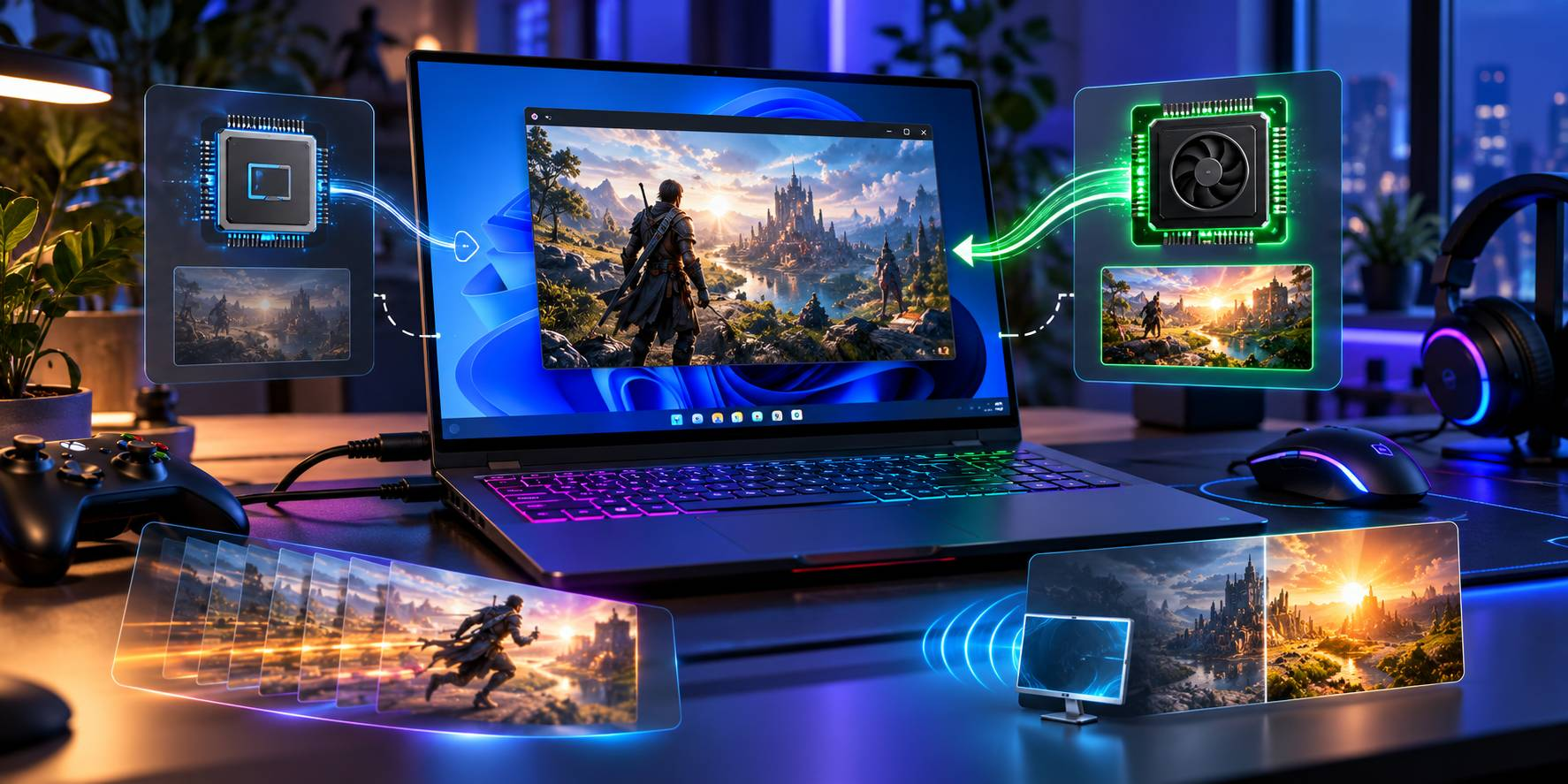
Cùng khu vực Graphics settings, Windows cho phép chọn GPU mà từng ứng dụng nên sử dụng nếu hệ thống có nhiều bộ xử lý đồ họa. Ví dụ laptop có GPU tích hợp và GPU rời có thể đặt game sang High performance. Ứng dụng nhẹ có thể dùng GPU tiết kiệm điện. Microsoft cung cấp ba lựa chọn gồm để Windows quyết định, Power saving và High performance. Đây là thao tác đáng kiểm tra khi game vô tình chạy bằng GPU tích hợp trên laptop.
Vì Sao Laptop Cắm Sạc Vẫn Chạy GPU Sai?
Driver và Windows thường tự chọn GPU dựa trên profile, nhưng ứng dụng mới hoặc game cũ đôi khi không được nhận diện đúng. Nếu FPS thấp bất thường, mở Task Manager để xem GPU nào đang được sử dụng. Sau đó kiểm tra Graphics preference. Trên laptop gaming, cũng nên kiểm tra phần mềm quản lý của hãng vì một số máy có chế độ Hybrid, MUX Switch hoặc dGPU only riêng.
Variable Refresh Rate Có Liên Quan Gì?
Variable Refresh Rate, thường gọi VRR, cho phép màn hình thay đổi tần số quét để phù hợp hơn với tốc độ frame của GPU trong phạm vi hỗ trợ. Microsoft cho biết Optimizations for windowed games mở khả năng sử dụng VRR trong nhiều game DirectX 10/11 chạy dạng windowed. Để tận dụng, màn hình, GPU và driver đều cần hỗ trợ.
Người dùng cũng cần cấu hình FreeSync, G-SYNC Compatible hoặc giải pháp tương ứng theo thiết bị. VRR không tạo thêm frame nhưng có thể giúp chuyển động trông ổn định hơn khi FPS biến động.
Auto HDR Có Nên Bật Cho Mọi Game?
Không nhất thiết. Auto HDR có thể mở rộng dải sáng cho một số game SDR trên màn HDR tương thích. Tuy nhiên, hiệu quả hình ảnh phụ thuộc game, màn hình và cách thiết lập HDR. Một số tựa game có thể đẹp hơn, trong khi game khác tạo màu hoặc độ sáng không đúng mong muốn. Windows cho phép tắt Auto HDR riêng theo ứng dụng. Người dùng nên dựa vào trải nghiệm thực tế thay vì bật toàn bộ chỉ vì màn hình có logo HDR trên hộp.
Tính Năng Này Có Tăng FPS Không?
Không nên xem Optimizations for windowed games như một nút tăng FPS. Tác động chính nằm ở presentation model và độ trễ. Trong một số game, hiệu năng có thể được cải thiện hoặc trở nên gần hơn với fullscreen. Trong game khác, chênh lệch rất nhỏ. Nếu PC thiếu GPU performance, bật tính năng này không thể thay thế việc hạ setting đồ họa hoặc nâng phần cứng. Độ phân giải, ray tracing, texture và upscaling vẫn ảnh hưởng FPS nhiều hơn.
Game Bị Stutter Sau Khi Bật Phải Làm Gì?
Thử tắt tối ưu hóa riêng cho game đó. Tiếp theo, kiểm tra driver VGA, overlay và phần mềm monitoring. Discord overlay, Steam overlay, công cụ ghi hình và utility của hãng GPU đều có thể tương tác với game. Game cũ cũng có thể không hoạt động tốt với một số cơ chế Windows hiện đại. Thay đổi từng thiết lập rồi test giúp xác định nguyên nhân rõ hơn so với tắt một lúc mười tùy chọn rồi không biết thứ nào đã sửa được lỗi.
PC Gaming Có Cần Tinh Chỉnh Mọi Thiết Lập Windows?
Không.
Một Windows cập nhật, driver ổn định và phần cứng phù hợp thường quan trọng hơn các “tweak” phức tạp. Nhiều hướng dẫn trên mạng yêu cầu tắt service, sửa Registry hoặc vô hiệu hóa hàng loạt tính năng bảo mật để đổi lấy vài frame chưa được kiểm chứng. Nếu không hiểu tác động, người dùng nên tránh. Các tùy chọn Graphics chính thức trong Windows dễ khôi phục và ít rủi ro hơn.
Tối ưu game cửa sổ Windows 11 là tính năng đáng thử với game DirectX 10 hoặc DirectX 11 chạy ở Windowed và Borderless. Flip model có thể giúp giảm frame latency và mở hỗ trợ VRR, Auto HDR trên cấu hình tương thích. Người dùng cũng có thể chọn GPU High Performance và cấu hình từng game riêng nếu cần. Đây không phải giải pháp thần kỳ cho mọi vấn đề FPS, nhưng là một thiết lập Windows chính thức, dễ kiểm tra và dễ hoàn tác nếu game không hoạt động như mong muốn.






 Website:
 Email:
 Bảo hành:
 Cơ sở 1: