Test card màn hình bằng FurMark là cách kiểm tra GPU nhanh và chính xác. Phần mềm này giúp test nhiệt độ, độ ổn định và khả năng tản nhiệt của card đồ họa máy tính. Trong bài viết này, hãy cùng Hoàng Long Computer tìm hiểu cách sử dụng FurMark đúng chuẩn. Qua đó, bạn có thể kiểm tra tình trạng card màn hình an toàn và hiệu quả trước khi sử dụng hoặc nâng cấp hệ thống.
Tại sao cần test card màn hình?
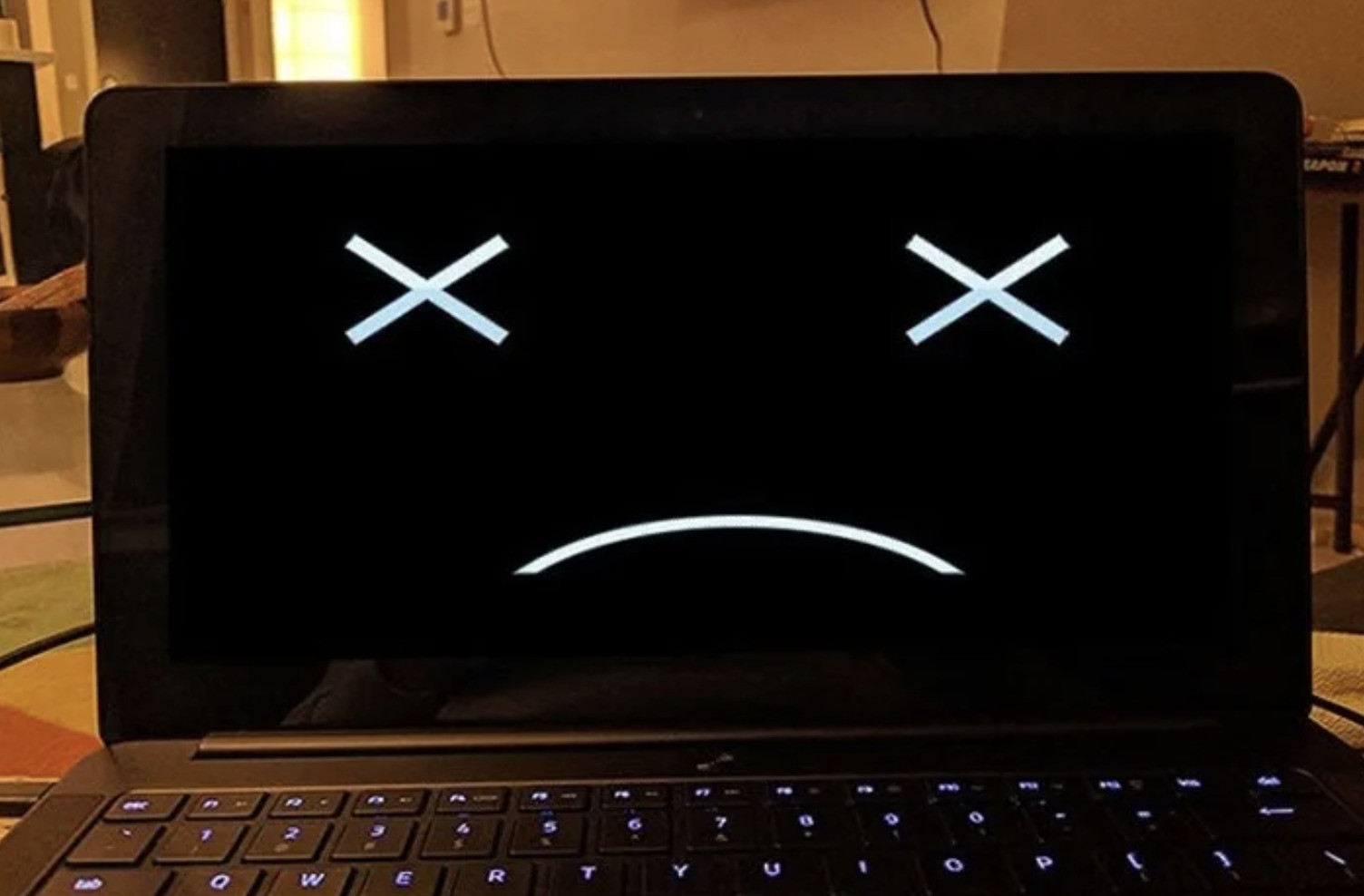
Người dùng cần test card màn hình (VGA/GPU) vì đây là cách hiệu quả nhất để kiểm tra sức khỏe, độ ổn định và hiệu suất thực tế của card. Dưới đây là các lý do chính mà hầu hết người dùng PC (đặc biệt là game thủ, người làm đồ họa, hoặc mua card cũ/mới) nên làm:
Đánh giá nhiệt độ và hệ thống tản nhiệt: Stress test cho biết nhiệt độ và độ ổn định của quạt khi GPU tải nặng. Đồng thời đánh giá khả năng tản nhiệt của case và độ đáp ứng của bộ nguồn.
Xác định nguyên nhân máy gặp sự cố: Qua quá trình test có thể khoanh vùng lỗi do GPU, RAM, CPU, driver hay nguồn điện. Từ đó đưa ra hướng khắc phục chính xác, tránh chẩn đoán sai nguyên nhân.
Test card màn hình giúp đánh giá chính xác hiệu suất thực tế của GPU
Phần mềm FurMark là gì?
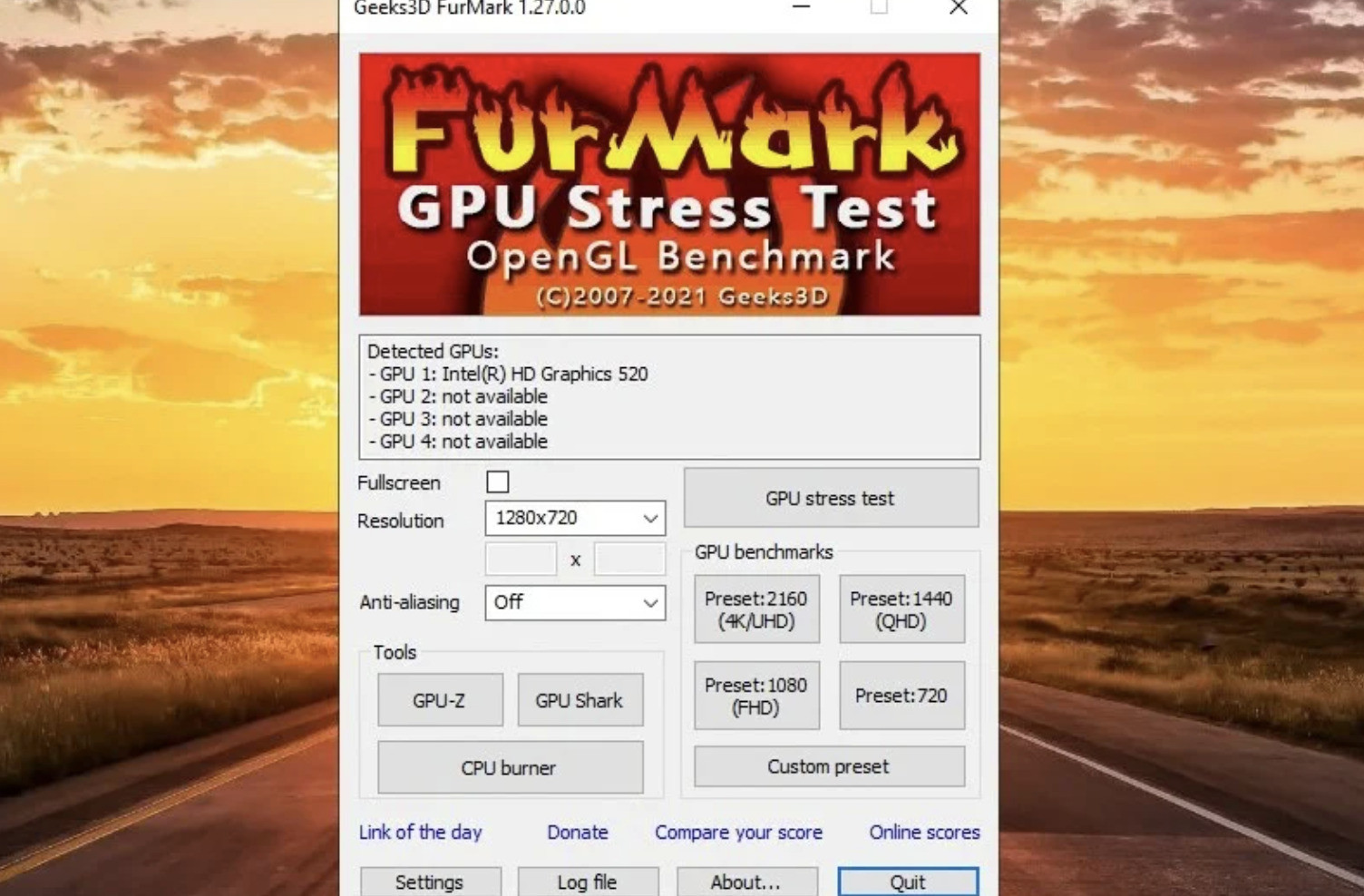
FurMark là phần mềm stress test GPU nổi tiếng do Geeks3D phát triển, chuyên dùng để kiểm tra độ ổn định, khả năng tản nhiệt và giới hạn chịu tải của card đồ họa. Công cụ này tạo ra mức tải cực cao (thậm chí cao hơn điều kiện sử dụng thực tế) nhằm đẩy GPU hoạt động tối đa để kiểm tra nhiệt độ và độ ổn định hệ thống. FurMark hoàn toàn miễn phí, dung lượng nhẹ, giao diện đơn giản và dễ sử dụng.
FurMark được xem là một dạng “power virus”, vì tạo tải nặng bất thường lên GPU. Do đó, nhiều driver NVIDIA và AMD sẽ tự động hạ xung khi phát hiện FurMark để bảo vệ phần cứng. Vì vậy, FurMark chủ yếu dùng để test nhiệt độ và độ ổn định, không phù hợp để đo hiệu năng GPU thực tế.
FurMark là phần mềm stress test GPU phổ biến
Cách tải và cài đặt phần mềm kiểm tra card màn hình FurMark
Để kiểm tra nhiệt độ và độ ổn định của card màn hình, bạn có thể truy cập trang chủ Geeks3D để tải miễn phí về máy. Quá trình cài đặt FurMark đơn giản, phù hợp với người dùng phổ thông lẫn kỹ thuật viên.
Dưới đây là các bước cài đặt phiên bản FurMark:
Bước 1: Truy cập trang chủ Geeks3D tại https://geeks3d.com/furmark/, tải phiên bản FurMark phù hợp với hệ điều hành.
Bước 2: Nhấn đúp vào file FurMark vừa tải về để bắt đầu quá trình cài đặt.
Bước 3: Nhấn “Next” để chuyển sang bước tiếp theo.
Bước 4: Chọn thư mục cài đặt FurMark trên máy tính, sau đó nhấn “Next”.
Bước 5: Tích chọn tạo shortcut FurMark trên Desktop để tiện sử dụng, rồi nhấn “Next”.
Bước 6: Nhấn “Install” để tiến hành cài đặt và chờ hệ thống hoàn tất.
Lưu ý khi tải và cài đặt FurMark:
Chỉ tải từ trang chính thức Geeks3D (geeks3d.com) để tránh bản chỉnh sửa chứa mã độc hoặc phần mềm quảng cáo đi kèm.
Kiểm tra đúng phiên bản hệ điều hành (Windows 64-bit) để phần mềm hoạt động ổn định.
Nếu dùng bản Portable, nên giải nén và chạy trong thư mục riêng để tránh xung đột file hệ thống.
Sau khi cài xong, nên khởi động lại máy để driver GPU hoạt động ổn định trước khi stress test.
Quá trình cài đặt FurMark đơn giản, không yêu cầu thiết lập phức tạp
Hướng dẫn test card màn hình với FurMark
FurMark giúp người dùng kiểm tra tình trạng GPU và hỗ trợ đánh giá hệ thống tổng thể. Thông qua GPU-Z, GPU Shark, CPU Burner và GPU Stress Test của FurMark, người dùng có thể theo dõi chính xác thông số phần cứng. Lưu ý với card màn hình đời cũ, đã qua mining hoặc có tản nhiệt/VRM kém, nếu chạy FurMark trong thời gian dài có thể gây quá nhiệt, sụt xung, treo máy hoặc hư hỏng phần cứng.
Kiểm tra VGA bằng GPU-Z với FurMark
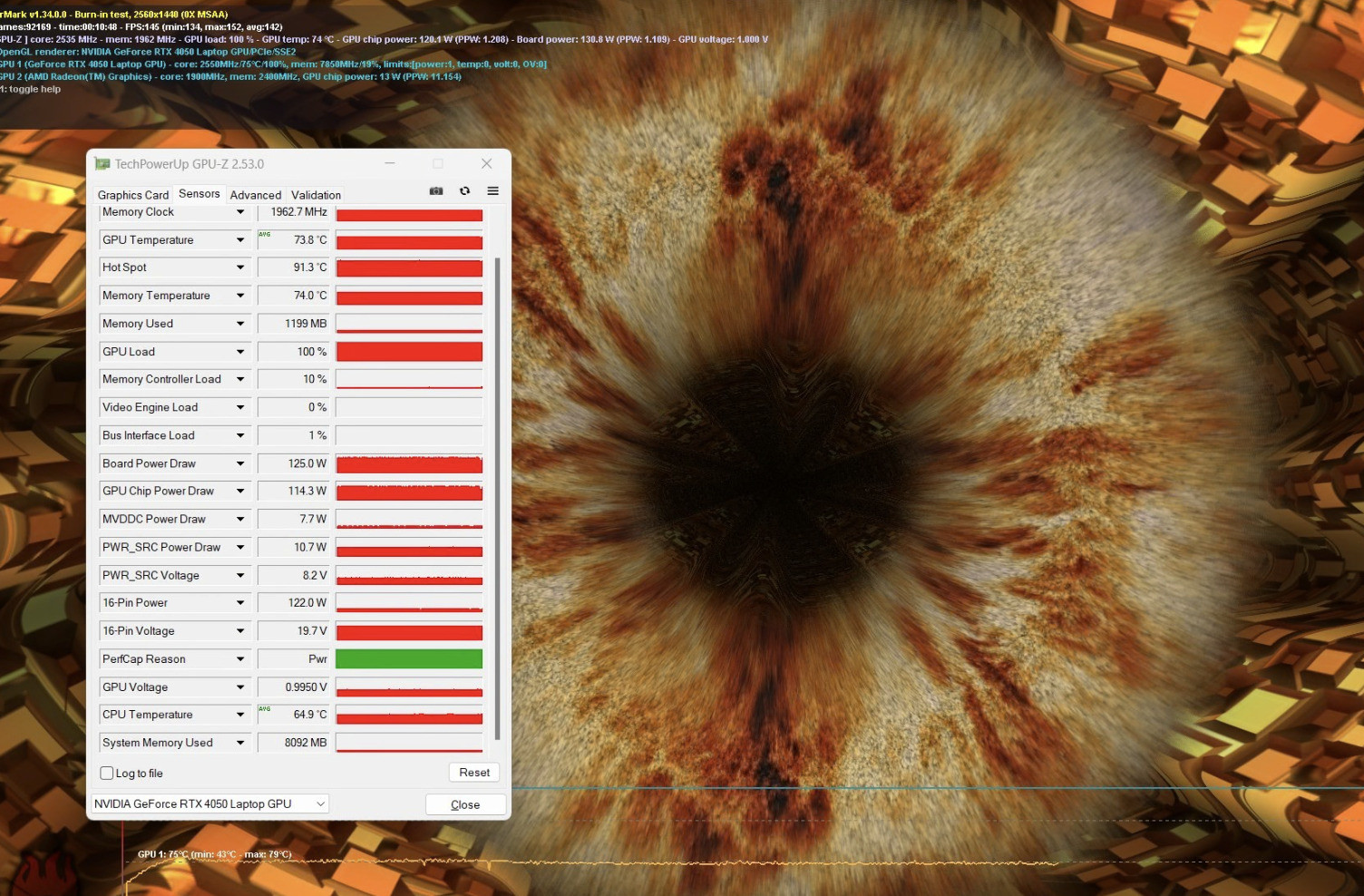
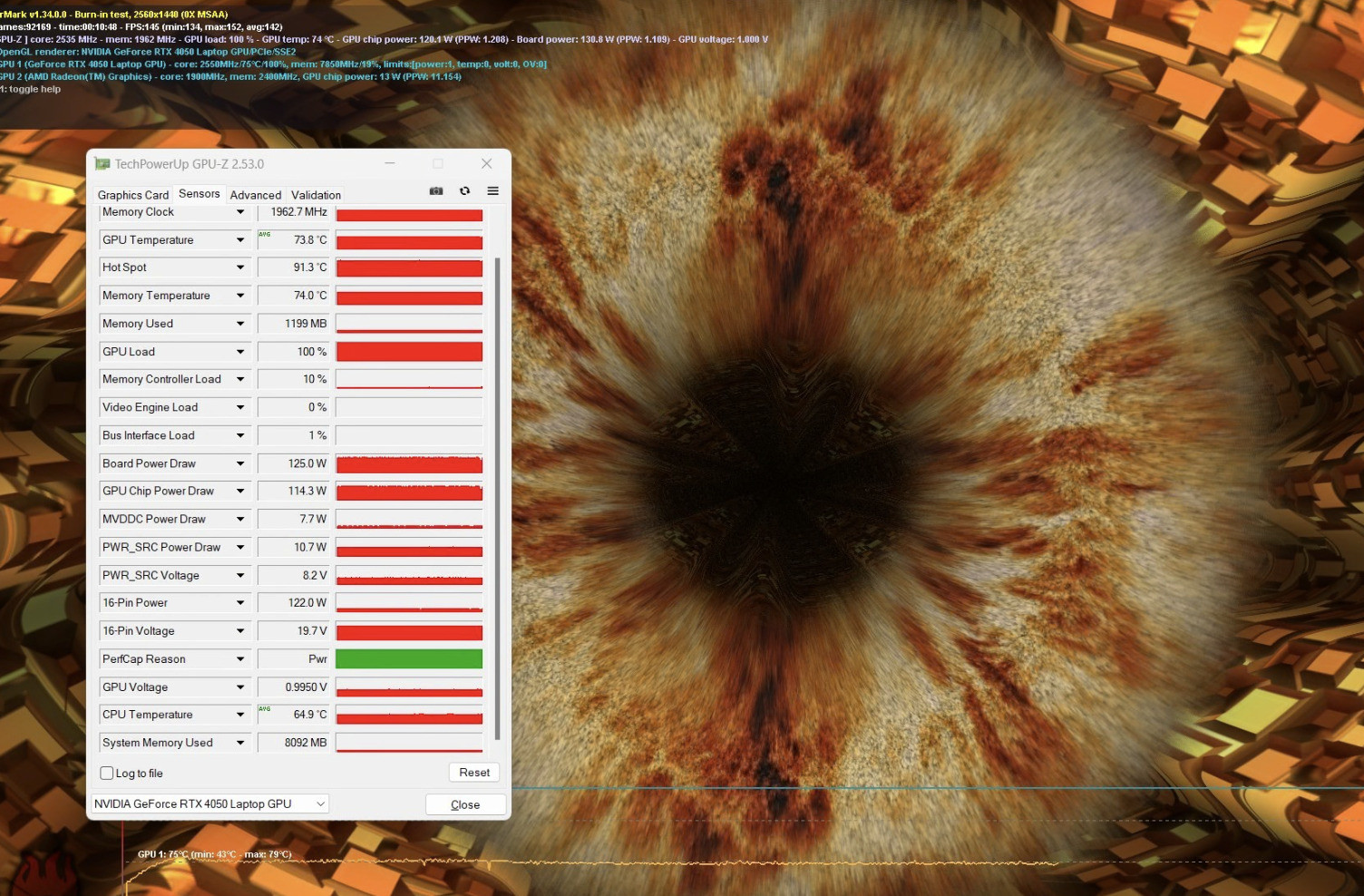
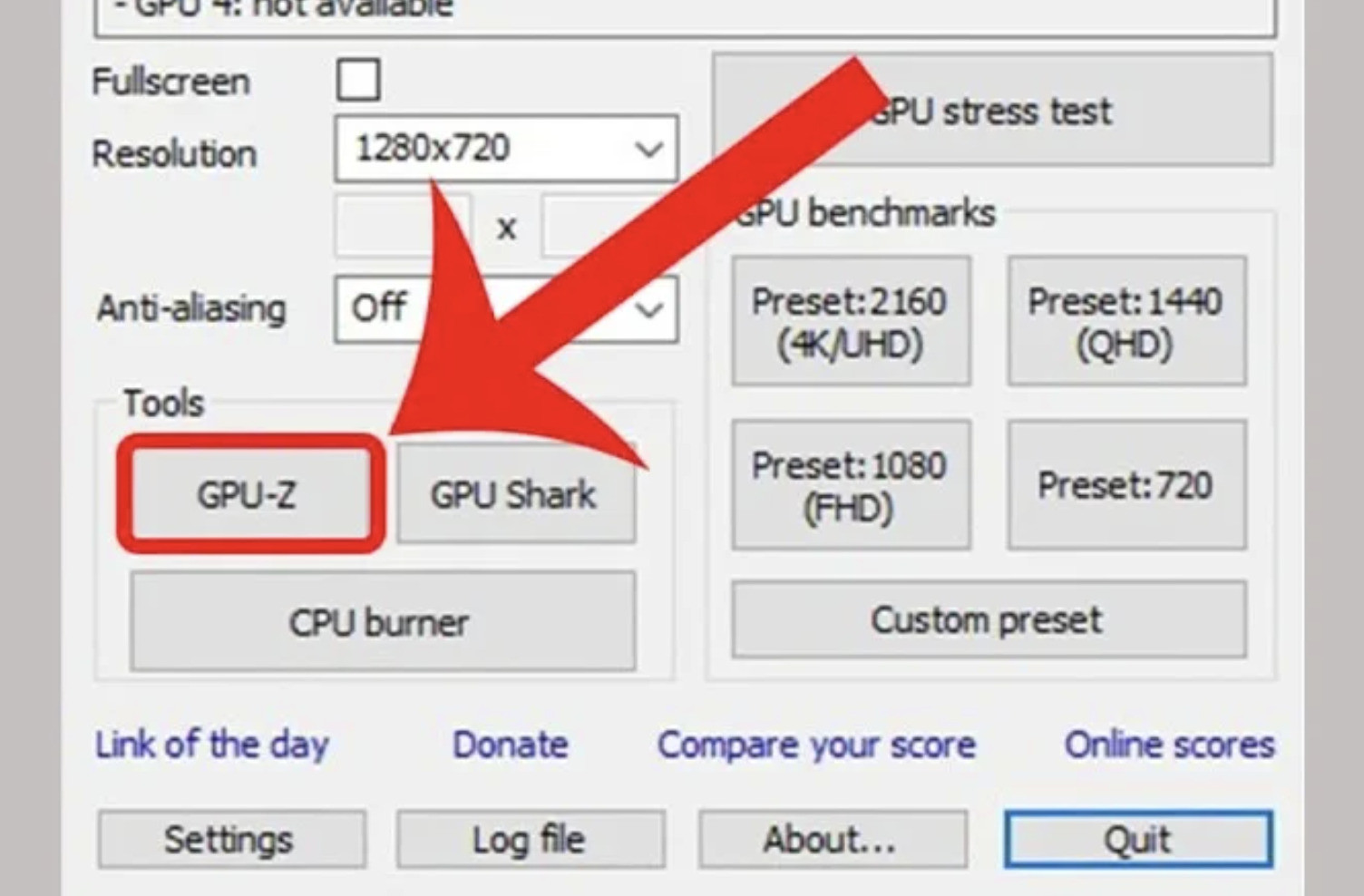
FurMark cho phép mở nhanh GPU-Z (nếu máy đã cài sẵn) để kiểm tra chi tiết toàn bộ thông số của card đồ họa. Công cụ này hiển thị đầy đủ các thông tin quan trọng như tốc độ quạt, cảm biến nhiệt độ, xung nhịp GPU, bộ nhớ và nhiều thông số kỹ thuật khác. Từ đó bạn có thể đánh giá chính xác tình trạng VGA đang hoạt động.
Cách sử dụng GPU-Z:
Bước 1: Mở ứng dụng FurMark -> chọn tab “Tools” -> nhấp vào “GPU-Z”.
Bước 2: Cửa sổ GPU-Z sẽ hiển thị đầy đủ thông tin của VGA. Bao gồm tên card, phiên bản BIOS, dung lượng và loại bộ nhớ, xung nhịp GPU, nhiệt độ, tốc độ quạt và hãng sản xuất GPU.
Bước 3: Kiểm tra và đối chiếu các thông số hiển thị với thông số chuẩn của nhà sản xuất. Nếu phát hiện xung nhịp bất thường, nhiệt độ cao hoặc thông tin không khớp, người dùng nên dừng test và kiểm tra lại hệ thống.
GPU-Z giúp kiểm tra chi tiết thông số card màn hình
Theo GPU real-time với GPU Shark
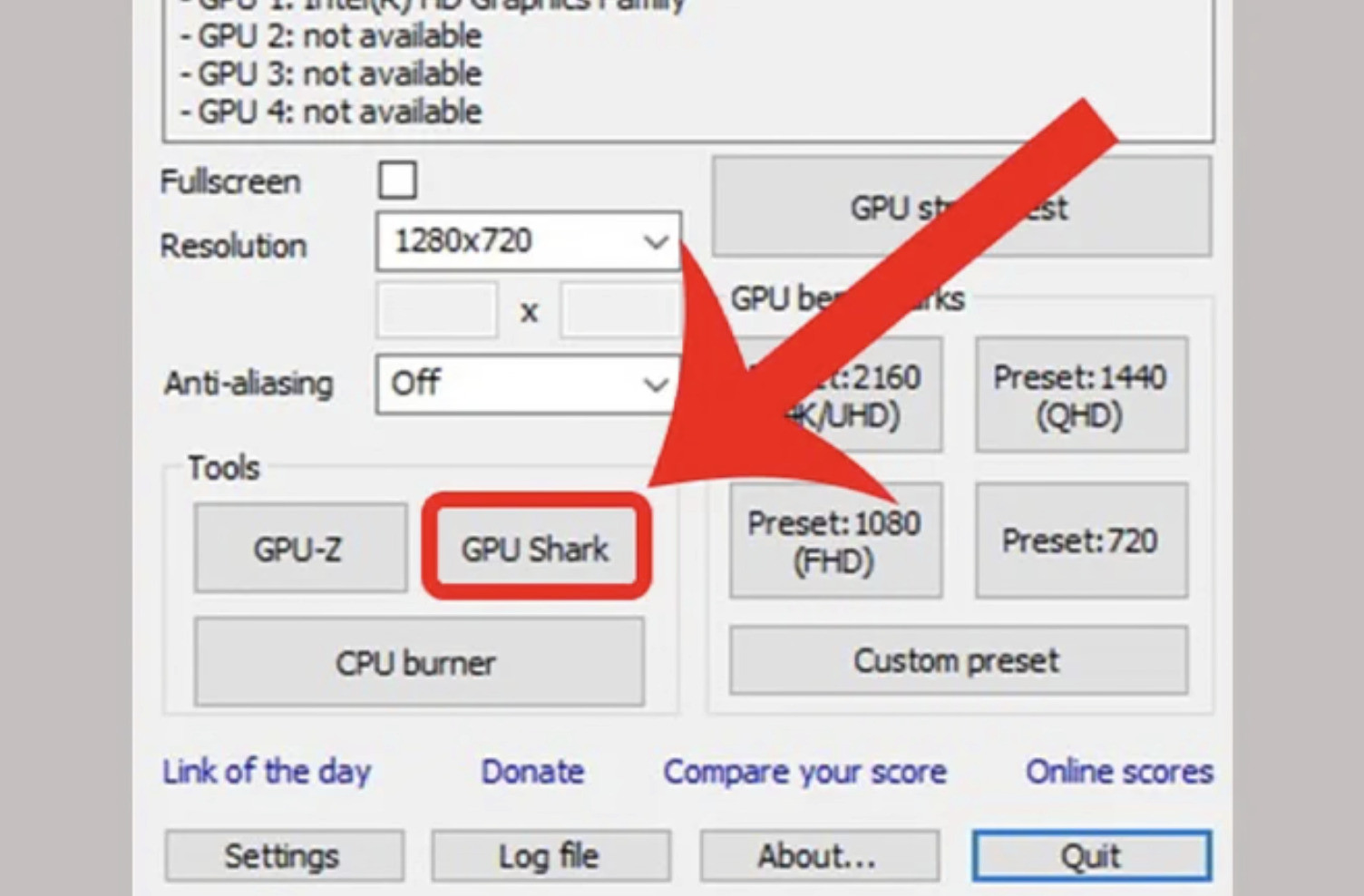
GPU Shark có chức năng tương tự GPU-Z, công cụ này giúp hiển thị đầy đủ thông tin của GPU đang hoạt động trên máy. Điểm khác biệt của GPU Shark nằm ở cách trình bày trực quan, cho phép theo dõi thông số phần cứng theo thời gian thực.
Cách sử dụng GPU Shark:
Bước 1: Mở phần mềm FurMark -> chọn tab “Tools” -> nhấp vào “GPU Shark”.
Bước 2: Theo dõi các thông số chi tiết của GPU. Bao gồm tên card, xung nhịp, nhiệt độ, điện áp và trạng thái hoạt động ngay trên giao diện GPU Shark.
Theo dõi GPU real-time giúp phát hiện sớm hiện tượng quá nhiệt hoặc sụt hiệu năng
Test khả năng chịu tải CPU bằng CPU Burner
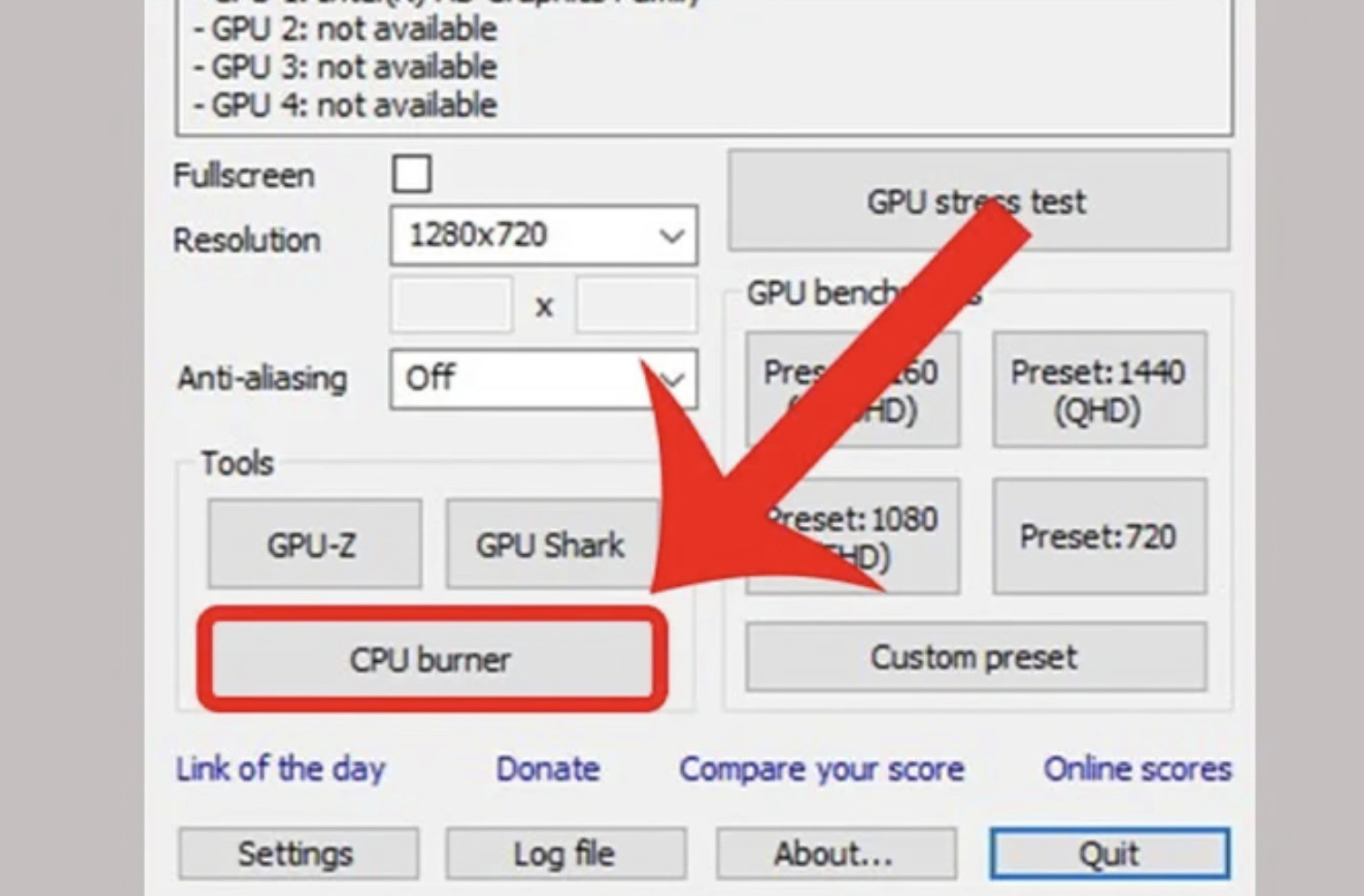
CPU Burner là công cụ đặc biệt cho phép người dùng kiểm tra khả năng chịu tải và mức độ ổn định của CPU. Công cụ này giúp đánh giá khả năng hoạt động CPU thông qua bài kiểm tra tải cao trong thời gian ngắn. Khi hoàn tất kiểm tra, FurMark sẽ hiển thị các thông tin liên quan, giúp người dùng nắm được tình trạng của CPU.
Cách sử dụng CPU Burner:
Bước 1: Mở ứng dụng FurMark -> chọn tab “Tools” -> nhấp vào “CPU Burner”.
Bước 2: Nhấn “Start” để bắt đầu quá trình test và theo dõi nhiệt độ, mức tải CPU.
Bước 3: Sau khi test hoàn tất, kiểm tra hiển thị % CPU load, nhiệt độ realtime,... hiển thị trên màn hình để đánh giá độ ổn định của CPU.
CPU Burner cho phép kiểm tra khả năng chịu tải và độ ổn định của CPU
Test card màn hình bằng GPU Stress Test
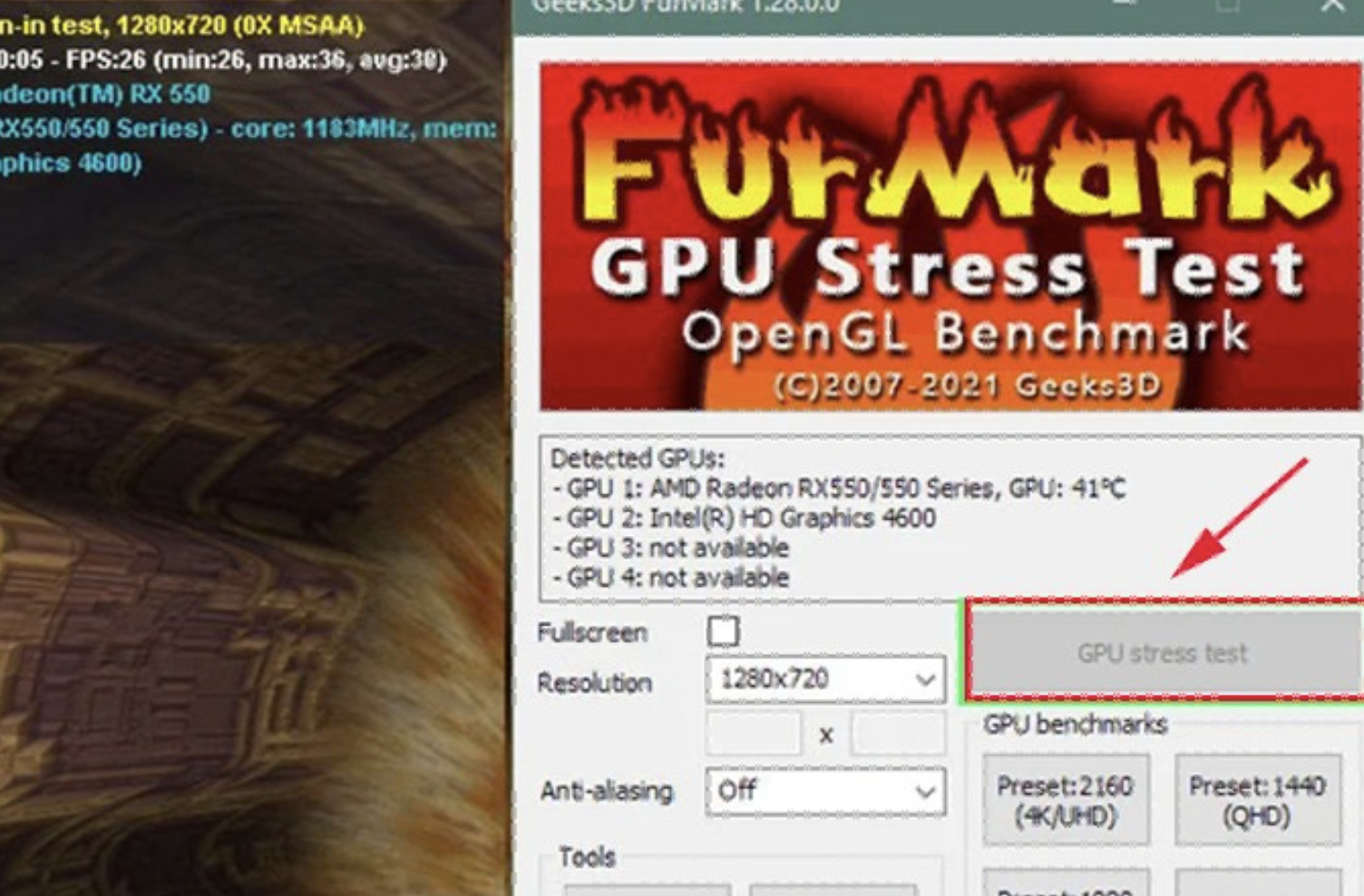
GPU Stress Test trong FurMark giúp đẩy card đồ họa lên mức tải cao để kiểm tra độ ổn định và khả năng tản nhiệt của GPU. Bài test này cho phép người dùng đánh giá tình trạng hoạt động thực tế của card trong điều kiện tải nặng liên tục.
Để thực hiện, bạn mở FurMark và nhấn “GPU Stress Test”, sau đó theo dõi quá trình kiểm tra. Thông thường, thời gian test khuyến nghị khoảng 10 - 30 phút. Kết thúc test, FurMark sẽ cung cấp các thông tin cần thiết về nhiệt độ, artifact, treo máy, sập nguồn,...để đánh giá tình trạng hiện tại của card đồ họa.
GPU Stress Test trong FurMark giúp kiểm tra độ ổn định của card màn hình
Cách đọc kết quả test và nhận diện lỗi
Đọc đúng kết quả test sau khi chạy FurMark sẽ giúp bạn xác định chính xác tình trạng card màn hình cũng như các linh kiện liên quan. Dựa vào biểu hiện trong quá trình test, bạn có thể chia kết quả thành 2 trường hợp phổ biến dưới đây.
Test FurMark bị sập nguồn, máy tính tắt đột ngột
Khi test card màn hình bằng FurMark mà máy tính bị tắt nguồn, nguyên nhân do card đã bị lỗi hoặc nguồn máy tính yếu, cụ thể:
Card màn hình đã bị lỗi: Khi chịu tải nặng, card không còn khả năng xử lý điện năng ổn định. Trong trường hợp này, chi phí sửa chữa thường khá cao và nguy cơ hỏng lại rất lớn. Vì vậy bạn nên cân nhắc phương án thay card mới.
Nguồn máy tính yếu hoặc đã xuống cấp: Khi FurMark ép card chạy hết công suất, nguồn không đủ điện áp cung cấp sẽ dẫn đến sập nguồn. Bạn nên thử thay sang một bộ nguồn khác có công suất và chất lượng tốt hơn để kiểm tra lại.
FurMark gặp sự cố, không bật được chức năng test
Nếu vừa bật test mà phần mềm tự tắt hoặc không thể chạy bài test, nguyên nhân có thể do cấu hình FurMark chưa phù hợp. Điều này khiến card màn hình phải hoạt động vượt quá giới hạn an toàn. Ngoài ra, bạn cũng nên thử cắm card sang một máy tính khác để test, nhằm loại trừ khả năng lỗi do Windows hoặc driver card màn hình.
Lưu ý khi sử dụng FurMark để test card màn hình
FurMark là công cụ stress test mạnh, vì vậy khi sử dụng để kiểm tra card màn hình, người dùng cần nắm rõ một số lưu ý quan trọng như sau:
FurMark tạo tải rất lớn lên GPU, chỉ nên chạy trong thời gian khuyến nghị để tránh gây áp lực quá mức cho card màn hình.
Không nên lạm dụng test thường xuyên, test nhiều có thể khiến linh kiện nhanh chóng xuống cấp.
Luôn theo dõi nhiệt độ trong quá trình test vì khi GPU quá nóng, việc tiếp tục chạy stress test có thể gây hại cho card màn hình.
Nên kết hợp thêm các công cụ benchmark khác như 3DMark để so sánh hiệu năng thực tế, thay vì chỉ dựa vào FurMark.
FurMark tạo mức tải rất lớn lên GPU, chỉ nên chạy trong thời gian khuyến nghị
Hy vọng bài viết đã giúp bạn hiểu rõ hơn cách test card màn hình bằng FurMark. Nếu bạn đang tìm kiếm card màn hình chất lượng cùng hiệu năng ổn định, Hoàng Long Computer là lựa chọn đáng tin cậy. Các sản phẩm card màn hình tại HLC luôn được test thực tế, đảm bảo tương thích tốt với nhiều cấu hình. Liên hệ Hoàng Long Computer ngay hôm nay để được tư vấn card màn hình phù hợp, tối ưu hiệu năng và yên tâm sử dụng lâu dài.
Lê Minh Tuấn là một “Biên tập viên - Reviewer công nghệ” tại Tây Hồ, Hà Nội. Với hơn 10 năm hoạt động chuyên sâu trong lĩnh vực công nghệ, anh là một reviewer kỳ cựu, có tiếng trong cộng đồng đam mê phần cứng máy tính tại Hà Nội. Anh bắt đầu sự nghiệp từ năm 2014 với vai trò là kỹ thuật viên phần cứng, sau đó chuyển hướng sang review công nghệ nhờ đam mê chia sẻ kiến thức và trải nghiệm thực tế đến cộng đồng.






 Website:
 Email:
 Bảo hành:
 Cơ sở 1:

