Windows Update trên Windows 11 có nhiệm vụ tự động tải và cài đặt các bản vá bảo mật, bản sửa lỗi, tính năng mới, driver cùng nhiều thành phần hệ thống. Tuy nhiên, việc cập nhật tự động đôi khi tiêu tốn băng thông, yêu cầu khởi động lại hoặc làm gián đoạn công việc, quá trình chơi game. Bài viết dưới đây sẽ hướng dẫn các cách tắt Windows Update trên Windows 11 và những lưu ý cần biết khi thực hiện.
Tùy theo nhu cầu, bạn có thể tắt Update Win 11 tạm thời trong Settings, hạn chế tải xuống bằng Metered Connection hoặc kiểm soát cập nhật dài hạn thông qua Services, Group Policy và Registry. Mỗi cách có phạm vi áp dụng và mức độ can thiệp khác nhau, vì vậy không nên vô hiệu hóa toàn bộ Windows Update khi chỉ cần hoãn cập nhật trong thời gian ngắn.
Lưu ý rằng các phương pháp dưới đây chủ yếu kiểm soát tính năng cập nhật tự động. Không nên hiểu là có thể tắt Windows Update vĩnh viễn trong mọi trường hợp, bởi hệ thống có thể khôi phục một số dịch vụ hoặc thiết lập sau quá trình bảo trì, sửa lỗi hay nâng cấp phiên bản.
| Nhu cầu |
Phương pháp nên dùng |
Mức độ can thiệp |
| Hoãn cập nhật trong thời gian ngắn |
Pause Updates trong Settings |
Thấp |
| Hạn chế tải update khi dùng mạng giới hạn |
Metered Connection |
Thấp |
| Dừng dịch vụ cập nhật tự động |
Windows Update Services |
Trung bình |
| Chủ động kiểm soát update trên Windows 11 Pro |
Local Group Policy |
Trung bình |
| Kiểm soát dài hạn trên Windows 11 Home |
Registry Editor |
Cao hơn |
5 cách tắt Update Win 11 tạm thời và dài hạn
Dưới đây là 5 cách kiểm soát Windows Update trên Windows 11, được sắp xếp từ phương pháp tạm dừng ít rủi ro trong Settings đến các thiết lập nâng cao hơn bằng Services, Group Policy và Registry.
Cách 1: Tạm dừng Update Win 11 trong Settings
Pause Updates là cách đơn giản và an toàn nhất khi bạn chỉ muốn hoãn cập nhật để tránh gián đoạn công việc. Phương pháp này không tắt hoàn toàn Windows Update; hệ thống sẽ tiếp tục kiểm tra và cài đặt bản cập nhật khi thời gian tạm dừng kết thúc. Để tạm dừng cập nhật trong Settings, bạn hãy thực hiện 5 bước sau đây:
- Bước 1: Nhấn tổ hợp phím Windows + I để mở Settings.
- Bước 2: Chọn Windows Update ở menu bên trái.
- Bước 3: Tại mục Pause updates, chọn khoảng thời gian muốn tạm dừng.
- Bước 4: Nếu giao diện hiển thị lịch, chọn ngày Windows Update được phép hoạt động trở lại.
- Bước 5: Đóng Settings sau khi hệ thống ghi nhận thiết lập.
Trên các bản Windows 11 hiện hành đã nhận giao diện Windows Update mới, người dùng có thể chọn ngày kết thúc trong phạm vi tối đa 35 ngày. Tùy phiên bản và tình trạng cập nhật của thiết bị, giao diện có thể chỉ hiển thị tùy chọn tạm dừng theo từng tuần.
Để bật lại trước thời hạn, mở Settings → Windows Update, sau đó chọn Resume updates. Windows sẽ kiểm tra lại các bản cập nhật đang có và có thể tải lại những thành phần chưa hoàn tất.
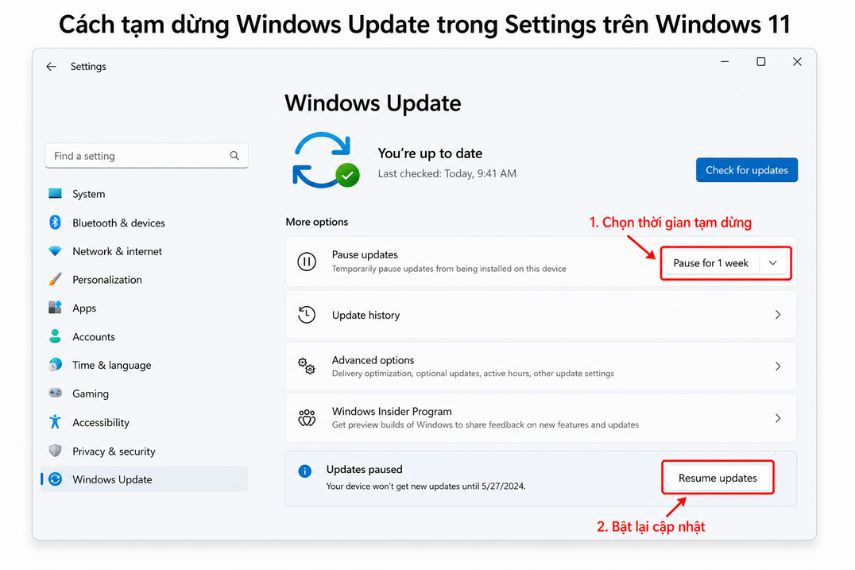 Cách tạm dừng Windows Update trong Settings trên Windows 11
Cách 2: Hạn chế Update Win 11 bằng Metered Connection
Metered Connection là chế độ dành cho kết nối có giới hạn dữ liệu. Khi được bật, Windows sẽ giảm một số hoạt động tải xuống nền và hạn chế tự động tải nhiều bản cập nhật không cần thiết.
Đối với kết nối Wi-Fi:
- Bước 1: Mở Settings bằng tổ hợp phím Windows + I.
- Bước 2: Chọn Network & internet.
- Bước 3: Chọn Wi-Fi.
- Bước 4: Nhấn vào tên mạng Wi-Fi đang kết nối.
- Bước 5: Bật Metered connection.
Đối với kết nối Ethernet:
- Bước 1: Mở Settings → Network & internet.
- Bước 2: Chọn Ethernet.
- Bước 3: Nhấn vào kết nối mạng đang sử dụng.
- Bước 4: Bật Metered connection.
Sau đó, mở Settings → Windows Update → Advanced options và kiểm tra tùy chọn tải bản cập nhật qua kết nối tính phí. Nếu không muốn Windows chủ động tải update trên mạng giới hạn, không nên bật tùy chọn này.
Metered Connection không bảo đảm chặn hoàn toàn mọi bản cập nhật. Một số thành phần quan trọng vẫn có thể được tải xuống tùy chính sách và trạng thái thiết bị. Phương pháp này phù hợp hơn với người dùng đang dùng 4G, phát Wi-Fi từ điện thoại hoặc đường truyền giới hạn dung lượng.
Để khôi phục, mở lại thuộc tính kết nối mạng và tắt Metered connection.
Cách 3: Tắt Windows Update bằng Services
Windows Update hoạt động thông qua một dịch vụ nền có tên Windows Update. Người dùng có thể dừng dịch vụ và thay đổi Startup type để hạn chế hệ thống tự kiểm tra, tải và cài đặt cập nhật. Dưới đây là 7 bước để tắt cập nhật Windows:
- Bước 1: Nhấn tổ hợp phím Windows + R để mở hộp thoại Run.
- Bước 2: Nhập
services.msc và nhấn Enter.
- Bước 3: Trong cửa sổ Services, tìm dịch vụ Windows Update.
- Bước 4: Nhấp đúp vào Windows Update để mở cửa sổ Properties.
- Bước 5: Tại mục Service status, chọn Stop.
- Bước 6: Tại mục Startup type, chọn Disabled.
- Bước 7: Nhấn Apply, sau đó chọn OK.
Sau khi dịch vụ bị dừng, Windows Update sẽ không hoạt động như bình thường. Tuy nhiên, hệ thống có thể khôi phục dịch vụ sau một số quá trình bảo trì, sửa lỗi hoặc nâng cấp. Nếu cập nhật tự hoạt động trở lại, bạn cần kiểm tra lại trạng thái Windows Update trong Services.
Để bật lại, mở Windows Update Properties, chuyển Startup type về Manual hoặc Automatic, nhấn Start, sau đó chọn Apply → OK.
Không nên vô hiệu hóa dịch vụ trong thời gian dài nếu thiết bị thường xuyên kết nối Internet hoặc đang cần nhận bản vá bảo mật.
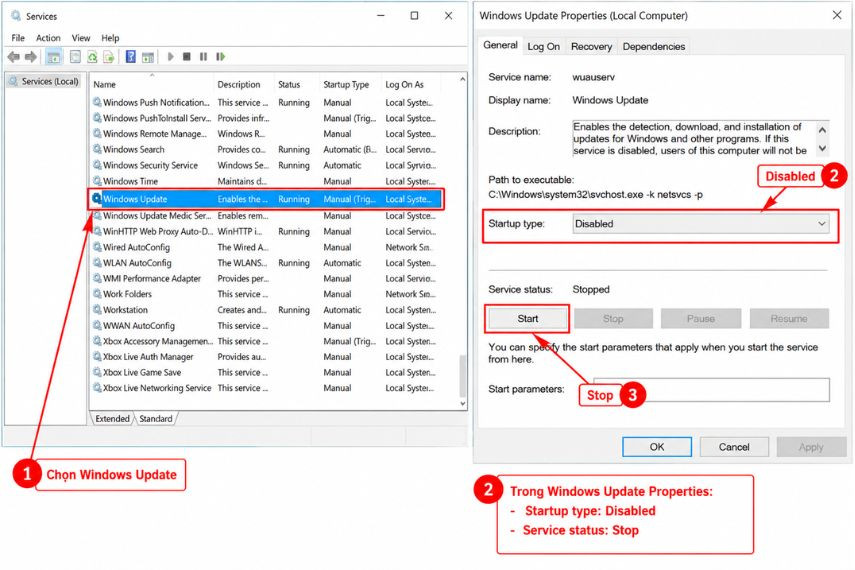 Thiết lập Windows Update thành Disabled trong cửa sổ Services
Cách 4: Tắt Update Win 11 bằng Group Policy
Local Group Policy Editor cho phép quản lý hành vi cập nhật tự động chi tiết hơn. Phương pháp này chủ yếu áp dụng cho Windows 11 Pro, Enterprise và Education. Windows 11 Home không có sẵn Group Policy Editor theo mặc định. Để tắt bằng Group Policy, hãy thực hiện theo hướng dẫn 8 bước sau:
- Bước 1: Nhấn Windows + R.
- Bước 2: Nhập
gpedit.msc và nhấn Enter.
- Bước 3: Chọn Computer Configuration.
- Bước 4: Mở Administrative Templates.
- Bước 5: Chọn Windows Components.
- Bước 6: Mở thư mục Windows Update.
- Bước 7: Chọn Manage end user experience.
- Bước 8: Nhấp đúp vào Configure Automatic Updates.
Tại cửa sổ cấu hình, người dùng có thể chọn một trong hai hướng:
- Disabled: không cho Windows tự động tải và cài đặt update theo chính sách này. Người dùng phải chủ động kiểm tra cập nhật.
- Enabled → 2 – Notify for download and auto install: Windows thông báo khi có bản cập nhật nhưng chờ người dùng xác nhận trước khi tải xuống.
Nếu mục tiêu chỉ là tránh Windows tự tải update, tùy chọn thông báo trước khi tải thường cân bằng hơn so với việc tắt hoàn toàn. Người dùng vẫn biết khi có bản vá mới và có thể lựa chọn thời điểm phù hợp để cài đặt.
Để khôi phục thiết lập mặc định, mở lại Configure Automatic Updates, chọn Not Configured, nhấn Apply → OK và khởi động lại máy.
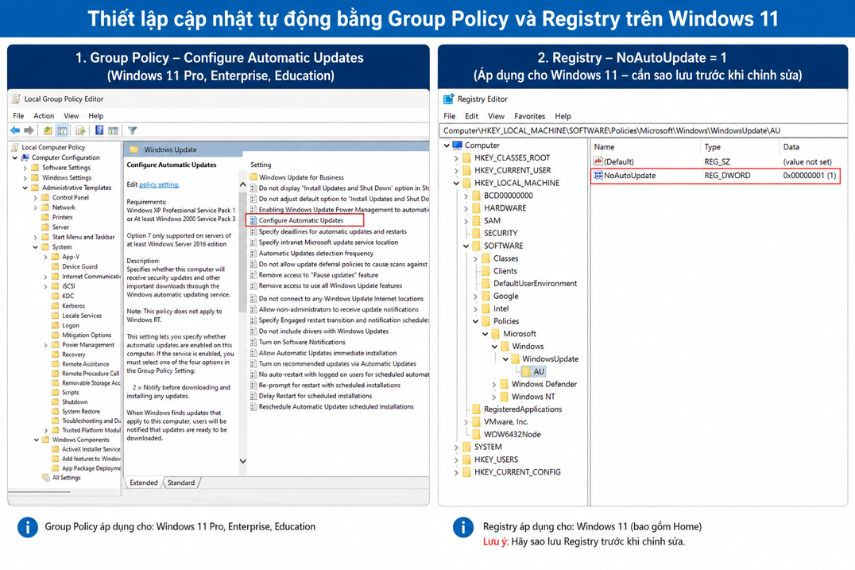 Thiết lập cập nhật tự động bằng Group Policy và Registry trên Windows 11
Cách 5: Tắt cập nhật tự động bằng Registry Editor
Registry Editor phù hợp khi cần kiểm soát Automatic Updates trên máy không có Group Policy Editor, chẳng hạn Windows 11 Home. Do phương pháp này can thiệp trực tiếp vào cấu hình hệ thống, bạn nên sao lưu Registry trước khi thực hiện.
Lưu ý: Chỉnh sai Registry có thể khiến Windows hoạt động không ổn định. Chỉ thay đổi đúng đường dẫn và giá trị được hướng dẫn, không xóa các khóa không liên quan.
Trước tiên, sao lưu Registry theo 5 bước sau:
- Bước 1: Nhấn Windows + R.
- Bước 2: Nhập
regedit và nhấn Enter.
- Bước 3: Chọn Yes khi cửa sổ User Account Control xuất hiện.
- Bước 4: Trong Registry Editor, chọn File → Export.
- Bước 5: Chọn phạm vi All, đặt tên và lưu file sao lưu tại vị trí an toàn.
Sau khi đã sao lưu, hãy tiếp tục thực hiện 8 bước sau:
- Bước 1: Truy cập đường dẫn:
HKEY_LOCAL_MACHINE\SOFTWARE\Policies\Microsoft\Windows
- Bước 2: Nếu chưa có khóa WindowsUpdate, nhấp chuột phải vào khóa Windows, chọn New → Key và đặt tên là WindowsUpdate.
- Bước 3: Nhấp chuột phải vào WindowsUpdate, chọn New → Key và đặt tên là AU.
- Bước 4: Chọn khóa AU, sau đó nhấp chuột phải vào vùng trống bên phải.
- Bước 5: Chọn New → DWORD (32-bit) Value.
- Bước 6: Đặt tên giá trị là NoAutoUpdate.
- Bước 7: Nhấp đúp vào NoAutoUpdate và đặt Value data thành 1.
- Bước 8: Nhấn OK và khởi động lại máy tính.
Giá trị NoAutoUpdate = 1 được dùng để vô hiệu hóa Automatic Updates theo chính sách. Để bật lại, đặt giá trị về 0 hoặc xóa NoAutoUpdate, sau đó khởi động lại thiết bị.
So sánh 5 cách tắt Update Windows 11
Mỗi phương pháp có thời gian hiệu lực, phiên bản Windows hỗ trợ và mức độ rủi ro khác nhau. Bảng dưới đây giúp bạn lựa chọn cách phù hợp mà không cần can thiệp sâu hơn nhu cầu thực tế.
| Phương pháp |
Phiên bản hỗ trợ |
Tác dụng |
Ưu điểm |
Hạn chế |
| Pause Updates |
Windows 11 Home, Pro và các bản phổ biến |
Tạm hoãn cập nhật |
Dễ thực hiện, ít rủi ro |
Update tự hoạt động lại khi hết hạn |
| Metered Connection |
Windows 11 Home và Pro |
Hạn chế tải dữ liệu nền |
Phù hợp mạng giới hạn dung lượng |
Không chặn hoàn toàn mọi update |
| Windows Update Services |
Windows 11 Home và Pro |
Dừng dịch vụ cập nhật |
Thao tác tương đối đơn giản |
Dịch vụ có thể được Windows khôi phục |
| Group Policy |
Windows 11 Pro, Enterprise và Education |
Kiểm soát cập nhật tự động |
Có chế độ chỉ thông báo trước khi tải |
Không có sẵn trên Windows 11 Home |
| Registry Editor |
Windows 11 Home, Pro và các bản phổ biến |
Thiết lập chính sách Automatic Updates |
Áp dụng được cho Windows 11 Home |
Có rủi ro nếu chỉnh sai Registry |
Nên chọn cách tắt Update Win 11 nào?
Phương pháp phù hợp phụ thuộc vào thời gian cần dừng cập nhật, phiên bản Windows và mục đích sử dụng. Không phải trường hợp nào cũng cần tắt hoàn toàn Windows Update.
| Trường hợp |
Phương pháp nên chọn |
| Sắp họp, thuyết trình hoặc chơi game |
Pause Updates hoặc Active Hours |
| Đang dùng 4G hoặc mạng giới hạn dung lượng |
Metered Connection |
| Dùng Windows 11 Home và muốn kiểm soát dài hạn |
Services hoặc Registry |
| Dùng Windows 11 Pro và muốn xác nhận trước khi tải |
Group Policy với chế độ Notify for download |
| Một bản cập nhật cụ thể đang gây lỗi |
Gỡ bản cập nhật và Pause Updates |
| Máy thuộc doanh nghiệp hoặc tổ chức |
Liên hệ bộ phận IT, không tự thay đổi chính sách |
Windows Update trên Windows 11 cập nhật những gì?
Trước khi vô hiệu hóa Windows Update, người dùng nên xác định loại bản cập nhật muốn trì hoãn. Không phải tất cả update đều có mục đích và mức độ quan trọng giống nhau.
| Loại cập nhật |
Vai trò |
Lưu ý |
| Security Update |
Khắc phục lỗ hổng và cải thiện khả năng bảo vệ hệ thống. |
Không nên trì hoãn trong thời gian dài. |
| Quality Update |
Sửa lỗi, cải thiện độ ổn định và độ tin cậy. |
Thường được phát hành định kỳ. |
| Feature Update |
Nâng cấp phiên bản Windows 11 và bổ sung tính năng mới. |
Có thể mất nhiều thời gian cài đặt hơn. |
| Driver và Firmware Update |
Cập nhật trình điều khiển hoặc firmware của phần cứng. |
Có thể gây xung đột trên một số thiết bị. |
| Optional Update |
Cung cấp driver hoặc bản sửa lỗi không bắt buộc. |
Người dùng có thể chủ động lựa chọn cài đặt. |
| Definition Update |
Cập nhật dữ liệu nhận diện mối đe dọa cho Microsoft Defender. |
Có vai trò quan trọng đối với khả năng bảo vệ thiết bị. |
Nếu chỉ lo ngại Feature Update hoặc driver gây xung đột, bạn không nhất thiết phải vô hiệu hóa toàn bộ dịch vụ. Hãy ưu tiên Pause Updates, kiểm tra Optional Updates hoặc áp dụng chính sách riêng cho driver.
Có nên tắt Update Win 11 không?
Không nên tắt Windows Update trong thời gian dài nếu máy tính thường xuyên kết nối Internet và cần nhận các bản vá bảo mật. Người dùng chỉ nên tạm dừng khi update gây gián đoạn, chiếm băng thông hoặc đang chờ xử lý một bản cập nhật lỗi.
| Có thể tạm dừng khi |
Không nên tắt dài hạn khi |
| Đang họp, thuyết trình, chơi game hoặc xử lý công việc quan trọng |
Máy thường xuyên truy cập Internet |
| Bản cập nhật mới gây xung đột phần mềm hoặc driver |
Máy đang chứa dữ liệu quan trọng |
| Đang dùng mạng giới hạn dung lượng |
Thiết bị cần nhận bản vá bảo mật |
| Cần chờ nhà sản xuất phát hành bản sửa lỗi |
Máy thuộc hệ thống doanh nghiệp hoặc tổ chức |
Tắt update không trực tiếp giúp máy tính chạy nhanh hơn trong mọi trường hợp. Windows Update chủ yếu làm giảm hiệu năng tạm thời khi đang tải, giải nén, cài đặt hoặc tối ưu bản cập nhật.
Không muốn máy tự khởi động lại có cần tắt Update không?
Nếu mục tiêu chính là tránh máy tự restart trong lúc làm việc, bạn không cần vô hiệu hóa toàn bộ Windows Update. Active Hours cho phép Windows xác định khoảng thời gian người dùng thường sử dụng máy và hạn chế khởi động lại trong khung giờ đó. 6 bước sau đây sẽ giúp bạn kích hoạt Active Hours, tránh trường hợp máy tự khởi động lại:
- Bước 1: Nhấn Windows + I để mở Settings.
- Bước 2: Chọn Windows Update.
- Bước 3: Chọn Advanced options.
- Bước 4: Mở mục Active hours.
- Bước 5: Tại Adjust active hours, chọn Automatically hoặc Manually.
- Bước 6: Nếu chọn thủ công, thiết lập giờ bắt đầu và giờ kết thúc phù hợp.
Active Hours không ngăn Windows tải hoặc cài đặt update, nhưng giúp hạn chế việc thiết bị tự khởi động lại trong thời gian người dùng thường xuyên làm việc.
Cách bật lại Update Win 11 sau khi đã tắt
Khi cần nhận bản vá bảo mật, driver hoặc tính năng mới, bạn có thể bật lại Windows Update bằng cách hoàn tác đúng phương pháp đã sử dụng trước đó.
| Phương pháp đã sử dụng |
Cách bật lại |
| Pause Updates |
Mở Windows Update và chọn Resume updates. |
| Metered Connection |
Mở thuộc tính mạng và tắt Metered connection. |
| Services |
Chuyển Startup type về Manual hoặc Automatic, sau đó chọn Start. |
| Group Policy |
Chuyển Configure Automatic Updates về Not Configured hoặc Enabled. |
| Registry |
Đặt NoAutoUpdate về 0 hoặc xóa giá trị, sau đó khởi động lại máy. |
Sau khi bật lại, mở Settings → Windows Update và chọn Check for updates để kiểm tra các bản cập nhật đang có.
4 cách xử lý khi bản cập nhật Windows 11 gây lỗi
Nếu chỉ một bản cập nhật làm máy chậm, lỗi driver, màn hình xanh hoặc không khởi động được, bạn không cần tắt toàn bộ Windows Update. Dưới đây là 4 cách xử lý phù hợp hơn.
Cách 1: Gỡ bản cập nhật Windows 11 trong Settings
Windows cho phép gỡ một số bản cập nhật đã cài đặt. Trước khi thực hiện, bạn nên kiểm tra ngày cài và mã KB để tránh xóa nhầm bản vá không liên quan. Để thực hiện, bạn hãy áp dụng 7 bước sau:
- Bước 1: Mở Settings.
- Bước 2: Chọn Windows Update.
- Bước 3: Chọn Update history.
- Bước 4: Cuộn xuống và chọn Uninstall updates.
- Bước 5: Tìm bản cập nhật nghi ngờ gây lỗi.
- Bước 6: Chọn Uninstall và xác nhận.
- Bước 7: Khởi động lại máy tính để kiểm tra kết quả.
Không phải bản cập nhật nào cũng có thể được gỡ khỏi Windows. Đặc biệt, bạn cần cân nhắc kỹ trước khi xóa bản vá bảo mật vì thiết bị có thể mất lớp bảo vệ trước một số lỗ hổng đã được khắc phục.
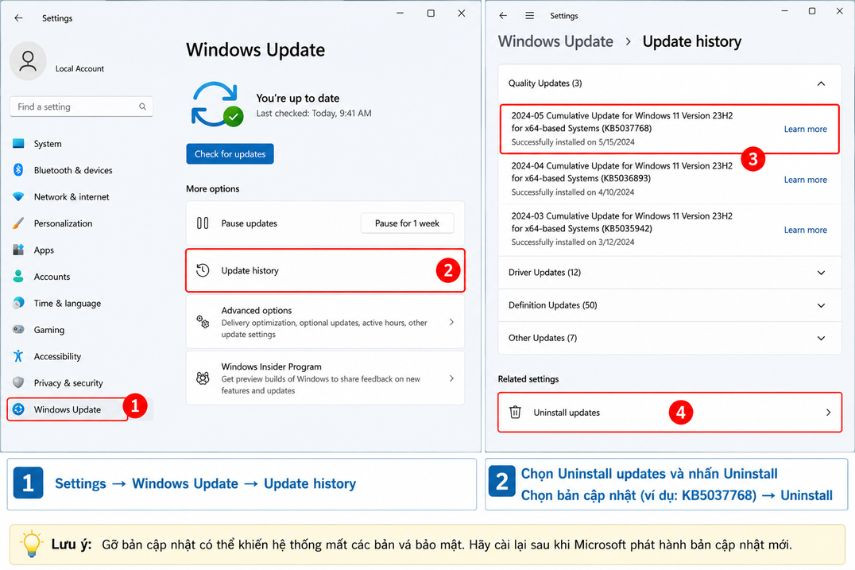 Cách gỡ bản cập nhật Windows 11 gây lỗi trong Update history
Cách 2: Gỡ bản cập nhật khi không vào được Windows
Nếu thiết bị không thể khởi động bình thường sau khi update, bạn có thể sử dụng Windows Recovery Environment để gỡ bản cập nhật gần nhất.
- Bước 1: Truy cập Windows Recovery Environment.
- Bước 2: Chọn Troubleshoot.
- Bước 3: Chọn Advanced options.
- Bước 4: Chọn Uninstall Updates.
- Bước 5: Chọn gỡ bản cập nhật chất lượng hoặc bản cập nhật tính năng theo tình trạng máy.
- Bước 6: Làm theo hướng dẫn và khởi động lại thiết bị.
Cách 3: Tạm dừng update để chờ bản sửa lỗi
Sau khi gỡ bản cập nhật gây lỗi, hãy dùng Pause Updates để tránh Windows cài lại ngay lập tức. Trong thời gian đó, bạn nên theo dõi thông báo từ Microsoft, hãng laptop, hãng mainboard hoặc nhà sản xuất linh kiện.
Cách 4: Ngăn Windows Update tự cài driver
Nếu lỗi xuất hiện do driver được Windows Update tự động cài đặt, người dùng Windows 11 Pro có thể sử dụng Group Policy để không đưa driver vào các bản Quality Update. Áp dụng 6 bước sau đây để ngăn Windows Update tự cài driver:
- Bước 1: Nhấn Windows + R, nhập
gpedit.msc và nhấn Enter.
- Bước 2: Truy cập Computer Configuration → Administrative Templates → Windows Components → Windows Update.
- Bước 3: Mở mục Manage updates offered from Windows Update.
- Bước 4: Nhấp đúp vào Do not include drivers with Windows Updates.
- Bước 5: Chọn Enabled.
- Bước 6: Nhấn Apply → OK.
Thiết lập này chỉ nên dùng khi đã xác định driver từ Windows Update gây xung đột. Người dùng vẫn cần chủ động cập nhật driver từ nguồn chính thức của nhà sản xuất.
Các lỗi thường gặp khi tắt Update Win 11
Sau khi thay đổi thiết lập Windows Update, người dùng có thể gặp tình trạng dịch vụ tự bật lại, Settings bị khóa hoặc hệ thống không kiểm tra được bản vá. Dưới đây là các lỗi phổ biến và hướng xử lý.
Đã tắt Services nhưng Windows Update tự bật lại
Windows có thể khôi phục dịch vụ cập nhật sau quá trình bảo trì, sửa lỗi hoặc nâng cấp. Hãy kiểm tra lại Windows Update trong Services và bảo đảm không có nhiều thiết lập xung đột giữa Services, Group Policy và Registry.
Windows Update hiển thị “Some settings are managed by your organization”
Thông báo này thường xuất hiện khi Group Policy hoặc Registry đang áp dụng chính sách quản lý cập nhật. Nếu đây là máy cá nhân, hãy chuyển các chính sách đã chỉnh về Not Configured hoặc xóa khóa Registry đã tạo.
Nếu thiết bị thuộc doanh nghiệp, trường học hoặc tổ chức, không nên tự thay đổi vì Windows Update có thể đang được quản trị tập trung.
Không mở được Group Policy Editor
Windows 11 Home không có sẵn Local Group Policy Editor. Người dùng nên sử dụng Settings, Metered Connection, Services hoặc Registry thay vì tải bộ cài gpedit từ nguồn không chính thức.
Đã bật lại nhưng Windows Update không hoạt động
Hãy kiểm tra Windows Update Services đã được Start, Group Policy đã chuyển về Not Configured và NoAutoUpdate không còn đặt bằng 1. Sau đó khởi động lại máy và chọn Check for updates.
Đã tắt Windows Update nhưng ứng dụng vẫn tự cập nhật
Windows Update, Microsoft Store, Microsoft Defender và trình cập nhật của từng phần mềm là các hệ thống khác nhau. Tắt Windows Update không đồng nghĩa toàn bộ ứng dụng trên máy sẽ ngừng cập nhật.
Có nên dùng phần mềm tắt Update Win 11 không?
Không nên ưu tiên EaseUS Clean Genius, Windows Update Blocker hoặc các công cụ chỉnh hệ thống khác khi Windows đã có sẵn Settings, Services, Group Policy và Registry.
Phần mềm bên thứ ba có thể thay đổi đồng thời nhiều dịch vụ, Scheduled Tasks và khóa Registry mà người dùng không nắm rõ. Khi cần bật lại, việc xác định chính xác những thành phần đã bị công cụ thay đổi cũng khó hơn.
Nếu buộc phải sử dụng một công cụ hỗ trợ, chỉ nên tải từ nguồn chính thức, kiểm tra chữ ký số, đọc kỹ chức năng và tạo điểm khôi phục hệ thống trước khi cài đặt.
Câu hỏi thường gặp về cách tắt Update Win 11
Tham khảo một số câu hỏi thường gặp về thời gian tạm dừng, phiên bản Windows hỗ trợ, rủi ro bảo mật và cách kiểm tra Windows Update đã được tắt hay chưa.
Tắt Update Win 11 vĩnh viễn có được không?
Bạn có thể vô hiệu hóa cập nhật tự động trong thời gian dài bằng Services, Group Policy hoặc Registry. Tuy nhiên, không nên khẳng định tắt vĩnh viễn tuyệt đối vì Windows có thể khôi phục thành phần update sau quá trình bảo trì, sửa lỗi hoặc nâng cấp.
Cách tắt Update Win 11 nào an toàn nhất?
Pause Updates là phương pháp an toàn nhất nếu chỉ cần trì hoãn trong thời gian ngắn. Nếu dùng Windows 11 Pro và muốn chủ động xác nhận tải xuống, có thể chọn chế độ Notify for download trong Group Policy.
Windows 11 Home có dùng Group Policy được không?
Windows 11 Home không có sẵn Local Group Policy Editor. Bạn nên sử dụng Pause Updates, Metered Connection, Services hoặc Registry thay vì cài gpedit từ nguồn không chính thức.
Tắt Windows Update có ảnh hưởng Microsoft Defender không?
Windows Update và Microsoft Defender là các thành phần khác nhau. Tuy nhiên, việc tắt update có thể ảnh hưởng đến khả năng nhận một số bản cập nhật nền tảng, bảo mật hoặc dữ liệu nhận diện mối đe dọa.
Tắt Update Win 11 có làm mất dữ liệu không?
Các phương pháp thông thường không trực tiếp xóa dữ liệu cá nhân. Tuy nhiên, chỉnh sai Registry hoặc chính sách hệ thống có thể khiến Windows gặp lỗi, vì vậy cần sao lưu trước khi thực hiện thao tác nâng cao.
Làm sao biết Windows Update đã được tắt?
Bạn có thể kiểm tra trạng thái trong Windows Update, Windows Update Services, Configure Automatic Updates hoặc giá trị NoAutoUpdate tương ứng với phương pháp đã sử dụng.
Tắt update có giúp chơi game mượt hơn không?
Pause update có thể hạn chế tình trạng Windows tải và cài dữ liệu trong lúc chơi game. Tuy nhiên, đây chỉ là tác động tạm thời và không thay thế việc tối ưu driver, cấu hình đồ họa, CPU, RAM hoặc ổ cứng.
Có thể chỉ tắt Feature Update nhưng vẫn nhận bản vá bảo mật không?
Có thể trì hoãn hoặc quản lý riêng Feature Update thông qua các chính sách dành cho Windows Update for Business trên những phiên bản Windows được hỗ trợ. Với người dùng phổ thông, nên dùng Pause Updates và chủ động kiểm tra loại update trước khi cài đặt.
Windows 10 và Windows 11 có tắt update giống nhau không?
Các phương pháp chính tương đối giống nhau nhưng giao diện Settings và đường dẫn Group Policy có thể khác. Người dùng phiên bản cũ có thể tham khảo cách tắt Update Win 10 để thực hiện đúng theo hệ điều hành đang sử dụng.
Kết luận
Cách tắt Update Win 11 nên được lựa chọn theo nhu cầu sử dụng và thời gian muốn trì hoãn cập nhật. Với nhu cầu ngắn hạn, hãy ưu tiên Pause Updates, Metered Connection hoặc Active Hours để hạn chế tải xuống và tránh máy tự khởi động lại. Khi cần kiểm soát lâu dài, bạn có thể dùng Services, Group Policy hoặc Registry nhưng phải nắm rõ cách hoàn tác. Nếu chỉ một bản cập nhật gây lỗi, nên gỡ riêng bản đó và không trì hoãn các bản vá bảo mật quá lâu.






 Website:
 Email:
 Bảo hành:

 Cơ sở 1:

