
Máy tính vừa bật lên đã phải chờ Discord, Teams, launcher game, ứng dụng đồng bộ dữ liệu và hàng loạt tiện ích khác xuất hiện là tình trạng khá phổ biến. Nhiều phần mềm tự thêm mình vào danh sách khởi động sau khi cài đặt, dù người dùng không thực sự cần mở chúng ngay mỗi lần đăng nhập Windows. Việc kiểm tra và tắt ứng dụng khởi động cùng Windows là một trong những thao tác đơn giản có thể giúp giảm hoạt động nền, hạn chế sử dụng RAM và CPU không cần thiết. Microsoft cũng liệt kê số lượng ứng dụng startup quá nhiều là một trong những nguyên nhân có thể ảnh hưởng thời gian khởi động và hiệu năng tổng thể của PC.
Vì Sao Quá Nhiều Startup Apps Có Thể Làm PC Chậm?
Ứng dụng nằm trong Startup được Windows gọi tự động sau khi người dùng đăng nhập. Nếu chỉ có một hoặc hai tiện ích nhẹ, tác động thường không đáng kể. Vấn đề xuất hiện khi PC đồng thời phải tải nhiều chương trình.
Một ứng dụng chat có thể chiếm RAM. Phần mềm đồng bộ dữ liệu có thể truy xuất SSD. Launcher game có thể kiểm tra cập nhật qua mạng. Các tiện ích quản lý RGB, driver ngoại vi hoặc phần mềm cloud cũng có thể chạy tiến trình nền.
Khi nhiều công việc này diễn ra trong cùng thời điểm, CPU và ổ lưu trữ phải xử lý nhiều tác vụ ngay sau khi Windows vừa khởi động. Trên PC sử dụng SSD NVMe và CPU mới, người dùng có thể khó nhận ra. Nhưng với máy văn phòng đời cũ hoặc hệ thống có RAM hạn chế, sự khác biệt có thể rõ hơn.
Kiểm Tra Startup Apps Bằng Task Manager
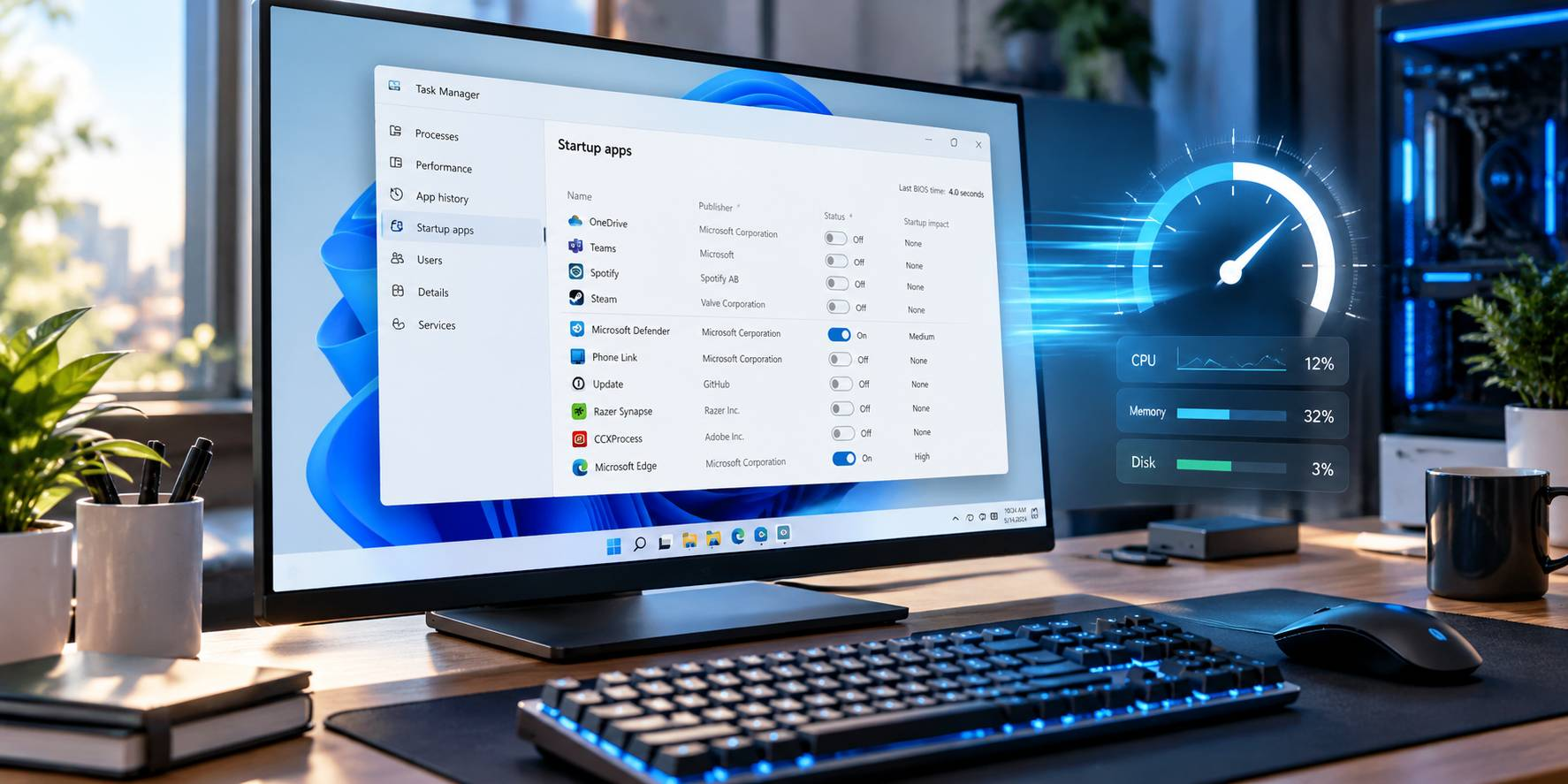
Cách dễ thực hiện là nhấn tổ hợp Ctrl + Shift + Esc để mở Task Manager, sau đó chọn mục Startup apps. Windows hiển thị danh sách ứng dụng cùng trạng thái Enabled hoặc Disabled. Task Manager còn cung cấp mức ảnh hưởng tới quá trình startup gồm Low, Medium hoặc High tùy lượng CPU và hoạt động ổ đĩa mà ứng dụng sử dụng khi khởi động.
Nếu gặp một chương trình không cần mở ngay, người dùng có thể chọn ứng dụng rồi nhấn Disable. Thao tác này không xóa phần mềm khỏi máy. Ứng dụng vẫn có thể mở thủ công khi cần.
Những Ứng Dụng Nào Có Thể Cân Nhắc Tắt?
Không nên áp dụng kiểu thấy gì cũng tắt. Windows, driver và phần mềm bảo mật có thể cần một số tiến trình chạy nền để hoạt động đúng. Nhóm thường có thể cân nhắc gồm launcher game, công cụ cập nhật phần mềm ít dùng, ứng dụng chat không cần mở liên tục hoặc tiện ích cloud nếu người dùng chỉ đồng bộ dữ liệu thủ công.
Các phần mềm liên quan tới driver bàn phím, chuột, âm thanh hay hệ thống RGB cần xem xét kỹ hơn. Tắt khỏi Startup có thể làm mất profile, macro hoặc một số tính năng tùy chỉnh sau khi đăng nhập. Nếu không biết tên ứng dụng dùng để làm gì, nên kiểm tra nhà phát hành trước khi thay đổi.
Có Thể Quản Lý Startup Ngay Trong Settings
Ngoài Task Manager, Windows 11 cho phép quản lý danh sách này tại Settings > Apps > Startup. Người dùng có thể bật hoặc tắt từng ứng dụng bằng công tắc. Microsoft cho biết Task Manager và Settings về cơ bản đều quản lý nhóm Startup Apps, nhưng Task Manager cung cấp thêm thông tin về mức ảnh hưởng của từng ứng dụng. Cách trong Settings phù hợp với người chỉ muốn kiểm tra nhanh danh sách, còn Task Manager hữu ích hơn khi cần tìm nguyên nhân khiến máy khởi động chậm.
Đừng Nhầm Startup Với Ứng Dụng Chạy Nền
Một chương trình không tự mở cùng Windows vẫn có thể hoạt động nền sau khi được người dùng chạy. Windows 11 cho phép kiểm soát quyền chạy nền đối với một số ứng dụng thông qua Settings. Microsoft cũng đề xuất hạn chế background apps nếu chúng không cần thiết vì các tiến trình nền vẫn có thể tiêu thụ tài nguyên.
Vì vậy, sau khi xử lý Startup, người dùng có thể tiếp tục kiểm tra những ứng dụng thường xuyên xuất hiện trong Task Manager. Nếu một chương trình liên tục sử dụng CPU, RAM hoặc ổ đĩa mà không phục vụ công việc hiện tại, nên kiểm tra lại thiết lập của chính phần mềm đó.
Khi Nào Tắt Startup Không Giúp Máy Nhanh Hơn?
Nếu máy vẫn chậm sau khi giảm số ứng dụng khởi động, nguyên nhân có thể nằm ở phần cứng hoặc vấn đề khác. Ổ C gần đầy, RAM thiếu, CPU quá cũ, nhiệt độ cao, malware hoặc Windows chưa được cập nhật đều có thể tác động tới hiệu năng.
Microsoft khuyến nghị kiểm tra dung lượng lưu trữ, cập nhật Windows, quét malware, xóa ứng dụng không dùng và đóng bớt chương trình khi xử lý PC chạy chậm. Với máy chỉ có 4GB hoặc 8GB RAM nhưng thường xuyên mở nhiều tab trình duyệt, giảm Startup Apps chỉ giúp một phần. Nâng cấp RAM có thể tạo thay đổi rõ hơn nếu bo mạch chủ hỗ trợ. Tương tự, máy còn dùng HDD làm ổ hệ điều hành thường phản hồi chậm hơn SSD trong quá trình boot và mở ứng dụng.

Một Quy Trình Tối Ưu Windows Dễ Áp Dụng
Người dùng có thể bắt đầu bằng việc kiểm tra Startup Apps mỗi vài tháng, đặc biệt sau khi cài nhiều phần mềm mới. Tiếp theo là xóa chương trình không còn sử dụng, dọn file tạm, kiểm tra Windows Update và quan sát Task Manager khi máy có dấu hiệu chậm bất thường.
Đừng cài hàng loạt phần mềm được quảng cáo là “tăng tốc PC” nếu không hiểu chúng thay đổi thiết lập nào. Nhiều công cụ bên thứ ba can thiệp Registry hoặc dịch vụ Windows quá mức có thể gây thêm lỗi. Tối ưu Windows 11 hiệu quả thường đến từ việc giảm những tác vụ không cần thiết, giữ hệ thống cập nhật và sử dụng phần cứng phù hợp với nhu cầu.
Với máy văn phòng, gaming hay đồ họa, việc kiểm soát Startup Apps là thao tác nhỏ nhưng hữu ích. PC không cần mở hàng chục chương trình chỉ để người dùng… mở trình duyệt kiểm tra email. Phần cứng cũng có giới hạn chịu đựng, dù con người đôi khi rất thích thử thách nó.






 Website:
 Email:
 Bảo hành:

 Cơ sở 1:

