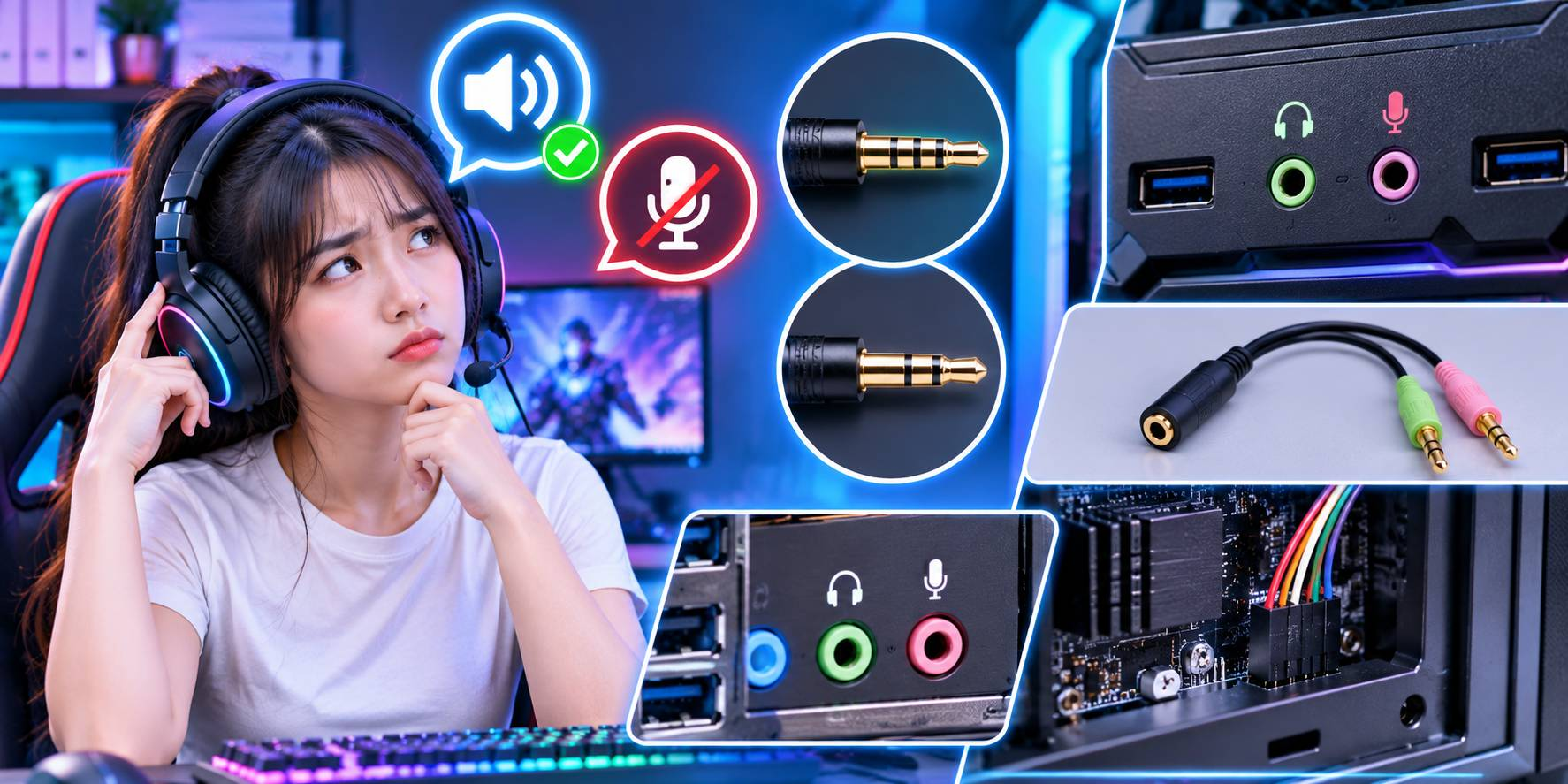
Khi cắm tai nghe gaming vào PC, âm thanh có thể phát bình thường nhưng bạn bè trong cuộc gọi lại không nghe được tiếng nói. Nhiều người lập tức nghĩ micro đã hỏng, trong khi nguyên nhân có thể đơn giản là cắm sai cổng hoặc Windows đang chọn một thiết bị thu âm khác. Hiểu đúng cách kết nối sẽ giúp xử lý tình trạng tai nghe PC không nhận mic mà không phải vội mua phụ kiện mới. Bài viết hướng dẫn kiểm tra từ đầu cắm 3.5mm, dây front-panel cho tới cài đặt Windows 11. Những thao tác bên trong case cần được thực hiện khi đã ngắt nguồn điện.
Vì Sao Tai Nghe Vẫn Có Âm Thanh Nhưng Mic Không Hoạt Động?
Jack TRRS Và TRS Khác Nhau
Một số headset dùng đầu cắm 3.5mm bốn cực, thường gọi là TRRS, để truyền cả âm thanh tai nghe và tín hiệu microphone qua một đầu. Trong khi đó, nhiều PC desktop truyền thống bố trí hai cổng riêng: tai nghe và micro. Nếu cắm đầu TRRS vào cổng chỉ dành cho tai nghe, người dùng vẫn có thể nghe tiếng nhưng micro không nhận. Với hệ thống có hai cổng riêng, có thể cần dây chia headset tương thích thành hai đầu audio và mic. Cần chọn đúng bộ chia cho tai nghe có micro, không nhầm với dây nhân đôi tín hiệu âm thanh.
Cổng Mặt Trước Case Có Dây Kết Nối Riêng
Cụm jack ở mặt trước case thường được nối với mainboard bằng dây HD AUDIO nội bộ. Nếu dây chưa được cắm, bị lỏng hoặc nối sai vị trí, chức năng âm thanh có thể hoạt động không đúng. Các cổng phía sau mainboard lại có đường kết nối khác nên kết quả kiểm tra có thể khác nhau. Đừng tháo dây ngay khi máy đang chạy. Hãy ngắt nguồn, tham khảo sách hướng dẫn mainboard và kiểm tra nhãn HD AUDIO nếu cần thao tác trong case.
Cách Kiểm Tra Micro Trong Windows 11
Chọn Đúng Thiết Bị Đầu Vào
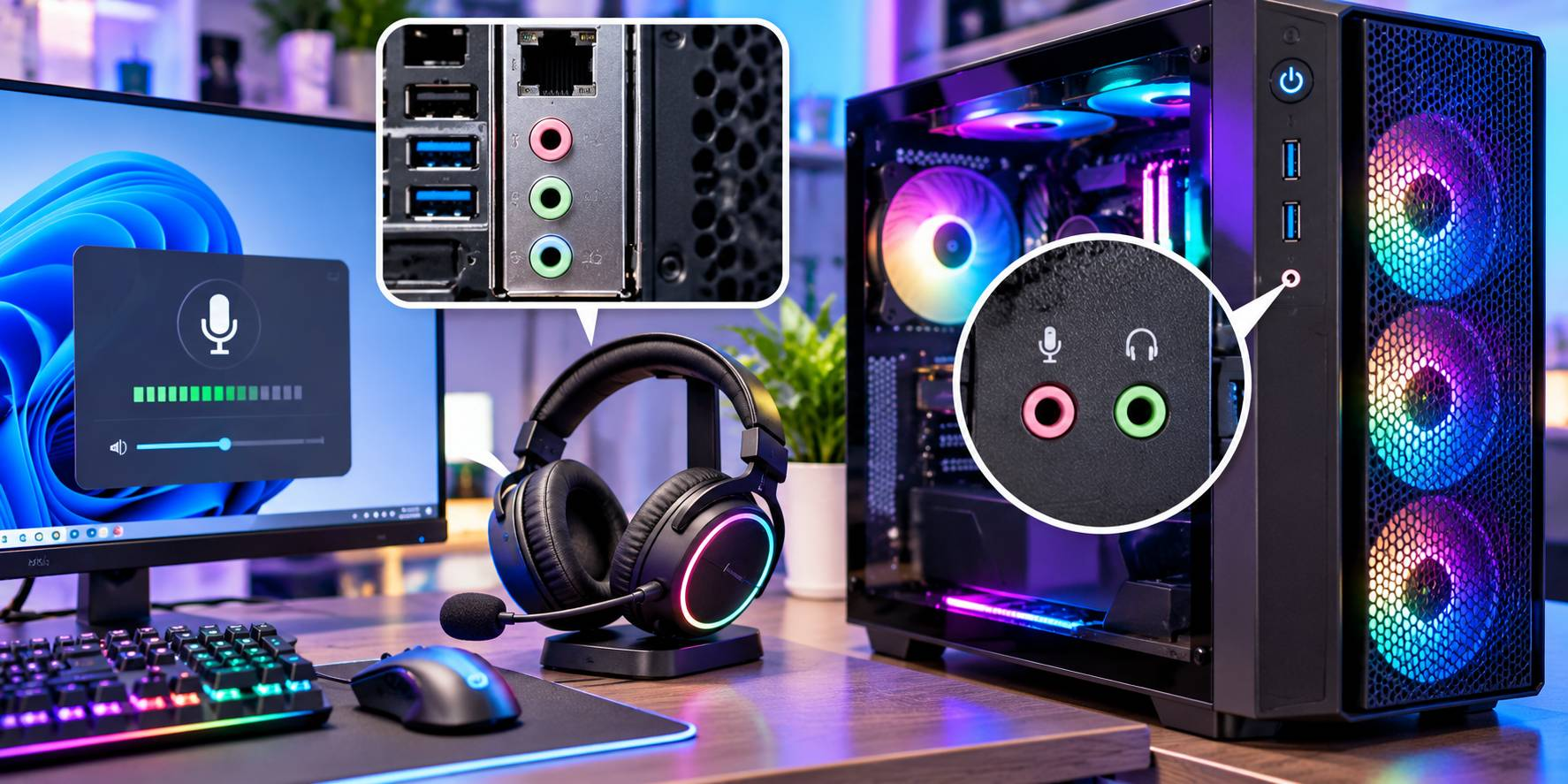
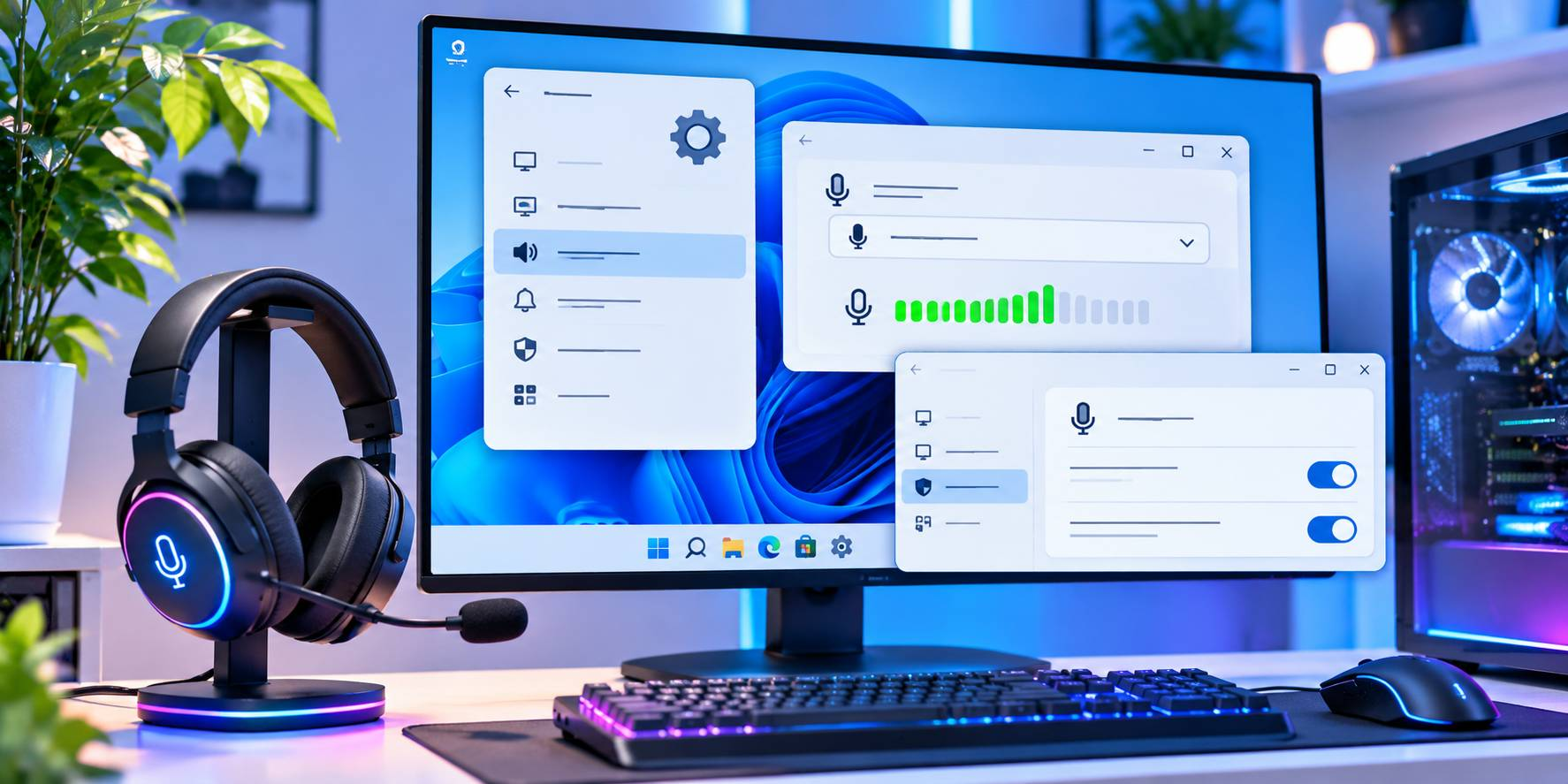
Theo Microsoft, người dùng có thể mở Start, chọn Settings, System rồi Sound. Trong mục Input, hãy chọn thiết bị dự định dùng để nói hoặc ghi âm. Nếu kết nối nhiều microphone qua webcam, tai nghe USB hoặc giao diện âm thanh, Windows có thể đang sử dụng một thiết bị khác. Sau khi chọn đúng thiết bị, mở phần thuộc tính và thực hiện Microphone test. Nói với âm lượng bình thường để kiểm tra mức tín hiệu. Nếu không có dữ liệu thu, cần kiểm tra cổng kết nối hoặc quyền sử dụng thay vì chỉ tăng âm lượng loa.
Cho Phép Ứng Dụng Sử Dụng Micro
Windows 11 có mục Privacy & security, Microphone để quản lý quyền truy cập. Hãy kiểm tra Microphone access và Let apps access your microphone đã được bật theo nhu cầu. Với phần mềm desktop, cần chú ý tùy chọn cho phép ứng dụng desktop sử dụng micro. Khi chỉ một ứng dụng gọi thoại không nhận mic nhưng hệ thống thử thu bình thường, hãy mở cài đặt của ứng dụng đó và chọn đúng thiết bị đầu vào. Điều này giúp phân biệt lỗi ứng dụng với lỗi phần cứng.
Cách Xử Lý Khi Cổng Audio Mặt Trước Không Nhận
So Sánh Với Cổng Sau Mainboard
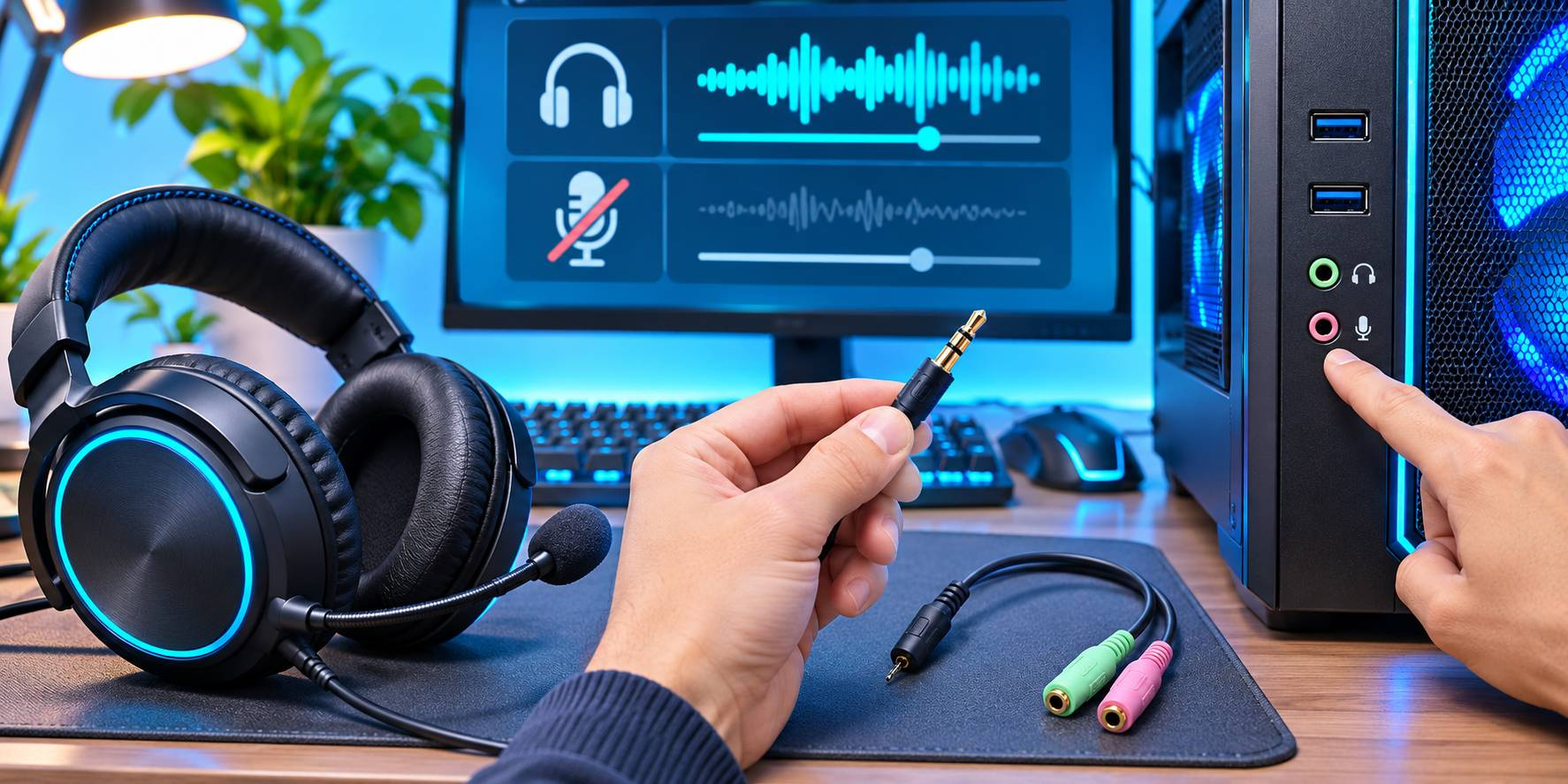
Người dùng có thể thử kết nối vào cổng âm thanh tương ứng ở phía sau PC. Nếu micro hoạt động tại cổng sau nhưng không hoạt động ở mặt trước, cần kiểm tra dây HD AUDIO, cấu hình nhận diện jack và thiết kế của case. Tuy nhiên, đây chỉ là cách khoanh vùng, chưa khẳng định dây front-panel chắc chắn hỏng. Nếu headset dùng đầu USB, quá trình nhận diện sẽ khác vì thiết bị có thể tích hợp bộ xử lý âm thanh riêng. Hãy lựa chọn cách kiểm tra phù hợp với loại kết nối đang sử dụng.
Kiểm Tra Driver Âm Thanh Đúng Nguồn
Truy cập trang hỗ trợ của nhà sản xuất mainboard để tìm driver tương ứng với model và Windows đang dùng. Microsoft cũng hướng dẫn kiểm tra Device Manager và trình khắc phục sự cố âm thanh nếu microphone không xuất hiện. Không nên cài những bộ driver tổng hợp thiếu nguồn gốc chỉ vì lời quảng cáo có thể sửa mọi lỗi. Nếu thiết bị vẫn không hoạt động, có thể thử headset trên máy khác để phân biệt lỗi micro và lỗi cổng PC. Với sản phẩm còn bảo hành, hạn chế cắt nối dây hoặc sửa phần cứng khi chưa có tư vấn kỹ thuật.
Mẹo Chọn Headset Cho Góc Gaming Và Làm Việc
Quan Tâm Số Đầu Cắm Và Khả Năng Tương Thích
Trước khi mua, hãy xem headset sử dụng một jack 3.5mm, hai jack riêng, USB hay Bluetooth. Nếu cần họp trực tuyến nhiều, khả năng thu rõ tiếng nói và vị trí đặt micro quan trọng không kém âm bass. Với người livestream, có thể cân nhắc micro rời nếu nhu cầu ghi âm vượt khỏi mức cơ bản.
Tình trạng tai nghe PC không nhận mic có thể xuất phát từ sự khác biệt giữa jack TRRS và hai cổng riêng, dây HD AUDIO hoặc quyền microphone trong Windows 11. Nên kiểm tra theo trình tự từ kết nối vật lý đến phần mềm trước khi thay thiết bị.
Độc giả có thể tham khảo Hoàng Long Computer, xem PC gaming, PC đồ họa, PC văn phòng hoặc laptop để đối chiếu cấu hình theo công việc và ngân sách.






 Website:
 Email:
 Bảo hành:
 Cơ sở 1: