
Một file cài phần mềm chỉ vài MB có thể tiết kiệm vài phút tìm kiếm, nhưng cũng có thể biến buổi chiều thành phiên xử lý malware kéo dài nếu tải từ nguồn không rõ ràng. Các trang giả mạo phần mềm, quảng cáo download hoặc file đính kèm đáng ngờ vẫn là con đường phổ biến để đưa chương trình không mong muốn vào PC. Windows 11 có sẵn nhiều lớp bảo vệ hỗ trợ tải file an toàn trên Windows 11, trong đó Microsoft Defender SmartScreen có thể đánh giá trang web và file tải xuống dựa trên dữ liệu về website lừa đảo, malware và phần mềm được báo cáo là không an toàn. Tuy nhiên, bảo mật vẫn cần sự tham gia của người sử dụng. Windows có thể cảnh báo, nhưng nó không thể ngăn người dùng bấm “Run anyway” năm lần liên tiếp với tinh thần phiêu lưu.
Ưu Tiên Website Chính Thức Khi Tải Phần Mềm
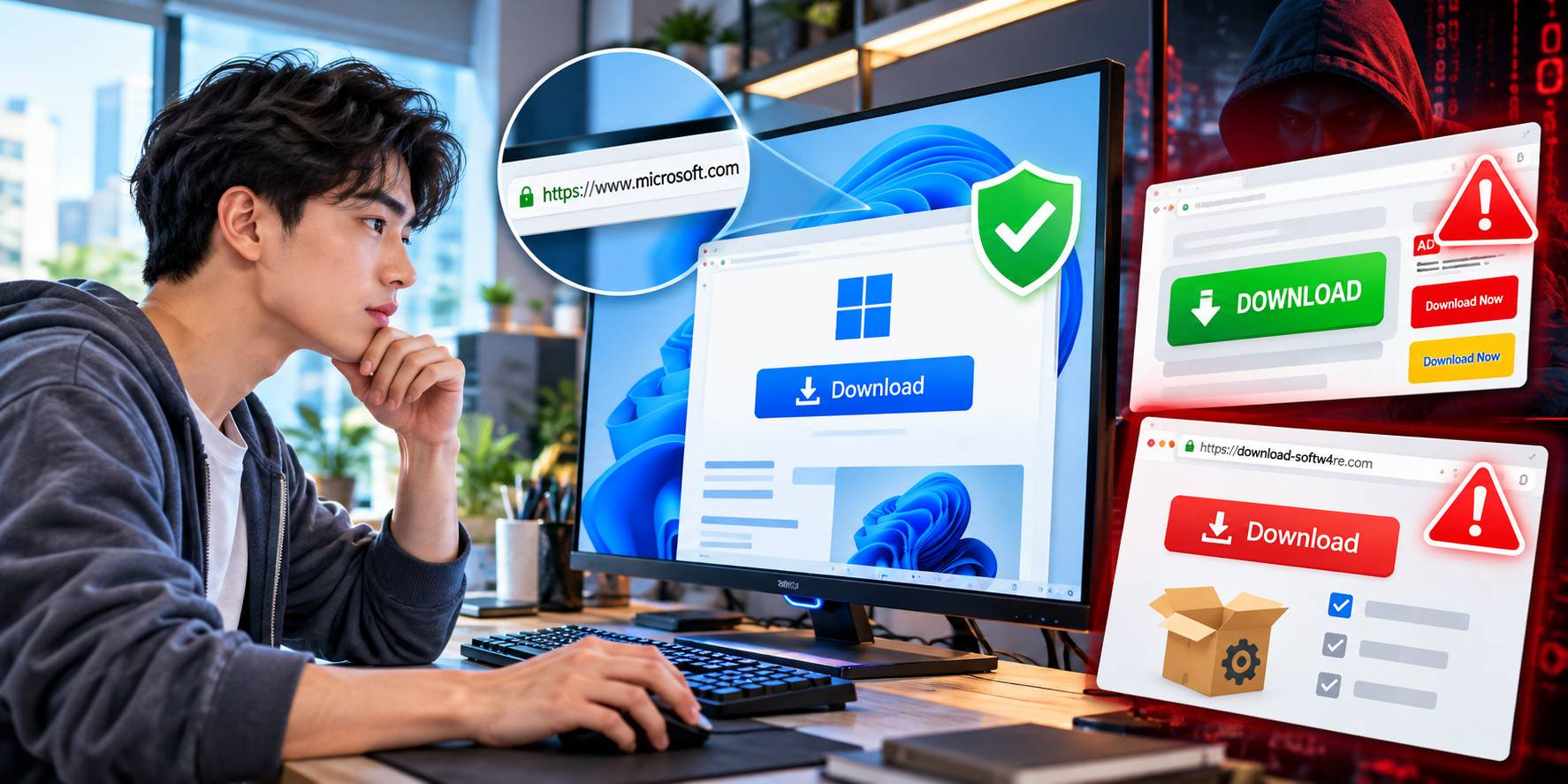
Khi cần driver, trình duyệt, phần mềm văn phòng hoặc ứng dụng chuyên môn, nên tìm website chính thức của nhà phát triển. Đừng mặc định kết quả đầu tiên trên công cụ tìm kiếm luôn là trang chính hãng. Quảng cáo có thể dẫn tới trang có giao diện gần giống nguồn thật. Tên miền, chứng chỉ HTTPS và cấu trúc website nên được kiểm tra trước khi tải. Với driver NVIDIA, AMD, Intel, bo mạch chủ hoặc laptop, ưu tiên website nhà sản xuất thay vì các trang tổng hợp driver.
Cẩn Thận Với Nút Download Giả
Một số website có nhiều nút Download do mạng quảng cáo tạo ra. Nút thật đôi khi nhỏ hơn cả quảng cáo, vì internet rõ ràng luôn tìm ra cách biến một thao tác đơn giản thành bài kiểm tra nhận thức. Nếu bấm Download mà trình duyệt mở sang một website hoàn toàn khác, nên đóng tab và kiểm tra lại.
File cài đặt cũng cần có tên hợp lý. Một công cụ PDF không nên yêu cầu tải file có tên ngẫu nhiên hoặc trình cài đặt chứa nhiều phần mềm phụ.
SmartScreen Hoạt Động Như Thế Nào?
Microsoft Defender SmartScreen trong Edge kiểm tra website người dùng truy cập và file tải xuống. Nếu trang nằm trong danh sách website phishing hoặc malware đã được báo cáo, Edge có thể hiển thị cảnh báo. SmartScreen cũng đánh giá các file tải về dựa trên danh tiếng và dữ liệu phần mềm độc hại.
Trong Windows Security, mục App & browser control còn có Reputation-based protection. Tính năng Check apps and files sử dụng SmartScreen để đánh giá ứng dụng hoặc file lấy từ internet, còn Potentially unwanted app blocking có thể chặn một số chương trình không hẳn là malware nhưng có hành vi như hiển thị quảng cáo, cài tiện ích không cần thiết hoặc sử dụng tài nguyên máy cho hoạt động ngoài mong muốn.
Không Nên Tắt Cảnh Báo Chỉ Vì Muốn Cài Nhanh
Có những phần mềm hợp lệ ít người dùng nên SmartScreen chưa có nhiều dữ liệu danh tiếng. Vì vậy, cảnh báo không đồng nghĩa file chắc chắn chứa malware.
Nhưng người dùng cũng không nên bỏ qua cảnh báo ngay lập tức. Hãy kiểm tra nhà phát hành, nguồn tải, chữ ký số và website của ứng dụng trước khi tiếp tục. Với phần mềm dùng trong doanh nghiệp, nên nhờ bộ phận IT xác nhận nếu file không rõ nguồn.
Hiển Thị Phần Mở Rộng File Trong File Explorer
Windows có thể ẩn phần mở rộng với một số kiểu file. Việc bật hiển thị extension giúp người dùng dễ nhận diện hơn.
Ví dụ, một file có tên “BaoGia.pdf.exe” có thể được tạo để khiến người dùng tưởng đó là tài liệu PDF nếu phần .exe bị bỏ qua khi quan sát vội. Trong File Explorer, có thể bật File name extensions từ menu View.
Những file thực thi như .exe, .msi, .bat hoặc .scr cần được kiểm tra kỹ nếu nhận qua email hoặc nền tảng chat.
Tránh Phần Mềm Crack Và Nguồn Phân Phối Không Rõ Ràng
Microsoft khuyến cáo tránh tải nội dung hoặc ứng dụng vi phạm bản quyền từ nguồn không đáng tin cậy vì chúng có thể đi kèm malware.
Một file crack thường yêu cầu tắt antivirus, thêm thư mục vào danh sách loại trừ hoặc chạy với quyền Administrator. Đây đều là dấu hiệu nên thận trọng. Nếu một phần mềm yêu cầu vô hiệu hóa toàn bộ lớp bảo mật mới có thể hoạt động, chi phí “miễn phí” có thể cao hơn nhiều so với giá phần mềm. Với doanh nghiệp, nguy cơ còn mở rộng sang dữ liệu nội bộ, tài khoản email, file kế toán và thông tin khách hàng.
Quét File Khi Có Nghi Ngờ
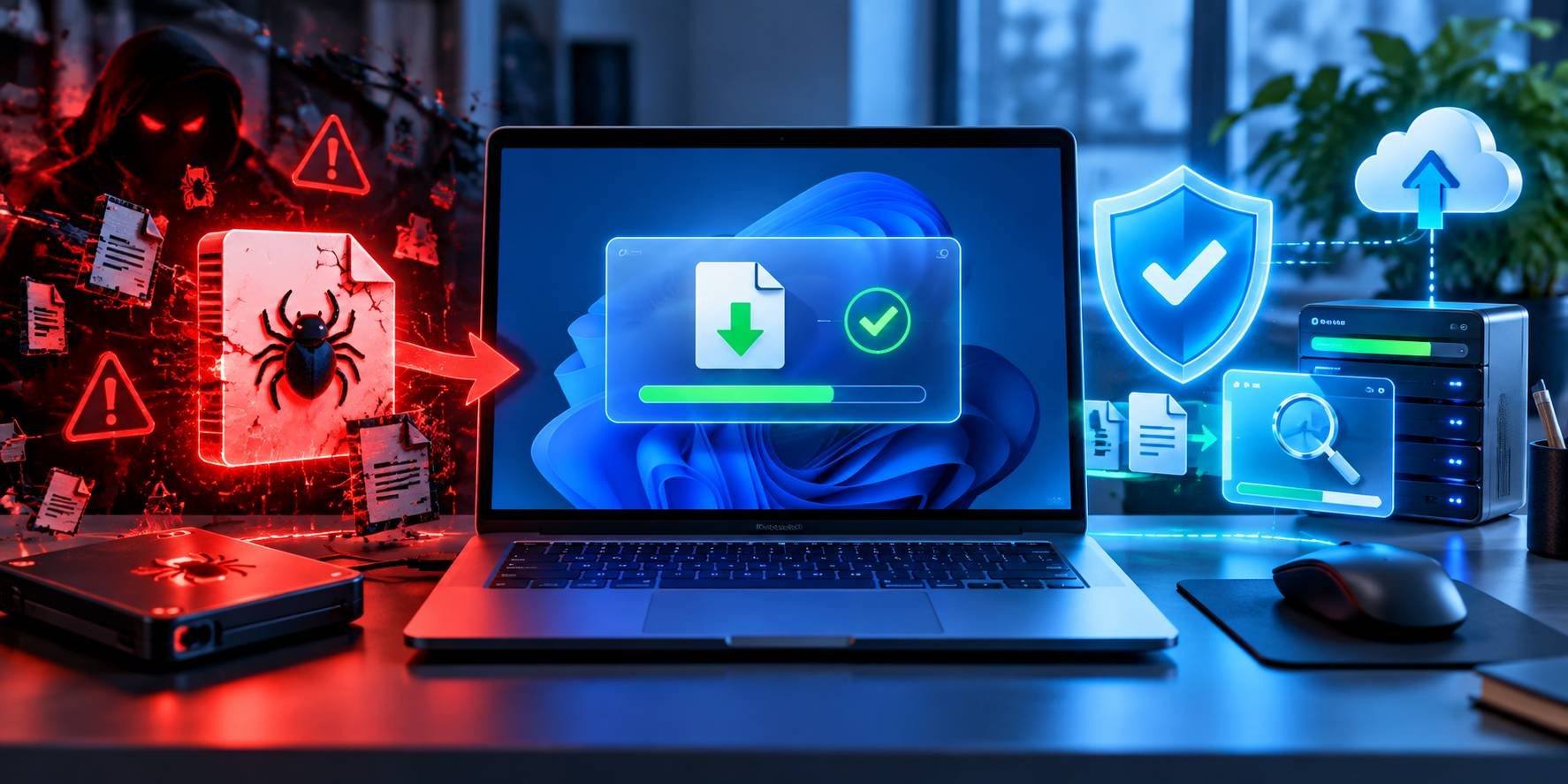
Người dùng có thể nhấn chuột phải vào file và quét bằng Microsoft Defender nếu tùy chọn này xuất hiện. Windows Security cũng có Quick scan và các chế độ quét sâu hơn. Nếu file thực sự quan trọng nhưng nguồn chưa rõ, không nên chạy ngay trên máy chứa dữ liệu công việc. Môi trường sandbox hoặc máy test riêng phù hợp hơn với bộ phận kỹ thuật cần kiểm tra file lạ.
Sao Lưu Vẫn Là Lớp Bảo Vệ Quan Trọng
Ngay cả khi sử dụng antivirus và SmartScreen, không hệ thống nào loại bỏ hoàn toàn rủi ro. Dữ liệu quan trọng nên được sao lưu sang vị trí khác, chẳng hạn NAS, ổ cứng ngoài hoặc cloud có lịch sử phiên bản. Nếu PC bị ransomware, bản backup tách biệt có thể giúp giảm thiệt hại. Đối với doanh nghiệp, nên kết hợp quyền truy cập theo vai trò, backup định kỳ và quy trình cập nhật Windows.
Bảo Mật Bắt Đầu Từ Một Giây Trước Khi Bấm Download
Bảo mật máy tính không chỉ nằm ở phần mềm antivirus. Thói quen kiểm tra website, tên file, phần mở rộng, chữ ký và cảnh báo của Windows có thể ngăn nhiều tình huống ngay trước khi phần mềm độc hại được chạy. SmartScreen, Windows Security và trình duyệt hiện đại đóng vai trò hỗ trợ, nhưng quyết định cuối cùng vẫn thuộc về người dùng. Một file đáng ngờ không trở nên an toàn chỉ vì tiêu đề website viết chữ “Official” thật to. Internet chưa bao giờ dễ tính đến mức đó.






 Website:
 Email:
 Bảo hành:

 Cơ sở 1:

