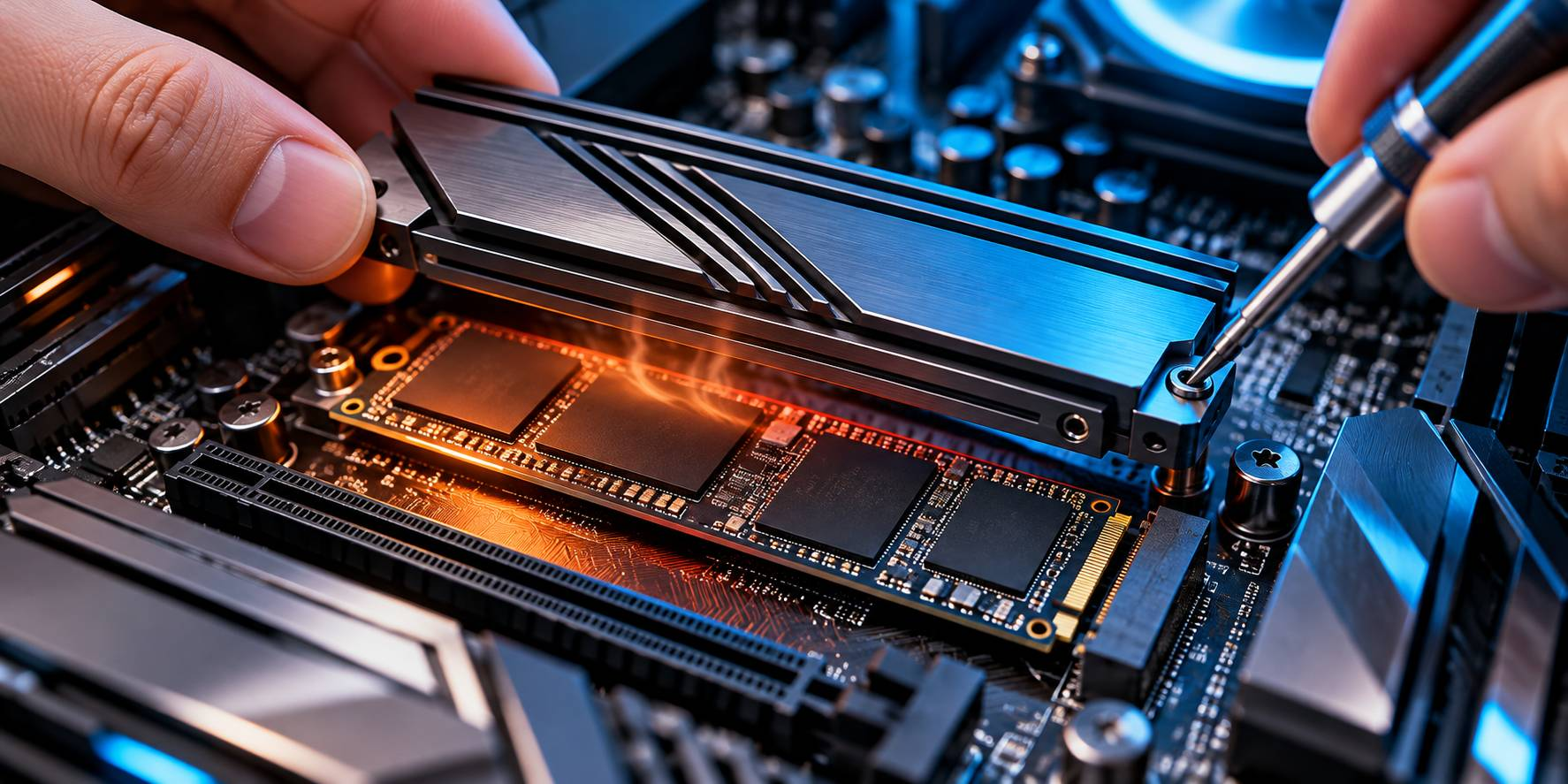
Một bộ PC sử dụng SSD NVMe tốc độ cao có thể khởi động Windows nhanh, tải game thuận tiện và xử lý dữ liệu hiệu quả. Tuy nhiên, khi sao chép những tập tin dung lượng lớn hoặc làm việc liên tục, người dùng đôi khi nhận thấy tốc độ SSD giảm đáng kể. Một nguyên nhân cần kiểm tra là nhiệt độ ổ lưu trữ. Khi SSD hoạt động quá nóng, bộ điều khiển có thể tự giảm tốc độ để bảo vệ linh kiện. Vì vậy, hiểu rõ tản nhiệt SSD NVMe sẽ giúp người dùng lựa chọn heatsink phù hợp, lắp đặt đúng kỹ thuật và hạn chế những vấn đề phát sinh khi nâng cấp PC.
Vì Sao SSD NVMe Có Thể Bị Nóng Khi Hoạt Động?
Bộ Điều Khiển SSD Tạo Ra Nhiệt
SSD NVMe sử dụng bộ điều khiển để thực hiện những công việc như quản lý dữ liệu, xử lý yêu cầu đọc ghi và giao tiếp với hệ thống. Khi người dùng sao chép lượng dữ liệu lớn hoặc chạy tác vụ liên tục, bộ điều khiển phải hoạt động với cường độ cao hơn. Điều này khiến nhiệt độ SSD tăng lên, đặc biệt trên những model PCIe tốc độ cao. Theo Kingston, một số SSD có thể hoạt động bình thường mà không cần bộ tản nhiệt riêng, trong khi những sản phẩm hiệu năng cao hoặc được lắp tại vị trí ít thông thoáng sẽ hưởng lợi từ heatsink. Do đó, việc SSD có nóng hay không còn phụ thuộc thiết kế, tải công việc và môi trường bên trong case.
Thermal Throttling SSD Là Gì?
Thermal throttling SSD là cơ chế tự điều chỉnh hiệu năng khi nhiệt độ vượt ngưỡng được thiết lập. Thay vì tiếp tục xử lý dữ liệu ở tốc độ cao và phát sinh thêm nhiệt, SSD có thể giảm tốc độ truyền để duy trì điều kiện vận hành an toàn. Ví dụ, trong quá trình sao chép một thư mục lớn, tốc độ có thể giảm sau một thời gian hoạt động. Tuy nhiên, hiện tượng này cũng có thể liên quan đến việc vùng cache ghi đã sử dụng hết, không hoàn toàn do nhiệt độ. Muốn xác định nguyên nhân, cần kết hợp dữ liệu nhiệt độ, tốc độ truyền và đặc điểm kỹ thuật của model SSD.
Cách Kiểm Tra Nhiệt Độ SSD NVMe Trên Windows
Sử Dụng Phần Mềm Giám Sát
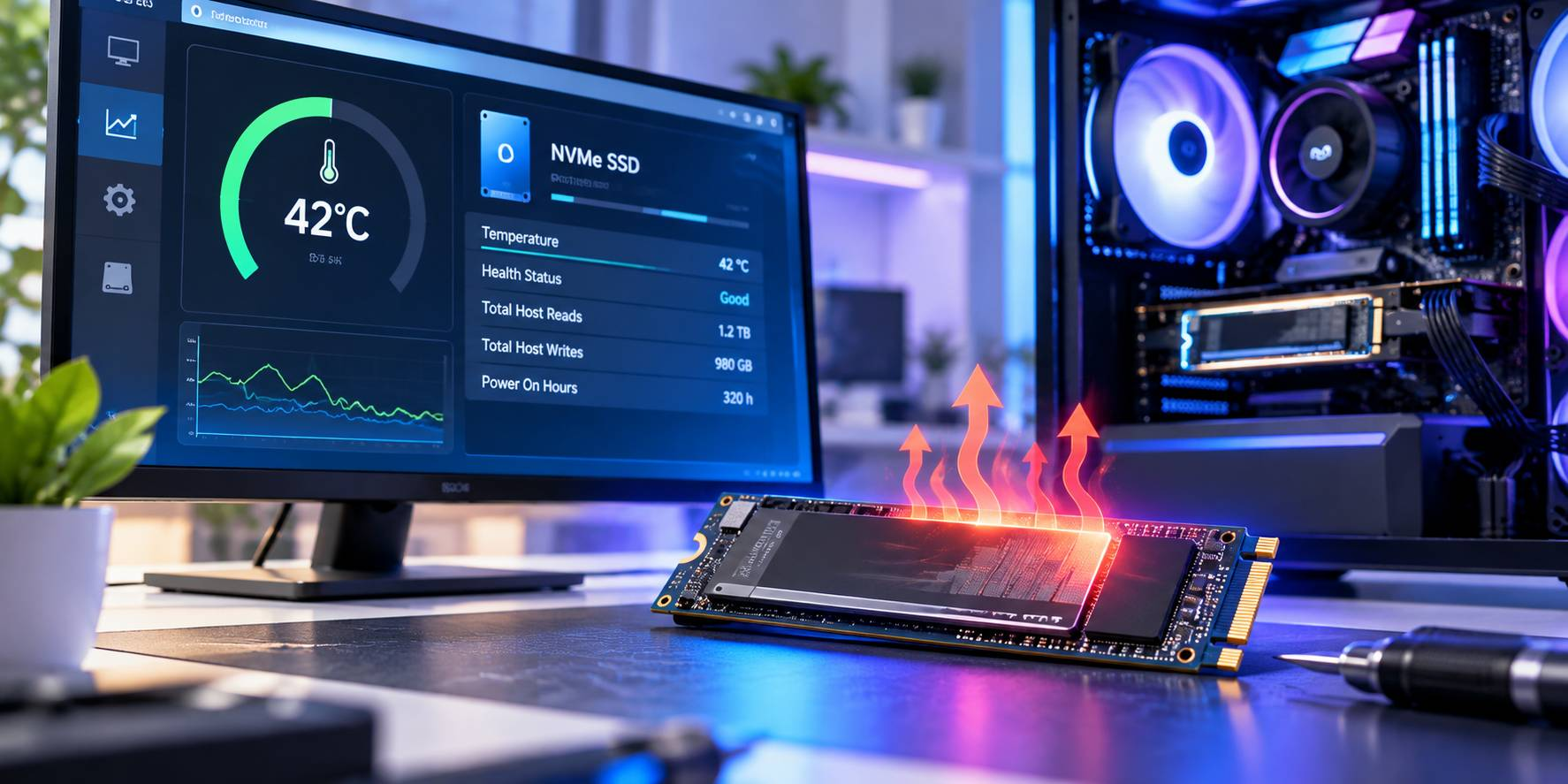
Người dùng có thể kiểm tra nhiệt độ ổ lưu trữ bằng phần mềm quản lý SSD do nhà sản xuất cung cấp hoặc công cụ giám sát phần cứng tương thích. Những ứng dụng như Kingston SSD Manager, CrystalDiskInfo hoặc HWiNFO có thể hỗ trợ theo dõi một số thông số tùy thiết bị. Trước khi kiểm tra, hãy xác định đúng ổ SSD cần theo dõi nếu PC có nhiều ổ lưu trữ. Sau đó, quan sát nhiệt độ ở trạng thái nhàn rỗi và khi thực hiện công việc thường dùng. Nếu SSD có nhiều cảm biến, cần đọc tài liệu để hiểu ý nghĩa từng thông số. Không nên kết luận ổ bị lỗi chỉ vì phần mềm hiển thị nhiệt độ cao trong một thời điểm ngắn.
Nhiệt Độ Bao Nhiêu Cần Quan Tâm?
Kingston cho biết nhiều SSD tiêu dùng được thiết kế hoạt động trong khoảng nhiệt độ do nhà sản xuất quy định, thường có giới hạn liên quan đến mốc 70°C. Tuy nhiên, ngưỡng cụ thể có thể khác nhau giữa các model và từng cảm biến. Nếu SSD liên tục hoạt động gần giới hạn nhiệt hoặc thường xuyên giảm tốc do bảo vệ nhiệt, người dùng nên kiểm tra khả năng làm mát. Ngược lại, SSD hoạt động trong giới hạn công bố, không có dấu hiệu giảm hiệu năng, có thể chưa cần bổ sung bộ tản nhiệt. Việc theo dõi theo thời gian hữu ích hơn so với chỉ quan sát một con số nhiệt độ.
Hướng Dẫn Lắp Heatsink M.2 Cho SSD
Kiểm Tra Mainboard Đã Có Tản Nhiệt Chưa
Nhiều mainboard gaming hiện nay trang bị sẵn tấm heatsink cho khe M.2. Trước khi mua thêm phụ kiện, hãy tháo nắp case và kiểm tra vị trí SSD đang sử dụng. Nếu mainboard đã có bộ tản nhiệt phù hợp, người dùng thường không cần lắp chồng thêm một heatsink khác. Việc sử dụng hai bộ tản nhiệt không tương thích có thể gây cấn linh kiện hoặc khiến SSD không nằm đúng vị trí. Với mainboard không có heatsink, cần kiểm tra khoảng trống quanh khe M.2 và card đồ họa trước khi chọn phụ kiện.
Lắp Thermal Pad Đúng Cách
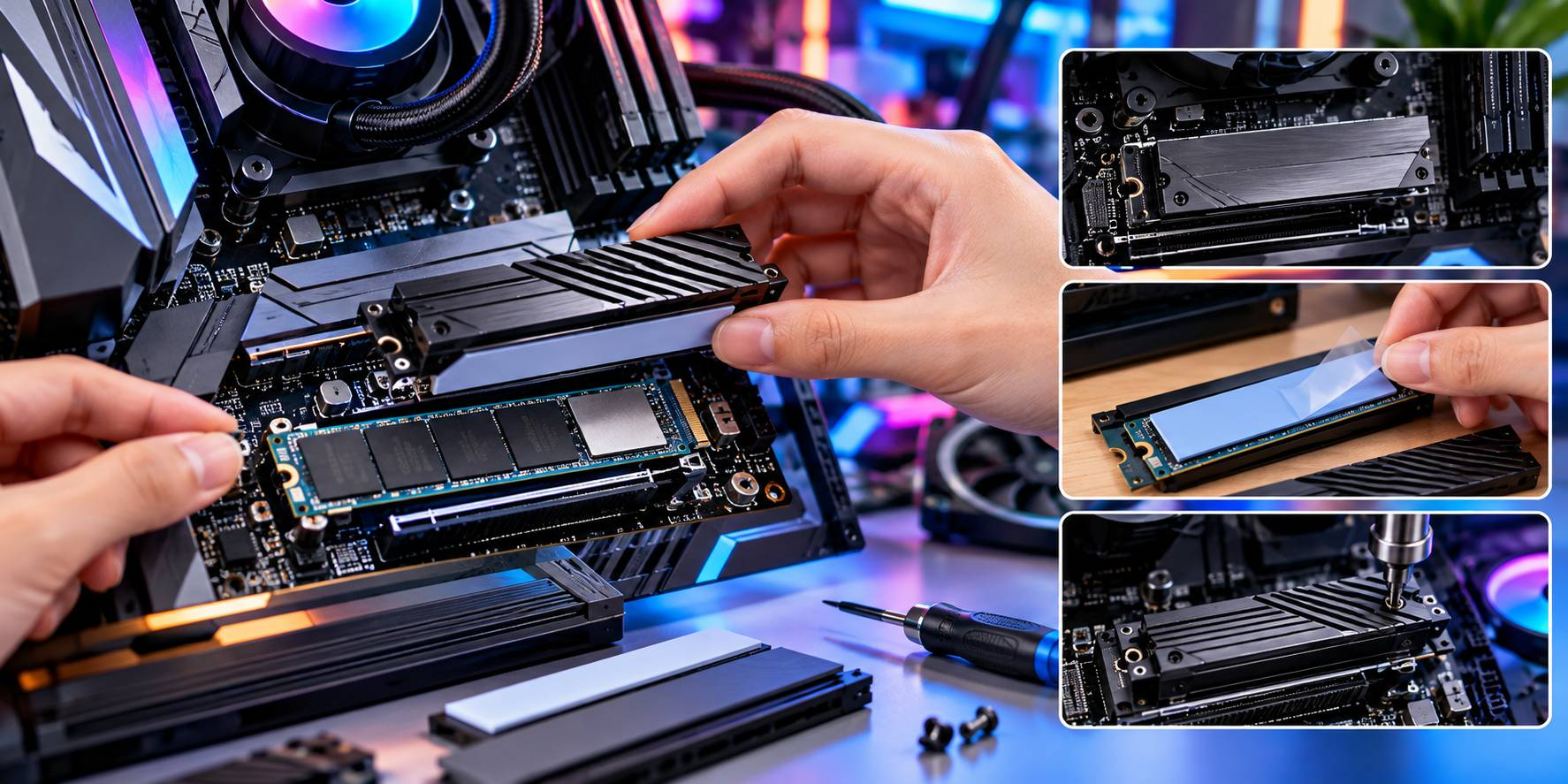
Khi sử dụng heatsink có thermal pad, hãy làm theo hướng dẫn của nhà sản xuất. Thông thường, người dùng cần bóc lớp màng bảo vệ trên thermal pad trước khi đặt tiếp xúc với SSD. Không nên nhầm lớp màng bảo vệ của miếng dẫn nhiệt với tem thông tin trên bề mặt SSD.
Không tự ý bóc tem SSD nếu nhà sản xuất không yêu cầu, bởi tem có thể liên quan đến thiết kế sản phẩm và điều kiện bảo hành. Sau đó, đặt heatsink đúng vị trí, bảo đảm bề mặt dẫn nhiệt tiếp xúc đều. Khi siết vít, sử dụng lực phù hợp để tránh làm cong bo mạch SSD.
Những Sai Lầm Cần Tránh Khi Tản Nhiệt SSD
Chọn Thermal Pad Sai Độ Dày
Thermal pad quá dày có thể tạo lực ép không phù hợp lên SSD. Ngược lại, miếng dẫn nhiệt quá mỏng có thể khiến heatsink không tiếp xúc đúng với những thành phần cần làm mát. Vì vậy, nên sử dụng thermal pad đi kèm mainboard hoặc bộ heatsink tương ứng. Không nên tự chồng nhiều lớp dẫn nhiệt nếu chưa xác định khoảng cách và hướng dẫn kỹ thuật. Đặc biệt, SSD có linh kiện ở cả hai mặt cần được kiểm tra kỹ khả năng tương thích với khung giữ.
Bỏ Qua Vị Trí Lắp SSD
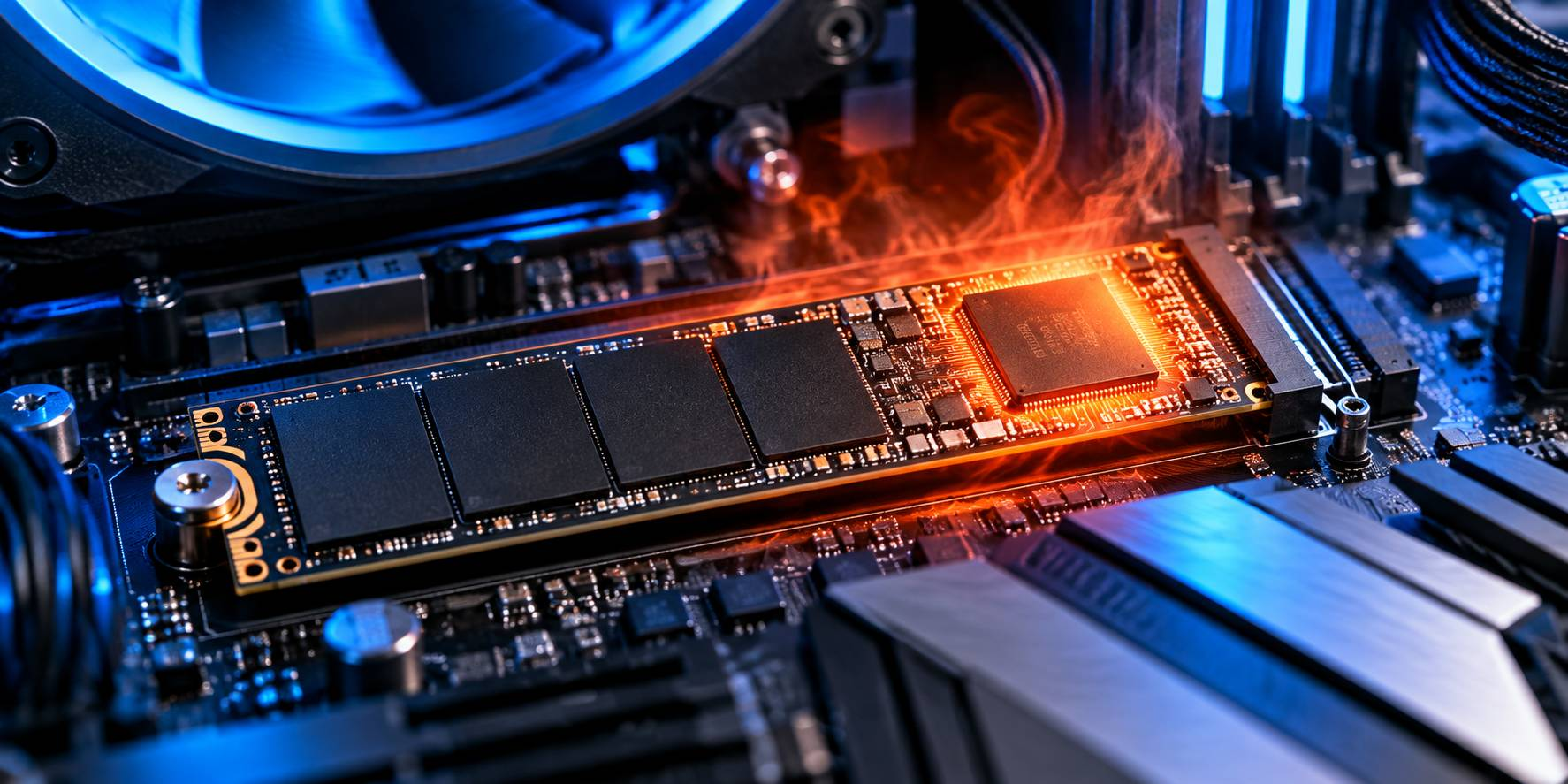
Một số khe M.2 nằm gần card đồ họa, nơi không khí có thể nóng lên khi GPU hoạt động. Nếu mainboard có nhiều khe tương thích, người dùng có thể cân nhắc vị trí có khả năng lưu thông không khí tốt hơn. Tuy nhiên, cần kiểm tra băng thông, thế hệ PCIe và khả năng chia sẻ tài nguyên trước khi chuyển SSD. Việc thay đổi khe cắm chỉ vì nhiệt độ có thể không phù hợp nếu khe mới bị giới hạn tốc độ hoặc không hỗ trợ đầy đủ tính năng của ổ.
Có Cần Tản Nhiệt Riêng Cho Mọi SSD NVMe?
Không phải mọi SSD đều cần heatsink kích thước lớn. Với PC văn phòng hoặc máy gaming có luồng khí phù hợp, một số SSD có thể hoạt động ổn định bằng giải pháp tản nhiệt sẵn có. Trong khi đó, SSD tốc độ cao sử dụng cho dựng video, biên tập dữ liệu hoặc sao chép liên tục có thể cần được chú ý nhiều hơn. Người dùng nên ưu tiên lựa chọn SSD phù hợp công việc, sau đó kiểm tra nhiệt độ thực tế trước khi đầu tư thêm phụ kiện. Hoàng Long Computer cung cấp SSD NVMe, mainboard, case và các dòng PC gaming, PC đồ họa để khách hàng lựa chọn cấu hình lưu trữ phù hợp.
Tản nhiệt SSD NVMe là yếu tố đáng quan tâm khi build PC có nhu cầu đọc ghi dữ liệu liên tục. Để duy trì hiệu năng ổn định, người dùng cần kiểm tra nhiệt độ, lắp heatsink đúng kỹ thuật và bảo đảm thermal pad tiếp xúc phù hợp.
Không nên chỉ chạy theo bộ tản nhiệt lớn. Lựa chọn phụ kiện tương thích và kiểm tra điều kiện vận hành thực tế sẽ giúp SSD hoạt động hiệu quả hơn.






 Website:
 Email:
 Bảo hành:

 Cơ sở 1: