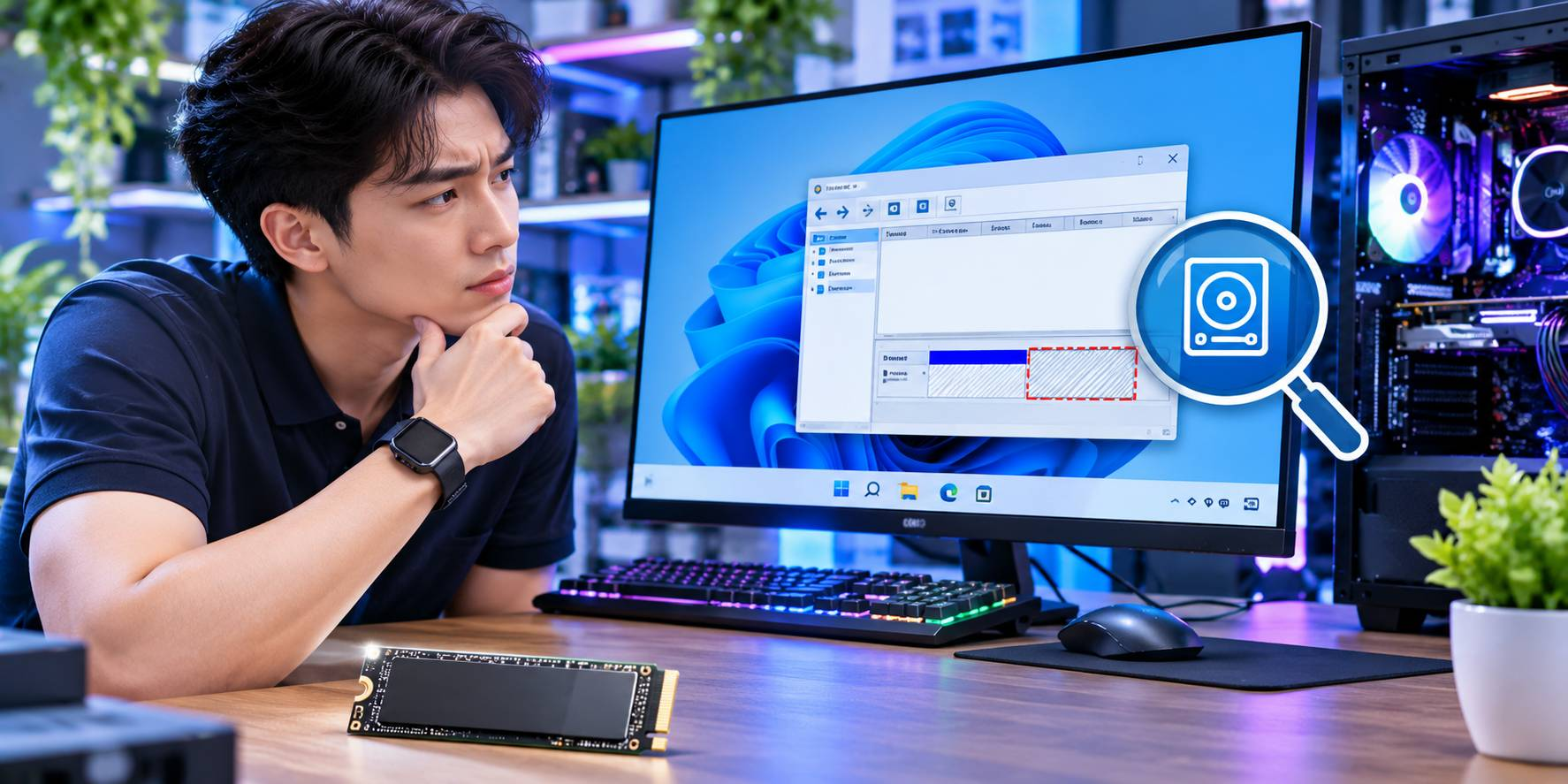
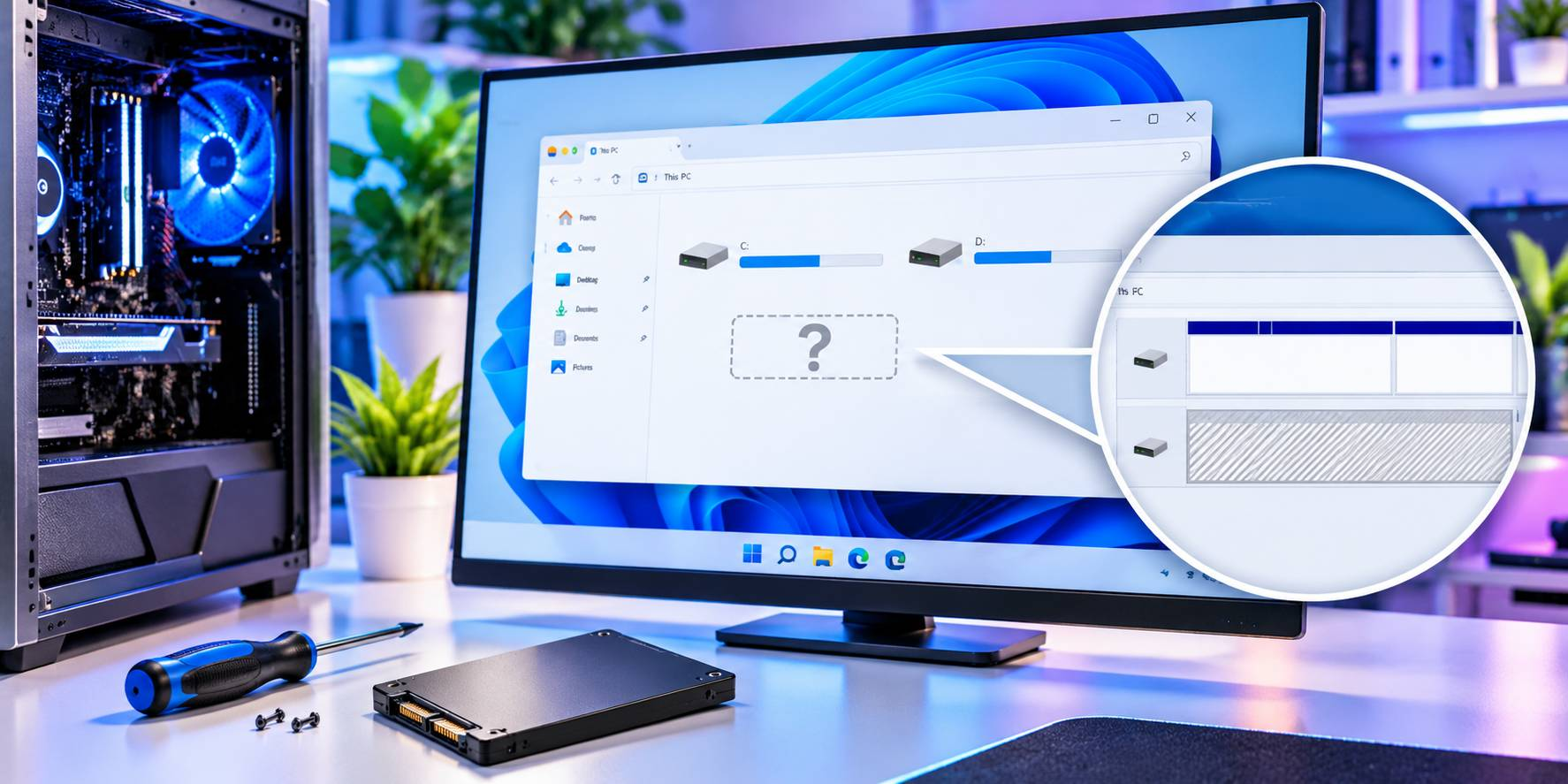
Sau khi gắn thêm SSD vào PC, nhiều người mở File Explorer nhưng chỉ nhìn thấy ổ C quen thuộc. Ổ mới vừa mua không xuất hiện, khiến người dùng tưởng thiết bị đã hỏng hoặc khe M.2 gặp sự cố. Để xử lý SSD không hiện trong Windows, người dùng cần phân biệt ổ không được BIOS phát hiện với ổ chỉ chưa hiển thị trong File Explorer. Sự khác biệt này quan trọng vì các thao tác khởi tạo, định dạng có thể xóa khả năng truy cập dữ liệu cũ nếu thực hiện nhầm ổ.
Vì Sao SSD Đã Lắp Nhưng Không Có Trong This PC?
Ổ Mới Chưa Có Phân Vùng
Một SSD vừa xuất xưởng có thể ở trạng thái chưa được khởi tạo hoặc chưa có volume. Đây không phải dấu hiệu phần cứng bị lỗi. Khi thiết bị thực sự là ổ trống mới mua, người dùng có thể khởi tạo, tạo volume và định dạng theo nhu cầu. Tuy nhiên, những thao tác đó chỉ nên tiến hành sau khi xác định chính xác dung lượng, tên ổ và chắc chắn không có dữ liệu cần giữ.
Có Phân Vùng Nhưng Thiếu Ký Tự Ổ Đĩa
Một ổ từng sử dụng ở máy khác có thể chứa phân vùng hợp lệ nhưng không được gán ký tự D hoặc E. Windows vẫn có khả năng nhận diện thiết bị trong quản lý đĩa. Nếu ổ báo RAW hoặc yêu cầu định dạng khi bạn biết chắc bên trong có file quan trọng, nên dừng thao tác. Hãy ưu tiên bảo vệ dữ liệu và kiểm tra nguyên nhân, tránh bấm Format chỉ để loại bỏ thông báo khó chịu.
Kiểm Tra SSD Trong BIOS Và Device Manager
Xác Nhận Phần Cứng Được Nhận Diện
Khởi động vào BIOS theo hướng dẫn mainboard, tìm danh sách NVMe Configuration, Storage hoặc SATA Information tùy hệ thống. Nếu ổ mới có tên và dung lượng tương ứng, kết nối phần cứng có thể đang hoạt động. Không nên tự ý chỉnh RAID hoặc chế độ controller khi chưa hiểu cấu hình Windows hiện tại. Nếu BIOS không nhận, hãy tắt máy, rút điện rồi kiểm tra việc lắp SSD, chân tiếp xúc và khe kết nối. Với SSD SATA, cần kiểm tra cả dây dữ liệu và dây nguồn.
Xem Danh Sách Disk Drives Trong Windows
Device Manager có nhóm Disk drives để kiểm tra Windows đang phát hiện những thiết bị lưu trữ nào. Nếu tên SSD xuất hiện nhưng không có trong File Explorer, bước tiếp theo là Disk Management. Việc Windows không hiển thị ổ ngay sau khi thêm phần cứng không có nghĩa cần cài lại hệ điều hành. Cài lại Windows có thể làm tăng rủi ro dữ liệu, trong khi nguyên nhân chỉ nằm ở phân vùng hoặc kết nối.
Dùng Disk Management Để Kiểm Tra Phân Vùng
Phân Biệt Unallocated, Offline Và Healthy
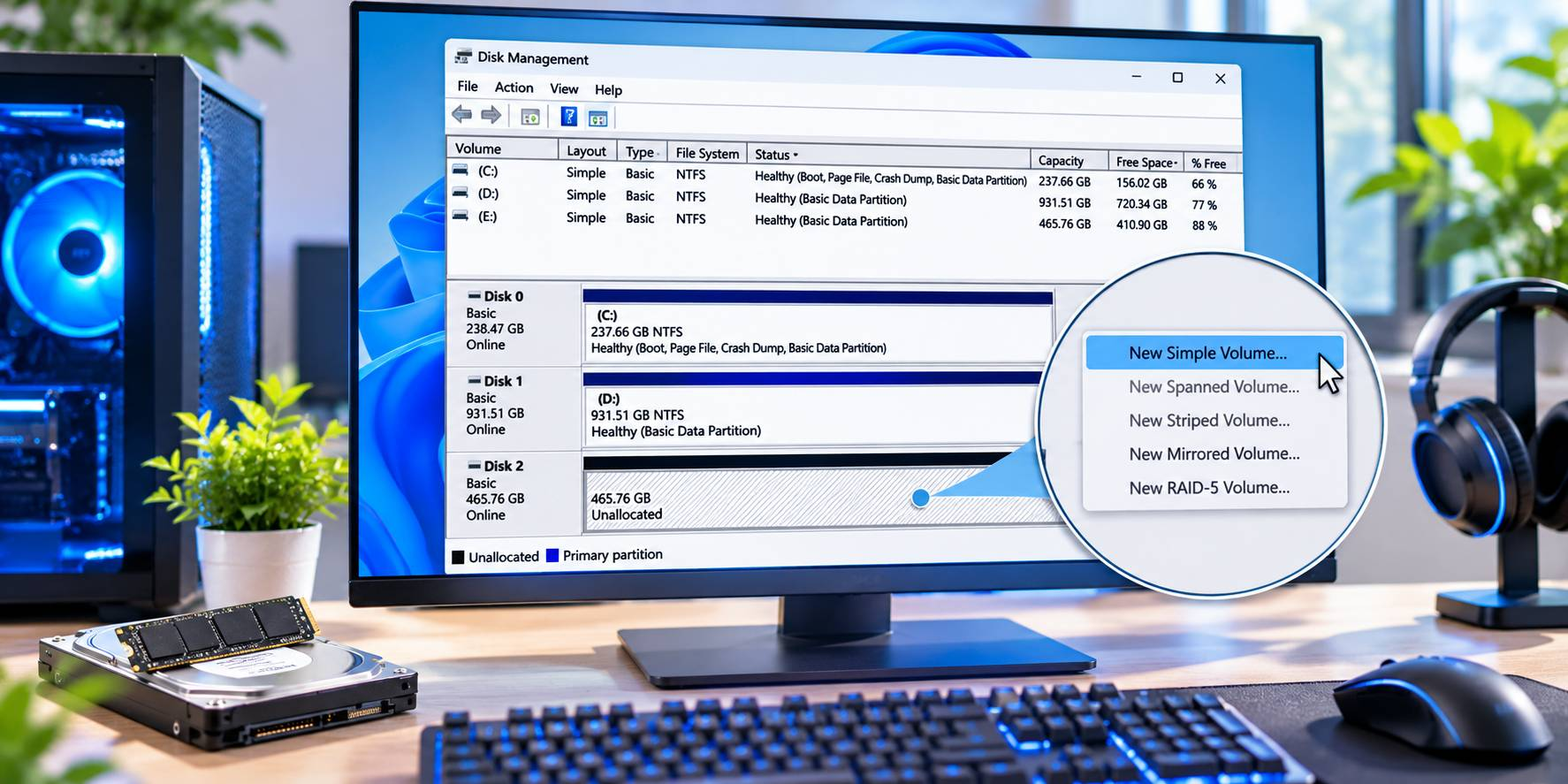
Nhấn chuột phải Start và chọn Disk Management. Tại đây, mỗi ổ có thể hiển thị dung lượng cùng trạng thái. Unallocated cho biết vùng chưa có phân vùng. Trước khi thao tác, hãy đối chiếu dung lượng và tên thiết bị. Với PC có nhiều ổ 1TB giống nhau, nên kiểm tra thêm model và thứ tự kết nối; không đoán dựa vào số Disk 0 hoặc Disk 1.

Khi Nào Có Thể Tạo New Simple Volume?
Chỉ khi đã xác nhận ổ hoàn toàn mới, không chứa dữ liệu cần giữ và được đánh dấu Unallocated, người dùng mới nên cân nhắc tạo New Simple Volume. Windows sẽ hướng dẫn chọn dung lượng, ký tự và hệ thống file. Nếu cần trao đổi dữ liệu với thiết bị khác, hãy tìm hiểu yêu cầu hệ thống file trước khi định dạng. Sau khi hoàn tất, kiểm tra dung lượng hiển thị và thử sao chép một file không quan trọng để xác nhận hoạt động.
Những Tình Huống Nên Dừng Tự Xử Lý
Ổ Có Dữ Liệu Cũ Hoặc Kêu Lỗi Liên Tục
Không nhấn Initialize Disk, Delete Volume hoặc Format nếu ổ đã chứa tài liệu, ảnh và dự án. Việc tự khôi phục khi thiết bị đang có dấu hiệu lỗi có thể làm tình trạng phức tạp hơn. Cũng cần sao lưu những file còn đọc được sang một thiết bị khác. Không chạy benchmark kéo dài trên ổ đang nghi hỏng chỉ để xác định tốc độ danh nghĩa.
Phân Biệt Lỗi SSD Với Khe M.2
Nếu có thiết bị và kỹ năng phù hợp, kỹ thuật viên có thể kiểm tra chéo bằng khe hoặc máy khác để xác định phần nào gây lỗi. Người dùng không nên tháo lắp khi máy còn cấp điện, cũng không tự thay đổi firmware khi chưa có hướng dẫn từ hãng.
Chọn Thiết Bị Lưu Trữ Khi Mua PC
Tại Hoàng Long Computer, người mua có thể tham khảo PC gaming, PC đồ họa, PC văn phòng và laptop. Khi nâng SSD, cần kiểm tra khe trống, chuẩn M.2 hoặc SATA và khả năng hỗ trợ của thiết bị trước khi đặt mua.
Tình trạng SSD không hiện trong Windows có thể bắt nguồn từ phân vùng chưa khởi tạo, thiếu ký tự ổ đĩa hoặc kết nối phần cứng. Hãy kiểm tra BIOS, Device Manager rồi đến Disk Management theo trình tự.





 Website:
 Email:
 Bảo hành:
 Cơ sở 1: