Ổ SSD có thể hoạt động nhanh trong thời gian dài, nhưng điều đó không có nghĩa dữ liệu luôn an toàn nếu người dùng không sao lưu. Khi thấy con số giảm, nhiều người vội kết luận phải thay ổ ngay. Thực tế, kiểm tra sức khỏe SSD cần đọc đúng từng thông số và xác định có lỗi hoạt động hay không.
SMART SSD Là Gì Và Dùng Để Làm Gì?
Cơ Chế Tự Giám Sát Ổ Lưu Trữ
SMART là cơ chế cung cấp một số thông tin tự giám sát thiết bị lưu trữ. Tuy nhiên, danh sách chỉ số và cách diễn giải không hoàn toàn giống nhau giữa các nhà sản xuất. Một ổ hiển thị 95% Health không có nghĩa chính xác 5% dữ liệu đã bị hỏng. Con số này có thể dựa trên mức tiêu hao độ bền ghi do firmware tính toán.
Phần Trăm Health Không Phải Đồng Hồ Đếm Ngược
Một số công cụ chuyển chỉ số tuổi thọ còn lại thành phần trăm dễ đọc. Ngược lại, SSD có Health cao vẫn có thể gặp hỏng đột ngột do lỗi điện hoặc bộ điều khiển. Vì vậy, SMART là công cụ quan sát rủi ro, không phải cơ chế dự đoán chắc chắn thời điểm ổ ngừng hoạt động. Bản sao lưu dữ liệu độc lập vẫn cần thiết dù màn hình phần mềm hiển thị trạng thái tốt.

Kiểm Tra SSD Trên Windows Bằng Cách Nào?
Sử Dụng Công Cụ Từ Nhà Sản Xuất
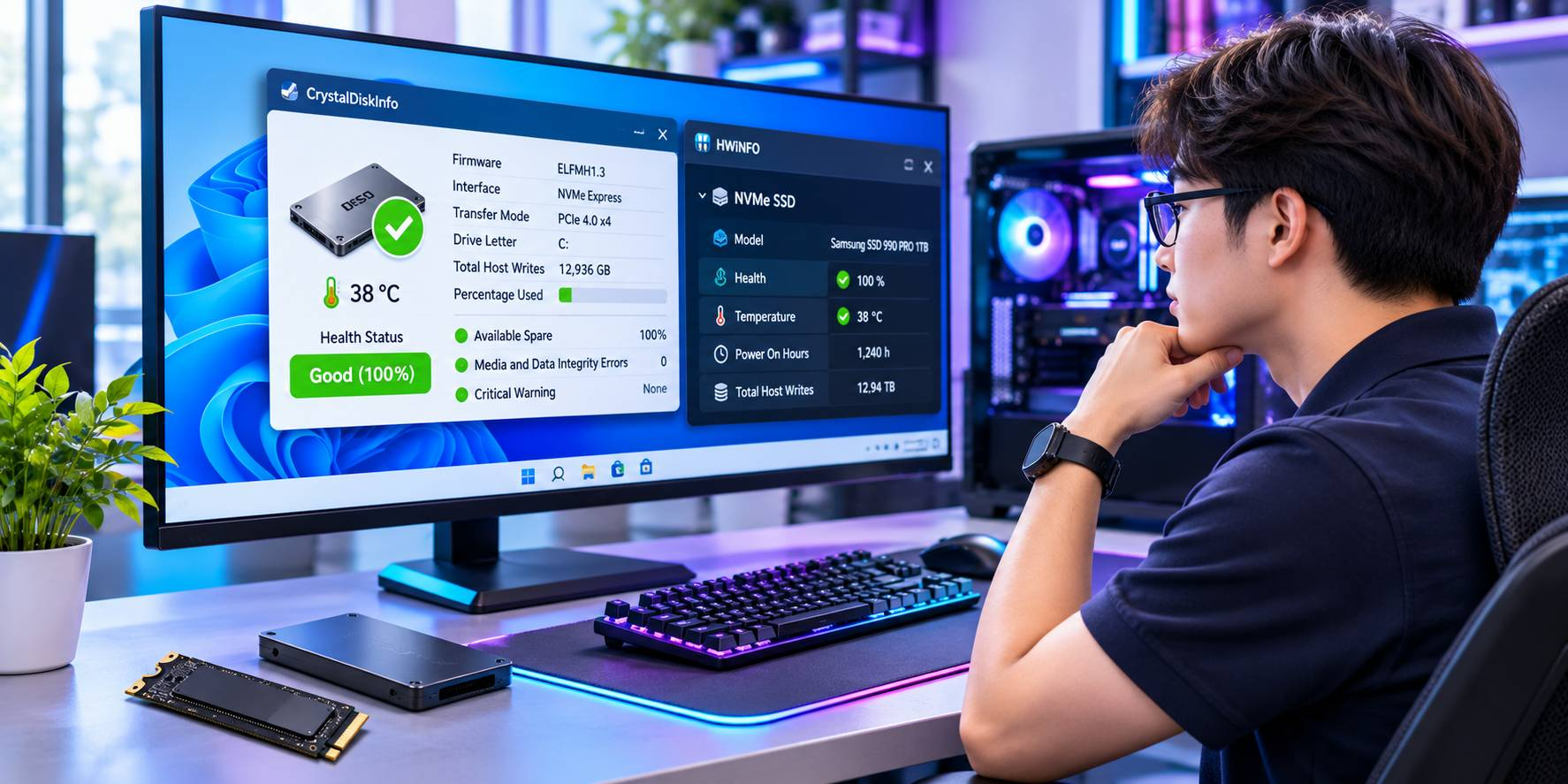
Nếu biết thương hiệu ổ, nên ưu tiên ứng dụng chính thức tương ứng khi được hỗ trợ. Công cụ có thể hiển thị phiên bản firmware, nhiệt độ và trạng thái ổ. Ngoài ra, một số phần mềm phổ biến như CrystalDiskInfo hoặc HWiNFO giúp xem dữ liệu SMART trên thiết bị tương thích. Trên PC có nhiều SSD, hãy xác nhận đúng model và dung lượng trước khi phân tích cảnh báo.
Đọc Các Chỉ Số Quan Trọng
Với SSD NVMe, thông tin có thể bao gồm Percentage Used, Available Spare, Media and Data Integrity Errors hoặc Critical Warning, tùy firmware. Percentage Used thường phản ánh ước tính phần tuổi thọ ghi đã sử dụng, còn lỗi tính toàn vẹn dữ liệu cần được chú ý đặc biệt. Không nên lấy một chỉ số của SSD này áp dụng cứng cho model khác.
TBW Và Dữ Liệu Đã Ghi Khác Nhau Ra Sao?
TBW Là Thông Số Độ Bền Công Bố
TBW biểu thị tổng lượng dữ liệu ghi được nhà sản xuất dùng làm tiêu chí độ bền cho sản phẩm, theo điều kiện bảo hành tương ứng. Người thường xuyên dựng video hoặc ghi dữ liệu lớn có thể tiêu thụ lượng ghi nhiều hơn máy chỉ xử lý văn phòng. Cần đọc chính sách bảo hành cùng chỉ số SMART thực tế để có đánh giá hợp lý.

Dung Lượng Trống Cũng Đáng Quan Tâm
Khi SSD gần đầy, hiệu năng ghi trong một số tác vụ có thể bị ảnh hưởng tùy bộ điều khiển và cơ chế cache. Hãy kiểm tra dung lượng trống, dọn những tập tin không còn sử dụng và di chuyển dữ liệu phù hợp. Không nên xóa phân vùng hệ thống, thư mục chương trình hoặc dữ liệu công việc khi chưa có bản sao.
Làm Gì Khi SSD Xuất Hiện Cảnh Báo?
Sao Lưu Trước Khi Kiểm Tra Sâu
Nếu ổ phát thông báo Critical Warning, mất kết nối bất thường hoặc xuất hiện lỗi dữ liệu, hãy giảm các thao tác ghi không cần thiết và sao lưu tập tin quan trọng sang thiết bị khác. Với dữ liệu có giá trị, có thể cân nhắc dùng dịch vụ phục hồi chuyên nghiệp thay vì liên tục chạy công cụ sửa lỗi. Sao lưu nên được kiểm tra khả năng mở tập tin, tránh chỉ nhìn thấy thư mục mà tưởng dữ liệu đã an toàn.
Chuẩn Bị Thay Ổ Và Chuyển Hệ Điều Hành
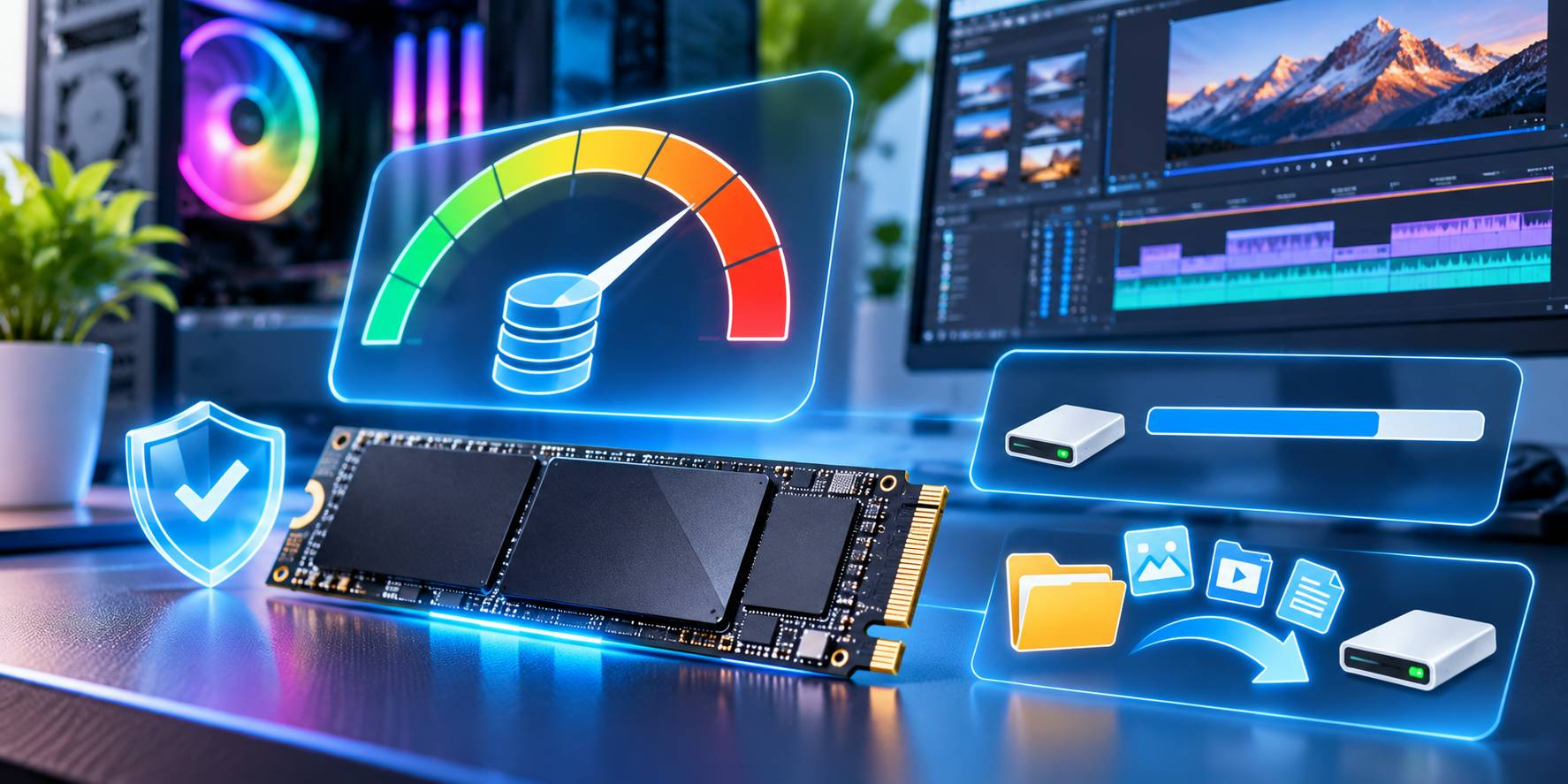
Trước khi thay SSD, xác định chuẩn SATA hay M.2 NVMe, kích thước vật lý và khả năng hỗ trợ của mainboard. Nếu chuyển Windows bằng công cụ clone, cần hiểu cấu trúc phân vùng, mã hóa BitLocker và giấy phép phần mềm đang sử dụng. Một số trường hợp cài lại sạch phù hợp hơn sao chép nguyên trạng hệ thống có lỗi.
Lựa Chọn Thiết Bị Tại Hoàng Long Computer
Tại Hoàng Long Computer, khách hàng có thể tìm hiểu giải pháp lưu trữ cho PC gaming, PC đồ họa hoặc PC văn phòng. Người sử dụng laptop cần kiểm tra khả năng tháo lắp và điều kiện bảo hành trước khi thay ổ.
Kiểm tra sức khỏe SSD giúp phát hiện một số dấu hiệu rủi ro nhưng không thay thế kế hoạch sao lưu. Người dùng nên hiểu ý nghĩa của SMART, TBW và các cảnh báo thay vì chỉ nhìn phần trăm Health. Nếu xuất hiện lỗi dữ liệu hoặc mất kết nối, hãy ưu tiên bảo vệ tập tin quan trọng rồi mới tiến hành sửa chữa hay thay ổ.





 Website:
 Email:
 Bảo hành:
 Cơ sở 1: