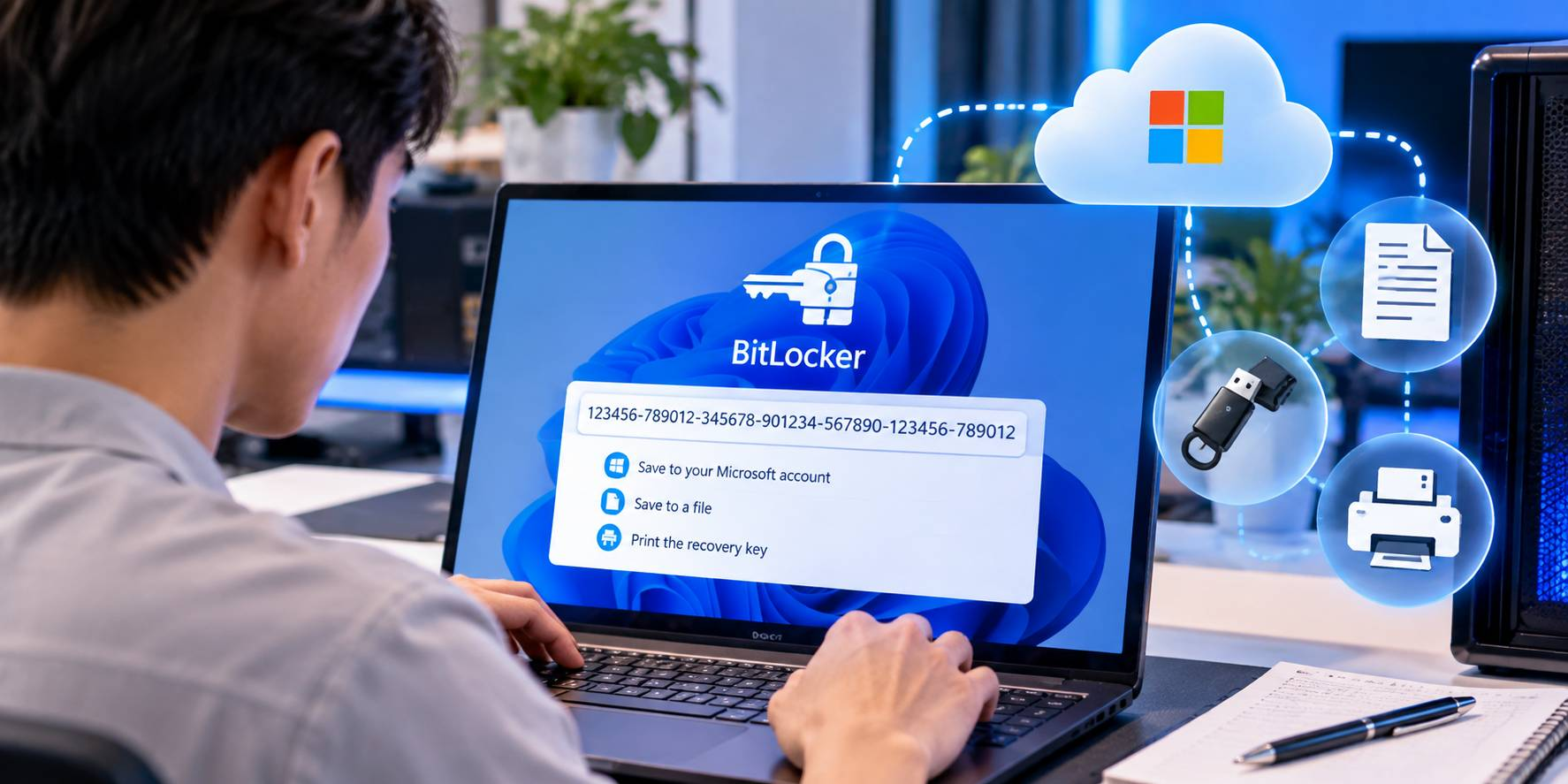
Nhiều người chỉ biết BitLocker Recovery Key tồn tại khi Windows bất ngờ hỏi một chuỗi 48 chữ số trong lúc khởi động. Đó thường không phải thời điểm lý tưởng để bắt đầu tự hỏi khóa đang nằm ở đâu. BitLocker và Device Encryption giúp bảo vệ dữ liệu bằng cách mã hóa ổ đĩa. Nếu hệ thống phát hiện thay đổi liên quan tới bảo mật hoặc không thể tự động mở khóa ổ, Windows có thể yêu cầu BitLocker Recovery Key để xác minh quyền truy cập. Microsoft nhấn mạnh rằng bộ phận hỗ trợ của hãng không thể tạo lại hoặc cung cấp một recovery key đã bị mất. Vì vậy, kiểm tra khóa trước khi sự cố xuất hiện là việc đáng làm với cả PC cá nhân lẫn máy doanh nghiệp.
BitLocker Recovery Key Là Gì?
Recovery Key là mã gồm 48 chữ số. Nó được sử dụng khi BitLocker không thể tự động mở khóa ổ đĩa theo cơ chế thông thường. Windows có thể yêu cầu mã này sau một số thay đổi phần cứng, firmware hoặc tình huống khiến hệ thống đánh giá rằng trạng thái bảo mật đã khác trước. Đây không phải mật khẩu đăng nhập Windows. PIN Windows Hello cũng không thay thế được recovery key khi màn hình BitLocker yêu cầu mã phục hồi.
Device Encryption Có Thể Được Bật Tự Động
Microsoft cho biết Device Encryption có thể tự động bật trên thiết bị hỗ trợ khi người dùng thiết lập PC bằng tài khoản Microsoft hoặc tài khoản cơ quan, trường học. Trong trường hợp đó, recovery key thường được gắn với tài khoản tương ứng. Device Encryption có phạm vi hỗ trợ rộng hơn BitLocker Drive Encryption truyền thống và có thể xuất hiện trên cả một số máy Windows Home. Điều này có nghĩa một người chưa từng tự tay bật BitLocker vẫn có thể sở hữu thiết bị đang được mã hóa.

Kiểm Tra Device Encryption Trên Windows 11
Vào:
Settings > Privacy & security > Device encryption
Nếu tùy chọn có mặt, người dùng có thể kiểm tra trạng thái mã hóa.
Microsoft lưu ý rằng nếu Device Encryption không xuất hiện, thiết bị có thể chưa đáp ứng yêu cầu hoặc tài khoản hiện tại không có quyền quản trị. Người dùng Windows Pro cũng có thể tìm Manage BitLocker để xem trạng thái từng ổ. Trước khi thay BIOS, TPM, mainboard hoặc thực hiện sửa chữa phần cứng đáng kể, việc kiểm tra trạng thái mã hóa là thao tác nên làm.
Recovery Key Có Thể Được Lưu Ở Đâu?
Nếu Device Encryption được kích hoạt khi dùng tài khoản Microsoft, khóa thường được sao lưu vào tài khoản đó. Máy do doanh nghiệp quản lý có thể lưu key trong tài khoản cơ quan hoặc hệ thống IT. Người dùng cũng có thể đã lưu key vào USB, file hoặc bản in khi kích hoạt BitLocker. Microsoft khuyên người dùng xác minh rằng bản sao khóa thực sự tồn tại và có thể truy cập được. Đừng chỉ nhớ mang máng rằng “hình như nó tự lưu đâu đó”. Bộ nhớ của con người là một hệ thống backup có SLA rất đáng ngờ.
Cách Đối Chiếu Đúng Recovery Key
Khi Windows hiển thị màn hình BitLocker Recovery, hệ thống cung cấp Key ID. Microsoft hướng dẫn ghi lại tám chữ số đầu của Key ID rồi so với danh sách recovery key để tìm đúng khóa cho thiết bị đó. Điều này đặc biệt hữu ích khi một tài khoản Microsoft có nhiều PC và nhiều khóa được lưu cùng lúc. Không nên thử ngẫu nhiên mọi mã 48 chữ số rồi hy vọng gặp may.

Có Nên Lưu Recovery Key Trên Chính Ổ Đang Mã Hóa?
Không nên coi đó là bản sao duy trì khả năng phục hồi. Nếu ổ đang bị khóa, file chứa recovery key nằm trên chính ổ đó cũng không thể giúp người dùng mở nó. Bản sao nên nằm ở vị trí khác, chẳng hạn tài khoản Microsoft, tài khoản doanh nghiệp, USB được giữ an toàn hoặc bản in được lưu đúng chỗ. Với môi trường doanh nghiệp, quản trị viên nên có chính sách lưu recovery key tập trung.
Khi Nào Windows Có Thể Hỏi Recovery Key?
Một số tình huống liên quan tới TPM, BIOS, Secure Boot hoặc thay đổi phần cứng có thể kích hoạt chế độ recovery. Microsoft cũng ghi nhận người dùng có thể được yêu cầu recovery key do hệ thống phát hiện nguy cơ bảo mật hoặc thay đổi cấu hình. Điều đó không nhất thiết có nghĩa dữ liệu đã hỏng. Windows đang yêu cầu bằng chứng để xác nhận người mở ổ có quyền truy cập.
Đừng Reset PC Khi Chưa Kiểm Tra Recovery Key
Nếu người dùng không tìm được recovery key và cũng không thể đảo ngược nguyên nhân khiến BitLocker yêu cầu mã, Microsoft cho biết giải pháp còn lại có thể là reset thiết bị. Reset sẽ xóa file trên thiết bị. Vì vậy, trước khi chọn các tùy chọn phục hồi có khả năng xóa dữ liệu, hãy kiểm tra kỹ Microsoft account, work/school account, USB, tài liệu in hoặc liên hệ IT. Một cú click vội trên màn hình recovery có thể biến sự cố đăng nhập thành sự cố mất dữ liệu.
BitLocker Có Làm Máy Chậm Không?
Trên hệ thống hiện đại có hỗ trợ phần cứng phù hợp, việc mã hóa thường được thiết kế để hoạt động với tác động hiệu năng có thể kiểm soát. Mức ảnh hưởng thực tế phụ thuộc CPU, ổ lưu trữ, workload và cấu hình.
Đối với PC văn phòng hoặc laptop có dữ liệu công việc, lợi ích bảo vệ dữ liệu khi thiết bị thất lạc thường đáng được cân nhắc. Doanh nghiệp nên thử nghiệm trên cấu hình thực tế trước khi triển khai rộng nếu chạy workload đặc thù.

Recovery Key Và Thay Mainboard Có Liên Quan Không?
Mainboard, TPM và trạng thái bảo mật có liên hệ chặt. Việc thay bo mạch chủ có thể khiến Windows hoặc BitLocker nhìn thấy môi trường phần cứng khác trước. Đây cũng là lý do người dùng nên sao lưu recovery key trước khi đưa máy đi sửa. Trong hệ thống doanh nghiệp, IT nên ghi nhận trạng thái BitLocker vào quy trình bàn giao cho bộ phận bảo hành.
BitLocker Recovery Key chỉ gồm 48 chữ số nhưng có thể quyết định việc người dùng còn truy cập được ổ đã mã hóa hay không. Microsoft không thể tạo lại một khóa đã mất, vì vậy người dùng nên kiểm tra nơi lưu key trước khi cập nhật firmware, thay phần cứng hoặc thực hiện sửa chữa lớn. Tài khoản Microsoft, tài khoản cơ quan, USB và bản in đều có thể là vị trí lưu phù hợp tùy môi trường.BitLocker được tạo ra để ngăn người không có quyền đọc dữ liệu. Khó chịu ở chỗ, nếu chính chủ làm mất khóa, nó cũng trung thành với nhiệm vụ ấy một cách không thương lượng.






 Website:
 Email:
 Bảo hành:

 Cơ sở 1:

