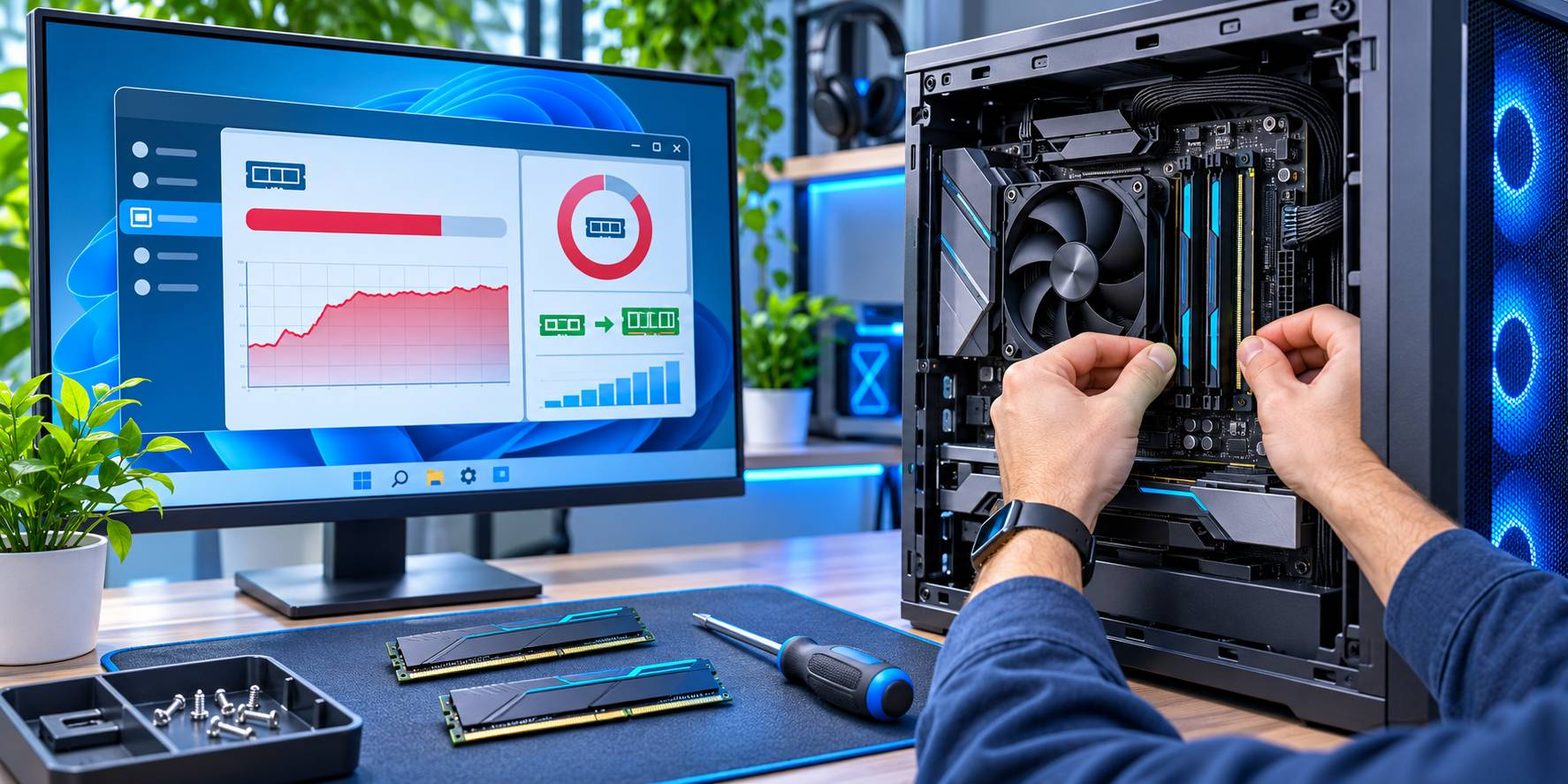
Bạn đã lắp đủ 32GB RAM, nhưng Windows 11 lại ghi 27,9GB usable hoặc một con số thấp hơn dung lượng vật lý? Tình huống này dễ làm người dùng lo lắng rằng thanh RAM bị lỗi, đặc biệt sau khi nâng cấp máy hoặc sử dụng CPU có đồ họa tích hợp. Tuy nhiên, một phần bộ nhớ có thể được dành cho phần cứng và hệ thống. Để xử lý RAM 32GB chỉ dùng được 28GB, cần phân biệt ba vấn đề: dung lượng được máy nhận diện, phần bộ nhớ dự trữ cho thiết bị và lượng RAM còn trống trong quá trình sử dụng. Đây là ba chỉ số liên quan nhưng không giống nhau.
Kiểm Tra RAM Được Windows Nhận Diện Thế Nào
Phân Biệt Installed RAM Và Usable RAM
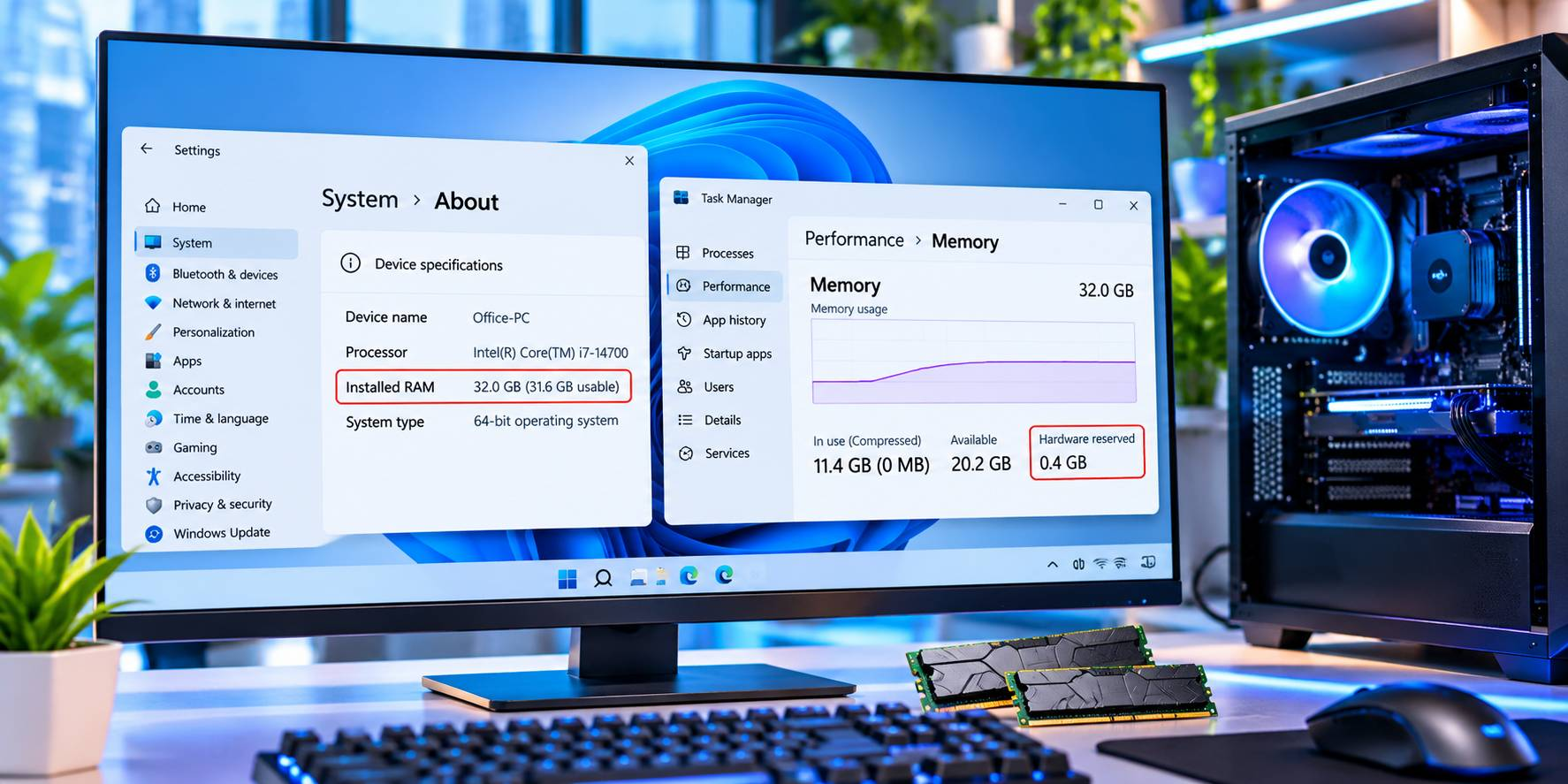
Trong Settings, chọn System rồi mở About để xem Installed RAM. Một số máy hiển thị dung lượng đã lắp kèm phần usable, chẳng hạn 32GB và một giá trị thấp hơn. Điều này cho thấy hệ thống nhận được một lượng RAM vật lý nhưng không toàn bộ đều sẵn cho ứng dụng thông thường.
Bạn cũng có thể mở Task Manager, chọn Performance rồi Memory. Tại đây, Windows thường cung cấp số liệu về In use, Available và Hardware reserved. Available thay đổi liên tục khi mở phần mềm, trong khi Hardware reserved thể hiện phần RAM mà phần cứng hoặc firmware giữ lại.
Đối Chiếu Với BIOS Trước Khi Tháo Máy
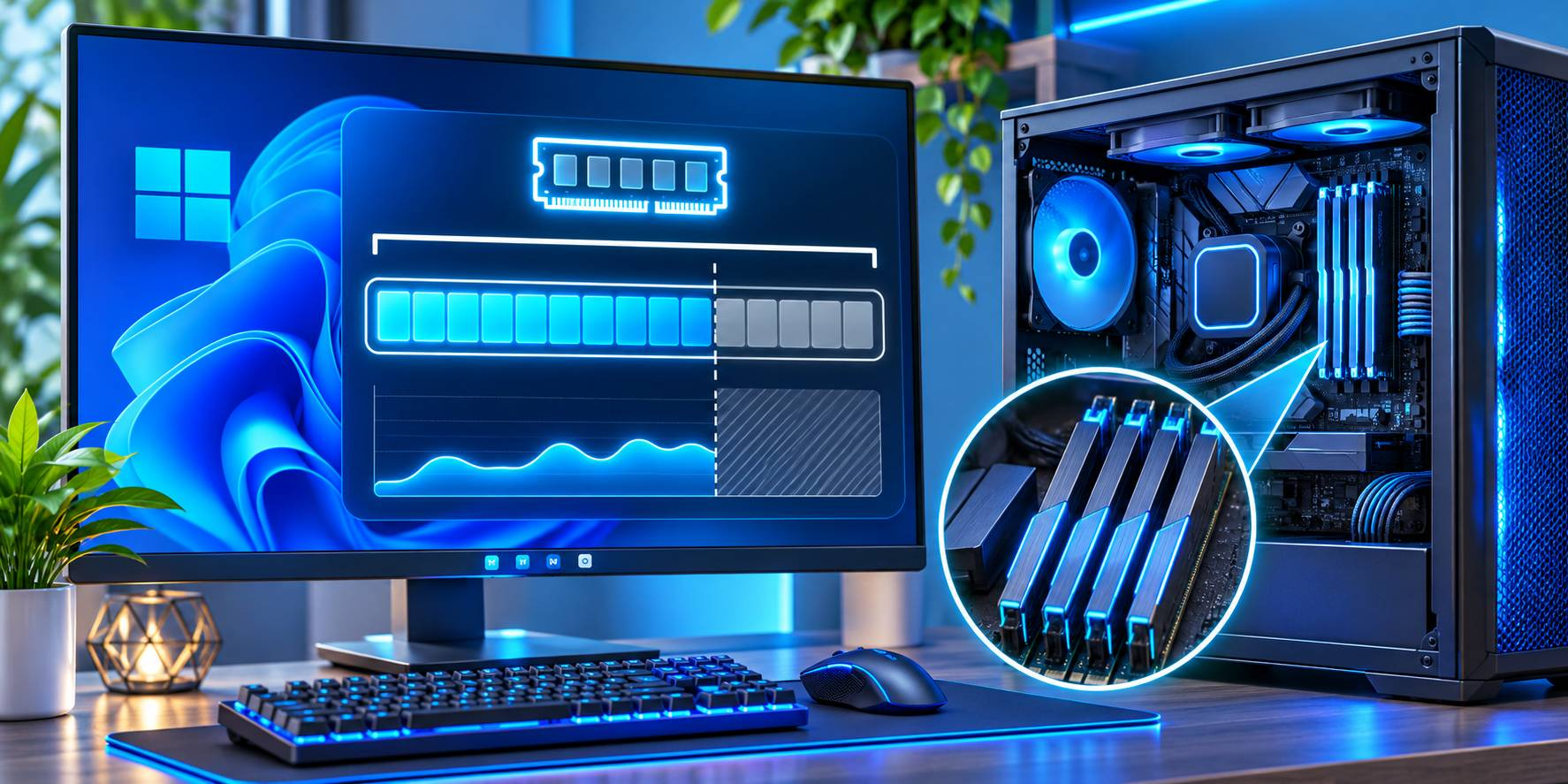
Nếu Windows chỉ nhận 16GB dù đã lắp hai thanh 16GB, hãy kiểm tra BIOS xem có nhận cả hai module hay không. Nếu BIOS cũng chỉ thấy một thanh, vấn đề có thể nằm ở khe RAM, tiếp xúc, module hoặc khả năng tương thích. Khi đó, các bước kiểm tra vật lý có giá trị hơn việc sửa thiết lập Windows.
Ngược lại, nếu BIOS nhận đủ 32GB và Windows cũng ghi Installed 32GB, cần xem xét phần bộ nhớ dự trữ trước khi kết luận RAM hỏng. Không nên dùng phần mềm không rõ nguồn gốc để ép hệ điều hành giải phóng mọi vùng nhớ.
Vì Sao GPU Tích Hợp Cần Dùng Chung RAM?
Bộ Nhớ Chia Sẻ Cho Đồ Họa
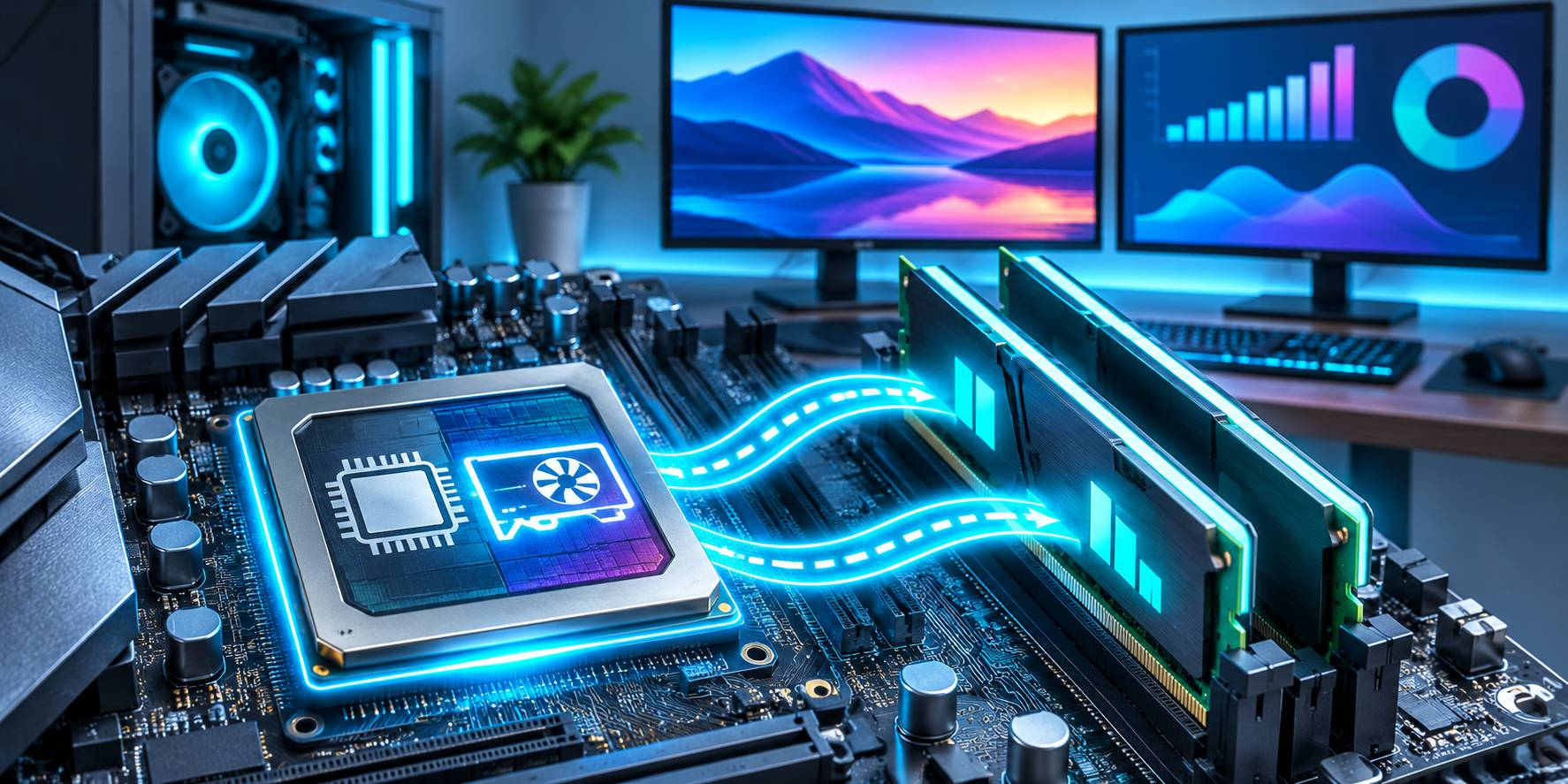
Một số CPU Intel hoặc AMD có GPU tích hợp, còn gọi là iGPU. Thay vì có VRAM riêng như nhiều card đồ họa rời, iGPU sử dụng một phần bộ nhớ hệ thống. BIOS có thể dành sẵn một lượng RAM cho đồ họa, sau đó driver tiếp tục quản lý bộ nhớ dùng chung tùy tác vụ.
Vì thế, máy văn phòng sử dụng iGPU có thể hiển thị Hardware reserved lớn hơn cấu hình khác. Tuy nhiên, con số thực tế phụ thuộc nền tảng và thiết lập firmware. Không phải mọi máy có đồ họa tích hợp đều tự động mất đúng 4GB.
Có Nên Giảm Dung Lượng UMA Frame Buffer?
Một số BIOS cung cấp tùy chọn UMA Frame Buffer Size hoặc DVMT Pre-Allocated. Người dùng có thể đọc mô tả để hiểu lượng RAM được đặt trước cho GPU. Tuy nhiên, chỉnh quá thấp có thể khiến ứng dụng đồ họa, game hoặc tác vụ nhiều màn hình gặp vấn đề trên một số hệ thống.
Những Nguyên Nhân Khác Khi RAM Khả Dụng Thấp
Giới Hạn Bộ Nhớ Trong Thiết Lập Khởi Động
Trong một số trường hợp, cấu hình khởi động Windows có thể đặt giới hạn bộ nhớ phục vụ thử nghiệm. Người dùng nên kiểm tra các tùy chọn nâng cao nếu trước đó đã thay đổi chúng, nhưng không tự bật Maximum memory như một mẹo tăng RAM. Đây không phải công cụ cộng thêm dung lượng vật lý.
Thanh RAM Chưa Tiếp Xúc Hoặc Khe Có Vấn Đề
Khi máy nhận thiếu dung lượng vật lý, hãy tắt nguồn, rút dây điện và làm theo tài liệu mainboard để kiểm tra từng thanh. Đặc biệt, phải xác nhận thanh RAM đã vào đúng khe và lẫy khóa hoàn toàn. Không chạm vào các tiếp điểm kim loại hay cố ép module sai chiều.
Nếu cần thử từng thanh, hãy dùng khe được hãng chỉ định. Khi phát hiện chân socket CPU cong, khe hỏng hoặc máy liên tục khởi động lỗi, nên chuyển sang hỗ trợ kỹ thuật thay vì tiếp tục tháo lắp.
Khi Nào Nên Nâng Cấp RAM?
Dựa Trên Ứng Dụng Thực Tế
Nếu hệ thống có 32GB installed, một phần dành cho phần cứng nhưng các ứng dụng vẫn chạy ổn, chưa chắc cần thay linh kiện. Hãy theo dõi Memory trong Task Manager khi mở trò chơi, phần mềm thiết kế hoặc bảng tính lớn. Khi Available liên tục gần cạn và máy phải trao đổi dữ liệu nhiều với SSD, nâng RAM có thể hữu ích.
Người mua PC gaming và PC đồ họa nên cân nhắc dung lượng theo trò chơi và phần mềm. PC văn phòng dùng iGPU cần kiểm tra cách phân bổ bộ nhớ; còn laptop có thể hạn chế nâng cấp nếu RAM được hàn sẵn. Tại Hoàng Long Computer, khách hàng có thể tìm cấu hình theo nhu cầu và đối chiếu linh kiện tương thích.
Hiện tượng RAM 32GB nhưng chỉ dùng được 28GB không tự động cho thấy thanh RAM lỗi. Hãy kiểm tra Installed, Usable, Hardware reserved, xem BIOS nhận đủ module hay không và xác định vai trò của GPU tích hợp. Việc nâng cấp chỉ nên quyết định sau khi quan sát mức sử dụng bộ nhớ trong tác vụ thực tế.






 Website:
 Email:
 Bảo hành:
 Cơ sở 1: