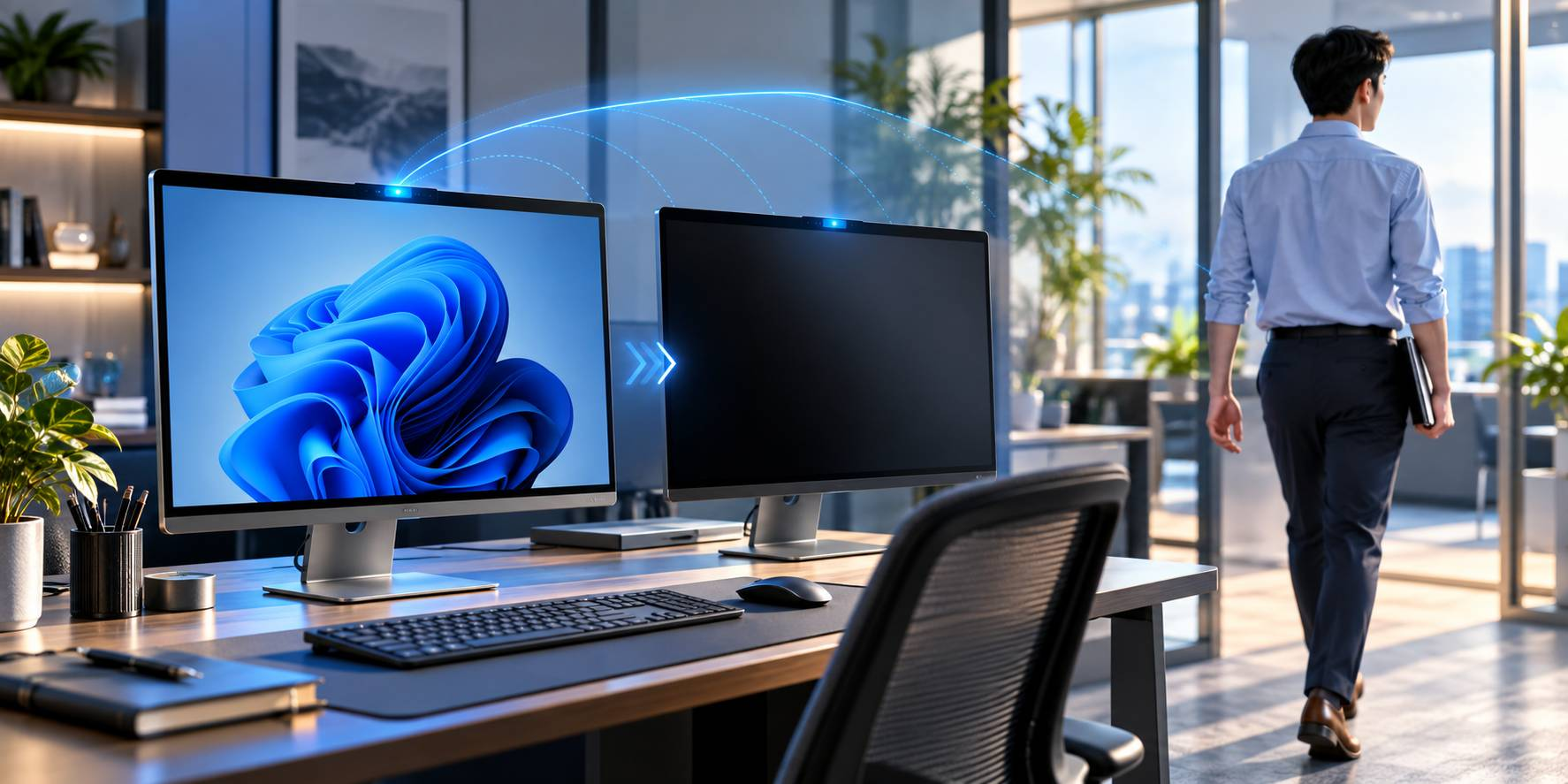
Đứng dậy khỏi bàn làm việc rồi quên tắt màn hình là tình huống khá phổ biến. Một số PC Windows 11 có cảm biến hiện diện tích hợp để nhận biết người dùng đang ở gần hay đã rời thiết bị. Khi phần cứng hỗ trợ, Presence Sensing Windows 11 có thể tự tắt màn hình lúc người dùng đi ra và đánh thức máy khi họ quay lại. Microsoft cho biết tính năng phụ thuộc cảm biến do nhà sản xuất tích hợp và không phải mọi PC đều có. Các tùy chọn xuất hiện cũng có thể khác theo model hoặc chính sách của tổ chức quản lý thiết bị.
Presence Sensing Windows 11 Là Gì?
Presence Sensing sử dụng cảm biến tương thích để nhận biết sự hiện diện gần thiết bị. Trên PC hỗ trợ, Windows có thể tự tắt màn hình khi người dùng rời đi và tự đánh thức thiết bị khi người dùng tới gần. Mục tiêu là giảm thao tác thủ công, hỗ trợ tiết kiệm điện và hạn chế thời gian nội dung tiếp tục hiển thị khi người dùng rời máy. Loại cảm biến phụ thuộc phần cứng của nhà sản xuất.
Cách Kiểm Tra PC Có Presence Sensor Không
Mở:
Settings > System > Power & battery > Screen and sleep
Nếu thiết bị hỗ trợ, khu vực này có thể xuất hiện tùy chọn tắt màn hình khi rời đi hoặc đánh thức khi tới gần. Nếu không thấy các tùy chọn Presence Sensing, máy có thể không có cảm biến tương thích, driver chưa phù hợp hoặc chức năng đã bị doanh nghiệp vô hiệu hóa. Không nên cố bật bằng Registry khi phần cứng không tồn tại. Windows không thể biết người dùng đã rời bàn chỉ nhờ một giá trị được thêm thủ công.
Tự Tắt Màn Hình Khi Rời Máy Có Ích Gì?
Lợi ích dễ thấy là giảm thời gian màn hình tiếp tục sáng khi không có người sử dụng. Trên laptop, điều này có thể hỗ trợ thời lượng pin. Ở văn phòng, màn hình tắt sớm cũng giảm việc nội dung tiếp tục hiển thị khi nhân viên đã rời chỗ. Tuy nhiên, tắt màn hình không phải lúc nào cũng đồng nghĩa tài khoản đã được khóa. Với dữ liệu nhạy cảm, tổ chức vẫn nên có chính sách khóa màn hình phù hợp thay vì coi Presence Sensing là cơ chế thay cho toàn bộ lớp đăng nhập.
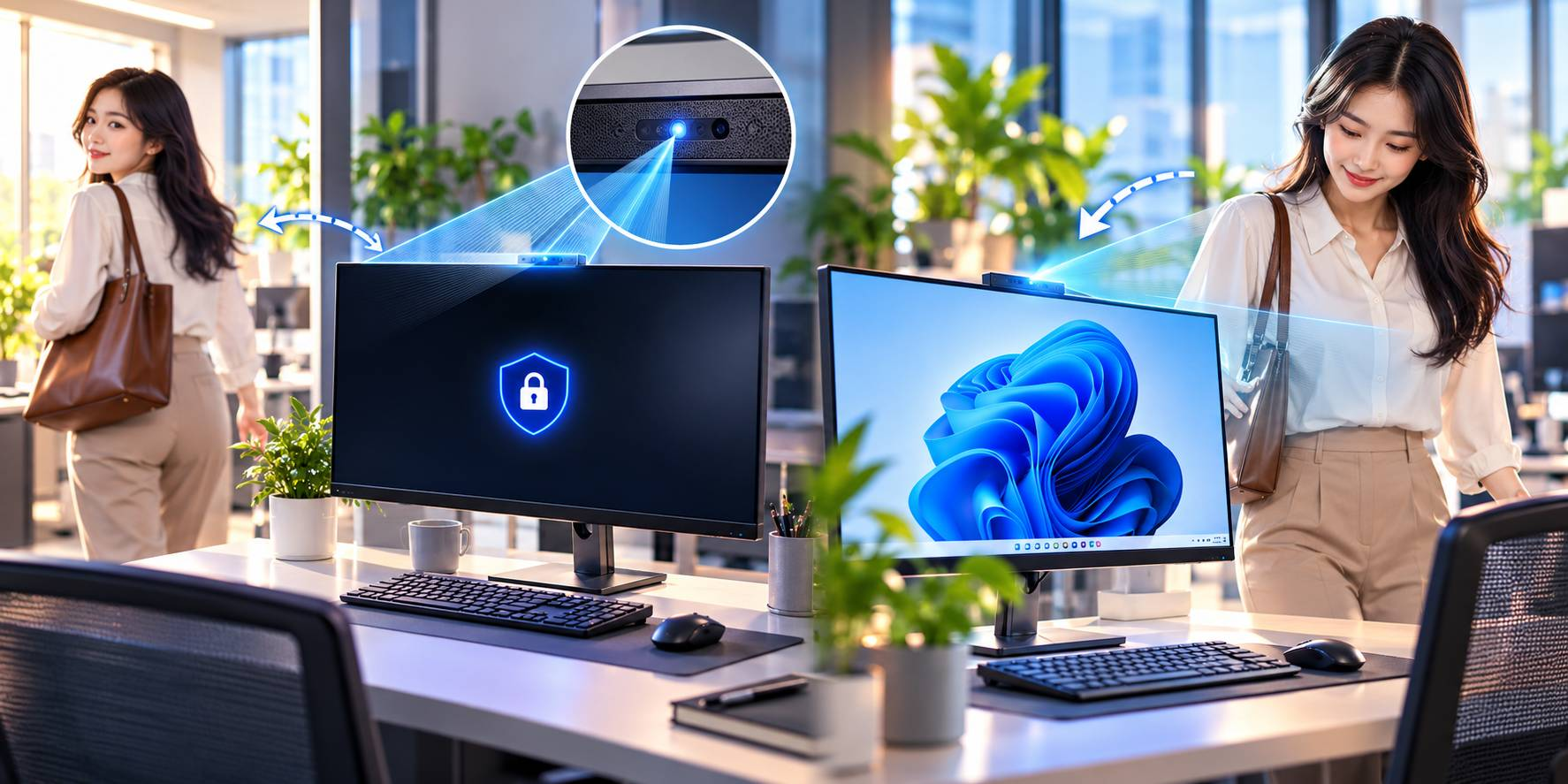
Wake On Approach Giúp Máy Sẵn Sàng Sớm Hơn
Tùy chọn đánh thức khi tới gần giúp laptop hoặc PC bật lại màn hình trước khi người dùng chạm chuột hay bàn phím. Khi kết hợp Windows Hello trên phần cứng phù hợp, trải nghiệm quay lại bàn có thể liền mạch hơn. Microsoft còn cung cấp tùy chọn kiểm soát việc máy có wake khi đang kết nối màn hình ngoài hay không trên thiết bị hỗ trợ.
Có Thể Điều Chỉnh Khoảng Cách Và Thời Gian Không?
Tùy nhà sản xuất, phần More options trong Presence Sensing có thể cung cấp thêm thiết lập về khoảng cách hoặc thời gian. Người dùng có thể muốn màn hình chỉ tắt sau khi rời xa trong một khoảng ngắn thay vì phản ứng ngay khi vừa đứng lên. Điều này hữu ích với bàn làm việc nhỏ, nơi người dùng thường nghiêng người hoặc lấy tài liệu trong vài giây. Do từng model có phần cứng khác nhau, giao diện không hoàn toàn giống trên mọi PC.
Kiểm Soát Ứng Dụng Truy Cập Cảm Biến
Microsoft đặt quyền Presence Sensing trong:
Settings > Privacy & security > Presence Sensing
Người dùng có thể bật hoặc tắt quyền truy cập cảm biến, cho phép ứng dụng dùng dữ liệu Presence Sensing và kiểm soát một số app riêng lẻ. Desktop app truyền thống được quản lý hơi khác. Microsoft cho biết các ứng dụng desktop không phải lúc nào cũng xuất hiện thành từng công tắc, nhưng có thể được kiểm soát theo nhóm bằng quyền dành cho desktop apps. Đây là phần nên kiểm tra nếu người dùng quan tâm quyền riêng tư hoặc thấy một ứng dụng không cần thiết đang yêu cầu dữ liệu hiện diện.
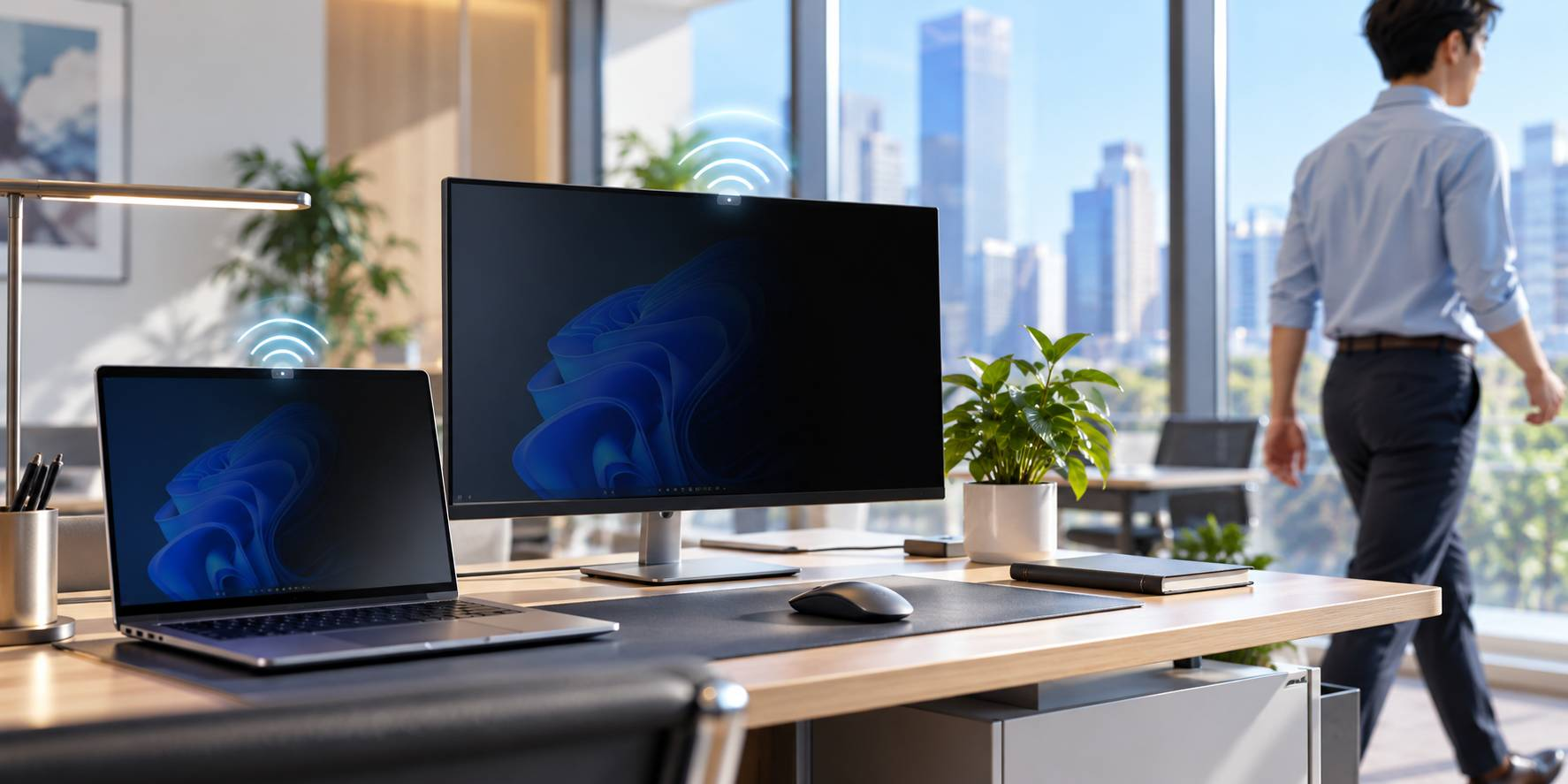
Vì Sao Wake On Approach Không Hoạt Động?
Trước tiên, kiểm tra máy có hỗ trợ tính năng hay không. Sau đó xem Power & battery và quyền Presence Sensing trong Privacy & security. Microsoft lưu ý một số tùy chọn phụ thuộc nhà sản xuất và tổ chức quản lý thiết bị. Với hệ thống dùng trạng thái ngủ S3 hoặc cảm biến USB, một số model có thể cần bật USB Wake Support hoặc thiết lập tương đương trong BIOS. Nếu là máy công ty, không nên tự thay BIOS khi chưa có hướng dẫn từ IT.
Presence Sensing Có Thay Dynamic Lock Không?
Không hoàn toàn.
Dynamic Lock dùng việc điện thoại Bluetooth rời khỏi phạm vi để hỗ trợ khóa PC. Presence Sensing dựa vào cảm biến nằm trên hoặc kết nối với chính thiết bị. Hai cơ chế khác nhau về tín hiệu và phần cứng. Presence Sensing có thể phản ứng trực tiếp với khoảng cách người dùng, còn Dynamic Lock phụ thuộc thiết bị Bluetooth đã ghép. Người dùng nên chọn theo phần cứng hiện có và chính sách bảo mật của tổ chức.
Presence Sensing Windows 11 cho phép thiết bị tương thích phản ứng theo việc người dùng rời đi hoặc quay lại. Microsoft hỗ trợ các tùy chọn tự tắt màn hình, wake on approach, điều chỉnh một số hành vi và kiểm soát quyền ứng dụng truy cập cảm biến. Tính năng phụ thuộc phần cứng và cấu hình của nhà sản xuất nên không xuất hiện trên mọi PC. Nếu máy có Presence Sensing, hãy kiểm tra cả Power & battery lẫn Privacy & security để cân bằng sự tiện lợi với quyền riêng tư.






 Website:
 Email:
 Bảo hành:
 Cơ sở 1: