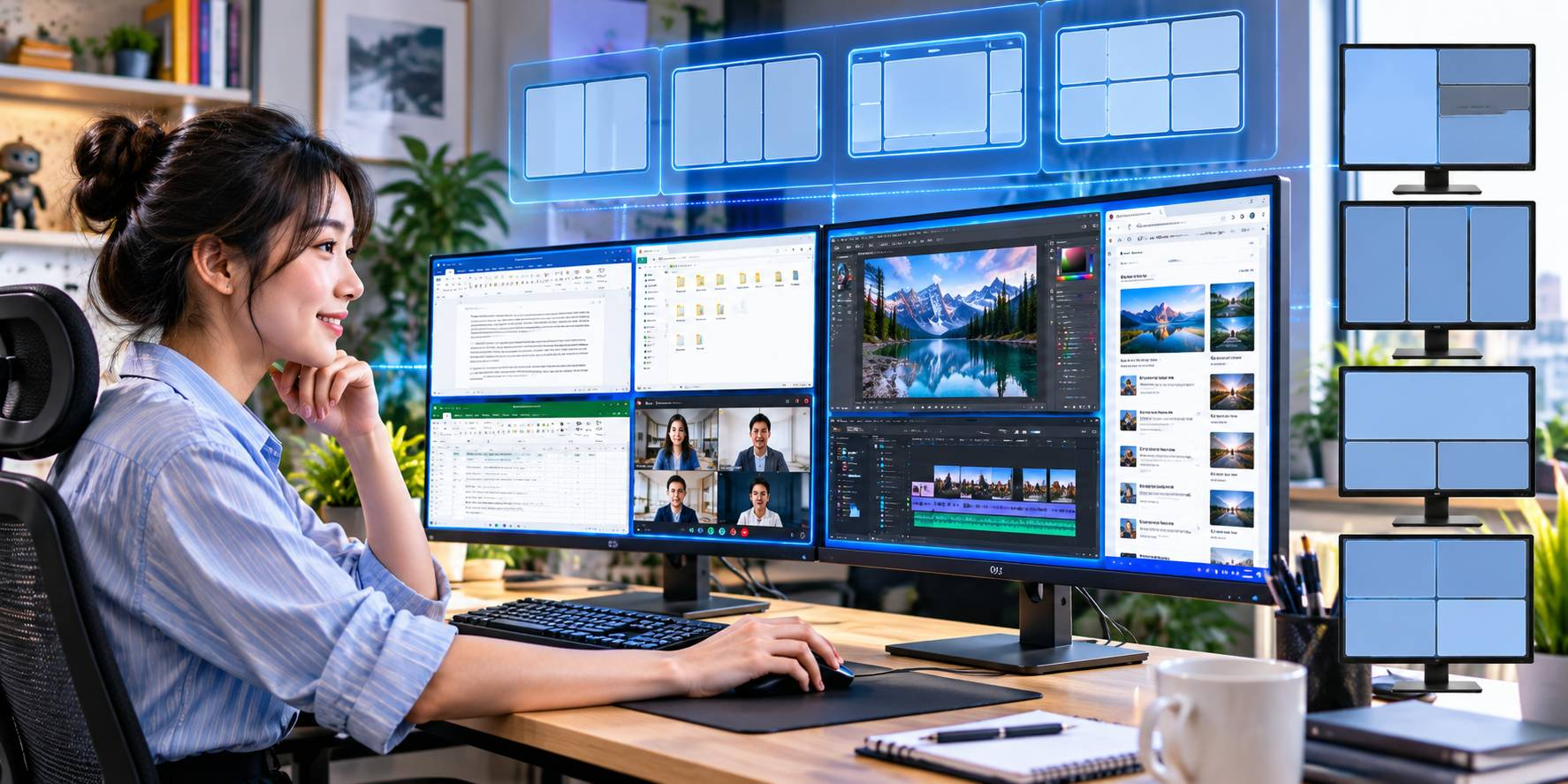
Snap Layouts của Windows 11 đáp ứng khá tốt việc đặt hai hoặc ba cửa sổ cạnh nhau. Tuy nhiên, người sử dụng màn hình ultrawide, màn hình độ phân giải cao hoặc workflow nhiều ứng dụng có thể muốn tự quyết định kích thước từng khu vực thay vì dùng layout mặc định. Đây là lúc PowerToys FancyZones trở nên hữu ích.
Microsoft mô tả FancyZones là tiện ích quản lý cửa sổ trong bộ PowerToys, cho phép người dùng tạo các vùng tùy chỉnh trên desktop rồi kéo ứng dụng vào từng vùng để Windows tự đổi kích thước và vị trí cửa sổ. Tính năng phù hợp với lập trình viên, người dựng video, nhân viên phân tích dữ liệu hoặc bất kỳ ai thường xuyên mở nhiều cửa sổ trên một màn hình lớn.
FancyZones Khác Snap Layouts Ra Sao?
Snap Layouts là tính năng có sẵn trong Windows. FancyZones thuộc PowerToys, bộ tiện ích do Microsoft phát triển dành cho người dùng muốn tùy chỉnh workflow sâu hơn.
Khác biệt nằm ở khả năng thiết kế layout. Với Snap, người dùng chọn từ các bố cục Windows cung cấp. Với FancyZones, bạn có thể tự chia màn hình thành các vùng có kích thước và vị trí theo công việc. Ví dụ, màn hình ultrawide có thể chia thành một vùng lớn cho Excel ở giữa và hai vùng nhỏ cho Teams cùng trình duyệt ở hai bên.
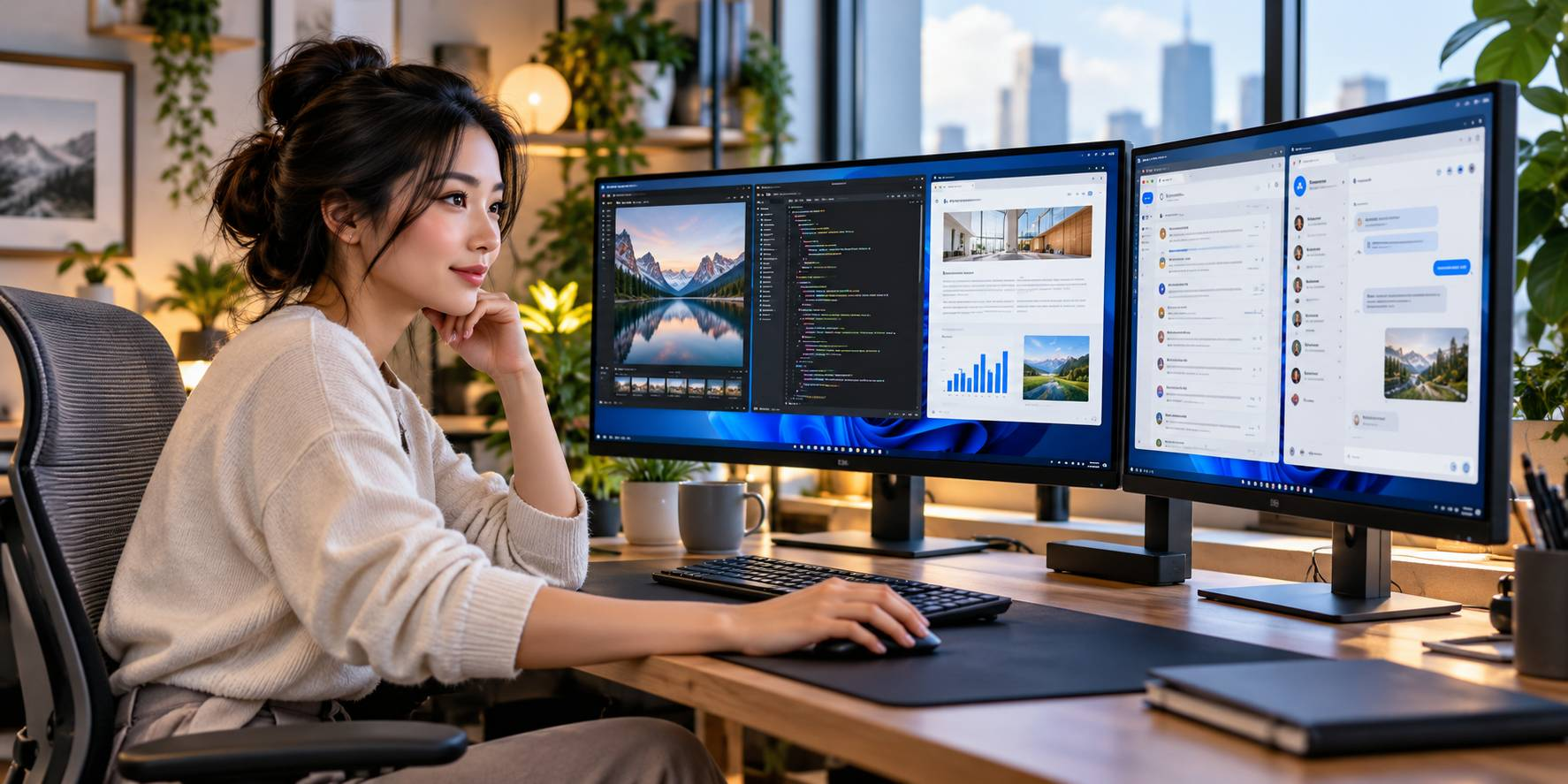
Cài PowerToys Trước Khi Dùng FancyZones
FancyZones không xuất hiện mặc định trên mọi PC Windows. Người dùng cần cài Microsoft PowerToys từ nguồn chính thức phù hợp.
Sau khi cài, mở PowerToys và chọn FancyZones trong danh sách module. Tại đây có thể bật tiện ích và mở Layout Editor. Microsoft cung cấp nhiều layout cơ bản để bắt đầu, đồng thời cho phép tạo bố cục riêng.
Tạo Layout Phù Hợp Với Công Việc
Mỗi công việc có thể cần cách chia màn hình khác nhau. Người làm website có thể dành vùng lớn cho trình duyệt, vùng nhỏ cho DevTools và vùng còn lại cho code editor. Nhân viên tài chính có thể đặt bảng tính ở giữa, trình duyệt dữ liệu bên trái và email bên phải. Người dựng video có thể bố trí Explorer, phần mềm dựng và thư mục asset theo tỷ lệ phù hợp. FancyZones cho phép thay đổi kích thước và vị trí vùng thay vì buộc người dùng theo cấu trúc có sẵn.
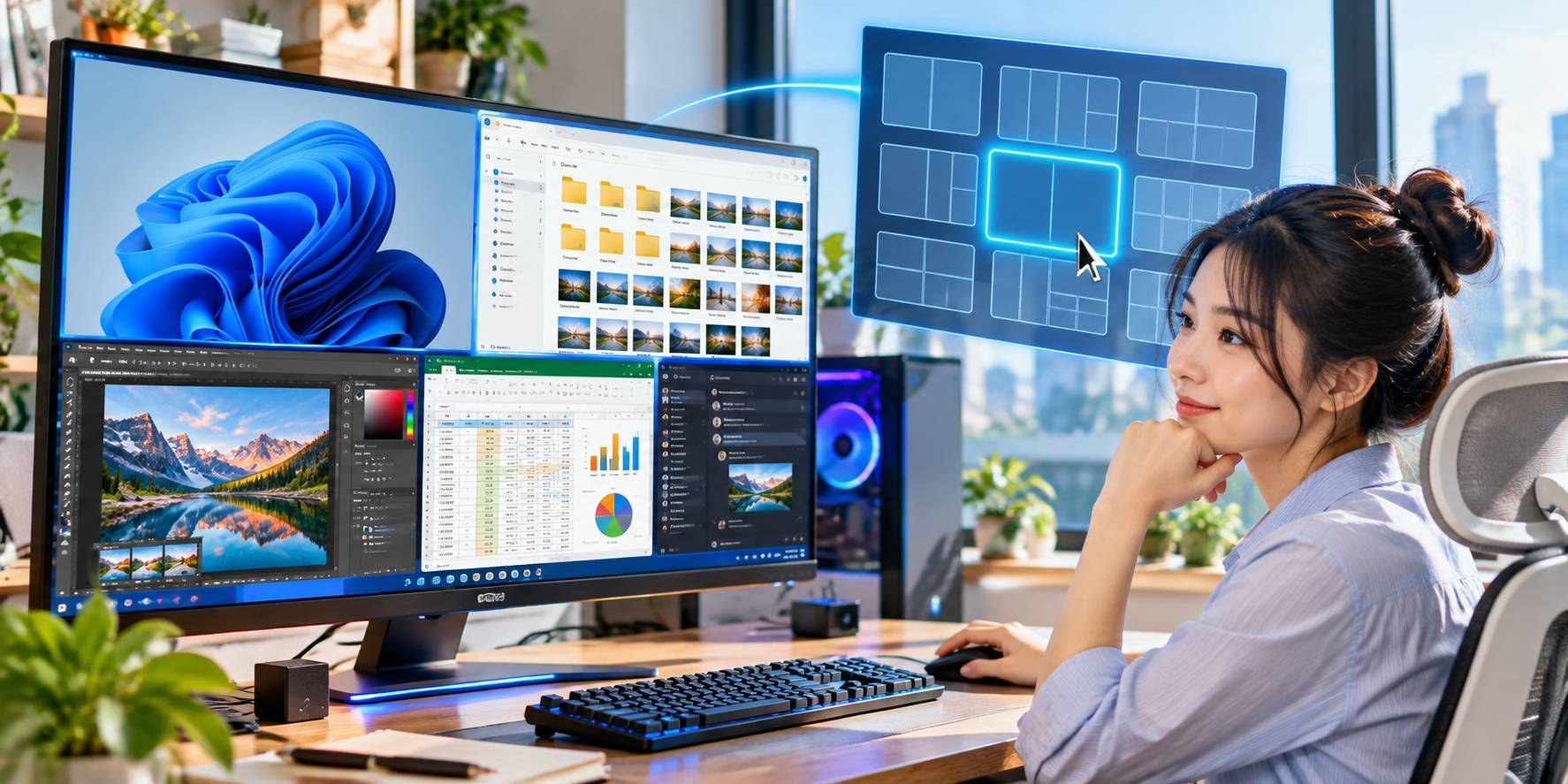
Kéo Cửa Sổ Vào Zone
Theo thiết lập mặc định được Microsoft mô tả, người dùng kéo cửa sổ trong khi giữ Shift để hiển thị các zone. Khi con trỏ đi qua một zone, vùng đó được làm nổi bật. Thả chuột và FancyZones sẽ điều chỉnh cửa sổ vừa với khu vực đã chọn. Người dùng cũng có thể thay đổi cách kích hoạt trong Settings nếu không muốn giữ Shift.
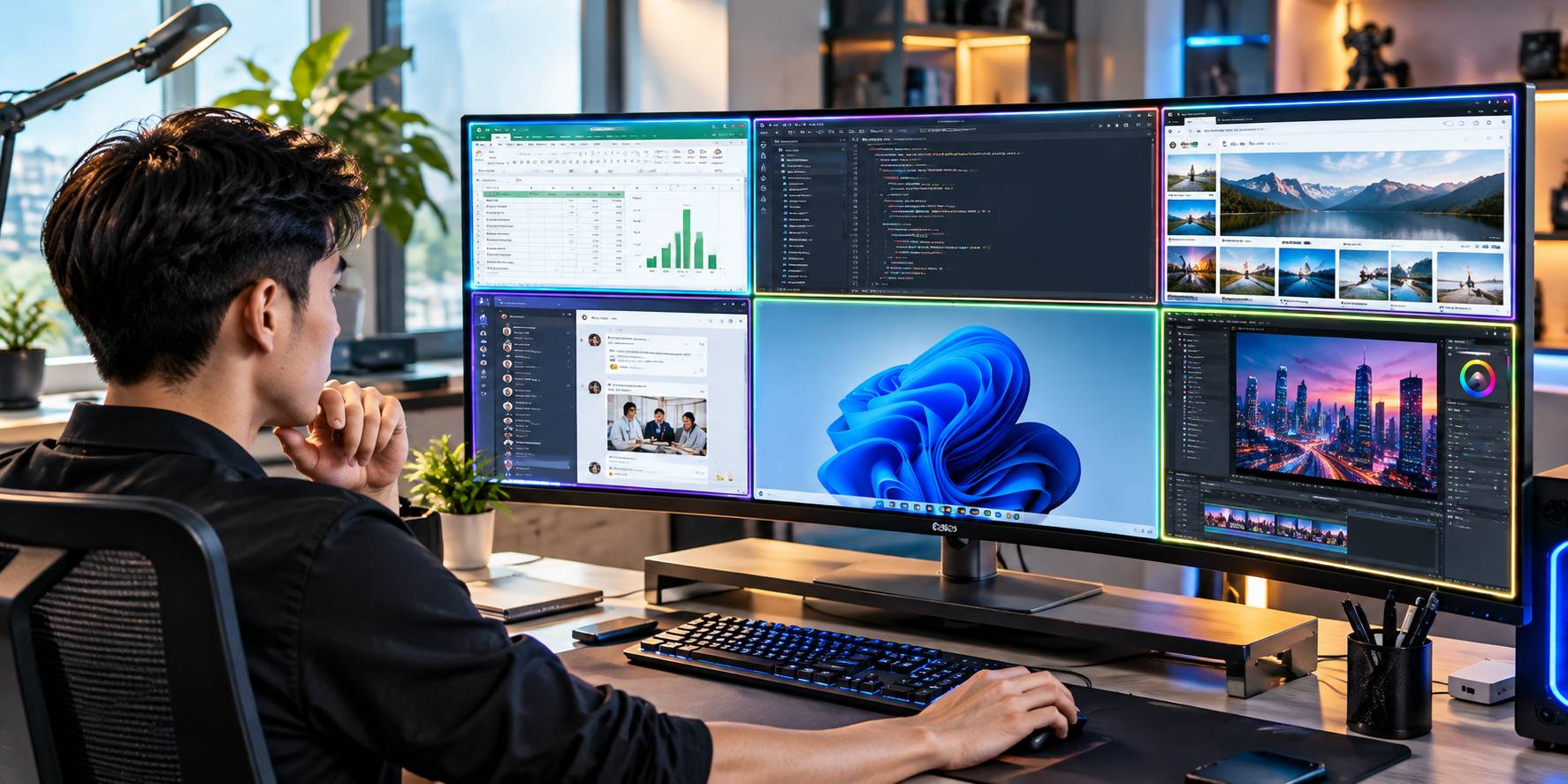
Có Thể Đặt Một Cửa Sổ Trên Nhiều Zone
FancyZones hỗ trợ bố trí một cửa sổ chiếm nhiều khu vực. Điều này hữu ích khi layout có bốn vùng nhưng đôi lúc người dùng muốn một ứng dụng mở rộng qua hai vùng liền nhau. Thay vì kéo kích thước thủ công, người dùng có thể tận dụng cơ chế zone của PowerToys.
Trên màn hình lớn, cách này giúp chuyển nhanh giữa layout tập trung và layout đa nhiệm. Ví dụ, khi đọc báo cáo, Excel có thể chiếm hai vùng. Khi họp, người dùng thu nhỏ Excel về một vùng để dành khu vực cho Teams.
FancyZones Có Hữu Ích Với Hai Màn Hình?
Có.
Mỗi màn hình có thể phục vụ vai trò khác nhau. Màn chính có thể chia thành ba zone cho công việc.
Màn phụ chia thành hai zone dành cho email và chat. Người dùng nhiều monitor có thể tạo workflow khá chi tiết mà không cần điều chỉnh cửa sổ sau mỗi lần khởi động ứng dụng.
Tuy nhiên, hiệu quả phụ thuộc vào việc bố cục có thực sự phản ánh cách làm việc hay không. Tạo 12 zone trên một màn hình 24 inch chỉ vì công cụ cho phép làm vậy là một ví dụ khá điển hình về việc công nghệ không phải lúc nào cũng nên được dùng tới giới hạn.
FancyZones Có Thay Snap Layouts Không?
Không cần phải chọn một trong hai. Snap Layouts phù hợp cho thao tác nhanh. FancyZones phù hợp khi workflow đã ổn định và người dùng muốn bố cục cụ thể. Người chỉ mở Word cùng trình duyệt có thể không cần PowerToys. Người có màn hình 34 inch ultrawide và mở nhiều ứng dụng thường xuyên sẽ thấy lợi ích rõ hơn.
Những Trường Hợp Nên Dùng FancyZones
Quản lý cửa sổ Windows bằng FancyZones phù hợp khi:
Người dùng làm việc với màn hình độ phân giải cao. PC có hai hoặc nhiều màn hình. Workflow luôn cần cùng một nhóm ứng dụng. Cửa sổ cần tỷ lệ không trùng với Snap Layouts mặc định. Người dùng thường mất thời gian kéo kích thước ứng dụng bằng tay. Nếu mỗi ngày chỉ sử dụng một trình duyệt toàn màn hình, cài PowerToys chỉ để có FancyZones sẽ hơi thừa.
PowerToys Còn Có Những Tiện Ích Khác
FancyZones chỉ là một module trong PowerToys. Bộ công cụ còn có nhiều tiện ích dành cho người dùng nâng cao, từ đổi tên file hàng loạt tới quản lý phím tắt và nhiều workflow khác. Điều này khiến PowerToys phù hợp với kỹ thuật viên, lập trình viên và người sử dụng Windows trong công việc chuyên môn. Tuy nhiên, nên bật các module thực sự cần thiết thay vì kích hoạt toàn bộ chỉ vì chúng tồn tại. Một công cụ hỗ trợ productivity sẽ mất phần nào ý nghĩa nếu người dùng dành cả buổi chiều… cấu hình công cụ productivity.
FancyZones Có Ảnh Hưởng Hiệu Năng Không?
FancyZones là tiện ích quản lý cửa sổ chứ không phải phần mềm đồ họa nặng. Tác động tài nguyên thường nhỏ trong sử dụng bình thường. Dù vậy, nếu PC đã thiếu RAM hoặc có quá nhiều phần mềm khởi động cùng hệ thống, người dùng vẫn nên kiểm tra Task Manager. PowerToys cũng cần được cập nhật định kỳ để nhận sửa lỗi và cải thiện khả năng tương thích với Windows.
PowerToys FancyZones là bước nâng cao so với Snap Layouts khi người dùng cần kiểm soát chi tiết cách cửa sổ được sắp xếp. Tính năng cho phép tự tạo zone, thay đổi tỷ lệ, bố trí cửa sổ theo layout và tận dụng tốt màn hình ultrawide hoặc hệ thống nhiều monitor. Không phải mọi PC đều cần FancyZones. Nhưng với người làm việc nhiều giờ mỗi ngày trên nhiều ứng dụng, việc tạo một layout hợp lý có thể giảm đáng kể số lần kéo, thu nhỏ và chỉnh cửa sổ bằng tay. Đó là loại tối ưu nhỏ không làm benchmark tăng thêm FPS nào, nhưng lại khiến công việc hàng ngày bớt lộn xộn hơn.






 Website:
 Email:
 Bảo hành:

 Cơ sở 1:

