
Khi sử dụng Windows nhiều giờ mỗi ngày, số lần mở Start, tìm ứng dụng, mở File Explorer rồi truy cập một thư mục quen thuộc có thể tăng lên rất nhanh. Những thao tác này không khó, nhưng chúng liên tục cắt nhỏ workflow. Microsoft PowerToys có Command Palette, công cụ tập trung việc mở ứng dụng, tìm file, chạy command, truy cập công cụ Windows, bookmark và extension vào một cửa sổ điều khiển chủ yếu bằng bàn phím.
Microsoft hướng dẫn người dùng có thể mở Command Palette bằng tổ hợp Win + Alt + Space rồi bắt đầu nhập nội dung cần tìm hoặc lệnh cần chạy. Với người dùng văn phòng nâng cao, developer hoặc kỹ thuật viên, đây là lựa chọn đáng thử nếu muốn giảm thời gian chuyển giữa Start Menu, Search và nhiều công cụ riêng lẻ.
Command Palette Là Gì?
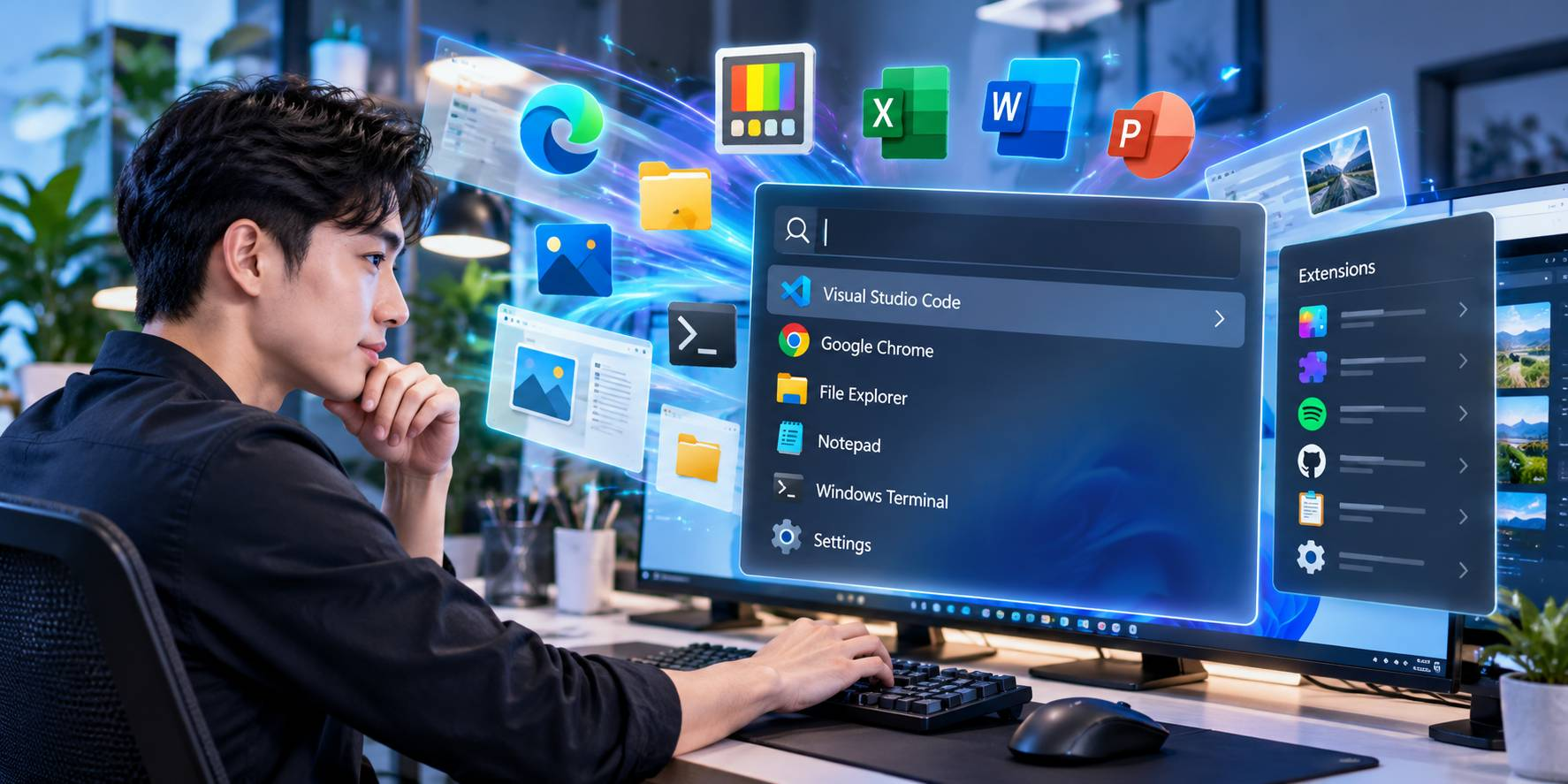
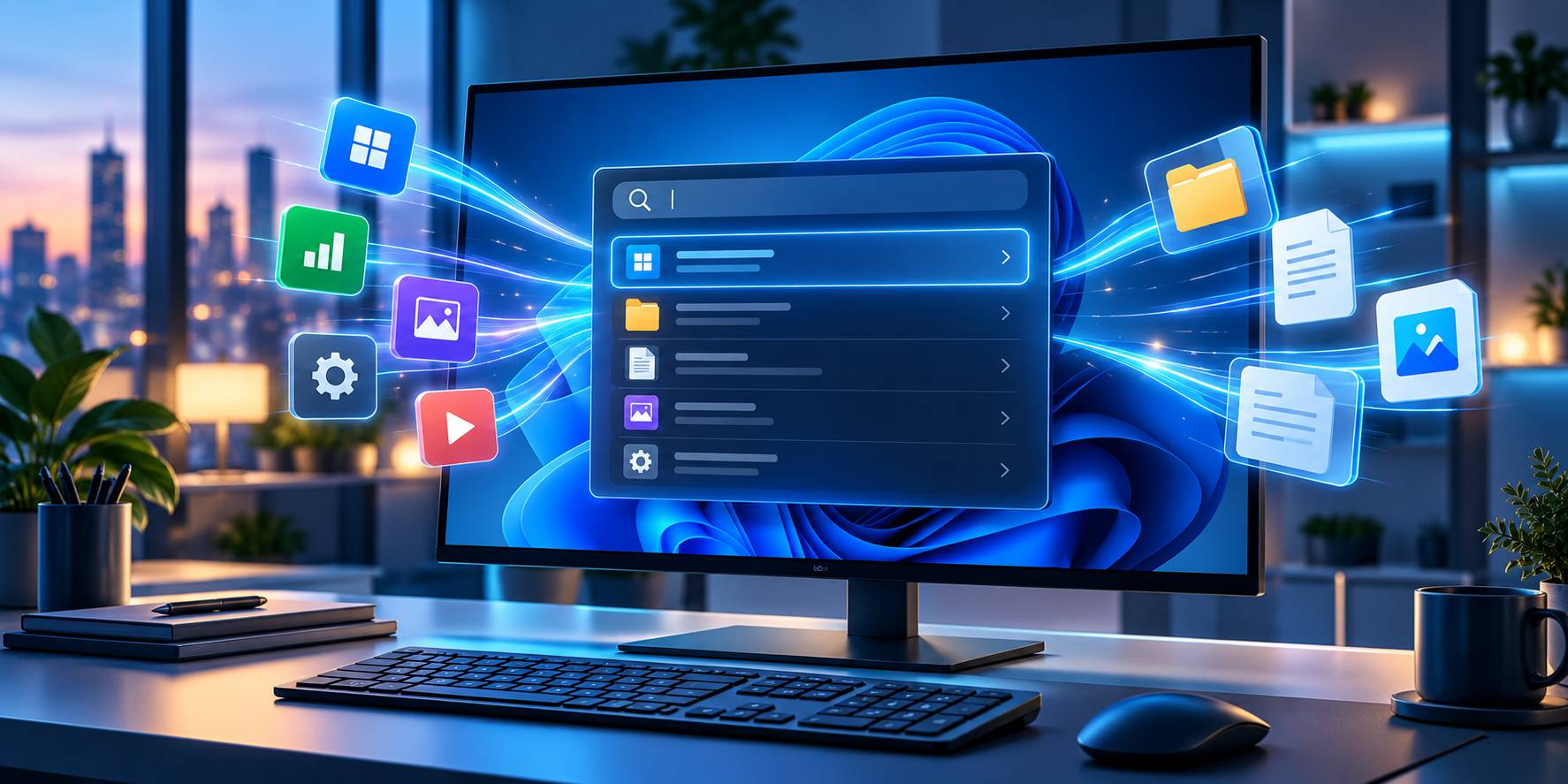
PowerToys Command Palette là launcher được thiết kế theo hướng tùy chỉnh và mở rộng. Thay vì chỉ tìm tên ứng dụng, công cụ có thể thực hiện nhiều nhóm thao tác khác nhau từ cùng một giao diện.
Microsoft liệt kê khả năng mở app, chạy command, tìm file, tìm kiếm web và truy cập công cụ Windows. Cách hoạt động khá đơn giản.
- Nhấn tổ hợp phím kích hoạt.
- Nhập vài ký tự.
- Chọn kết quả cần dùng.
Điều này phù hợp với người thích giữ tay trên bàn phím thay vì liên tục chuyển sang chuột.
Command Palette Đang Thay Vai Trò PowerToys Run
PowerToys từng có launcher quen thuộc mang tên PowerToys Run, mở bằng Alt + Space. Microsoft hiện mô tả Command Palette như hướng phát triển tiếp theo của PowerToys Run.
PowerToys Run vẫn tồn tại trong hệ thống hiện tại, nhưng Command Palette được xây dựng với khả năng extension và tùy biến rộng hơn. Người đang dùng Run không bắt buộc chuyển ngay, nhưng có thể thử Palette để đánh giá workflow nào phù hợp hơn.

Cách Mở Command Palette
- Trước tiên cần cài Microsoft PowerToys.
- Sau khi mở PowerToys Settings, bật Command Palette nếu module chưa hoạt động.
- Tổ hợp mặc định theo tài liệu Microsoft là:
- Win + Alt + Space
- Sau đó chỉ cần nhập tên ứng dụng, file hoặc hành động.
Người dùng có thể thay đổi phím tắt trong phần Settings nếu tổ hợp hiện tại xung đột với ứng dụng khác.
Tìm Ứng Dụng Không Cần Mở Start Menu
Một trong những tình huống cơ bản là mở ứng dụng. Thay vì nhấn Start rồi tìm icon, người dùng mở Palette và gõ vài ký tự của tên chương trình.
Ví dụ, nhập “excel”, “photoshop” hoặc “terminal”. Nếu ứng dụng được lập chỉ mục đúng, kết quả xuất hiện để người dùng mở trực tiếp. Cách này đặc biệt tiện với máy có rất nhiều phần mềm. Bạn không cần nhớ app được ghim ở trang Start nào hoặc nằm trong thư mục nào.
Tìm File Ngay Trong Launcher
Command Palette còn hỗ trợ tìm file. Đây là lựa chọn hữu ích khi nhớ tên tài liệu nhưng không nhớ chính xác nó nằm ở Documents, Downloads hay một project folder.
Tốc độ và độ chính xác phụ thuộc vào cách Windows lập chỉ mục file. Nếu một ổ dữ liệu lớn chưa được index phù hợp, kết quả có thể không đầy đủ. Do đó, Command Palette không thay thế hoàn toàn File Explorer, nhưng hỗ trợ tìm nhanh các file thường dùng.
Dùng Bookmark Cho Nội Dung Thường Mở
Microsoft đưa Bookmarks vào hệ thống Command Palette. Người dùng có thể tạo đường dẫn tới website, file, folder hoặc tài nguyên thường truy cập rồi gọi chúng từ launcher.
Ví dụ, nhân viên marketing có thể thêm trang CMS, Google Analytics hoặc thư mục nội dung. Kỹ thuật viên có thể bookmark thư mục driver và công cụ chẩn đoán.
Người làm kế toán có thể thêm folder báo cáo theo tháng. Mục tiêu là giảm việc nhớ quá nhiều đường dẫn và click qua nhiều lớp thư mục.
Dock Đưa Command Ra Cạnh Màn Hình
Command Palette còn có Dock, thanh công cụ có thể đặt ở cạnh màn hình. Microsoft cho biết người dùng có thể pin các command hoặc extension thường dùng vào Dock để truy cập bằng một lần nhấn chuột. Trên hệ thống nhiều màn hình, từng display có thể có Dock riêng.
Dock có thể được ghim cố định hoặc tự ẩn. Đây là cách dùng phù hợp với người không muốn gọi Palette bằng bàn phím mỗi lần. Tuy nhiên, không cần pin mọi công cụ lên màn hình. Nếu Dock biến thành một dải dài chứa vài chục icon, chúng ta đã tái tạo taskbar bằng nhiều bước hơn, một thành tựu rất con người.
Extension Mở Rộng Khả Năng Sử Dụng
Một điểm Microsoft nhấn mạnh là hệ sinh thái extension. Người dùng có thể tìm, cài, cập nhật và gỡ extension thông qua Extension Gallery của Command Palette.
Extension có thể thêm command và tích hợp mới. Điều này biến Palette từ launcher cơ bản thành trung tâm thao tác phù hợp với workflow cá nhân. Người dùng doanh nghiệp nên kiểm tra nguồn extension trước khi cài, đặc biệt trên PC có dữ liệu nội bộ.
Compact Search Phù Hợp Với Người Muốn Giao Diện Nhẹ
Command Palette có chế độ mở bằng ô tìm kiếm nhỏ. Microsoft gọi đây là compact search box. Khi cần hiển thị thêm kết quả hoặc trang con, giao diện có thể mở rộng. Chế độ này phù hợp khi người dùng chủ yếu mở app và file, không cần cả giao diện lớn mỗi lần.
Command Palette Có Làm Windows Nặng Hơn Không?
PowerToys phải chạy nền để Command Palette hoạt động. Vì vậy, nó vẫn sử dụng một phần tài nguyên hệ thống.
Trên PC văn phòng hiện đại với RAM phù hợp, mức sử dụng thường không phải yếu tố lớn, nhưng người dùng máy cấu hình thấp nên kiểm tra Task Manager.
Nếu chỉ mở vài ứng dụng cố định mỗi ngày, lợi ích từ launcher nâng cao có thể không lớn. Ngược lại, người thường xuyên tìm file, mở Terminal và chạy nhiều công cụ có thể tiết kiệm nhiều thao tác.
Có Nên Dùng Cùng FancyZones?
Có thể.
FancyZones quản lý vị trí cửa sổ. Command Palette tập trung vào việc tìm và mở ứng dụng hoặc command. Hai module phục vụ hai phần khác nhau của workflow. PowerToys cũng cho phép bật từng module riêng nên không cần sử dụng toàn bộ bộ công cụ.
PowerToys Command Palette giúp gom nhiều thao tác thường ngày của Windows vào một launcher có thể điều khiển nhanh bằng bàn phím. Người dùng có thể mở app, tìm file, chạy lệnh, tạo bookmark và mở rộng chức năng bằng extension. Tổ hợp Win + Alt + Space giúp gọi công cụ từ gần như bất kỳ màn hình làm việc nào. Với người sử dụng PC nhiều giờ mỗi ngày, đây là một mẹo tăng năng suất PC đáng thử. Nó không làm CPU nhanh hơn, nhưng có thể giảm số lần người dùng phải đi tìm thứ mình biết rõ là đang ở đâu đó trong máy. Và đôi khi đó mới là cuộc chiến mệt mỏi hơn benchmark.






 Website:
 Email:
 Bảo hành:

 Cơ sở 1:

