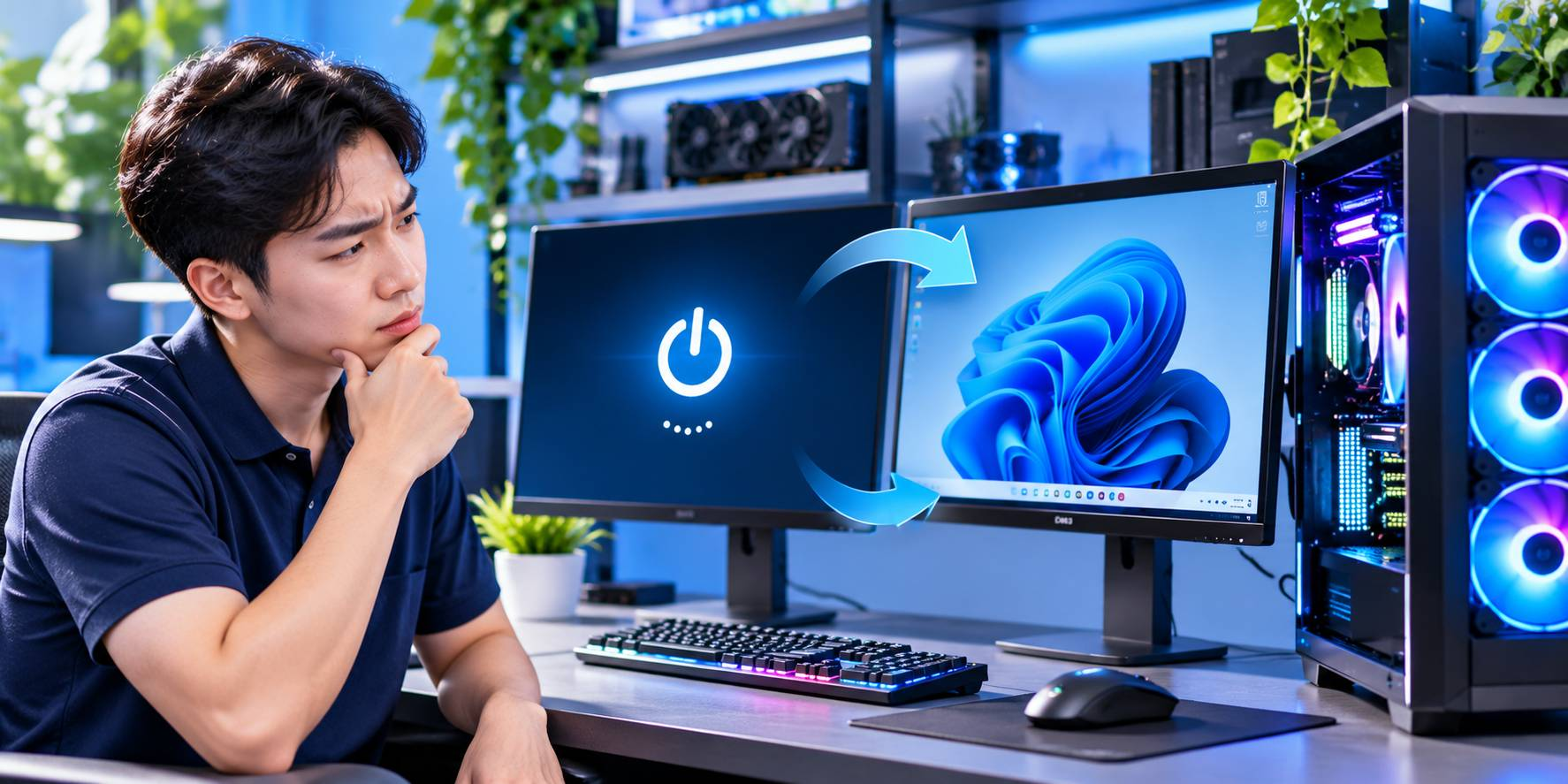
Bạn chọn Shut down trên Windows 11, màn hình đã tắt nhưng vài giây sau PC lại khởi động? Hoặc máy tự bật vào buổi sáng dù không ai nhấn nút nguồn? Đây là hiện tượng có thể liên quan đến cài đặt hệ điều hành, chức năng đánh thức qua mạng, BIOS hoặc tín hiệu từ các thiết bị ngoại vi. Tình trạng PC tự bật lại sau khi Shutdown không mặc định đồng nghĩa PSU hoặc mainboard hỏng. Điều quan trọng là phân biệt máy thực sự đã tắt rồi bật lại hay chỉ đang khởi động lại vì hệ thống gặp sự cố trong quá trình tắt.
Xác Định Máy Tự Bật Hay Không Tắt Hoàn Toàn
Quan Sát Thời Điểm Và Biểu Hiện
Hãy ghi lại khoảng thời gian từ lúc bấm Shut down đến khi PC sáng đèn trở lại. Nếu máy bật ngay lập tức, cần xem xét lỗi khởi động lại, trình điều khiển hoặc thiết lập hệ thống. Nếu máy bật sau nhiều phút hay sau khi bộ phát mạng hoạt động, nên kiểm tra các chức năng đánh thức từ trạng thái ngủ hoặc tắt mềm.
Tắt Hoàn Toàn Để Khoanh Vùng
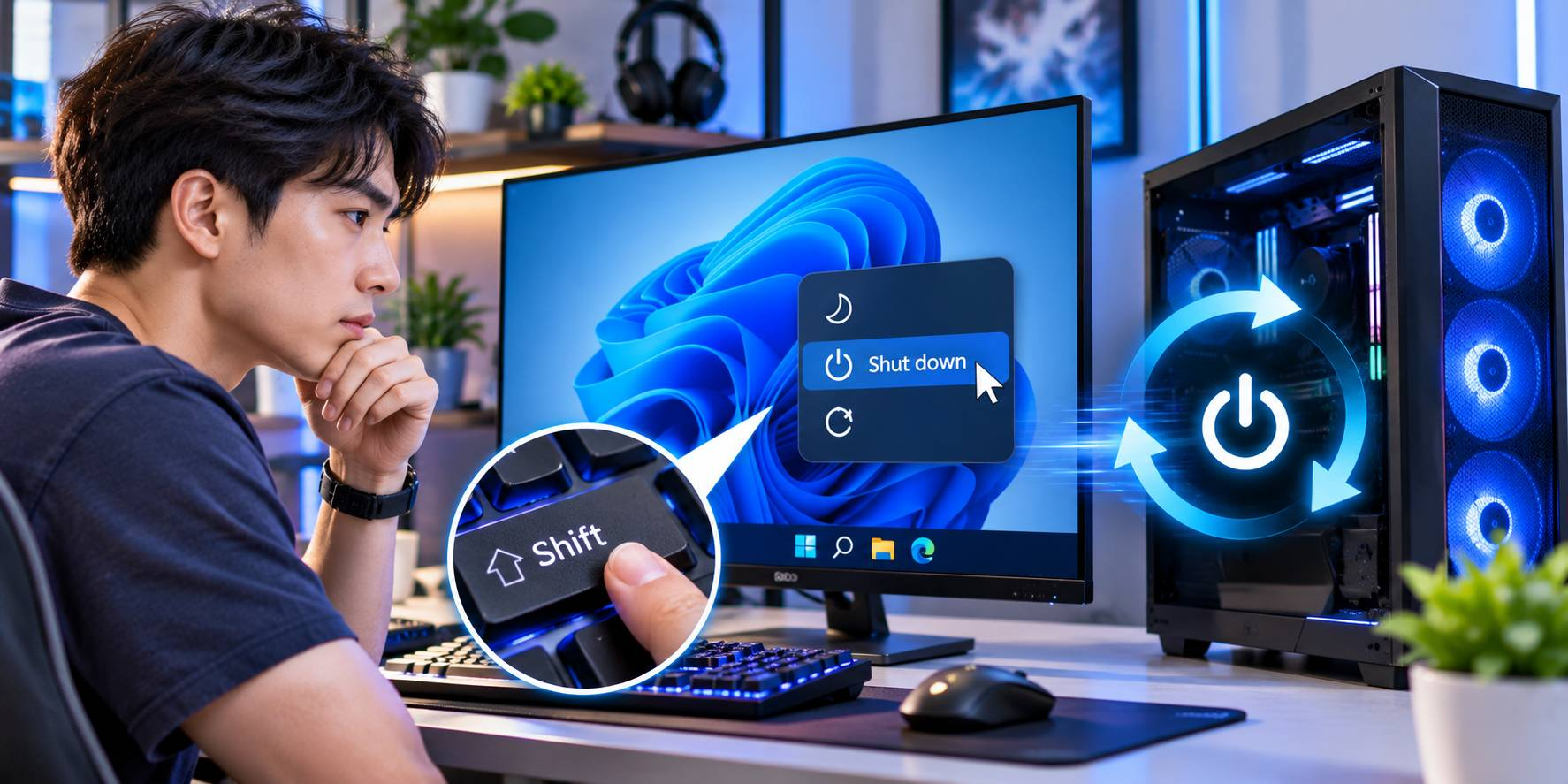
Người dùng có thể thử giữ phím Shift khi chọn Shut down trong Windows để yêu cầu tắt hoàn toàn theo cách hỗ trợ của hệ điều hành. Nếu hiện tượng thay đổi, hãy kiểm tra Fast Startup và chế độ quản lý điện. Không nên cắt điện PSU liên tục mỗi ngày để thay thế cho việc tìm nguyên nhân.
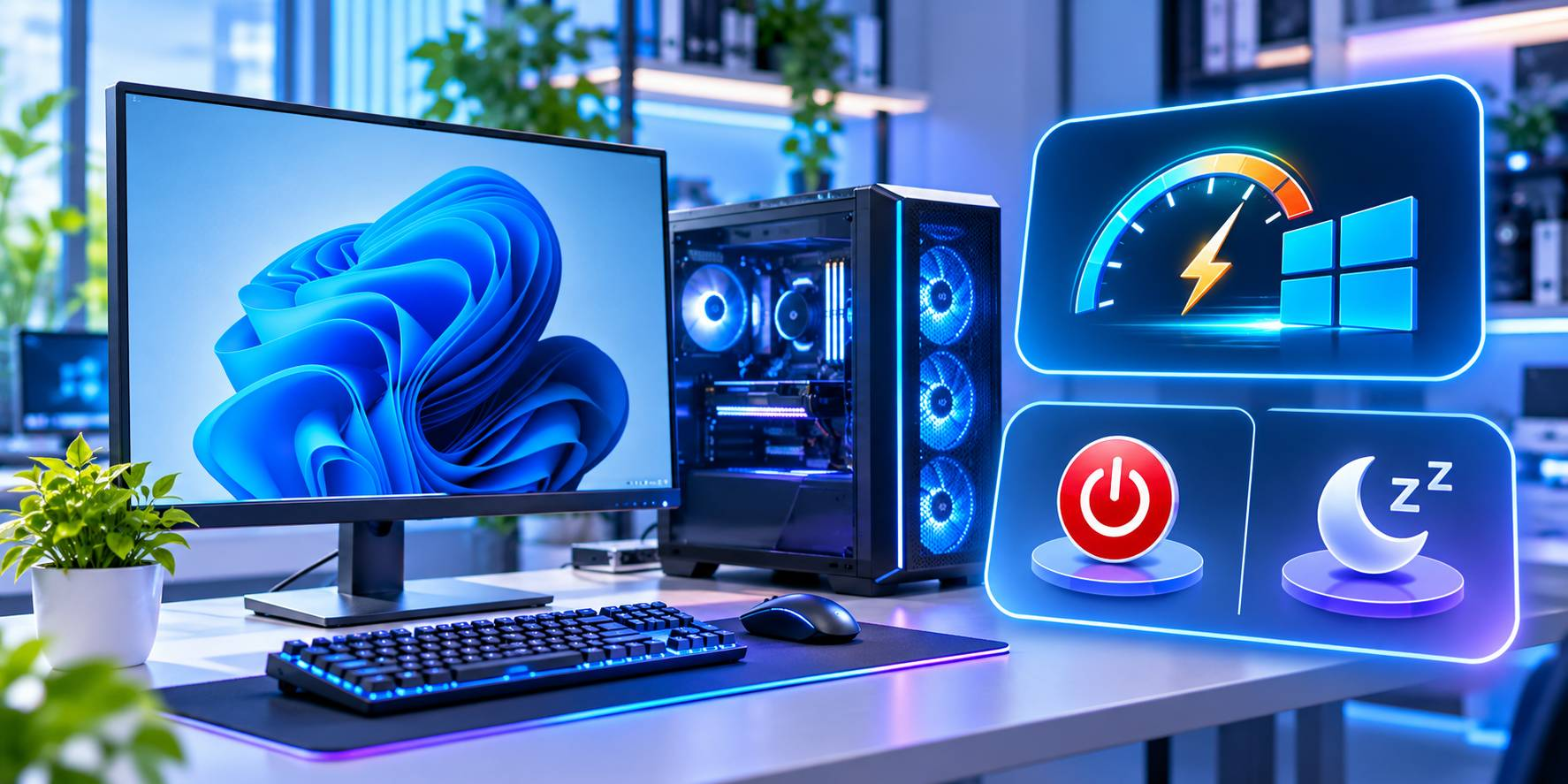
Kiểm Tra Fast Startup Và Chế Độ Nguồn
Fast Startup Là Gì?
Fast Startup là cơ chế giúp Windows giảm thời gian khởi động trong một số tình huống. Khi bật, quá trình tắt máy có thể kết hợp một phần cơ chế ngủ đông của hệ thống. Vì thế, hành vi tắt và bật tiếp theo đôi khi khác cách người dùng hình dung về tắt nguồn hoàn toàn.
Trên những máy có tùy chọn phù hợp, mở Control Panel, chọn Power Options rồi truy cập Choose what the power buttons do. Chọn Change settings that are currently unavailable và tìm Turn on fast startup. Có thể thử bỏ chọn, lưu thay đổi và quan sát qua vài lần tắt máy.
Phân Biệt Shutdown Với Sleep
Nếu người dùng vô tình chọn Sleep hoặc màn hình chỉ tắt theo chế độ tiết kiệm điện, chuột, bàn phím và mạng có thể đánh thức hệ thống. Trong Settings, hãy kiểm tra lại hành vi của nút nguồn và chế độ ngủ. Một số ứng dụng điều khiển từ xa cũng cần quyền đánh thức máy, tùy cấu hình.
Wake-on-LAN Có Thể Khiến PC Bật Nguồn
Kiểm Tra Cấu Hình Card Mạng
Wake-on-LAN cho phép một số hệ thống thức dậy khi nhận gói tín hiệu mạng phù hợp. Trong Device Manager, mở Network adapters, chọn card mạng và xem các tab Power Management hoặc Advanced nếu driver có hỗ trợ. Tìm những mục như Wake on Magic Packet hoặc Allow this device to wake the computer.
Tên tùy chọn phụ thuộc từng driver. Người dùng nên ghi lại trạng thái cũ trước khi thay đổi để có thể khôi phục. Với máy tính thuộc mạng doanh nghiệp, cần hỏi bộ phận quản trị trước khi tắt chức năng này.
Kiểm Tra Thiết Bị Ngoại Vi
Một số bàn phím, chuột hoặc USB có thể được cấp quyền đánh thức máy khỏi trạng thái ngủ. Nếu hệ thống chưa thực sự Shutdown, thao tác chạm chuột hoặc thiết bị hoạt động bất thường có thể khiến màn hình sáng lên. Thử ngắt thiết bị không cần thiết khi máy đã tắt, nhưng không rút cắm bừa vào lúc hệ thống đang cập nhật firmware.
Kiểm Tra BIOS Và Nguồn Điện
Restore On AC Power Loss
Nhiều mainboard có chức năng tự khởi động khi điện lưới trở lại, thường mang tên Restore AC Power Loss, AC Back hoặc After Power Failure. Nếu khu vực có điện chập chờn, PC có thể tự bật sau khi nguồn AC được khôi phục. Vào BIOS theo hướng dẫn hãng rồi kiểm tra trạng thái cài đặt này.
Không phải mọi BIOS dùng cùng thuật ngữ. Hãy tham khảo tài liệu của đúng model và chỉ thay đổi thông số hiểu rõ. Nếu máy đang dùng cho dịch vụ cần tự khởi động sau mất điện, việc tắt chức năng có thể ảnh hưởng quy trình vận hành.
Khi Nào Nghi Ngờ Phần Cứng?
Nếu PC tự bật kèm mùi khét, tiếng lách tách hoặc sự cố mất điện, cần ngừng sử dụng và nhờ kỹ thuật viên kiểm tra. Không tháo vỏ PSU để quan sát mạch điện. Nếu nghi nút nguồn case kẹt, kiểm tra cơ học bên ngoài trước, sau đó đối chiếu chân front panel theo hướng dẫn mainboard.
Người tham khảo PC gaming, PC đồ họa, PC văn phòng hoặc laptop có thể liên hệ Hoàng Long Computer để tìm hiểu các lựa chọn thiết bị và hướng hỗ trợ theo điều kiện bảo hành.
Khi PC tự bật sau Shutdown, hãy phân biệt Shutdown với Sleep, thử tắt Fast Startup, kiểm tra quyền đánh thức của card mạng và xem tùy chọn khôi phục điện trong BIOS. Việc xử lý theo từng bước giúp tránh thay PSU hoặc mainboard khi chưa có căn cứ. Nếu có dấu hiệu điện nguy hiểm, hãy dừng thử nghiệm và ưu tiên kiểm tra kỹ thuật.






 Website:
 Email:
 Bảo hành:
 Cơ sở 1: