Một bộ PC chơi game có thể sử dụng CPU mới nhưng FPS vẫn thấp, hoặc sở hữu card đồ họa mạnh mà hiệu năng chưa đạt kỳ vọng. Nhiều người gọi hiện tượng này là bottleneck rồi vội quyết định thay linh kiện. Thực tế, nghẽn CPU GPU khi chơi game cần được xác định theo trò chơi, độ phân giải và điều kiện thử nghiệm. Một phép tính trên website không thể thay thế dữ liệu vận hành của chính bộ máy bạn đang dùng.
Bottleneck Là Gì Trong PC Gaming?
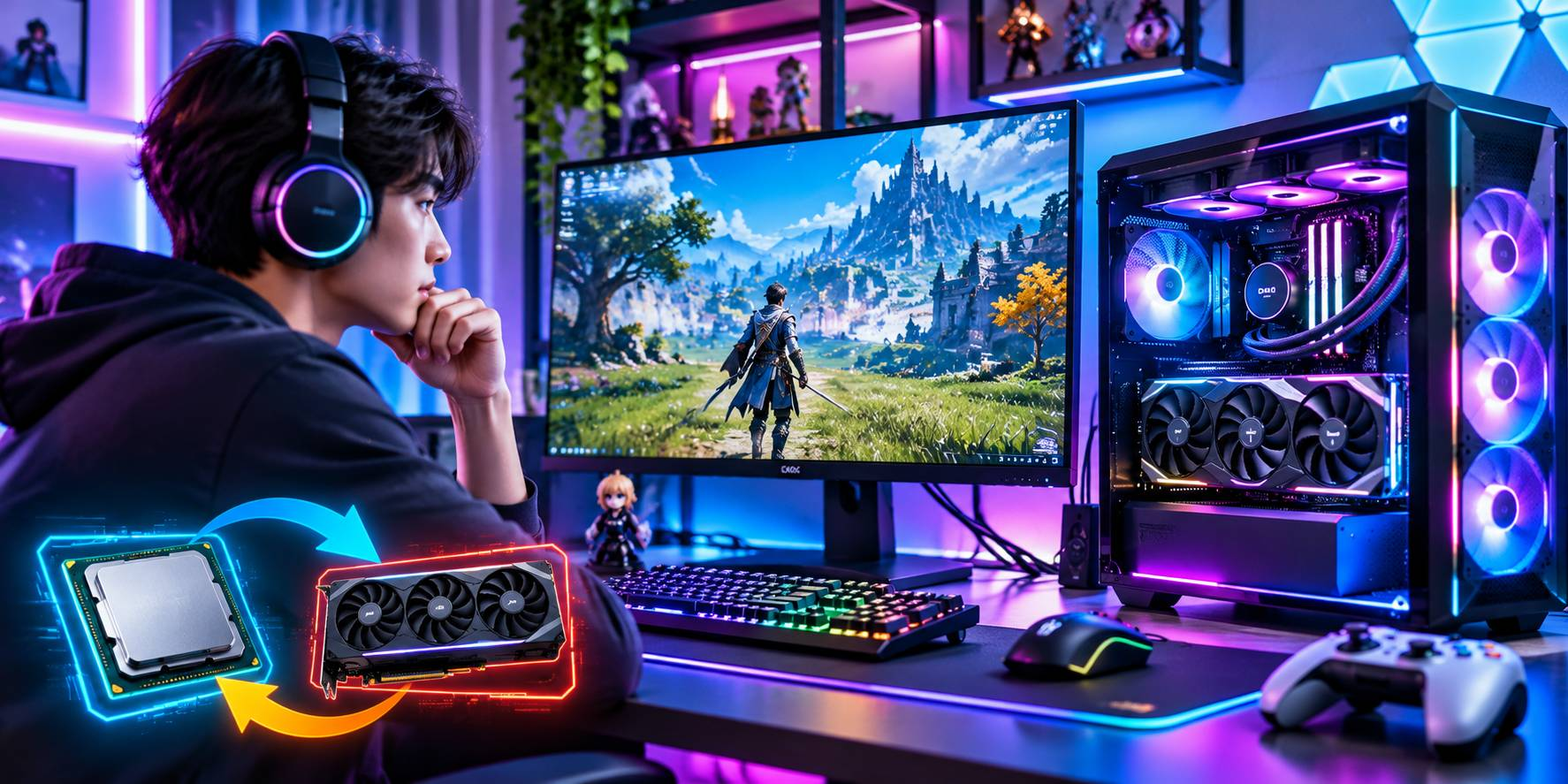
CPU Và GPU Phối Hợp Để Tạo Khung Hình
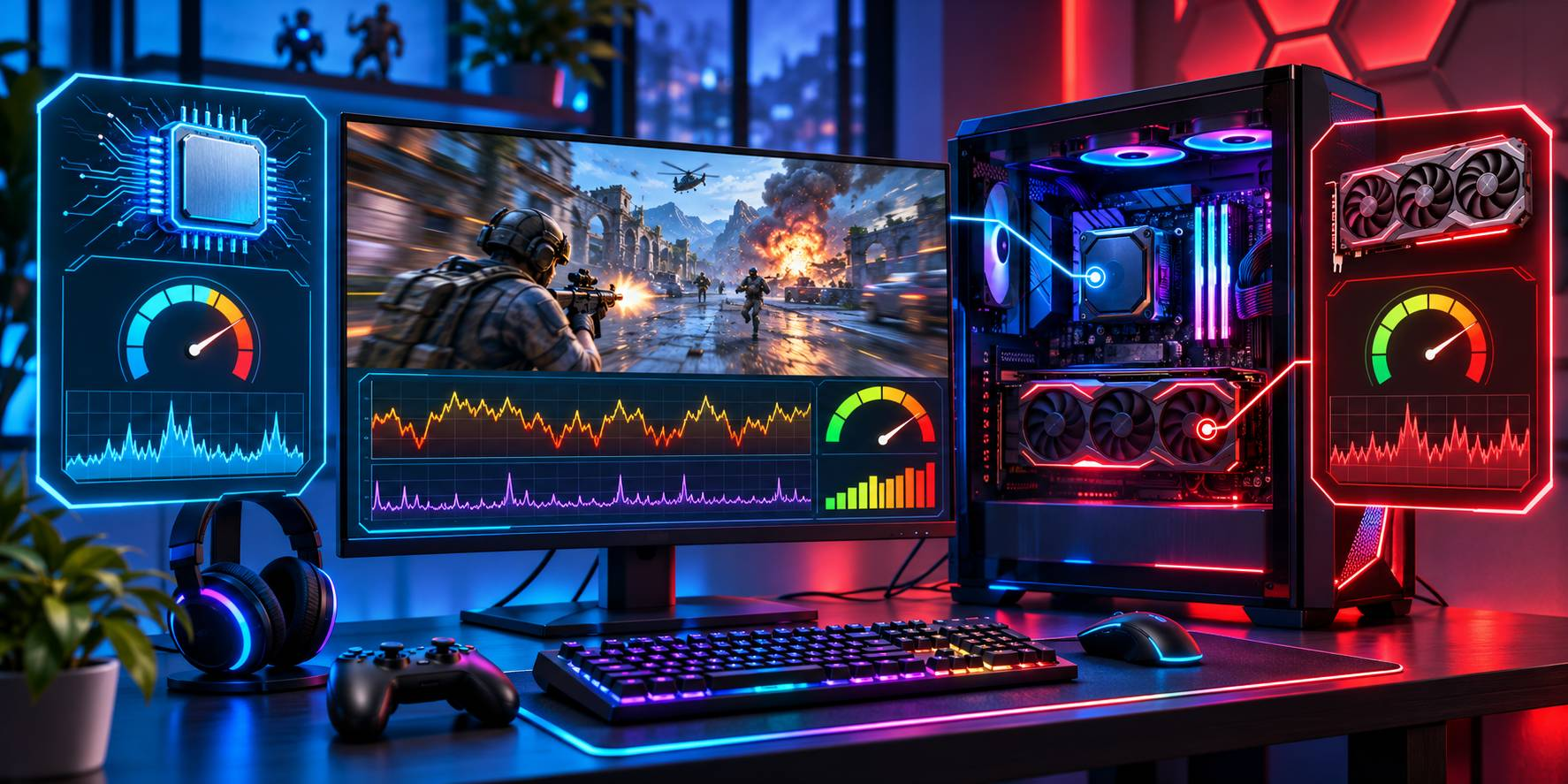
CPU xử lý nhiều hoạt động như logic game, tương tác nhân vật và chuẩn bị lệnh cho GPU. Card đồ họa thực hiện phần lớn khối lượng dựng hình theo yêu cầu. Khi một thành phần hoàn thành công việc chậm hơn phần còn lại, tốc độ xuất khung hình có thể bị giới hạn ở một mức tương ứng. Tuy nhiên, tải trên CPU và GPU luôn thay đổi theo cảnh chơi; không có bộ máy nào cân bằng tuyệt đối trong mọi trò chơi.
Ở game thi đấu có số FPS rất cao, CPU có thể trở thành yếu tố hạn chế. Trong game thế giới mở ở độ phân giải cao, GPU thường phải xử lý khối lượng lớn hơn. Những quy luật này chỉ mang tính định hướng, cần kiểm tra bằng số liệu thực tế.
Vì Sao GPU Usage Thấp Chưa Chắc Card Lỗi?
Một GPU không đạt mức sử dụng cao có thể do CPU chưa cung cấp đủ công việc, game bị giới hạn FPS hoặc bật V-Sync. Phần mềm chạy nền, giới hạn điện năng và driver cũng có thể ảnh hưởng kết quả. Nếu màn hình đặt 60Hz và game khóa ở 60 FPS, GPU có thể không cần chạy hết công suất. Không nên xem một ảnh chụp GPU Usage thấp là bằng chứng card đồ họa bị hư.
Cách Đo Mức Sử Dụng CPU Và GPU
Bắt Đầu Bằng Task Manager
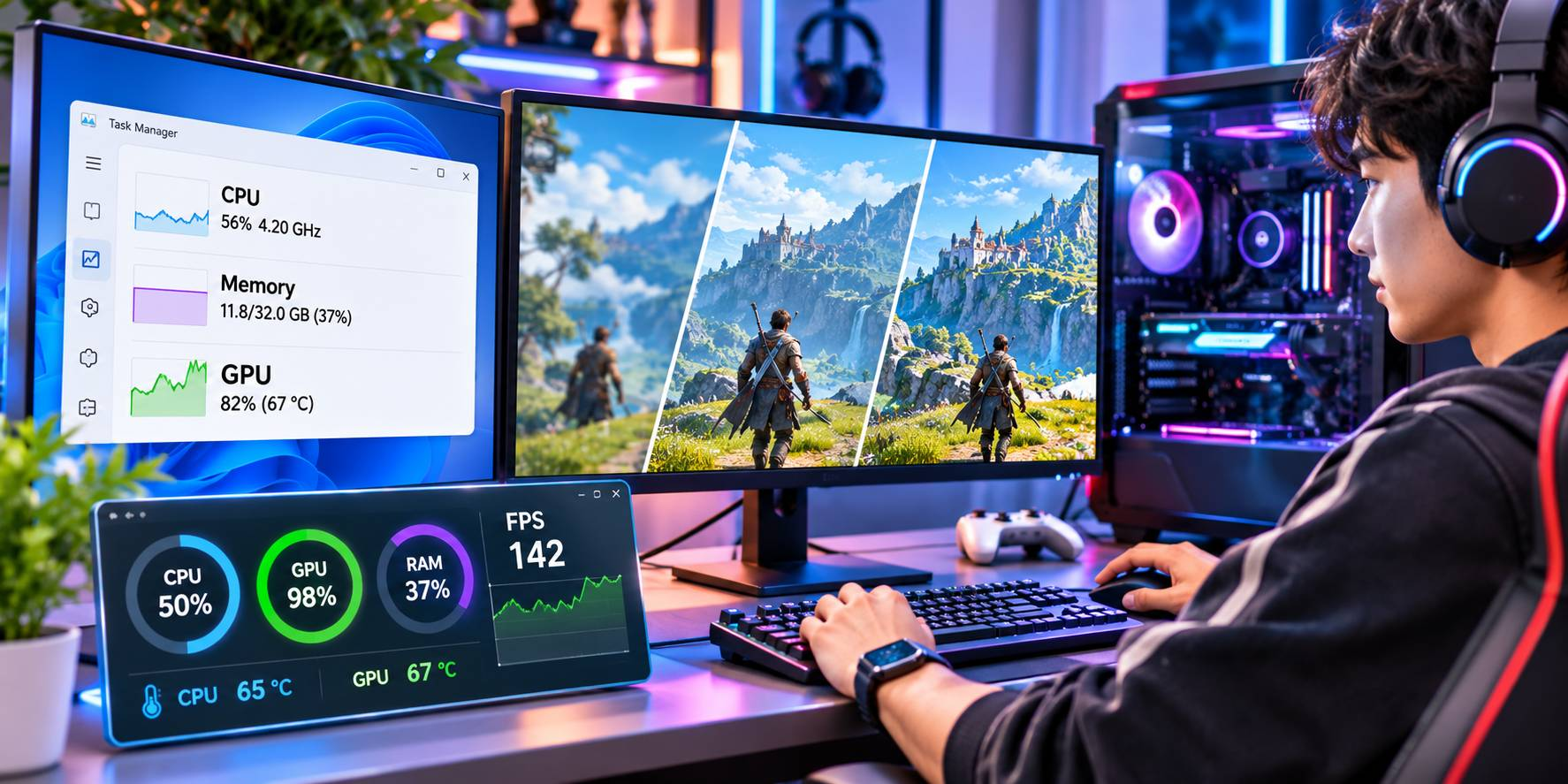
Mở Task Manager, vào Performance để xem CPU, Memory và GPU. Chạy game ở chế độ cửa sổ hoặc dùng màn hình phụ để quan sát. Với CPU nhiều nhân, mức sử dụng tổng 50% vẫn có thể đi kèm một số luồng đang tải cao; vì vậy cần kiểm tra dữ liệu theo lõi hoặc theo luồng nếu phần mềm hỗ trợ.
Số liệu Task Manager cung cấp góc nhìn ban đầu nhưng không phải công cụ chẩn đoán mọi vấn đề. Người dùng có thể dùng phần mềm giám sát đáng tin cậy để quan sát tốc độ khung hình và nhiệt độ trong lúc chơi. Không nên cài nhiều tiện ích overlay cùng lúc vì chúng có thể can thiệp vào kết quả.
Thử Đổi Độ Phân Giải Để Khoanh Vùng
Một phép thử hữu ích là giữ nguyên cảnh chơi, sau đó tăng hoặc giảm độ phân giải. Nếu giảm độ phân giải mà FPS vẫn gần như không thay đổi, hãy kiểm tra giới hạn CPU, giới hạn FPS và những yếu tố không liên quan trực tiếp đến số điểm ảnh. Nếu GPU đạt mức sử dụng cao và FPS thay đổi rõ theo độ phân giải, phần dựng hình có thể đang chiếm phần lớn thời gian khung hình.
Tuy nhiên, kết quả còn chịu ảnh hưởng game engine, chế độ upscale và hiệu ứng đồ họa. Cần thực hiện vài lượt ở điều kiện tương tự, không kết luận từ một cảnh.
Những Nguyên Nhân Khác Làm FPS Bất Ổn
RAM, Nhiệt Độ Và Ứng Dụng Chạy Nền
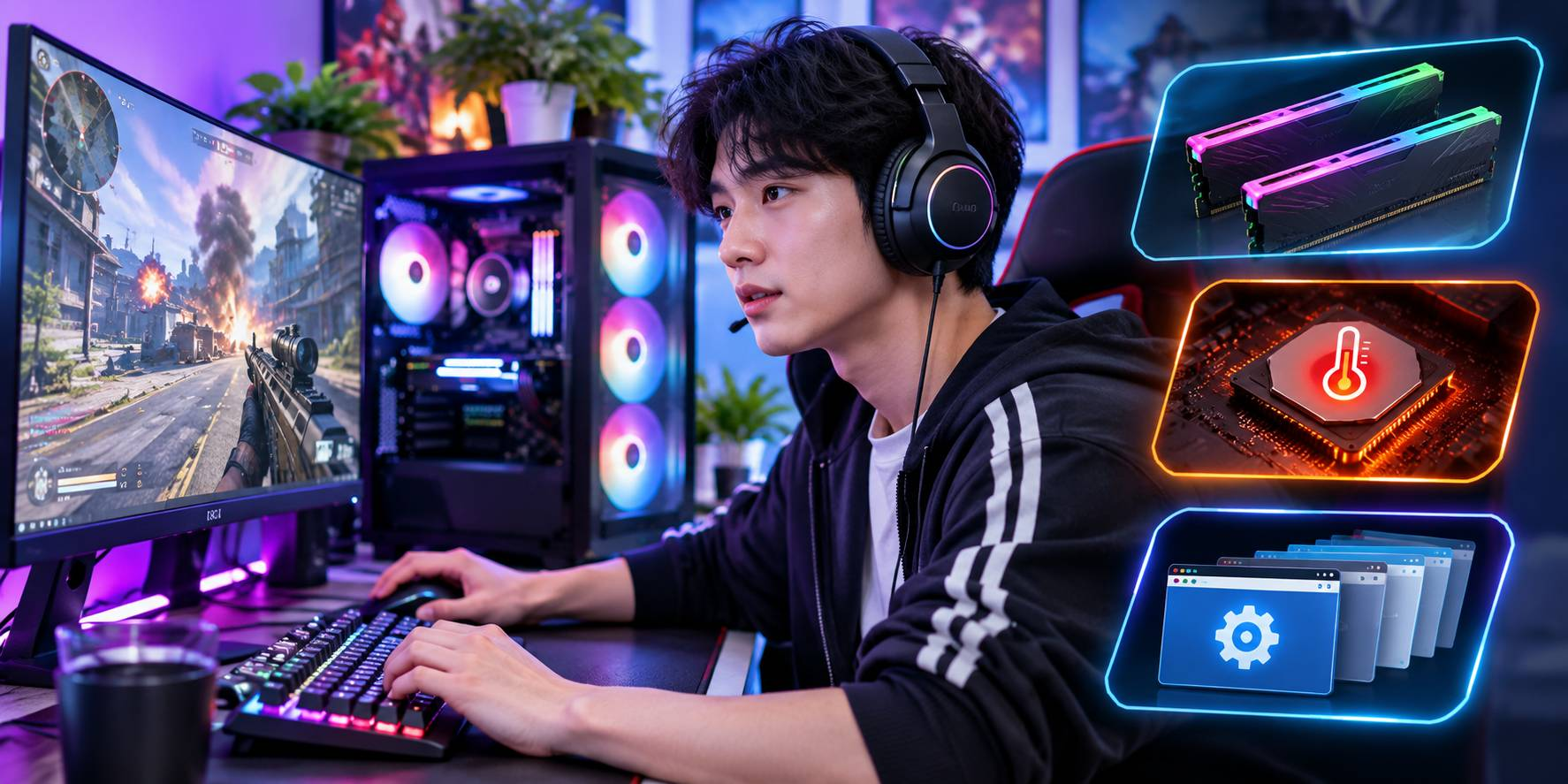
Thiếu RAM có thể khiến hệ thống phải trao đổi dữ liệu qua ổ lưu trữ và gây khựng hình. CPU hoặc GPU quá nóng có thể tự hạ xung để bảo vệ phần cứng. Ngoài ra, phần mềm ghi màn hình, cập nhật nền hoặc quét dữ liệu cũng có thể tiêu thụ tài nguyên. Trước khi đổi linh kiện, hãy kiểm tra lượng RAM còn trống, nhiệt độ và tốc độ xung trong lúc game đang chạy.
Nếu PC tự tắt hoặc xuất hiện mùi điện bất thường, cần dừng sử dụng và kiểm tra an toàn phần cứng; không nên tiếp tục benchmark để cố tái hiện lỗi.
Game Engine Và Bản Cập Nhật
Một số trò chơi có khu vực xử lý nặng do số lượng nhân vật, vật thể hoặc hiệu ứng. Các bản cập nhật có thể thay đổi mức tải và hiệu năng mà không liên quan trực tiếp đến cấu hình. Vì thế, hãy xem ghi chú cập nhật của nhà phát triển và thử vài game khác trước khi kết luận máy cần thay CPU.
Nâng Cấp Linh Kiện Theo Kết Quả Đo
Nếu GPU liên tục quá tải ở độ phân giải mong muốn, nâng card đồ họa có thể là hướng đáng cân nhắc sau khi kiểm tra PSU và case. Nếu một số luồng CPU bị giới hạn trong nhiều trò chơi, cần xem khả năng hỗ trợ CPU mới của mainboard. Việc nâng cấp còn phải tính RAM, tản nhiệt và ngân sách, không chỉ riêng FPS tăng bao nhiêu.
Người dùng có thể tham khảo PC gaming, PC đồ họa và PC văn phòng trên website Hoàng Long Computer. Với máy cần di chuyển, danh mục laptop giúp đối chiếu cấu hình theo mục đích sử dụng.
Muốn xác định nghẽn CPU GPU khi chơi game, hãy theo dõi mức sử dụng phần cứng, thử thay đổi độ phân giải và kiểm tra nhiệt độ, RAM, giới hạn FPS. Bottleneck là đặc điểm phối hợp của các thành phần trong một tải cụ thể, không phải nhãn đánh giá chất lượng của cả bộ máy. Đo đúng trước khi nâng cấp sẽ giúp sử dụng ngân sách có cơ sở hơn.






 Website:
 Email:
 Bảo hành:
 Cơ sở 1: