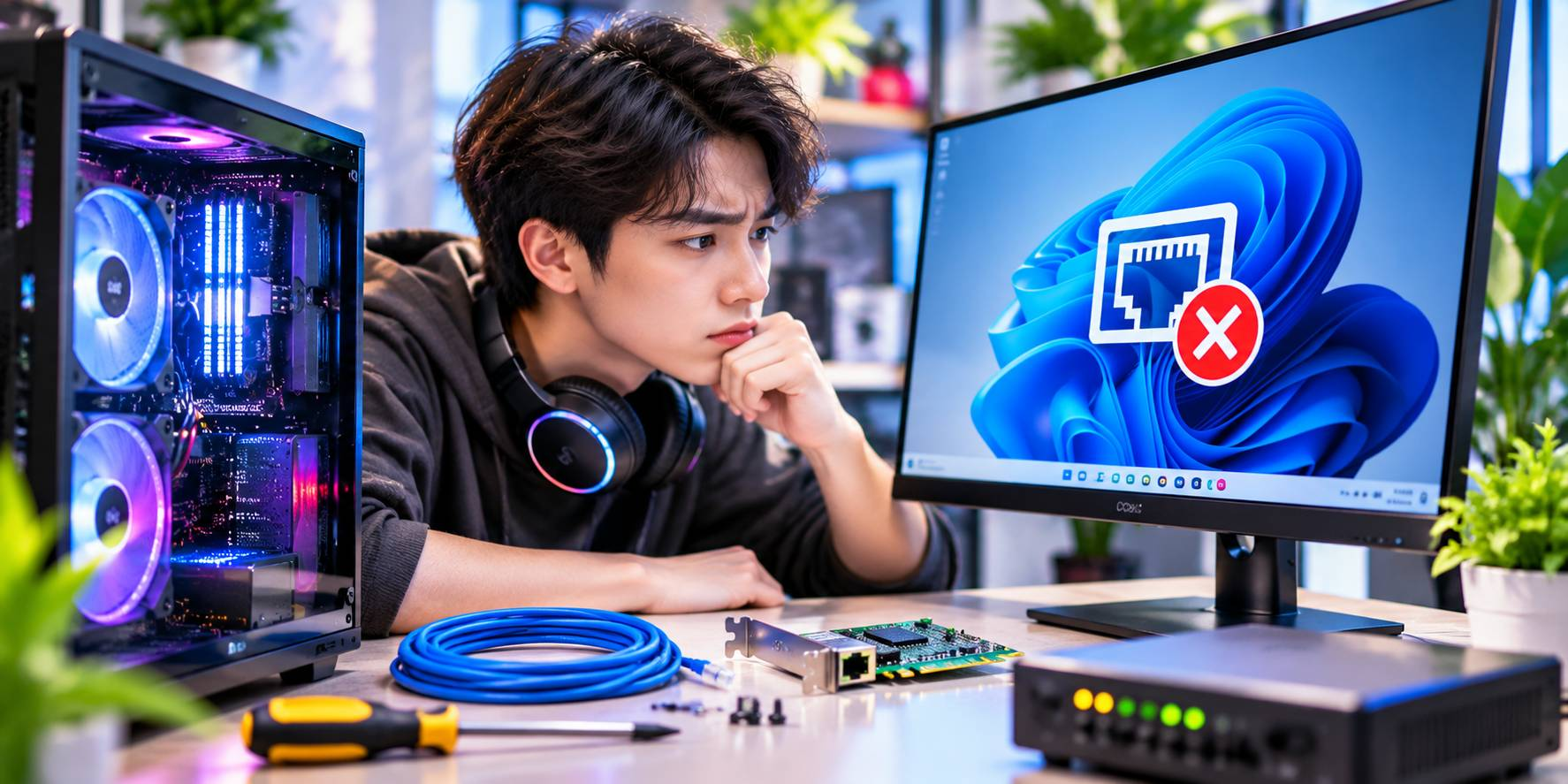
Một bộ PC mới build có thể cài đặt Windows thành công nhưng không truy cập được Internet qua cổng mạng dây. Biểu tượng Ethernet không xuất hiện hoặc Windows thông báo không có kết nối, dù router của gia đình vẫn đang hoạt động với các thiết bị khác. Lỗi PC không nhận mạng LAN có thể nằm ở cáp mạng, cổng RJ45, driver chưa cài hoặc cấu hình IP. Thay vì thay mainboard ngay, người dùng nên kiểm tra theo từng lớp kết nối để tìm nguyên nhân và tránh phát sinh chi phí không cần thiết.
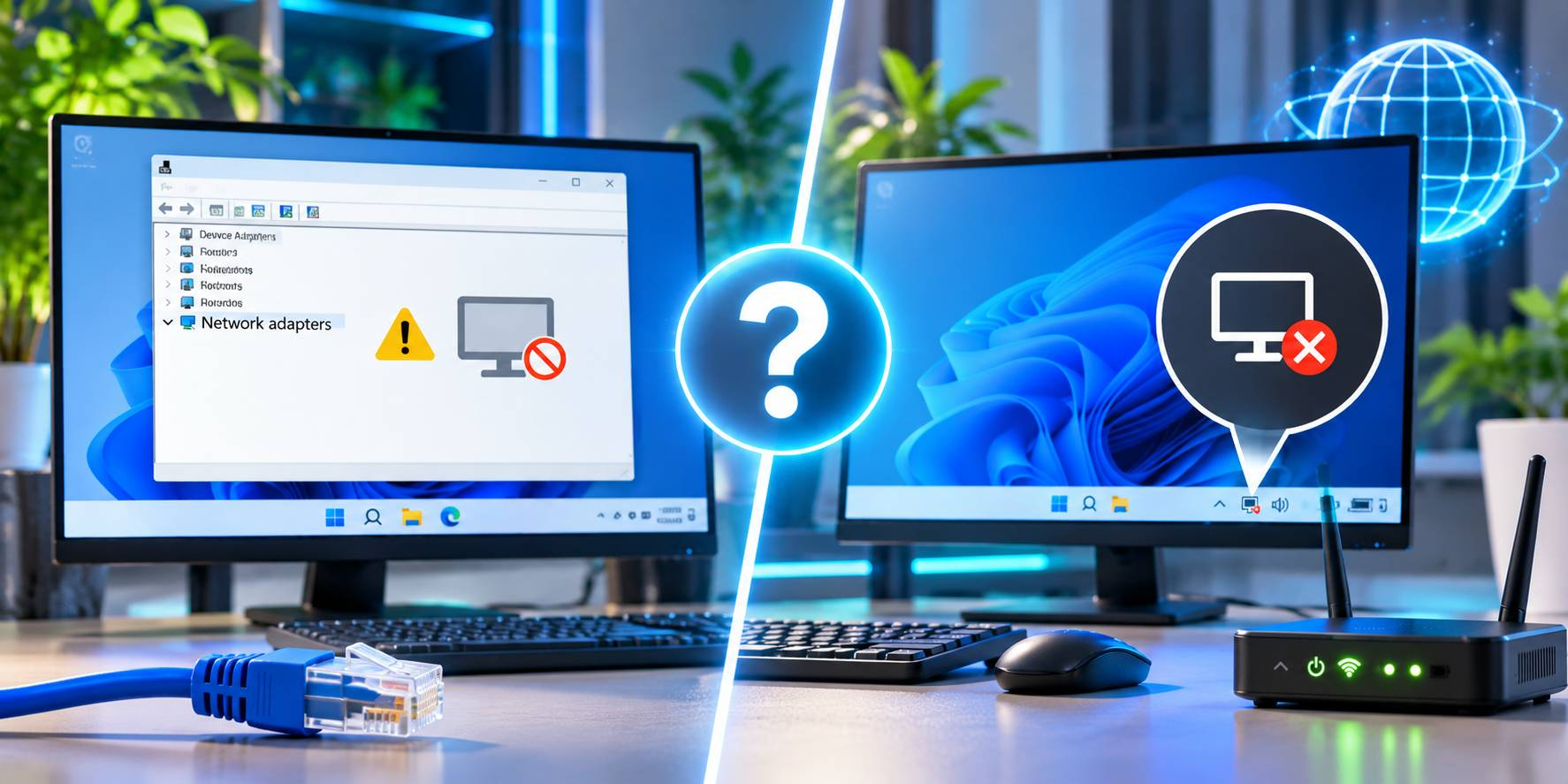
Phân Biệt Không Có Ethernet Và Có Ethernet Nhưng Mất Internet
Windows Không Hiển Thị Bộ Điều Hợp Mạng
Nếu không có thiết bị Ethernet trong Network adapters, cần kiểm tra driver và trạng thái bộ điều khiển LAN. Windows đôi khi chưa có trình điều khiển phù hợp với mainboard mới, đặc biệt khi cài từ bộ cài cũ hoặc hệ thống chưa cập nhật. Khi đó, cắm lại dây nhiều lần có thể không thay đổi kết quả. Hãy xem Device Manager để tìm thiết bị chưa nhận, thường được thể hiện dưới nhóm Other devices hoặc bằng dấu cảnh báo.
Đã Có Ethernet Nhưng Không Ra Mạng
Nếu biểu tượng Ethernet xuất hiện nhưng thông báo No Internet, bộ điều hợp có thể đang hoạt động trong khi kết nối tới router hoặc dịch vụ Internet gặp vấn đề. Người dùng cần thử truy cập giao diện quản trị router hoặc kiểm tra trạng thái IP để phân biệt kết nối nội bộ với Internet bên ngoài. Đừng vội thay card mạng chỉ vì một trang web không tải được. DNS, trình duyệt, firewall hoặc sự cố nhà cung cấp dịch vụ cũng có thể ảnh hưởng đến khả năng truy cập.
Kiểm Tra Cáp Ethernet Và Cổng RJ45
Thử Dây Mạng Trên Thiết Bị Khác
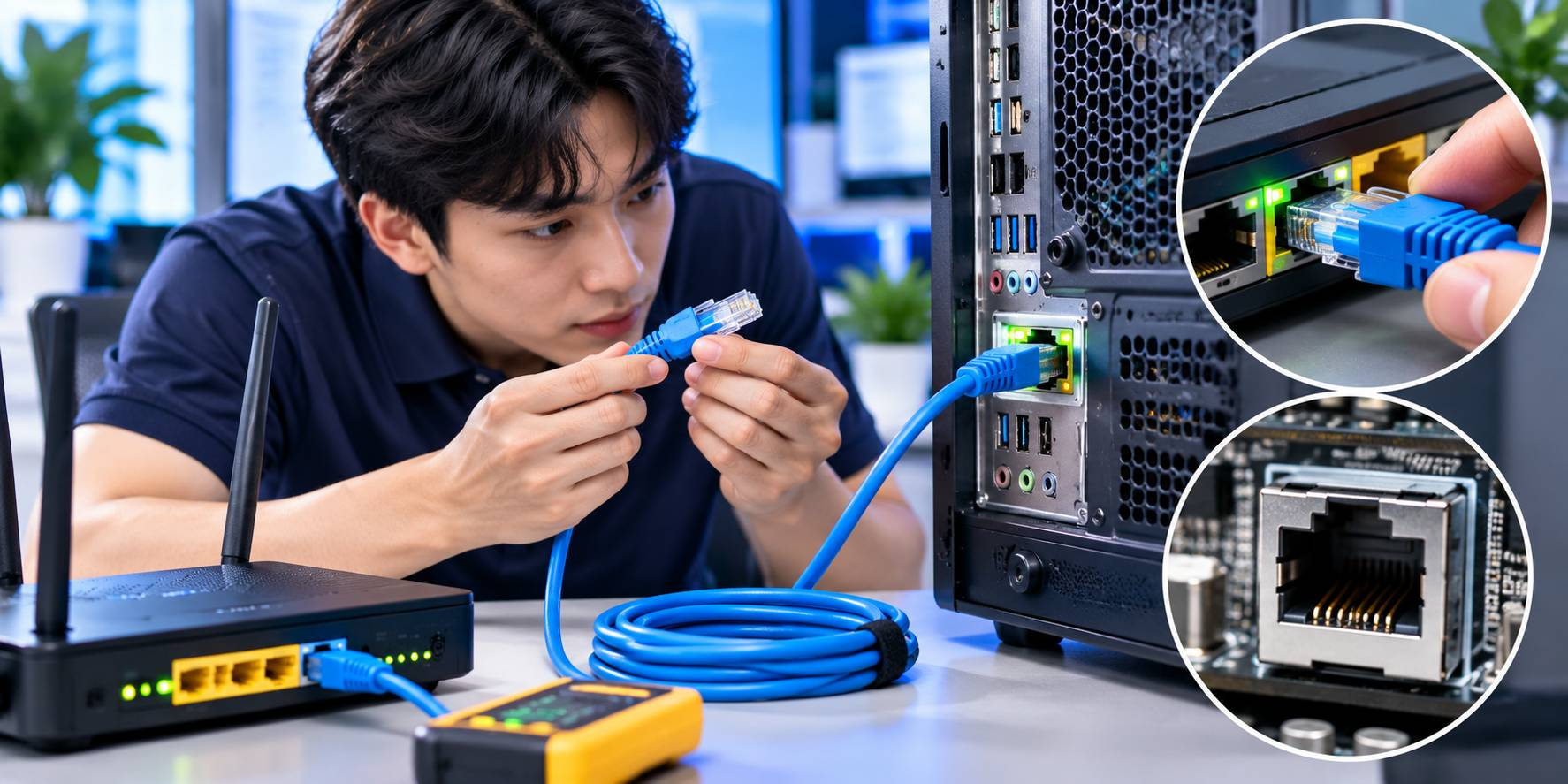
Trước tiên, cắm lại đầu RJ45 ở PC và router cho đến khi khớp cơ học. Quan sát đèn liên kết tại cổng nếu thiết bị có trang bị; màu và cách nháy phụ thuộc nhà sản xuất. Thử một dây Ethernet khác đã hoạt động bình thường. Nếu PC kết nối được khi đổi dây, có thể dây cũ hoặc đầu bấm gặp vấn đề. Tránh bẻ gập cáp mạnh và không kéo dây bằng phần đầu nối.
Kiểm Tra Cổng Trên Mainboard
Quan sát xem chân tiếp xúc trong cổng có bị biến dạng hoặc mắc dị vật hay không. Không dùng vật kim loại chọc vào cổng đang cấp điện. Với PC có thêm card mạng PCIe hoặc USB Ethernet, cần xác định dây đang kết nối vào đúng bộ điều hợp được Windows sử dụng. Một số máy có hai cổng LAN riêng và trạng thái của mỗi cổng có thể khác nhau.
Cài Driver LAN Đúng Theo Model Mainboard
Tải Từ Trang Hỗ Trợ Chính Thức
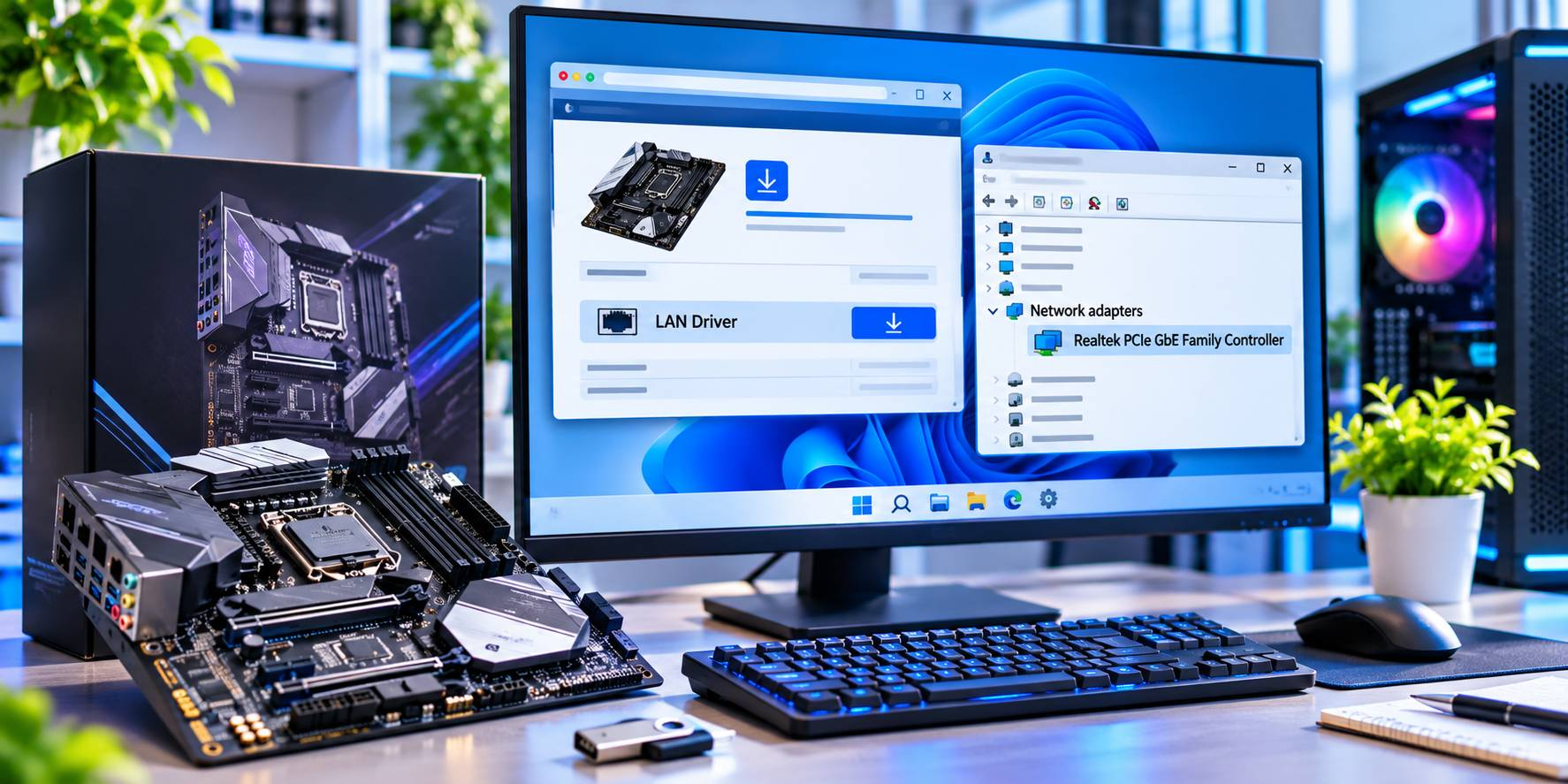
Xem tên model mainboard trên hộp, hóa đơn hoặc trong phần thông tin hệ thống. Truy cập website hãng và tìm mục Support, Driver, LAN. Nếu PC chưa vào Internet, có thể tải driver bằng điện thoại hoặc máy khác rồi chép qua USB. Ưu tiên nguồn chính thức; phần mềm cài driver tự động không rõ đơn vị phát hành có thể gây xung đột hoặc mang nội dung không mong muốn.
Kiểm Tra BIOS Và Device Manager
Một số mainboard có tùy chọn bật hoặc tắt Onboard LAN trong BIOS. Nếu Windows không thấy bộ điều hợp dù đã cài driver, nên kiểm tra mục này theo tài liệu hãng. Trong Device Manager, người dùng có thể xem trạng thái thiết bị, phiên bản driver và mã lỗi. Ghi lại thông tin trước khi gỡ cài đặt để có cơ sở xử lý hoặc nhờ hỗ trợ kỹ thuật.
Xử Lý Khi Ethernet Có IP Nhưng Vẫn Không Vào Mạng
Kiểm Tra Cấp Phát IP Tự Động
Mở Settings, vào Network & Internet rồi chọn Ethernet. Trong mạng gia đình phổ biến, máy thường nhận địa chỉ IP và DNS tự động từ router. Trước khi đổi thiết lập, hãy chụp lại thông số cũ. Máy tính doanh nghiệp có thể sử dụng IP tĩnh, proxy hoặc quy định mạng riêng; không nên chuyển sang tự động khi chưa hỏi quản trị viên.
Xem Lại Router Và Phần Mềm Bảo Mật
Nếu nhiều thiết bị cùng mất Internet, sự cố có thể nằm ở router hoặc đường truyền. Nếu chỉ một PC gặp lỗi sau khi cài VPN hay firewall, hãy kiểm tra cấu hình của phần mềm đó. Khi cần đặt lại cấu hình mạng trong Windows, nên đọc kỹ tác động với VPN, bộ điều hợp ảo và các thông số tùy chỉnh. Việc reset mạng không phải bước bắt đầu bắt buộc cho mọi trường hợp.
Chọn Máy Tính Có Kết Nối Phù Hợp
Khách hàng có thể tham khảo Hoàng Long Computer với các nhóm PC gaming, PC đồ họa, PC văn phòng và laptop. Khi mua cho doanh nghiệp, nên xác nhận tốc độ LAN, Wi-Fi, số cổng và yêu cầu kết nối hạ tầng sẵn có.
Để xử lý PC không nhận mạng LAN, hãy xác định Windows có thấy Ethernet hay không, sau đó kiểm tra cáp RJ45, driver, BIOS và địa chỉ IP. Chẩn đoán theo thứ tự giúp phân biệt vấn đề phần mềm với lỗi thiết bị.






 Website:
 Email:
 Bảo hành:
 Cơ sở 1: