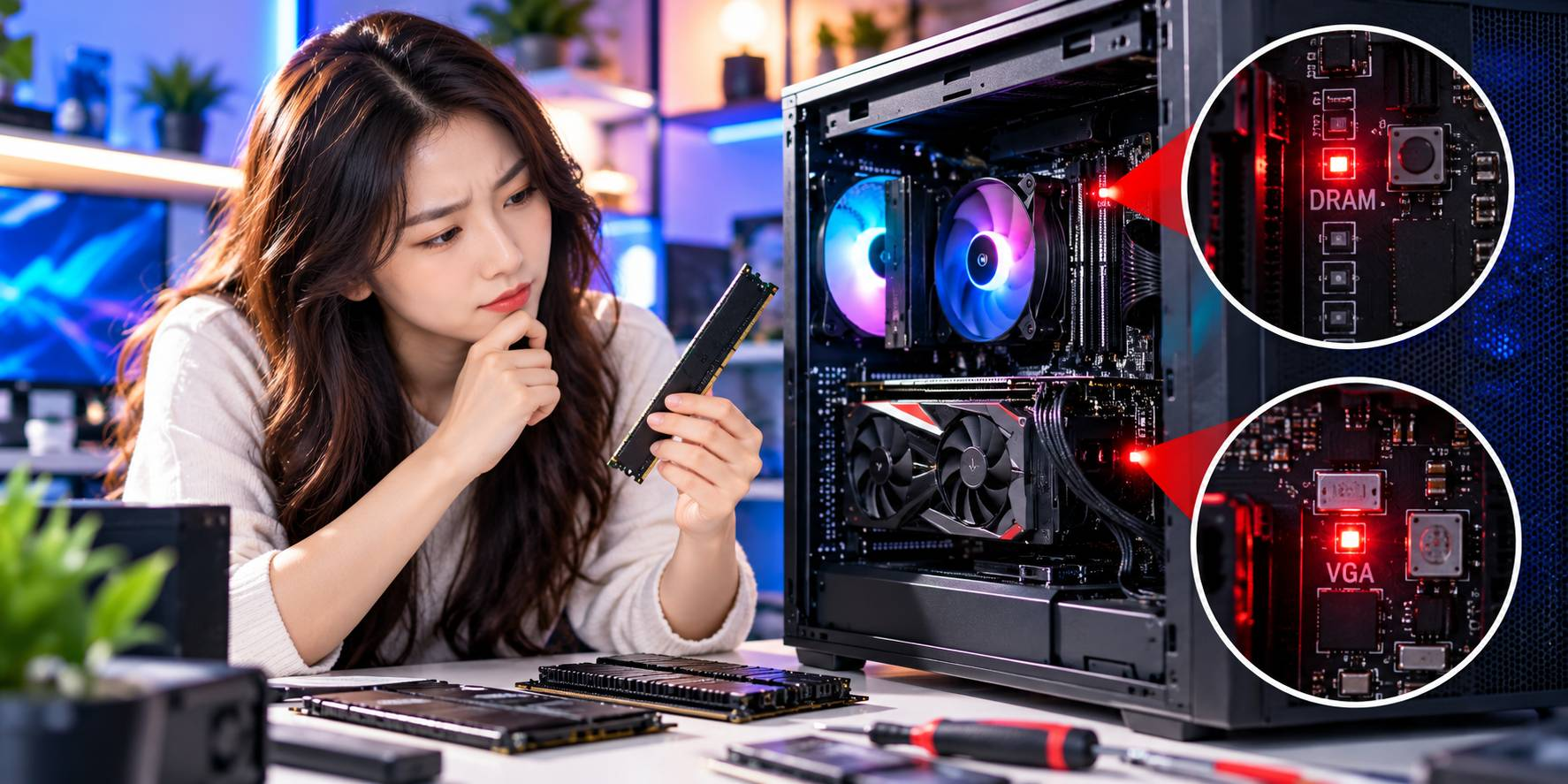
Sau khi lắp ráp PC mới, nhiều người gặp tình trạng nhấn nút nguồn nhưng màn hình không hiển thị. Quạt CPU vẫn quay, đèn LED trong case hoạt động nhưng hệ thống không thể truy cập Windows. Trong những trường hợp này, việc tháo toàn bộ linh kiện để kiểm tra ngay có thể khiến quá trình xác định lỗi trở nên phức tạp. Trên nhiều mainboard hiện đại, hệ thống đèn debug mainboard có thể cung cấp thông tin về giai đoạn khởi động đang gặp vấn đề. Bằng cách quan sát đèn CPU, DRAM, VGA hoặc BOOT, người dùng có thể khoanh vùng linh kiện cần kiểm tra trước khi thực hiện các thao tác khác.
Đèn Debug Mainboard Là Gì?
Vai Trò Của Đèn Báo POST
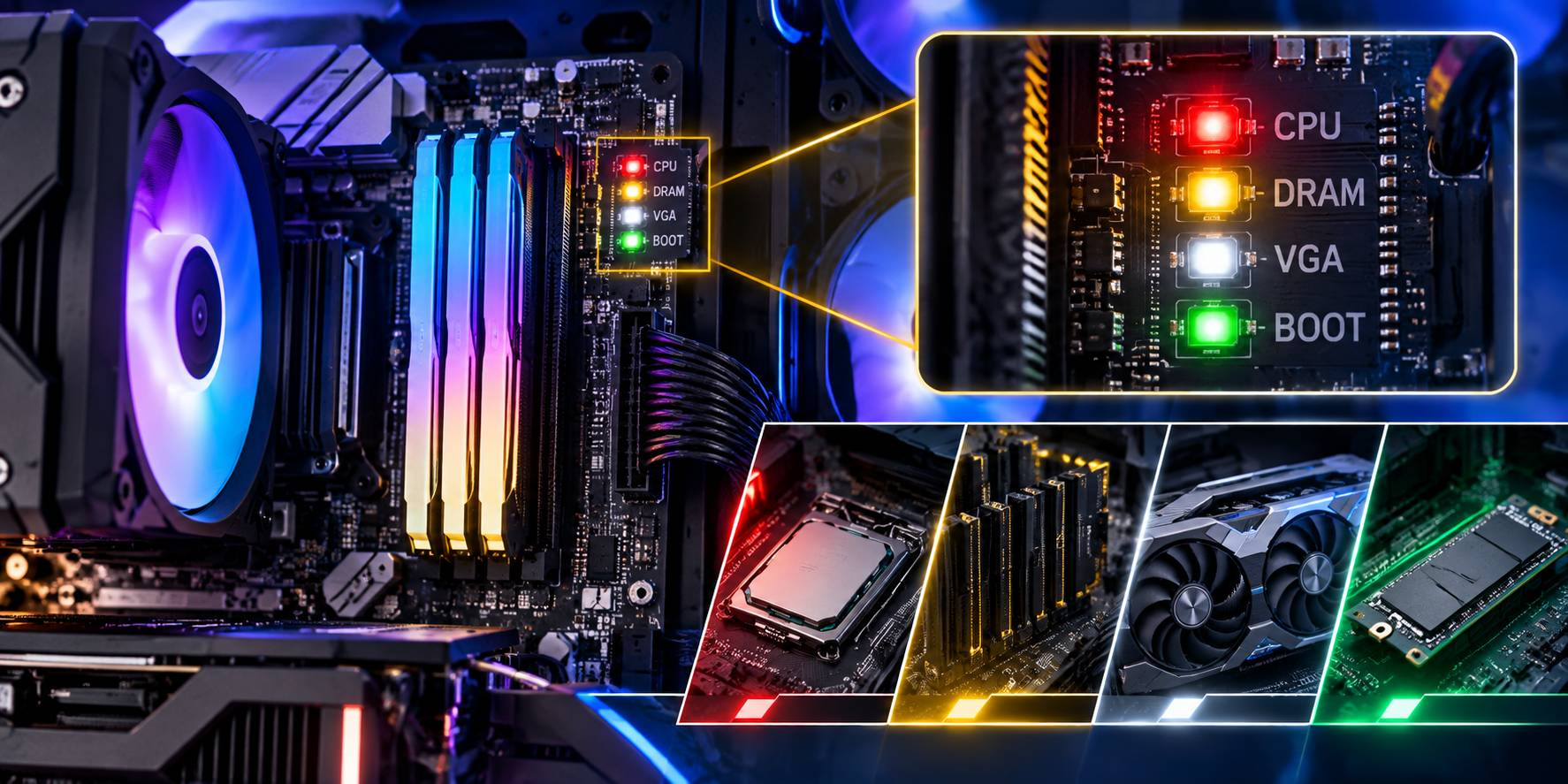
Khi máy tính được bật, mainboard thực hiện quá trình Power-On Self-Test, thường gọi là POST. Trong giai đoạn này, firmware kiểm tra các thành phần quan trọng như CPU, bộ nhớ, hệ thống đồ họa và thiết bị khởi động. Một số nhà sản xuất tích hợp đèn LED để thông báo giai đoạn đang được kiểm tra hoặc vị trí có khả năng gặp lỗi. Ví dụ, ASUS sử dụng hệ thống Q-LED trên các bo mạch được hỗ trợ. Nếu một đèn duy trì trạng thái sáng bất thường sau quá trình khởi động, người dùng có thể tham khảo tài liệu mainboard để xác định nhóm linh kiện liên quan. Tuy nhiên, đèn debug chỉ cung cấp tín hiệu chẩn đoán ban đầu, không phải kết luận cuối cùng rằng một linh kiện đã hỏng.
Có Phải Mainboard Nào Cũng Có Đèn Debug?
Không phải tất cả mainboard đều trang bị bốn đèn LED riêng biệt. Một số bo mạch sử dụng màn hình mã lỗi hai ký tự, trong khi sản phẩm khác chỉ có đèn nguồn hoặc cơ chế nhấp nháy báo lỗi. ASUS còn cung cấp Q-LED Core trên những mainboard tương thích, sử dụng trạng thái nhấp nháy của đèn nguồn để thể hiện vấn đề. Vì vậy, người dùng cần xác định model chính xác và xem tài liệu hướng dẫn trước khi áp dụng cách đọc đèn. Không nên sử dụng bảng mã lỗi của một thương hiệu để suy luận cho toàn bộ mainboard khác.
Đèn CPU Sáng Liên Tục Cần Kiểm Tra Gì?
Kiểm Tra Nguồn Cấp CPU
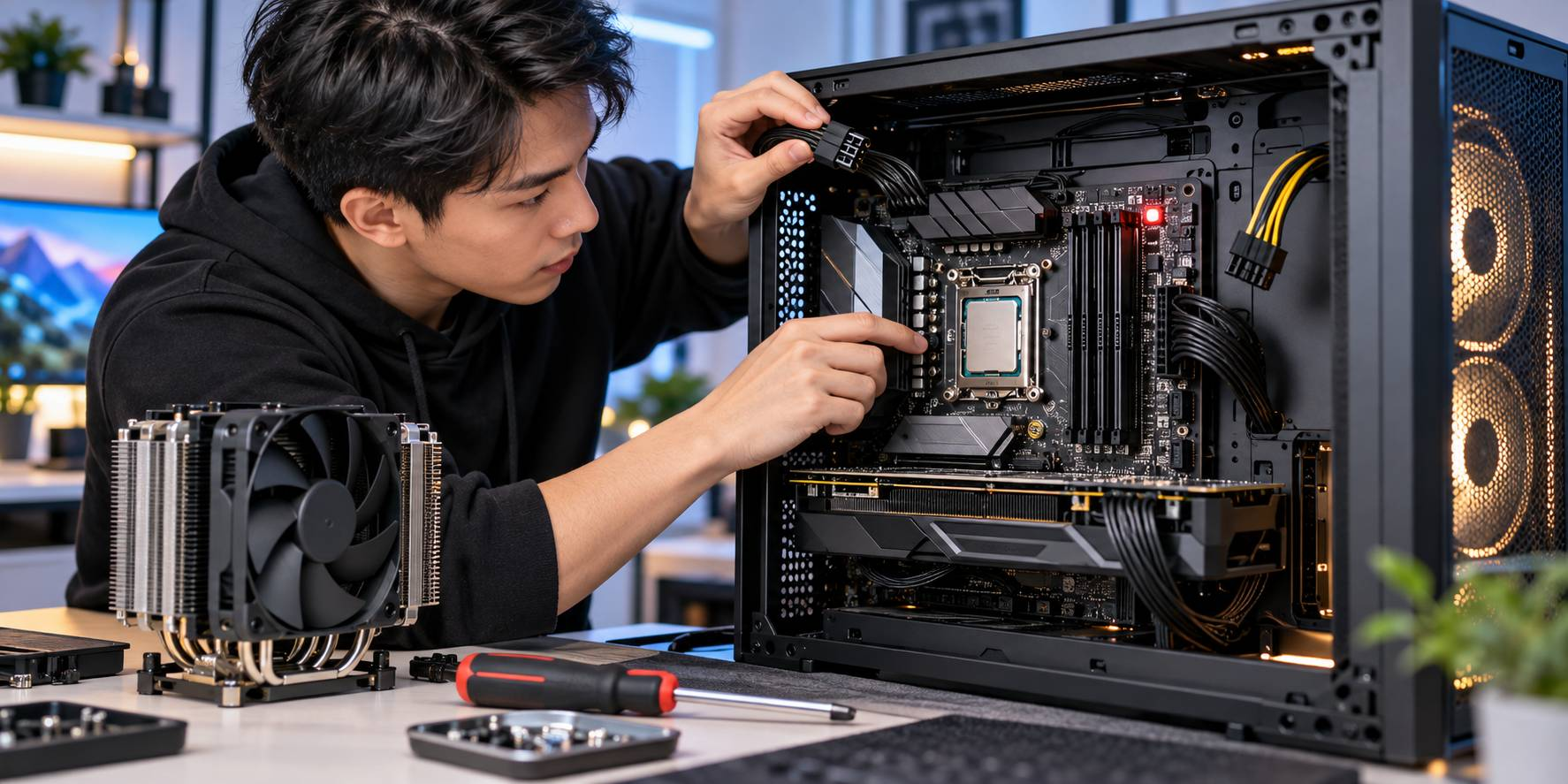
Khi đèn CPU sáng bất thường, hệ thống có thể gặp khó trong quá trình nhận diện hoặc khởi tạo bộ xử lý. Trước tiên, hãy tắt máy, ngắt nguồn điện rồi kiểm tra dây cấp nguồn CPU từ PSU. Đầu EPS dành cho CPU và đầu PCIe dành cho VGA có thể có hình dạng gần tương tự nhưng không được sử dụng thay thế tùy tiện. Người lắp máy cần đối chiếu ký hiệu trên dây và tài liệu PSU. Sau đó, kiểm tra đầu nối trên mainboard đã được cắm chắc chắn hay chưa. Nếu hệ thống vẫn không hoạt động, tiếp tục xem xét khả năng tương thích CPU và phiên bản BIOS.
Kiểm Tra CPU Và Socket
Nếu đã xác nhận nguồn điện phù hợp, người dùng có thể kiểm tra CPU theo hướng dẫn kỹ thuật. Quá trình tháo tản nhiệt và bộ xử lý cần thực hiện cẩn thận để hạn chế rủi ro với chân socket. Trên một số nền tảng, chân tiếp xúc nằm tại socket mainboard; ở những nền tảng khác, thiết kế có thể khác. Không nên dùng vật cứng để chỉnh sửa chân tiếp xúc khi chưa có kinh nghiệm. Nếu phát hiện chân cong hoặc dấu hiệu hư hỏng, nên nhờ kỹ thuật viên kiểm tra.
Đèn DRAM Sáng Có Phải RAM Đã Hỏng?
Kiểm Tra Vị Trí Lắp RAM
Theo hướng dẫn ASUS, đèn DRAM sáng liên tục có thể liên quan đến việc hệ thống không nhận diện hoặc không khởi tạo được bộ nhớ. Nguyên nhân thường cần kiểm tra là thanh RAM chưa được lắp hết khe. Trước khi tháo RAM, phải ngắt điện và chờ hệ thống ngừng hoạt động hoàn toàn. Sau đó, mở chốt khe nhớ theo đúng thiết kế, tháo thanh RAM và lắp lại cẩn thận. Nếu sử dụng hai thanh, cần kiểm tra vị trí lắp được nhà sản xuất khuyến nghị. Trên nhiều mainboard có bốn khe, A2 và B2 là cấu hình phổ biến, nhưng vẫn phải đối chiếu tài liệu sản phẩm.
Chờ Quá Trình Memory Training
Một số hệ thống DDR5 cần thời gian thực hiện memory training sau lần khởi động đầu hoặc khi thay đổi cấu hình bộ nhớ. Trong khoảng thời gian này, máy có thể chưa xuất hình ngay. Vì vậy, không nên tắt nguồn liên tục chỉ vì đèn DRAM sáng trong vài giây. Nếu thời gian kéo dài bất thường so với hướng dẫn mainboard, hãy kiểm tra khả năng tương thích RAM và thiết lập BIOS. Khi cần, có thể thử một thanh RAM ở khe được hãng khuyến nghị để khoanh vùng vấn đề. Không nên tăng điện áp RAM theo cảm tính để khắc phục lỗi khởi động.
Đèn VGA Sáng Khi Máy Không Có Hình
Kiểm Tra Card Đồ Họa Và Cáp Màn Hình
Đèn VGA có thể xuất hiện khi hệ thống không khởi tạo được thiết bị đồ họa. Trước tiên, kiểm tra màn hình đã được bật nguồn và chọn đúng đầu vào HDMI hoặc DisplayPort. Nếu PC sử dụng card đồ họa rời, cần bảo đảm cáp màn hình được kết nối vào cổng xuất hình phù hợp. Một số CPU không có đồ họa tích hợp, vì vậy cắm màn hình vào mainboard có thể không tạo hình ảnh. Tiếp theo, kiểm tra đầu cấp nguồn VGA, vị trí card trong khe PCIe và tình trạng dây kết nối. Không tháo card khi máy đang có điện.
Kiểm Tra Tính Tương Thích Của GPU
Nếu card đã được lắp đúng nhưng đèn VGA vẫn sáng, người dùng có thể thử những phương án chẩn đoán được nhà sản xuất hướng dẫn. Ví dụ, kiểm tra GPU trên máy khác tương thích hoặc sử dụng card khác để xác định nguyên nhân. Tuy nhiên, cần lưu ý rằng sự cố cũng có thể liên quan đến mainboard, nguồn điện hoặc firmware. Không nên kết luận VGA hỏng chỉ vì đèn VGA sáng. Đối với card còn bảo hành, hạn chế tháo bộ tản nhiệt hoặc can thiệp linh kiện bên trong.
Đèn BOOT Sáng Có Nghĩa Gì?
Kiểm Tra Thiết Bị Khởi Động
Đèn BOOT thường liên quan đến giai đoạn xác định thiết bị chứa hệ điều hành. Nếu mainboard không nhận SSD hoặc chưa tìm được hệ điều hành phù hợp, đèn có thể duy trì trạng thái cảnh báo. Người dùng nên truy cập BIOS nếu máy vẫn có hình, sau đó kiểm tra danh sách ổ lưu trữ. Với SSD NVMe, cần xác nhận ổ được nhận diện và lắp đúng khe hỗ trợ. Nếu SSD đã xuất hiện nhưng Windows không khởi động, nguyên nhân có thể liên quan đến cấu hình boot hoặc dữ liệu hệ điều hành.
Không Vội Định Dạng SSD
Khi PC không vào Windows, người dùng đôi khi nghĩ cần cài đặt lại hệ điều hành ngay. Tuy nhiên, thao tác xóa phân vùng hoặc format ổ có thể khiến dữ liệu quan trọng bị mất. Nên kiểm tra chế độ khởi động, Windows Boot Manager và trạng thái ổ lưu trữ trước khi đưa ra quyết định. Nếu dữ liệu có giá trị, ưu tiên sao lưu và nhờ đơn vị kỹ thuật hỗ trợ. Hoàng Long Computer cung cấp mainboard, RAM, CPU, VGA và các cấu hình PC lắp ráp, hỗ trợ khách hàng lựa chọn linh kiện tương thích.
Đèn debug mainboard là công cụ hữu ích giúp khoanh vùng nguyên nhân khi PC không lên hình hoặc không thể khởi động. Bốn nhóm tín hiệu CPU, DRAM, VGA và BOOT tương ứng với những giai đoạn kiểm tra phần cứng quan trọng. Người dùng nên quan sát trạng thái đèn, đọc tài liệu mainboard và thực hiện kiểm tra theo trình tự. Cách tiếp cận này sẽ an toàn và hiệu quả hơn việc tháo lắp nhiều linh kiện cùng lúc mà chưa xác định vấn đề.






 Website:
 Email:
 Bảo hành:
 Cơ sở 1: