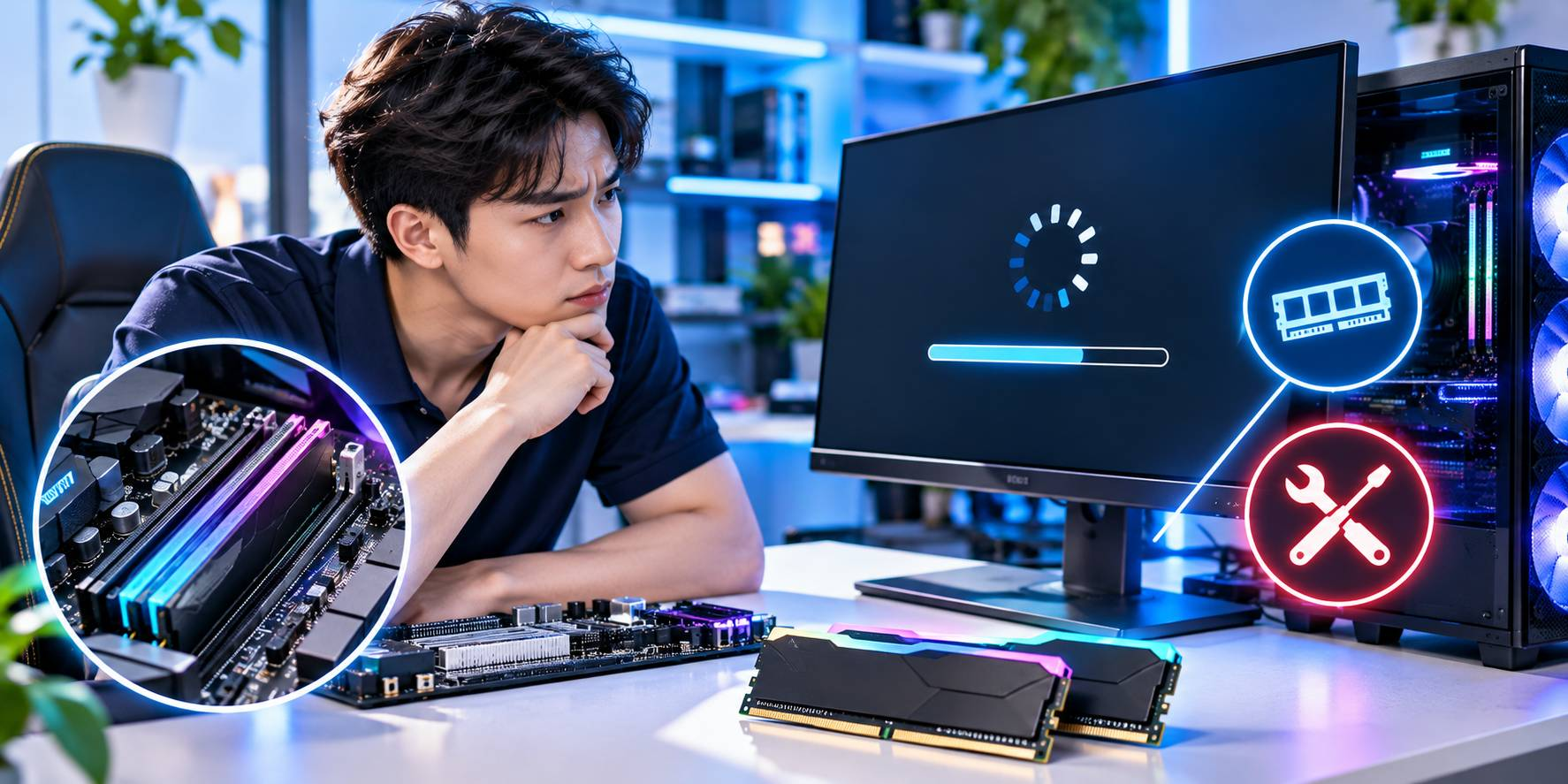
Một bộ máy vừa nâng cấp RAM DDR5 có thể mất nhiều thời gian ở màn hình đen trước khi logo mainboard xuất hiện. Người dùng dễ nghĩ PC bị hỏng, đặc biệt khi đèn báo DRAM sáng và quạt vẫn quay. Tuy nhiên, một số nền tảng cần thực hiện DDR5 memory training để thiết lập thông số hoạt động của bộ nhớ.
Memory Training Trên RAM DDR5 Là Gì?
Mainboard Phải Kiểm Tra Tín Hiệu Bộ Nhớ
Khi khởi động, bộ điều khiển bộ nhớ và mainboard xác lập các tham số tín hiệu, thời gian đáp ứng và độ ổn định của RAM. Quá trình này có thể kéo dài hơn sau lần lắp đầu tiên, đổi khe RAM, cập nhật BIOS hoặc đặt lại cấu hình. Thời gian thực tế khác nhau giữa các nền tảng, phiên bản firmware và cấu hình nhiều thanh.
Đèn DRAM Sáng Chưa Đồng Nghĩa RAM Hỏng
Nhiều mainboard sử dụng đèn debug CPU, DRAM, VGA và BOOT để biểu thị giai đoạn kiểm tra. Đèn DRAM có thể sáng trong lúc huấn luyện bộ nhớ; nếu tắt sau đó và máy vào BIOS bình thường, chưa đủ cơ sở kết luận có lỗi.
Khi Nào Khởi Động Chậm Đáng Lo Ngại?
Lần Đầu Sau Thay RAM Có Thể Lâu Hơn
Sau thao tác thay phần cứng, nên cho hệ thống thời gian hoàn thành quá trình tự kiểm tra theo hướng dẫn sản phẩm. Nếu máy vẫn tiến tới màn hình BIOS hoặc Windows và hoạt động ổn định, hãy ghi lại thời gian các lần khởi động tiếp theo. Việc so sánh nhiều lần sẽ hữu ích hơn một lần đo đơn lẻ.
Khởi Động Lặp Và Tắt Bất Thường Cần Khoanh Vùng
Nếu hệ thống không thể hoàn thành POST, hãy kiểm tra mã lỗi, đèn báo, tiếng bíp và cấu hình vừa thay đổi. Không nên thử tăng điện áp DRAM theo suy đoán hoặc liên tục rút điện trong lúc firmware đang thiết lập. Tình trạng lỗi có thể liên quan khe cắm, chân tiếp xúc, bộ điều khiển bộ nhớ, xung RAM hoặc phiên bản BIOS.
Cách Kiểm Tra RAM DDR5 Từng Bước
Đối Chiếu Khe Cắm Và Danh Sách Tương Thích
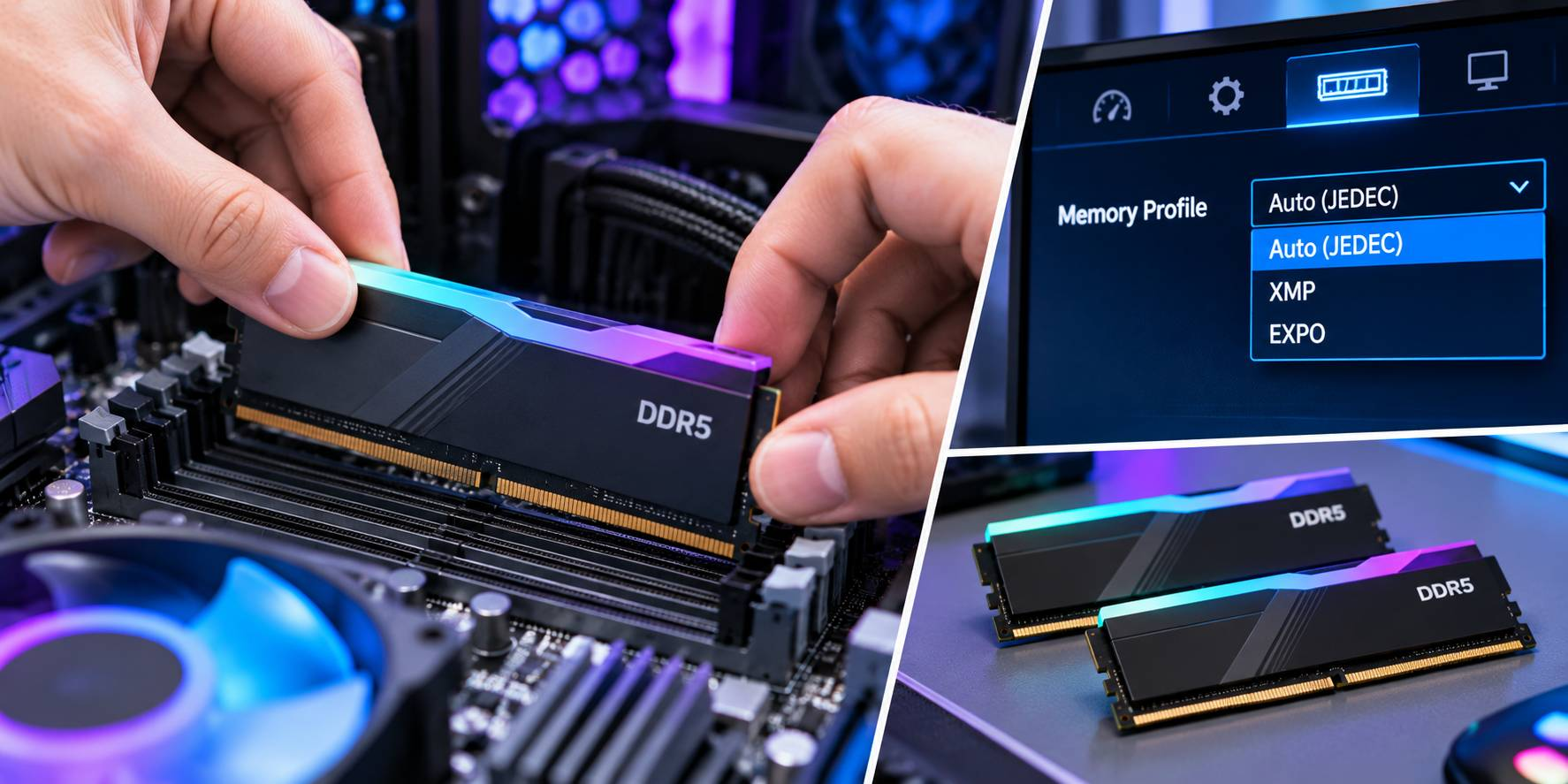
Tắt PC, ngắt nguồn và chờ linh kiện ngừng hoạt động trước khi thao tác. Với hai thanh RAM trên mainboard bốn khe, nhiều model khuyến nghị A2 và B2, nhưng cần đọc sơ đồ của đúng sản phẩm. Kiểm tra thanh RAM đã vào khớp và chốt khóa đúng vị trí.
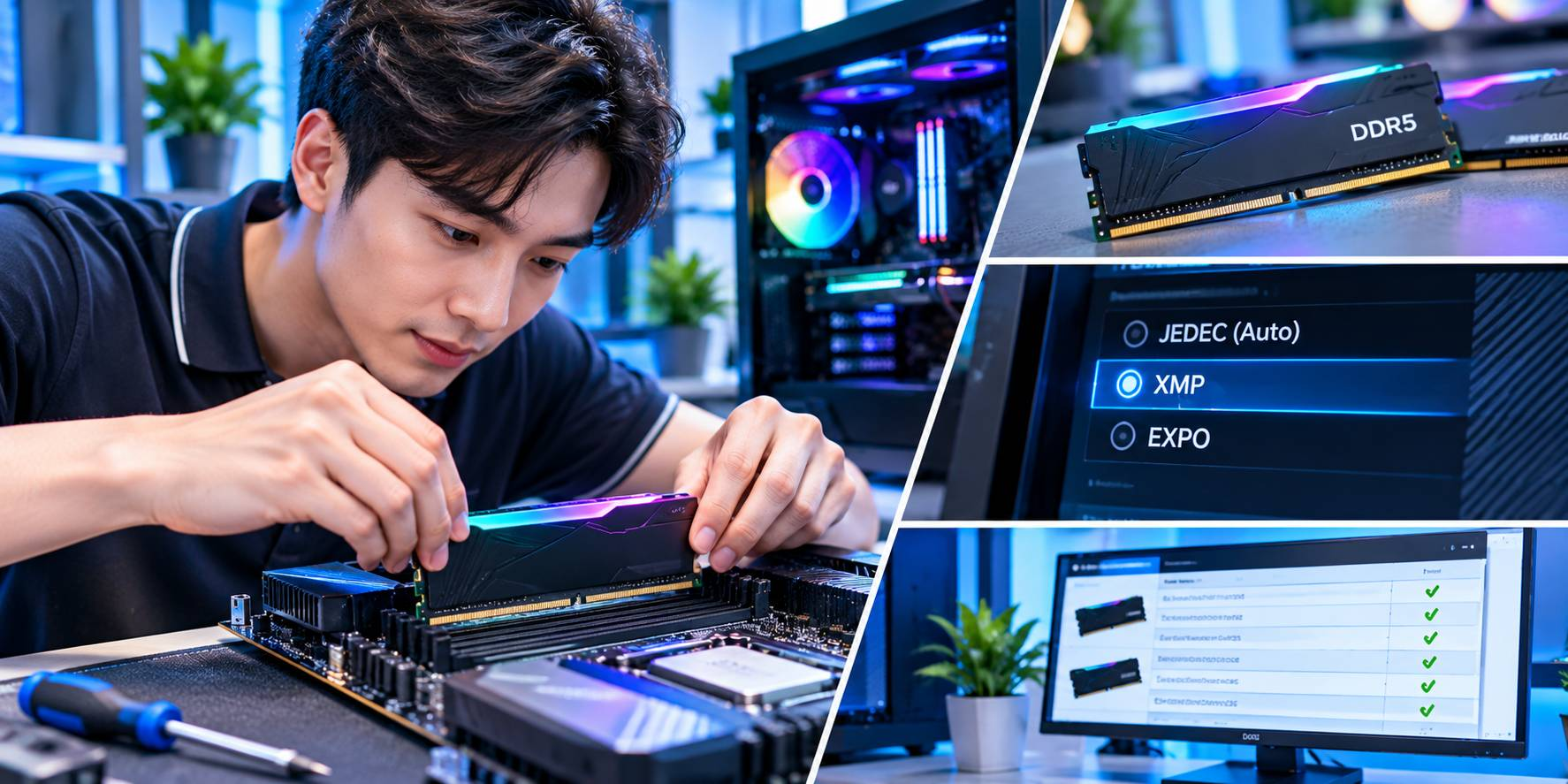
Thử Thiết Lập Mặc Định Trước Khi Bật XMP Hoặc EXPO
Nếu máy chạy ổn ở thông số JEDEC nhưng lỗi sau khi bật XMP hoặc EXPO, hãy xem xung, timing và điện áp đang áp dụng. Profile ép xung bộ nhớ phụ thuộc khả năng bộ điều khiển CPU, mainboard và từng bộ kit. Có thể thử mức xung thấp hơn theo hướng dẫn nhà sản xuất để đánh giá tính ổn định.
Cập Nhật BIOS Và Kiểm Tra Độ Ổn Định
Cập Nhật Firmware Có Thể Cải Thiện Khả Năng Tương Thích
Nhà sản xuất thường phát hành BIOS mới để cải thiện việc nhận RAM và tương thích CPU. Trước khi cập nhật, xác định chính xác model, phiên bản mainboard và đọc ghi chú phát hành. Chỉ tải firmware từ website hãng, bảo đảm nguồn điện ổn định, không tắt máy giữa quá trình. Nếu hệ thống đang hoạt động bình thường, không cần cập nhật chỉ vì có một bản mới.
Kiểm Tra Lỗi Sau Khi Vào Windows
Khi đã boot thành công, người dùng có thể chạy công cụ kiểm tra bộ nhớ phù hợp, theo dõi nhiệt độ và thử tác vụ sử dụng RAM trong thời gian đủ dài. Lỗi trong kiểm tra không chứng minh thanh RAM hỏng ngay lập tức, bởi CPU, BIOS và thiết lập ép xung cũng có thể tác động.
Chọn Cấu Hình PC Để Hạn Chế Phát Sinh
Mua Bộ RAM Theo Kit Và Kiểm Tra Khả Năng Nâng Cấp
Khi xây dựng PC gaming, nên cân đối dung lượng RAM với trò chơi và ứng dụng chạy nền, thay vì chỉ đẩy xung lên cao. Với PC đồ họa, dung lượng bộ nhớ và tính ổn định khi xử lý dự án dài thường rất quan trọng. Nhóm PC văn phòng cần khả năng hoạt động đều đặn. Người cần di chuyển có thể cân nhắc laptop với RAM đủ dùng từ đầu.
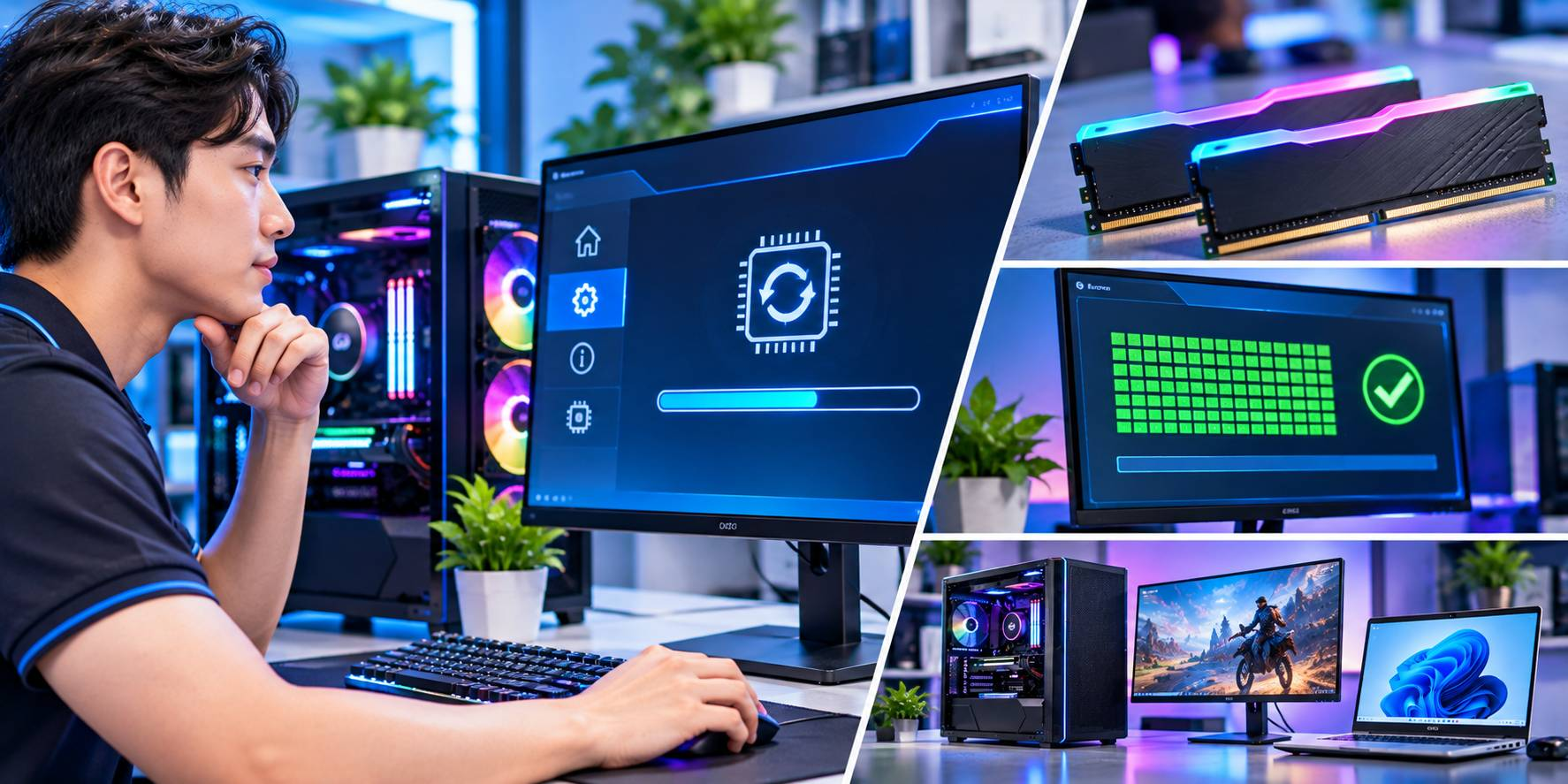
Đề Nghị Kiểm Tra Trước Khi Bàn Giao
Khách hàng tại Hoàng Long Computer có thể yêu cầu đối chiếu model RAM, khe lắp, cấu hình BIOS và tình trạng khởi động trước khi nhận PC. Với hệ thống lắp ráp theo yêu cầu, nên xác nhận mục tiêu xung và phương án kiểm thử. Giữ lại thông tin cấu hình sẽ có ích nếu người dùng bổ sung RAM hoặc cần bảo hành sau này.
PC DDR5 khởi động lâu không tự động đồng nghĩa lỗi phần cứng. Memory training có thể xuất hiện sau khi thay đổi bộ nhớ, nhưng việc đứng ở đèn DRAM kéo dài hoặc khởi động liên tục cần được kiểm tra có trình tự. Bắt đầu từ khe RAM, thông số mặc định và tài liệu mainboard là cách tiếp cận an toàn, giúp tránh thao tác thiếu căn cứ làm mất ổn định hệ thống.






 Website:
 Email:
 Bảo hành:
 Cơ sở 1: