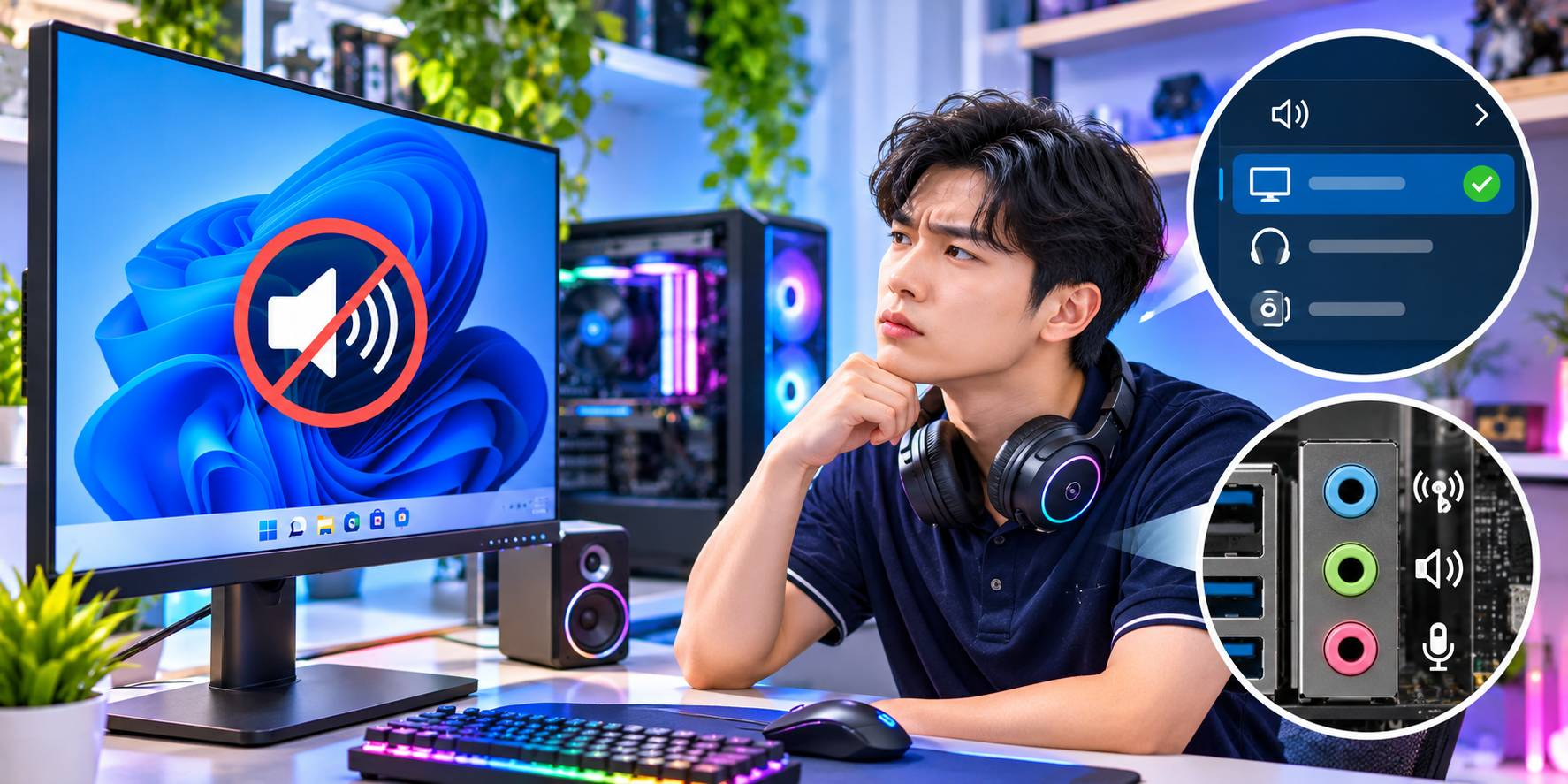
Sau khi build PC hoặc thay màn hình, nhiều người gặp tình huống máy tính hiển thị hình ảnh bình thường nhưng loa hoàn toàn im lặng. Việc tăng âm lượng nhiều lần vẫn không giải quyết được vấn đề, khiến người dùng nghi ngờ mainboard hoặc loa đã hỏng. Thực tế, PC không có âm thanh có thể do Windows chọn nhầm thiết bị phát tiếng, dây loa cắm sai cổng, driver thiếu hoặc đường âm thanh chuyển sang màn hình HDMI. Cách kiểm tra hợp lý là bắt đầu từ những thiết lập dễ xác nhận, sau đó mới đánh giá phần cứng.
Vì Sao PC Vẫn Có Hình Nhưng Mất Tiếng?
Windows Chọn Nhầm Thiết Bị Xuất Âm
Khi cắm màn hình qua HDMI hoặc DisplayPort, Windows có thể nhận thêm thiết bị âm thanh của màn hình hoặc card đồ họa. Hệ điều hành đôi khi chuyển đầu ra mặc định sang thiết bị đó. Trường hợp này khác với lỗi card âm thanh tích hợp. Người dùng chỉ cần xác định thiết bị đầu ra đúng trong Windows. Với tai nghe USB hoặc Bluetooth, danh sách thiết bị có thể còn nhiều hơn, nên kiểm tra tên thực tế thay vì đoán theo biểu tượng.
Cổng Jack Và Thiết Bị Ngoại Vi Không Khớp
Trên nhiều mainboard, cổng analog phía sau có màu và ký hiệu riêng cho đầu ra loa, microphone hoặc các kênh khác. Cắm loa vào cổng đầu vào sẽ không cho kết quả mong muốn. Nếu mặt sau có tiếng nhưng cổng trước không hoạt động, nguyên nhân có thể nằm ở dây front audio hoặc cấu hình nhận diện jack. Ngược lại, nếu cả hai đều mất tiếng, cần kiểm tra nguồn phát và driver trước.
Cách Sửa Lỗi Âm Thanh Trong Windows 11
Chọn Đúng Loa Trong Settings
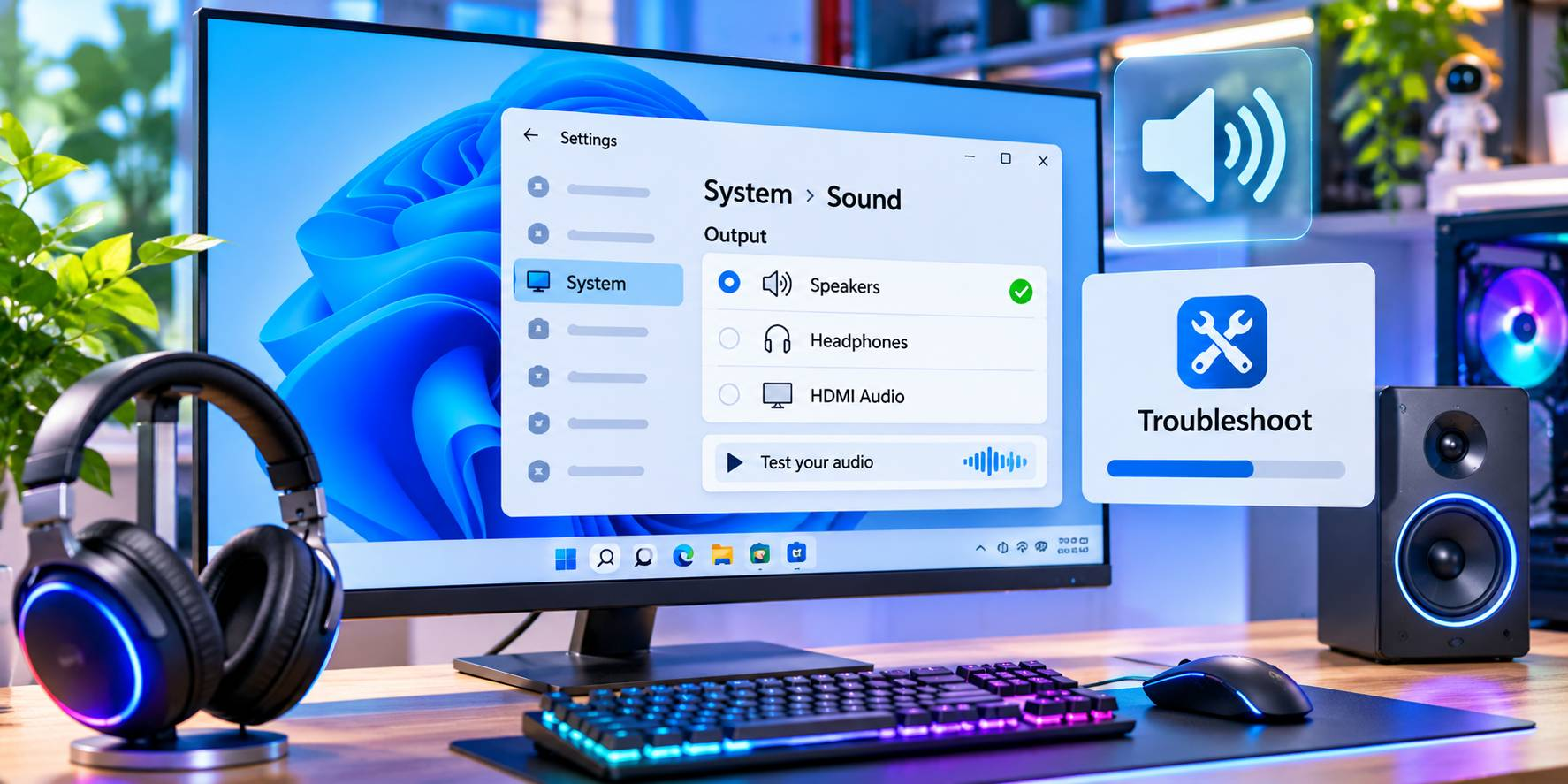
Mở Settings, vào System rồi chọn Sound. Tại phần Output, xem danh sách thiết bị và chọn loa hoặc tai nghe đang kết nối. Có thể dùng nút kiểm tra âm thanh nếu hệ điều hành cung cấp. Một số phần mềm họp trực tuyến chọn đầu ra riêng, không phụ thuộc hoàn toàn vào thiết bị mặc định của Windows. Vì vậy, hãy mở cài đặt âm thanh ngay trong ứng dụng khi lỗi chỉ xuất hiện ở một chương trình.
Chạy Trình Khắc Phục Sự Cố
Windows có các công cụ hướng dẫn chẩn đoán sự cố âm thanh. Công cụ này có thể phát hiện thiết bị bị vô hiệu hóa hoặc một số thiết lập chưa phù hợp. Không cần tải phần mềm sửa driver từ các trang không rõ nguồn gốc. Các tiện ích tự động không được kiểm chứng có thể cài sai driver hoặc đi kèm thành phần không mong muốn.
Kiểm Tra Driver Và Kết Nối Trên Mainboard
Xem Thiết Bị Trong Device Manager
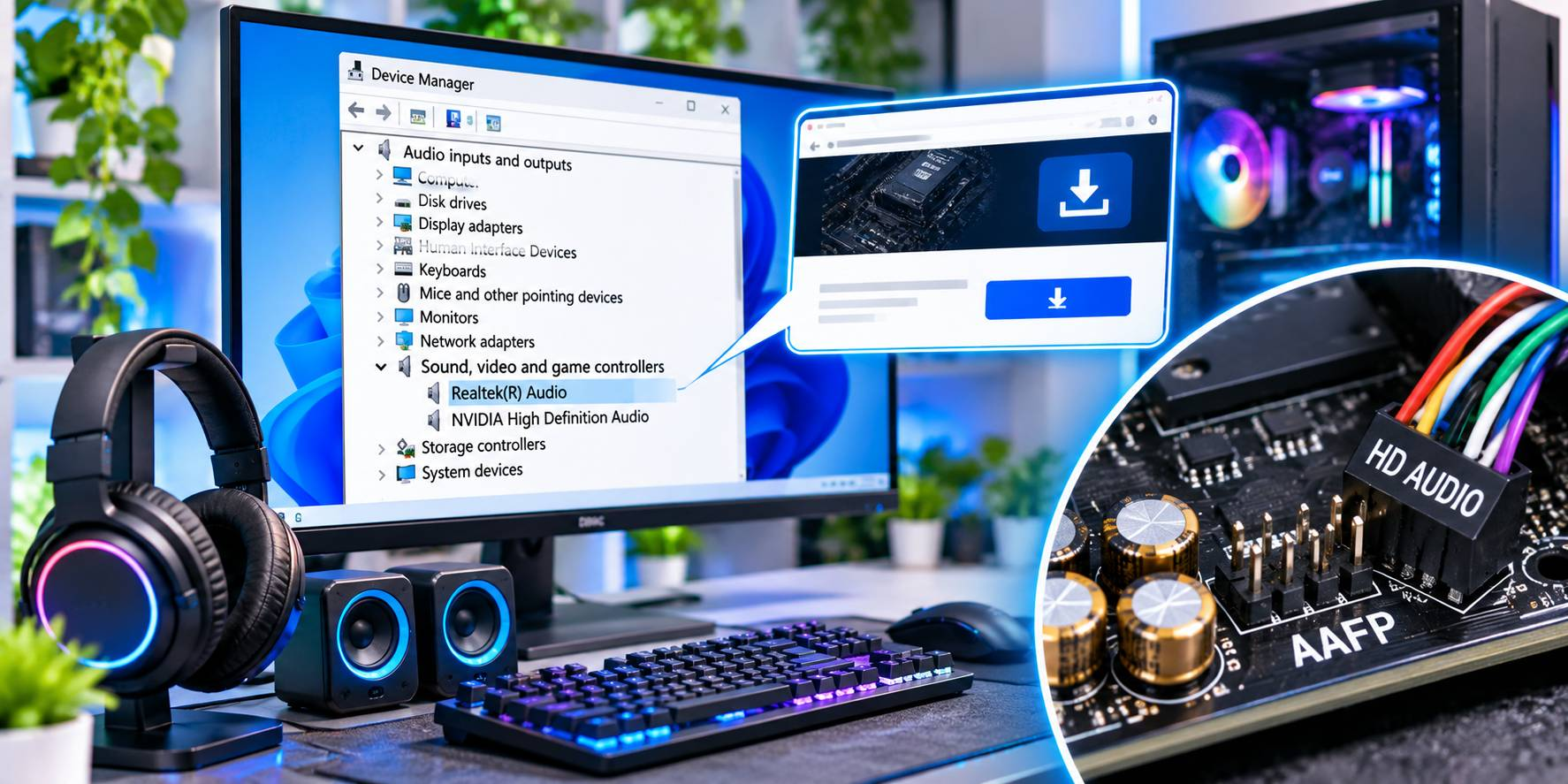
Mở Device Manager, kiểm tra nhóm Sound, video and game controllers. Nếu thiết bị có dấu cảnh báo, hãy ghi lại mã lỗi. Sau đó, truy cập website của nhà sản xuất mainboard, chọn đúng model và tải driver âm thanh dành cho phiên bản Windows đang sử dụng.
Không phải mọi bo mạch đều dùng cùng một bộ driver Realtek. Nếu vừa cập nhật Windows hoặc thay thiết bị, cần phân biệt thay đổi phần mềm với lỗi vật lý của loa.
Kiểm Tra Header HD AUDIO Mặt Trước
Khi loa phía sau hoạt động nhưng tai nghe mặt trước không có tiếng, hãy tắt máy, rút nguồn và kiểm tra dây HD AUDIO từ case đã gắn đúng header AAFP hoặc JAUD1 chưa. Đầu này khác header USB và không nên cắm sai loại. Một số case còn có dây AC'97 trên thiết kế đời cũ; cần đối chiếu tài liệu tương thích trước khi sử dụng. Không tháo mainboard hoặc chạm vào đầu nối khi PC còn cấp điện.
Phân Biệt Lỗi PC Với Lỗi Loa Hoặc Màn Hình
Thử Bằng Thiết Bị Đã Hoạt Động Bình Thường
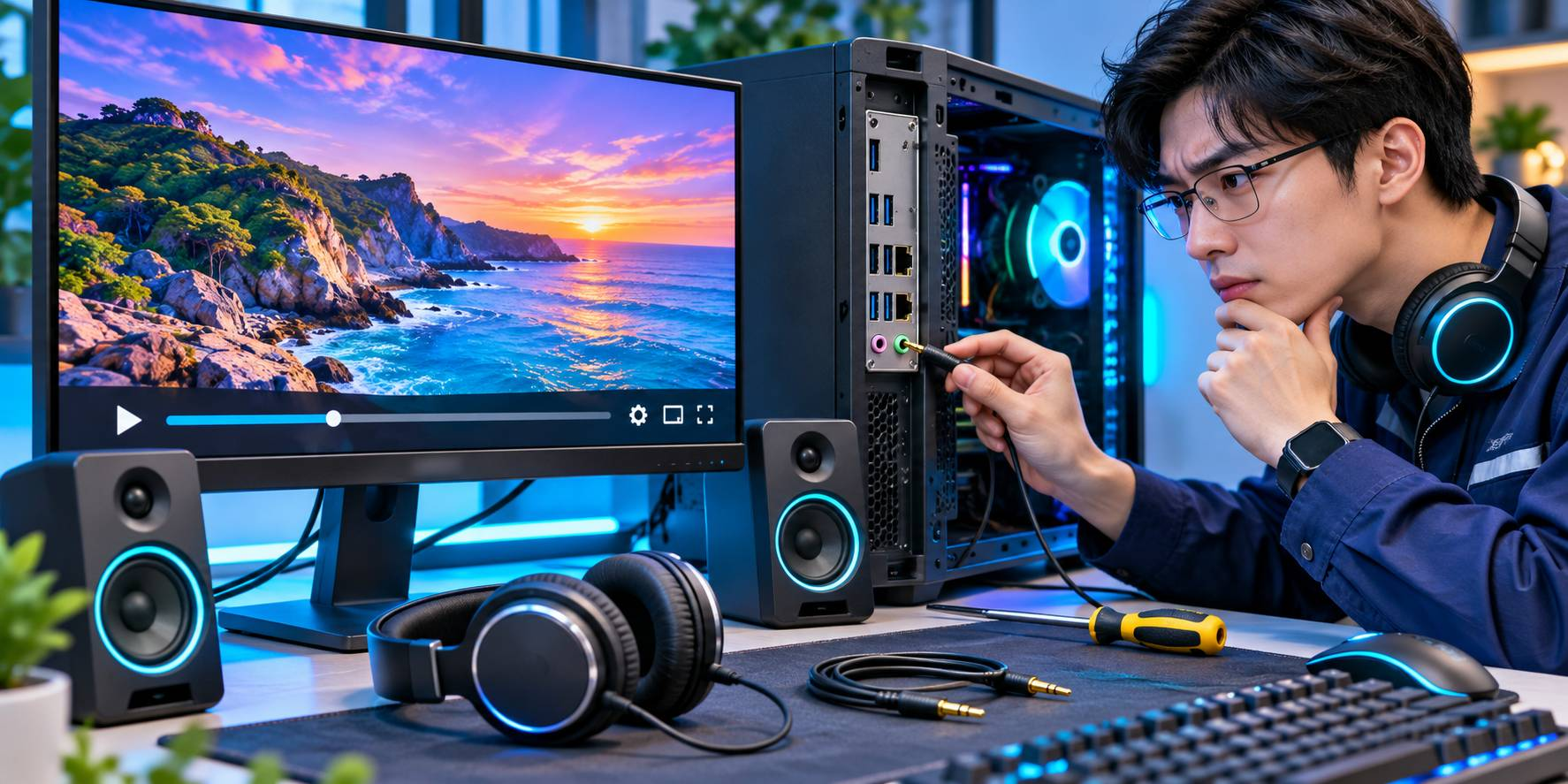
Hãy kết nối loa hoặc tai nghe với điện thoại hoặc máy tính khác để xác nhận thiết bị phát tiếng. Sau đó, thử một tai nghe khác ở PC.
Với màn hình HDMI, đọc thông số để xem sản phẩm thực sự có loa tích hợp hay chỉ có cổng xuất tai nghe. Kết nối HDMI truyền được tín hiệu âm thanh không đồng nghĩa màn hình có bộ loa phát ra ngoài.
Không Vội Thay Mainboard
Lỗi âm thanh thường có nhiều nguyên nhân nhỏ liên quan đến thiết lập. Việc thay mainboard chỉ nên được cân nhắc sau khi đã loại trừ phần mềm, cáp, loa và kiểm tra kỹ thuật.
Chọn PC Và Phụ Kiện Phù Hợp Nhu Cầu
Người dùng có thể tham khảo Hoàng Long Computer để xem PC gaming cho chơi game, PC đồ họa cho sản xuất nội dung, PC văn phòng cho họp trực tuyến và laptop cho công việc cơ động. Khi mua máy, hãy xác nhận khả năng kết nối tai nghe và loa theo thiết bị đang có. Khi PC không có âm thanh, hãy kiểm tra thiết bị Output trong Windows, cổng jack, loa, đường HDMI và driver trước khi tháo linh kiện. Nếu chỉ cổng trước mất tiếng, dây HD AUDIO là vị trí cần xem xét.






 Website:
 Email:
 Bảo hành:
 Cơ sở 1: