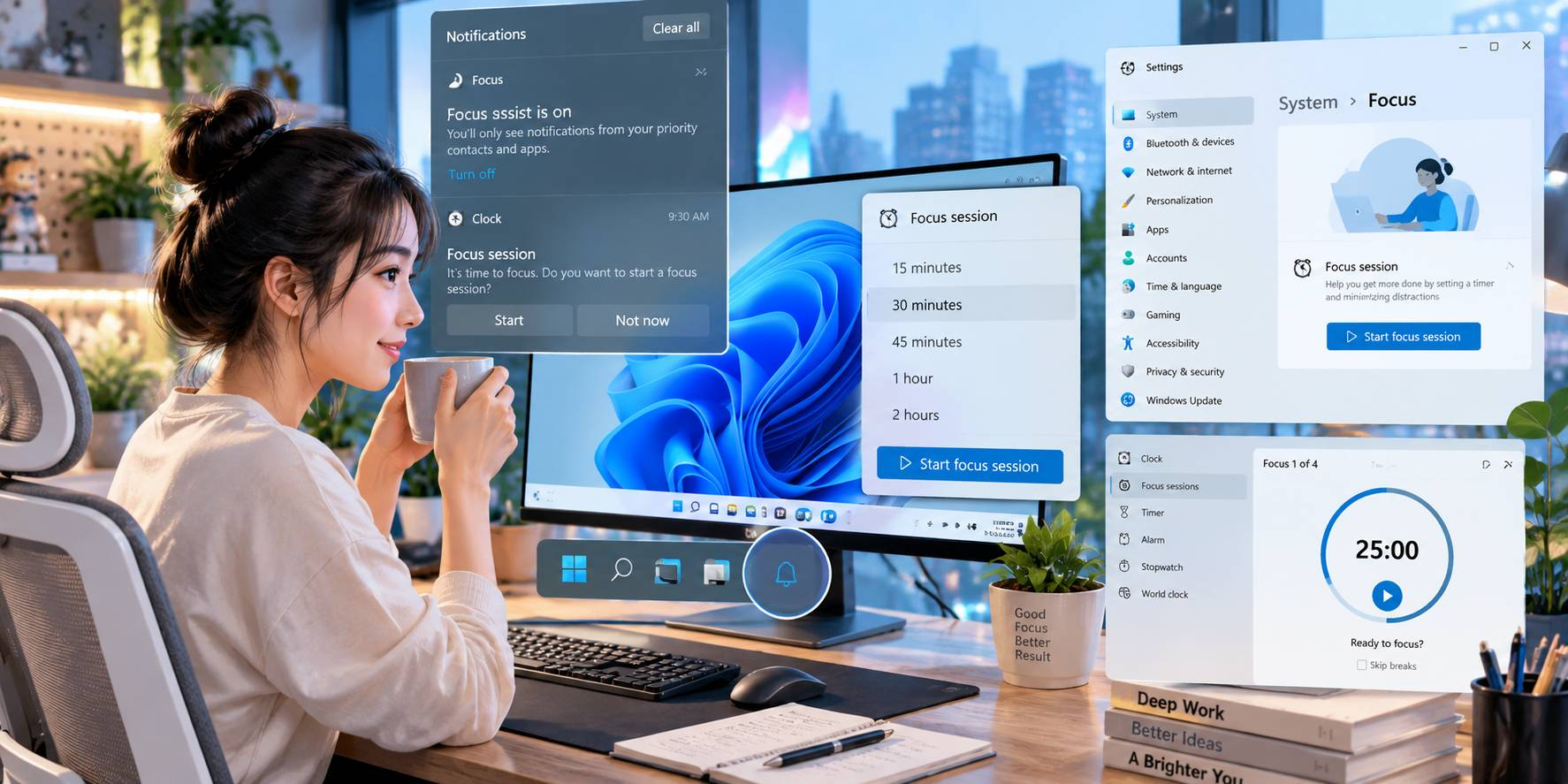
Email vừa tới, ứng dụng chat phát âm thanh, trình duyệt hiện thông báo, phần mềm cloud nhắc đồng bộ và một launcher game bất ngờ quyết định đây là thời điểm phù hợp để quảng bá bản cập nhật. Máy tính hiện đại rất giỏi xử lý nhiều việc, đồng thời cũng rất giỏi làm người dùng mất tập trung. Windows 11 có tính năng Focus Windows 11 giúp tạo một khoảng thời gian hạn chế thông báo và các dấu hiệu gây chú ý trên taskbar. Theo Microsoft, khi bắt đầu Focus Session, Windows tự bật Do Not Disturb, tạm ẩn badge và hiệu ứng nhấp nháy của ứng dụng trên taskbar theo thiết lập.
Focus Windows 11 Hoạt Động Ra Sao?
Focus không đóng các ứng dụng đang chạy và cũng không ngắt internet. Tính năng chủ yếu giảm các yếu tố có thể làm gián đoạn người dùng trong một khoảng thời gian đã chọn. Khi phiên Focus bắt đầu, bộ đếm thời gian được hiển thị và Do Not Disturb Windows 11 được kích hoạt. Các thông báo không thuộc nhóm được cho phép vẫn được lưu tại Notification Center để người dùng xem sau. Điều này phù hợp khi viết báo cáo, dựng video, nhập dữ liệu, học online hoặc xử lý công việc cần tập trung liên tục.

Bắt Đầu Focus Session Từ Notification Center
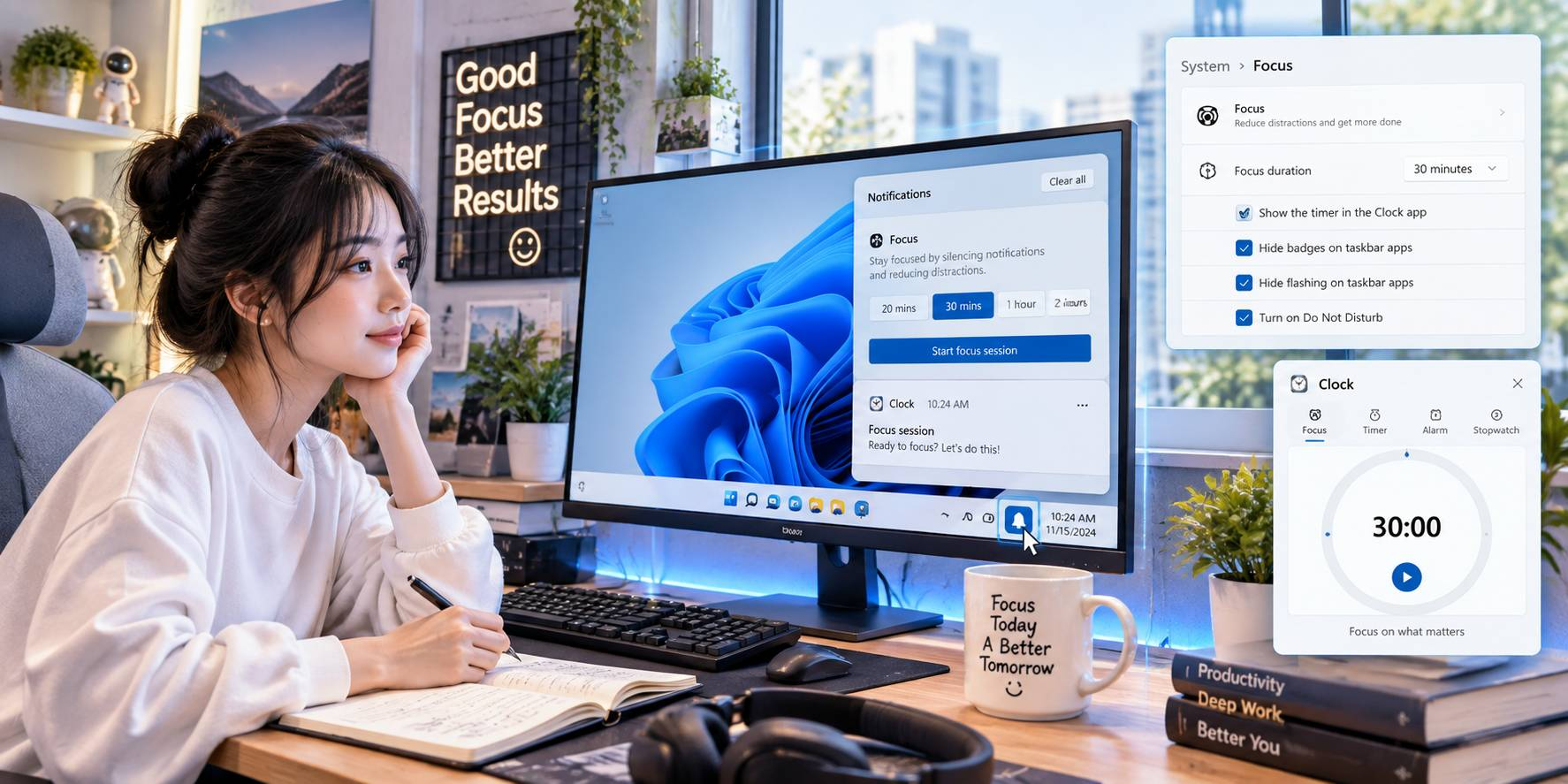
Người dùng có thể nhấn biểu tượng đồng hồ hoặc thông báo trên taskbar, hoặc dùng tổ hợp Windows + N. Tại giao diện thông báo, chọn thời lượng rồi bắt đầu Focus.
Một cách khác là vào:
Settings > System > Focus
Tại đây người dùng có thể điều chỉnh thời gian phiên làm việc và các hành vi đi kèm. Microsoft cũng hỗ trợ Focus Sessions thông qua ứng dụng Clock.
Điều Chỉnh Thời Lượng Theo Loại Công Việc
Không có một khoảng Focus phù hợp cho mọi công việc. Một phiên 20–30 phút có thể phù hợp khi xử lý email hoặc nhập liệu. Công việc viết nội dung, thiết kế hoặc lập trình có thể cần khoảng dài hơn. Điểm quan trọng là chọn thời gian đủ dài để tránh liên tục chuyển ngữ cảnh nhưng không kéo dài đến mức người dùng mệt hoặc giảm khả năng chú ý. Focus Session trong Clock cũng có thể hỗ trợ nghỉ giữa các phiên. Thay vì cố ngồi trước màn hình liên tục nhiều giờ, chia công việc thành các khối thời gian có thể dễ quản lý hơn.
Do Not Disturb Khác Focus Như Thế Nào?
Do Not Disturb Windows 11 có thể bật riêng mà không cần bắt đầu Focus Session. Microsoft mô tả Do Not Disturb là chế độ chuyển phần lớn thông báo trực tiếp vào Notification Center thay vì hiển thị banner và âm thanh ngay lúc đó. Báo thức, nhắc việc và các ứng dụng được người dùng cho phép vẫn có thể xuất hiện. Focus sử dụng Do Not Disturb như một phần của phiên tập trung nhưng bổ sung bộ đếm thời gian và các tùy chọn liên quan taskbar. Nếu chỉ cần PC im lặng trong cuộc họp, bật Do Not Disturb có thể đủ. Nếu muốn tạo một phiên làm việc có thời lượng rõ ràng, Focus phù hợp hơn.
Tự Động Bật Do Not Disturb Trong Một Số Tình Huống
Windows cho phép cấu hình Do Not Disturb theo một số điều kiện. Người dùng có thể thiết lập để chế độ này hoạt động trong khung giờ cụ thể hoặc khi thực hiện một số tác vụ. Điều này hữu ích với PC văn phòng thường xuyên trình chiếu. Không ai thực sự cần banner “đơn hàng của bạn đang được giao” xuất hiện giữa slide doanh thu quý. Có những bí mật nhỏ của đời sống nên được giữ khỏi phòng họp.
Chọn Ứng Dụng Vẫn Được Phép Gửi Thông Báo
Không phải mọi thông báo đều cần chặn. Ứng dụng cuộc gọi, lịch làm việc hoặc hệ thống cảnh báo nội bộ có thể vẫn cần xuất hiện. Trong phần Notifications, người dùng có thể lựa chọn ứng dụng nào được ưu tiên khi Do Not Disturb đang bật. Đây là cách cân bằng giữa khả năng tập trung và việc không bỏ lỡ thông tin quan trọng. Người làm việc theo nhóm nên giữ các cảnh báo thật sự liên quan tới công việc, đồng thời tắt bớt thông báo quảng cáo hoặc các ứng dụng giải trí trong giờ làm.
Kiểm Tra Ứng Dụng Gửi Quá Nhiều Thông Báo
Nếu một chương trình liên tục hiện banner, cách hợp lý không phải lúc nào cũng là bật Do Not Disturb cả ngày. Người dùng có thể vào Settings > System > Notifications và kiểm soát từng ứng dụng. Các ứng dụng ít quan trọng có thể được tắt banner hoặc tắt hoàn toàn thông báo. Như vậy, hệ thống sẽ bớt ồn ngay cả ngoài Focus Session. Đây cũng là dịp kiểm tra xem có phần mềm nào không còn sử dụng nhưng vẫn liên tục chạy nền và gửi thông báo hay không.

Focus Không Thay Thế Việc Tổ Chức Công Việc
Tính năng Windows chỉ giảm gián đoạn từ hệ điều hành. Nếu người dùng vẫn mở năm mạng xã hội, ba cửa sổ video và liên tục kiểm tra điện thoại, chiếc PC không thể can thiệp bằng phép thuật.
Một workflow dễ áp dụng là chọn một nhiệm vụ, đóng những cửa sổ không liên quan, bật Focus trong một khoảng phù hợp rồi kiểm tra thông báo sau phiên. Điều này giảm việc liên tục chuyển từ báo cáo sang email, từ email sang tin nhắn và từ tin nhắn sang một video mà bằng cách bí ẩn nào đó kéo dài 27 phút.
Focus Có Ảnh Hưởng Hiệu Năng PC Không?
Focus chủ yếu là công cụ quản lý thông báo và trải nghiệm người dùng. Nó không phải chế độ tăng FPS hoặc công cụ ép Windows dành toàn bộ CPU cho ứng dụng đang mở. Nếu PC chậm do thiếu RAM, CPU quá tải hoặc ổ lưu trữ gặp vấn đề, Focus sẽ không giải quyết nguyên nhân đó. Giá trị của tính năng nằm ở việc giảm gián đoạn cho người sử dụng.
Dùng Focus Như Một Thói Quen Thay Vì Bật Cả Ngày
Focus Windows 11 có ích khi sử dụng theo mục tiêu cụ thể. Một phiên dành cho viết báo cáo, một phiên xử lý bảng tính hoặc một phiên học có thể hiệu quả hơn việc bật chế độ im lặng suốt ngày. Sau mỗi phiên, người dùng vẫn có thể mở Notification Center để xem nội dung đã bỏ qua. Windows không xóa chúng mà chỉ ngừng bắt chúng nhảy ra trước mặt vào thời điểm không phù hợp. Đây là một mẹo tập trung khi làm việc đơn giản, có sẵn trong hệ điều hành và không yêu cầu cài thêm công cụ. Đôi khi điều PC cần làm để giúp con người làm việc hiệu quả hơn chỉ đơn giản là… bớt nói.






 Website:
 Email:
 Bảo hành:

 Cơ sở 1: