
Ổ SSD 500GB nghe có vẻ rộng khi mới lắp PC, nhưng sau vài game AAA, thư mục Downloads, phần mềm Adobe và những file “để tạm rồi dọn sau”, thanh dung lượng có thể nhanh chóng chuyển sang màu cảnh báo.
Tình trạng SSD gần đầy không chỉ gây bất tiện khi cài thêm ứng dụng. Microsoft cho biết thiếu không gian lưu trữ có thể ảnh hưởng hiệu năng và khiến Windows gặp khó khăn trong quá trình cài đặt bản cập nhật. Thay vì xóa file theo cảm tính, người dùng có thể tận dụng các công cụ có sẵn trong Windows 11 để xác định dữ liệu đang chiếm chỗ.
Kiểm Tra Thành Phần Đang Chiếm Dung Lượng
Vào Settings > System > Storage, Windows sẽ chia mức sử dụng ổ đĩa thành nhiều nhóm như Installed apps, Temporary files, System & reserved hoặc dữ liệu người dùng.
Cách hiển thị này giúp nhận ra vấn đề nhanh hơn so với mở từng thư mục rồi đoán xem thứ gì đang chiếm hàng chục GB. Microsoft cũng cung cấp mục Advanced storage settings để xem mức sử dụng của những ổ khác ngoài ổ hệ thống.
Nếu ổ C gần đầy nhưng ổ D còn rộng, người dùng có thể chuyển game, video, project hoặc thư viện dữ liệu sang ổ khác thay vì xóa chúng.

Dùng Cleanup Recommendations Trước Khi Xóa Thủ Công
Trong phần Storage, Cleanup recommendations sẽ phân tích một số dữ liệu có thể dọn như file tạm, ứng dụng ít dùng, file lớn hoặc dữ liệu cloud đã đồng bộ. Người dùng nên xem kỹ từng nhóm trước khi nhấn Clean up.
Đặc biệt, thư mục Downloads thường chứa tài liệu, bộ cài driver, hóa đơn hoặc project quan trọng. Không nên chọn xóa toàn bộ chỉ vì Windows thông báo có thể giải phóng vài GB. Dọn ổ đĩa là việc tương đối buồn tẻ, nhưng vẫn dễ chịu hơn việc phát hiện file khách hàng đã biến mất cùng 17GB ảnh meme không ai cần.
Storage Sense Có Thể Dọn File Tạm Tự Động
Storage Sense Windows 11 là công cụ được Microsoft tích hợp để tự động xử lý một số dữ liệu không còn cần thiết. Khi bật Storage Sense, Windows có thể xóa temporary files và dọn Recycle Bin theo lịch. Theo thiết lập mặc định, Downloads không bị xóa trừ khi người dùng chủ động cấu hình.
Đây là điểm nên kiểm tra kỹ nếu PC có nhiều người dùng. Người dùng có thể vào Settings > System > Storage > Storage Sense rồi thiết lập tần suất chạy và thời gian giữ file trong Recycle Bin.
Storage Sense Chủ Yếu Làm Việc Với Ổ Hệ Thống
Microsoft lưu ý Storage Sense hoạt động trên ổ hệ thống Windows, thường là ổ C. Với ổ D hoặc ổ lưu game riêng, người dùng cần vào Storage used on other drives để xem và quản lý dữ liệu. Điều này đặc biệt hữu ích với PC có nhiều SSD. Ví dụ, một SSD NVMe 500GB có thể dành cho Windows và ứng dụng, trong khi SSD 1TB hoặc 2TB lưu game và project. Khi đó, việc phân chia dữ liệu ngay từ đầu giúp ổ C ít bị đầy hơn.
Có Nên Xóa Thư Mục Windows.old?
Sau một số lần nâng cấp Windows, hệ thống có thể giữ thư mục Previous Windows Installation hoặc Windows.old để hỗ trợ quay lại phiên bản trước. Nếu hệ thống đã hoạt động ổn định và người dùng không cần rollback, thư mục này có thể được xóa thông qua Temporary files trong Storage.
Microsoft hướng dẫn chọn Previous Windows Installation(s) rồi Remove files khi muốn giải phóng phần dung lượng đó. Không nên tự xóa các thư mục hệ thống ngẫu nhiên trong File Explorer vì có thể làm hỏng Windows hoặc phần mềm.
Game Là Nhóm Dữ Liệu Nên Kiểm Tra Đầu Tiên
Nhiều game PC hiện có dung lượng từ vài chục tới hơn 100GB. Chỉ cần ba hoặc bốn tựa game lớn có thể chiếm phần đáng kể của SSD 1TB. Nếu không chơi thường xuyên, có thể gỡ game và tải lại khi cần. Với Steam, Epic Games hoặc các launcher hỗ trợ di chuyển thư viện, người dùng cũng có thể chuyển game sang SSD khác. Đối với PC gaming đang dùng SSD 500GB, nâng thêm SSD thường tiện hơn việc liên tục xóa game để lấy chỗ trống. PC đồ họa cũng gặp vấn đề tương tự với video RAW, cache dựng phim, file render và thư viện asset.
Dữ Liệu Cloud Có Thể Giảm Áp Lực Cho SSD
OneDrive và các nền tảng lưu trữ cloud hỗ trợ chế độ file online-only. Dữ liệu vẫn xuất hiện trong File Explorer nhưng không nhất thiết chiếm toàn bộ dung lượng trên máy. Storage Sense có thể quản lý một số file cloud không mở trong thời gian dài và chuyển chúng về trạng thái online-only, miễn là người dùng không đánh dấu Always keep on this device.
Tuy nhiên, file quan trọng phục vụ công việc ngoại tuyến vẫn nên được giữ local hoặc có bản backup riêng. Cloud không nên là lý do để bỏ qua sao lưu dữ liệu. Đồng bộ và backup là hai khái niệm khác nhau.
Khi Nào Nên Nâng Cấp SSD?
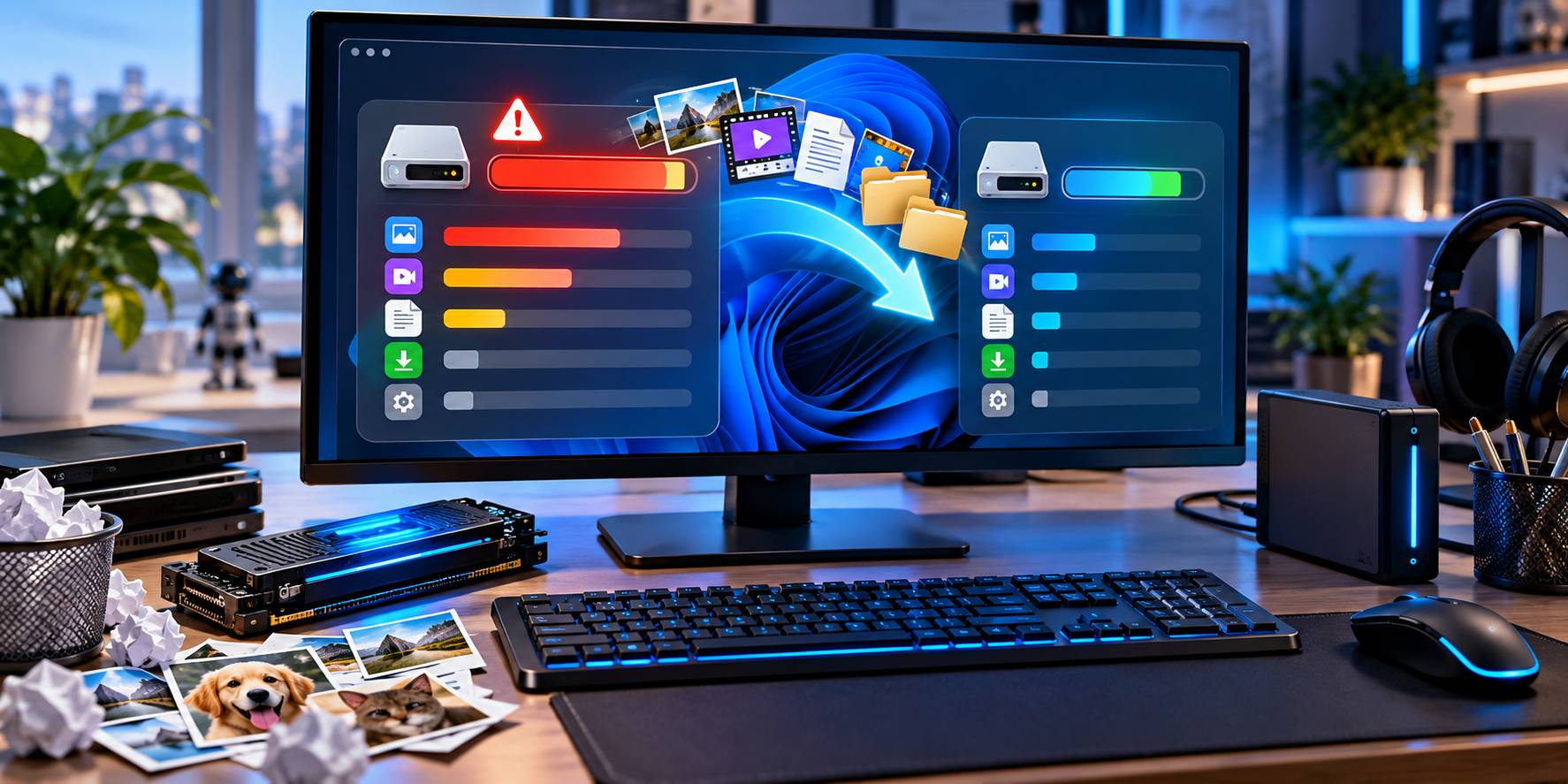
Nếu thường xuyên phải giải phóng dung lượng SSD chỉ để cài bản cập nhật hoặc game mới, dung lượng hiện tại có thể không còn phù hợp. Máy văn phòng cơ bản có thể hoạt động ổn với SSD 500GB nếu dữ liệu được lưu trên server hoặc cloud.
PC gaming và đồ họa thường phù hợp hơn với 1TB hoặc 2TB tùy thư viện game và khối lượng project. Trước khi mua SSD mới, cần kiểm tra mainboard còn khe M.2 hay cổng SATA không, chuẩn PCIe được hỗ trợ và khả năng tản nhiệt của khu vực lắp SSD.
Quản lý dung lượng tốt giúp Windows có không gian cho cache, bản cập nhật và file tạm. Thay vì chờ ổ C còn vài trăm MB rồi hoảng hốt xóa mọi thứ, kiểm tra Storage định kỳ sẽ nhẹ nhàng hơn cho cả người dùng lẫn chiếc PC vô tội.






 Website:
 Email:
 Bảo hành:

 Cơ sở 1:

