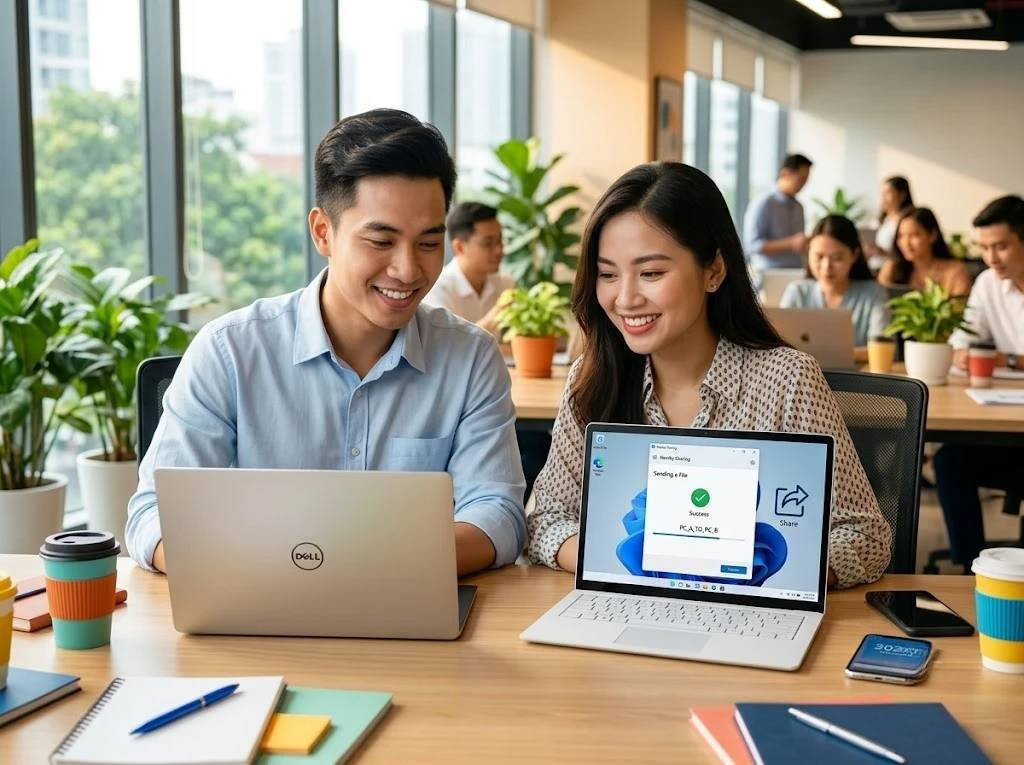
Khi cần chuyển vài tài liệu, hình ảnh hoặc đường dẫn từ PC này sang PC khác, nhiều người vẫn tìm USB, gửi file qua ứng dụng chat hoặc tự gửi email cho chính mình. Windows 11 thực tế đã có Nearby Sharing Windows 11, tính năng cho phép truyền nội dung giữa các máy ở gần thông qua Bluetooth hoặc Wi-Fi. Microsoft xác nhận Nearby Sharing hỗ trợ gửi tài liệu, ảnh, liên kết website và nhiều loại nội dung khác giữa các PC Windows. Trên các phiên bản Windows 11 hiện hành, dữ liệu có thể được truyền qua Wi-Fi khi hai máy cùng kết nối mạng Wi-Fi riêng tư tương thích; nếu điều kiện này không đáp ứng, hệ thống có thể sử dụng Bluetooth. Đây là một mẹo nhỏ nhưng khá hữu ích tại văn phòng, lớp học hoặc gia đình có nhiều máy tính.
Bật Nearby Sharing Trên Hai Máy Tính
Để sử dụng tính năng, cả máy gửi và máy nhận đều cần bật Nearby Sharing. Trên Windows 11, người dùng mở Settings, chọn System rồi truy cập Nearby sharing. Tại đây có thể lựa chọn phạm vi thiết bị được phép trao đổi dữ liệu. Chế độ My devices only phù hợp khi hai PC thuộc cùng người dùng và đăng nhập tài khoản Microsoft tương ứng. Chế độ Everyone nearby mở rộng khả năng nhận diện sang những PC ở gần. Microsoft lưu ý rằng khi chọn Everyone nearby, tên PC và địa chỉ MAC Bluetooth có thể được cung cấp cho các thiết bị ở khu vực xung quanh để phục vụ quá trình nhận diện. Vì vậy, ở nơi công cộng hoặc văn phòng đông người, người dùng nên chọn phạm vi phù hợp thay vì mở chia sẻ rộng liên tục.
Gửi File Trực Tiếp Từ File Explorer
Sau khi bật tính năng trên cả hai PC, mở File Explorer và tìm file cần gửi. Chọn file rồi nhấn Share trên thanh công cụ hoặc nhấp chuột phải và chọn Share. Trong khu vực thiết bị ở gần, Windows sẽ hiển thị tên PC nhận nếu máy đó đáp ứng điều kiện kết nối.
Người dùng chọn thiết bị cần gửi. Trên PC nhận, một thông báo sẽ xuất hiện với lựa chọn lưu file hoặc lưu và mở ngay. Quy trình này phù hợp khi cần chuyển nhanh báo giá, tài liệu Word, PDF, ảnh sản phẩm hoặc file nhỏ giữa hai nhân viên ngồi gần nhau mà không phải cắm thiết bị lưu trữ ngoài.
Wi-Fi Thường Phù Hợp Hơn Khi Chuyển File Lớn
Nearby Sharing có thể sử dụng Bluetooth hoặc Wi-Fi, nhưng tốc độ giữa hai phương thức không giống nhau. Microsoft khuyến nghị hai PC kết nối cùng mạng Wi-Fi để cải thiện tốc độ truyền. Nếu hệ thống chỉ dùng Bluetooth, quá trình gửi file dung lượng lớn có thể chậm hơn đáng kể. Với văn phòng có mạng nội bộ ổn định, đặt hai máy trên cùng Wi-Fi riêng tư là cách thuận tiện để tận dụng khả năng truyền qua mạng. Nếu Windows không nhận diện máy còn lại, người dùng nên kiểm tra Bluetooth, Wi-Fi và Network profile.
Đặt Mạng Wi-Fi Thành Private Khi Phù Hợp
Tài liệu hỗ trợ của Microsoft cho biết Nearby Sharing qua mạng cần Network profile được cấu hình phù hợp, trong đó Private network được sử dụng cho môi trường mạng đáng tin cậy. Không nên chuyển một mạng Wi-Fi công cộng thành Private chỉ để gửi file. Private network nên dùng ở nhà, văn phòng hoặc mạng do người dùng kiểm soát. Với Wi-Fi tại quán cà phê, sân bay hoặc địa điểm công cộng, giữ cấu hình bảo mật thận trọng vẫn quan trọng hơn sự tiện lợi của một lần chuyển file.
Hai PC Không Thấy Nhau Phải Kiểm Tra Gì?
Nếu tên máy nhận không xuất hiện, hãy kiểm tra Nearby Sharing đã bật trên cả hai thiết bị chưa. Tiếp theo, kiểm tra Bluetooth và Wi-Fi. Với Windows 11, Microsoft nêu yêu cầu Bluetooth 4.0 trở lên có hỗ trợ Low Energy đối với trường hợp sử dụng Bluetooth. Hai máy cũng nên ở khoảng cách gần, tài liệu hỗ trợ đề cập phạm vi khoảng 30 feet, tương đương gần 10 mét trong điều kiện phù hợp.
Người dùng có thể thử tắt rồi bật lại Bluetooth hoặc Wi-Fi, kiểm tra cập nhật driver mạng và khởi động lại hai máy nếu quá trình nhận diện bị treo. Nếu sử dụng chế độ My devices only, cần kiểm tra tài khoản Microsoft trên hai thiết bị.

Thay Đổi Thư Mục Lưu File Nhận Được
Windows cho phép thay đổi vị trí lưu dữ liệu từ Nearby Sharing. Trong Settings > System > Nearby sharing, người dùng có thể chỉnh mục lưu file nhận được sang thư mục khác. Điều này hữu ích với PC có ổ C dung lượng hạn chế hoặc doanh nghiệp muốn mọi file trao đổi nội bộ được đưa vào một thư mục riêng để dễ phân loại. Ví dụ, bộ phận marketing có thể lưu ảnh nhận được vào ổ dữ liệu, còn nhân viên kế toán có thể đặt thư mục chia sẻ trong khu vực hồ sơ tạm trước khi chuyển sang hệ thống quản lý chính. Nearby Sharing Không Thay Thế Hệ Thống Chia Sẻ Dữ Liệu Doanh Nghiệp Chia file giữa hai PC bằng Nearby Sharing phù hợp với nhu cầu nhanh và cục bộ. Tuy nhiên, đây không phải giải pháp thay thế NAS, OneDrive, SharePoint hoặc hệ thống quản lý tài liệu khi doanh nghiệp cần phân quyền, lịch sử phiên bản và truy cập nhiều người. Một hợp đồng quan trọng không nên tồn tại dưới dạng “file đã gửi sang máy anh bên cạnh chắc vẫn còn đâu đó”. Với tài liệu cần lưu trữ dài hạn, doanh nghiệp vẫn nên có cấu trúc thư mục, backup và quyền truy cập rõ ràng.
Khi Nào Nearby Sharing Thực Sự Hữu Ích?
Tính năng phù hợp khi hai người ngồi gần nhau cần trao đổi file ngay, khi người dùng chuyển ảnh giữa laptop và PC hoặc khi không muốn dùng USB cho một vài tài liệu. Nó cũng giảm tình trạng gửi file qua các tài khoản chat cá nhân chỉ để chuyển dữ liệu giữa hai máy trong cùng phòng. Với file dung lượng lớn, cần kiểm tra tốc độ mạng trước. Với dữ liệu nhạy cảm, phải xác định đúng thiết bị nhận. Nearby Sharing Windows 11 không phải tính năng hào nhoáng, nhưng giải quyết một công việc rất đời thường: đưa một file từ máy A sang máy B mà không phải săn tìm chiếc USB đang biến mất bí ẩn trong ngăn kéo.






 Website:
 Email:
 Bảo hành:

 Cơ sở 1: