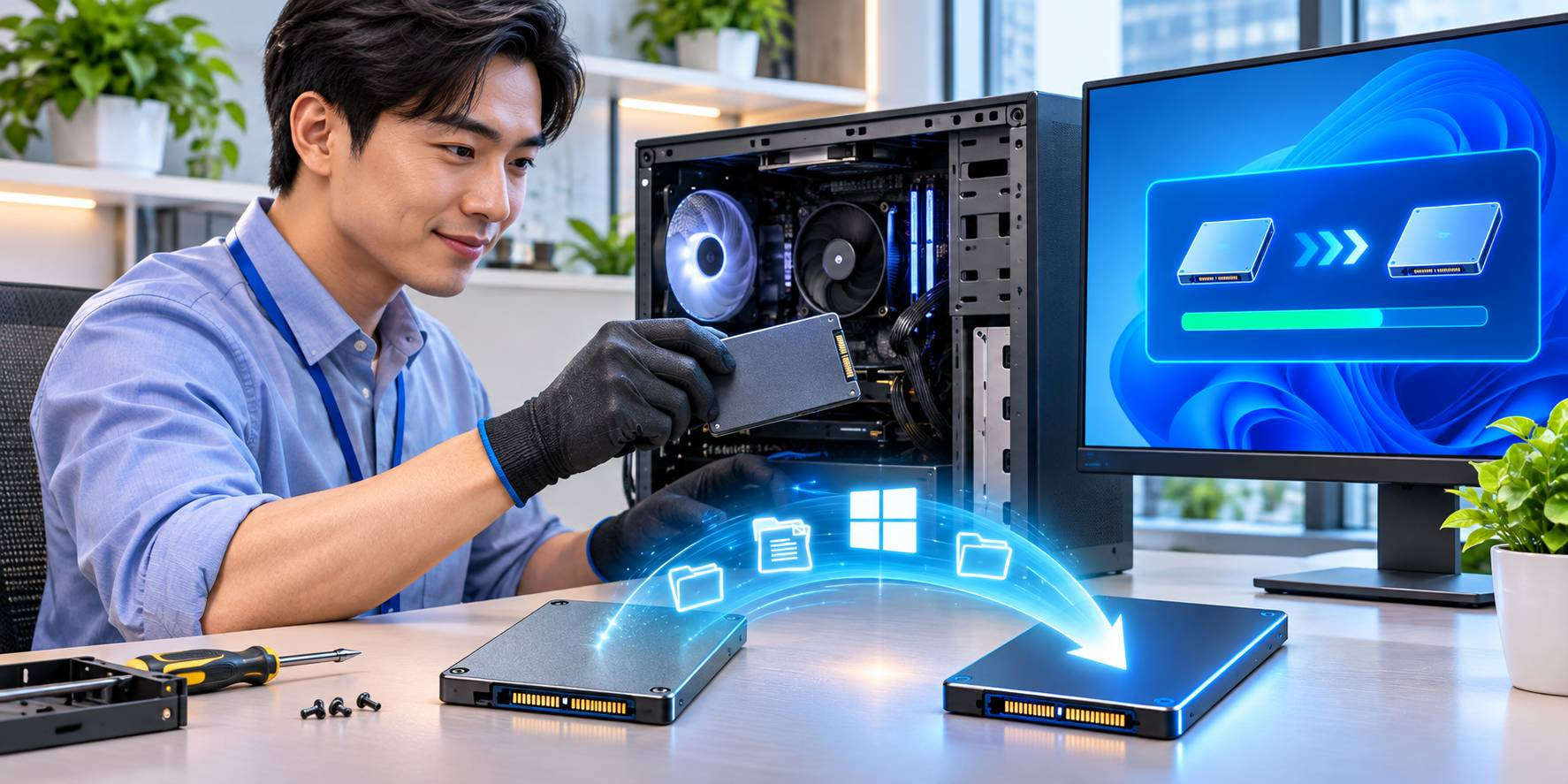
Sau một thời gian sử dụng, SSD chứa Windows có thể gần đầy vì trò chơi, phần mềm và các dự án công việc. Nhiều người muốn đổi sang ổ dung lượng lớn nhưng ngại cài lại hệ điều hành, thiết lập ứng dụng và chuyển dữ liệu thủ công. Đây là lúc giải pháp sao chép ổ, còn gọi là clone, thường được nhắc đến. Tuy nhiên, clone SSD Windows không phải thao tác luôn phù hợp. Một bản sao có thể mang theo cả lỗi hệ thống, cấu trúc phân vùng chưa hợp lý hoặc dữ liệu không cần thiết. Hiểu sự khác biệt giữa sao chép và cài mới giúp người dùng chọn cách nâng cấp an toàn hơn.
Clone SSD Và Cài Mới Windows Khác Nhau Thế Nào?
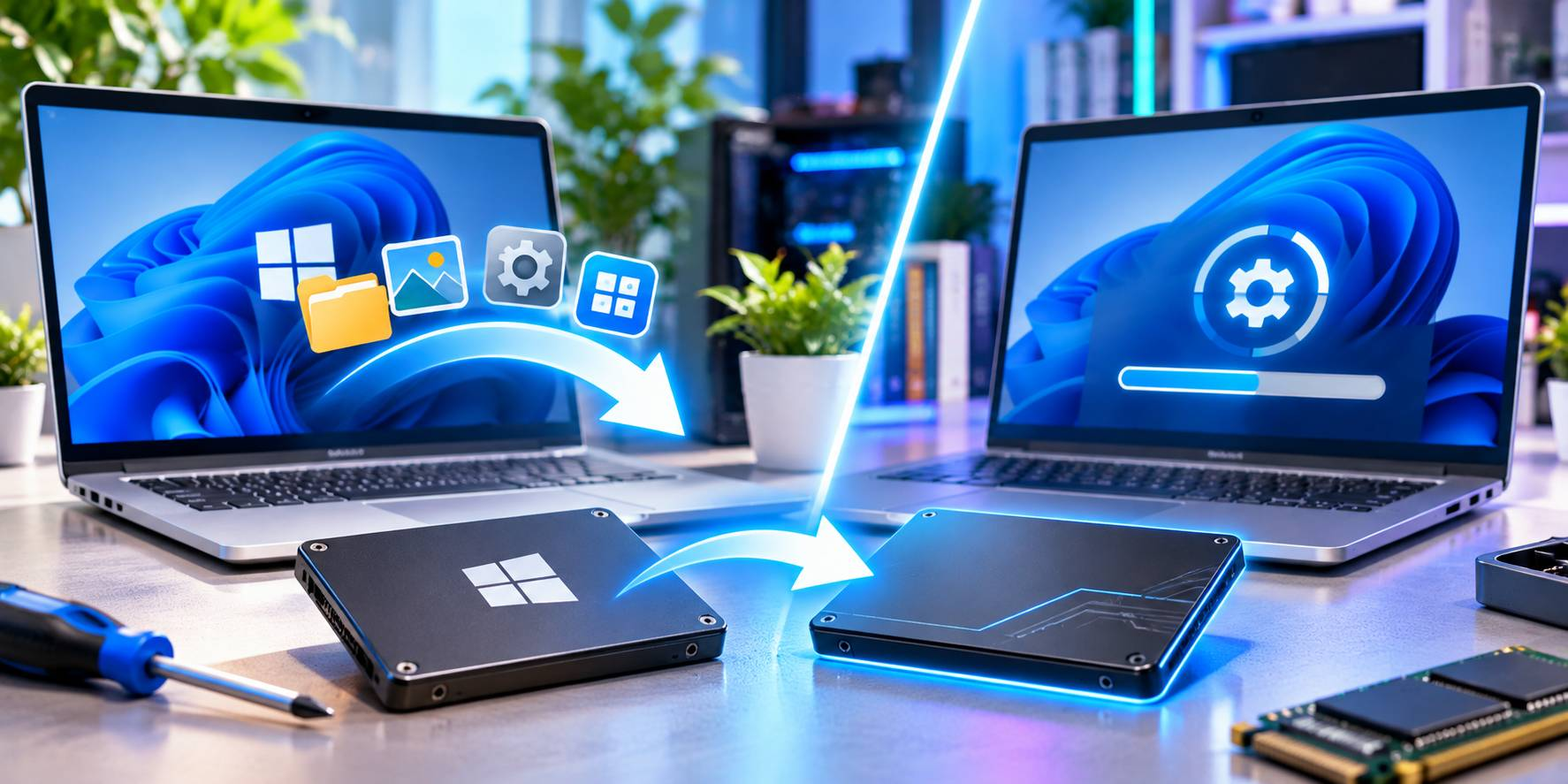
Clone Chuyển Cấu Trúc Ổ Sang Thiết Bị Khác
Khi thực hiện đúng bằng công cụ tương thích, clone có thể sao chép những phân vùng cần thiết để khởi động Windows, cùng hệ điều hành, dữ liệu và ứng dụng. Đây là lợi thế đối với máy đang hoạt động ổn định, có nhiều chương trình cấu hình phức tạp. Dù vậy, clone không phải bản sao lưu độc lập nếu người dùng ghi đè ổ nguồn hoặc chỉ giữ một bản đơn lẻ. Trước thao tác, cần bảo đảm dữ liệu quan trọng đã có bản backup riêng trên thiết bị hoặc dịch vụ phù hợp.
Cài Mới Phù Hợp Khi Hệ Thống Đã Có Lỗi
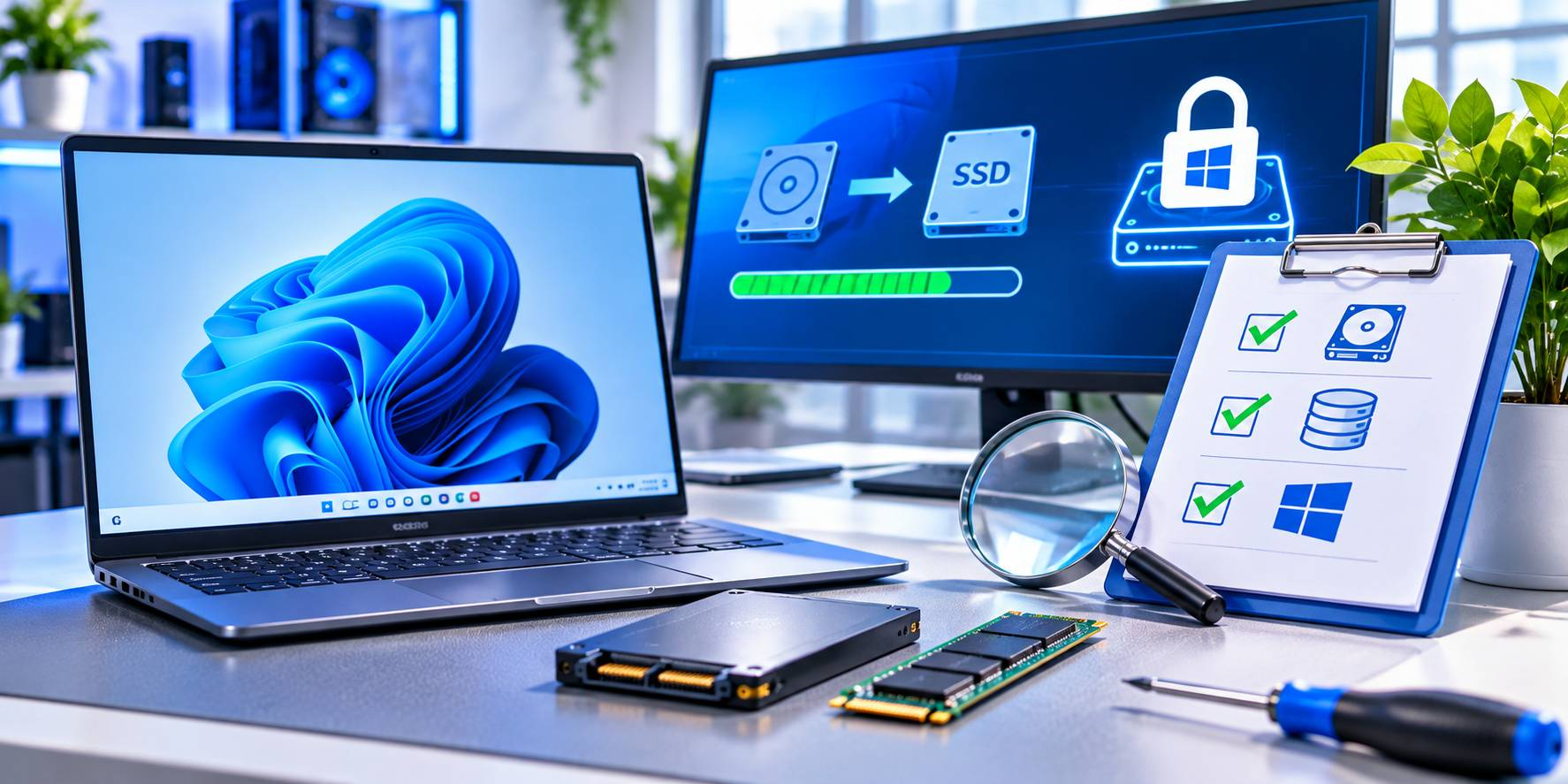
Nếu Windows thường xuyên treo, chứa phần mềm không rõ nguồn gốc hoặc phân vùng hệ thống bị hỏng, cài mới trên SSD có thể là phương án hợp lý hơn. Sau đó, người dùng cài driver, phần mềm và khôi phục dữ liệu đã sao lưu.
Kiểm Tra Trước Khi Chuyển Windows Sang SSD Mới
Xác Nhận Chuẩn Kết Nối Và Dung Lượng
Đầu tiên, kiểm tra mainboard hoặc laptop hỗ trợ SATA, M.2 NVMe hay những định dạng khác. Một ổ M.2 không mặc định tương thích mọi khe M.2. Hãy đối chiếu tài liệu để biết kích thước, giao tiếp và số ổ có thể lắp đồng thời.
Dung lượng ổ đích phải đủ chứa những dữ liệu cần sao chép. Cần phân biệt tổng dung lượng ổ nguồn với phần dung lượng thực đang được sử dụng; điều kiện clone cụ thể còn tùy công cụ và kiểu phân vùng.
Sao Lưu Và Kiểm Tra Mã Khôi Phục BitLocker
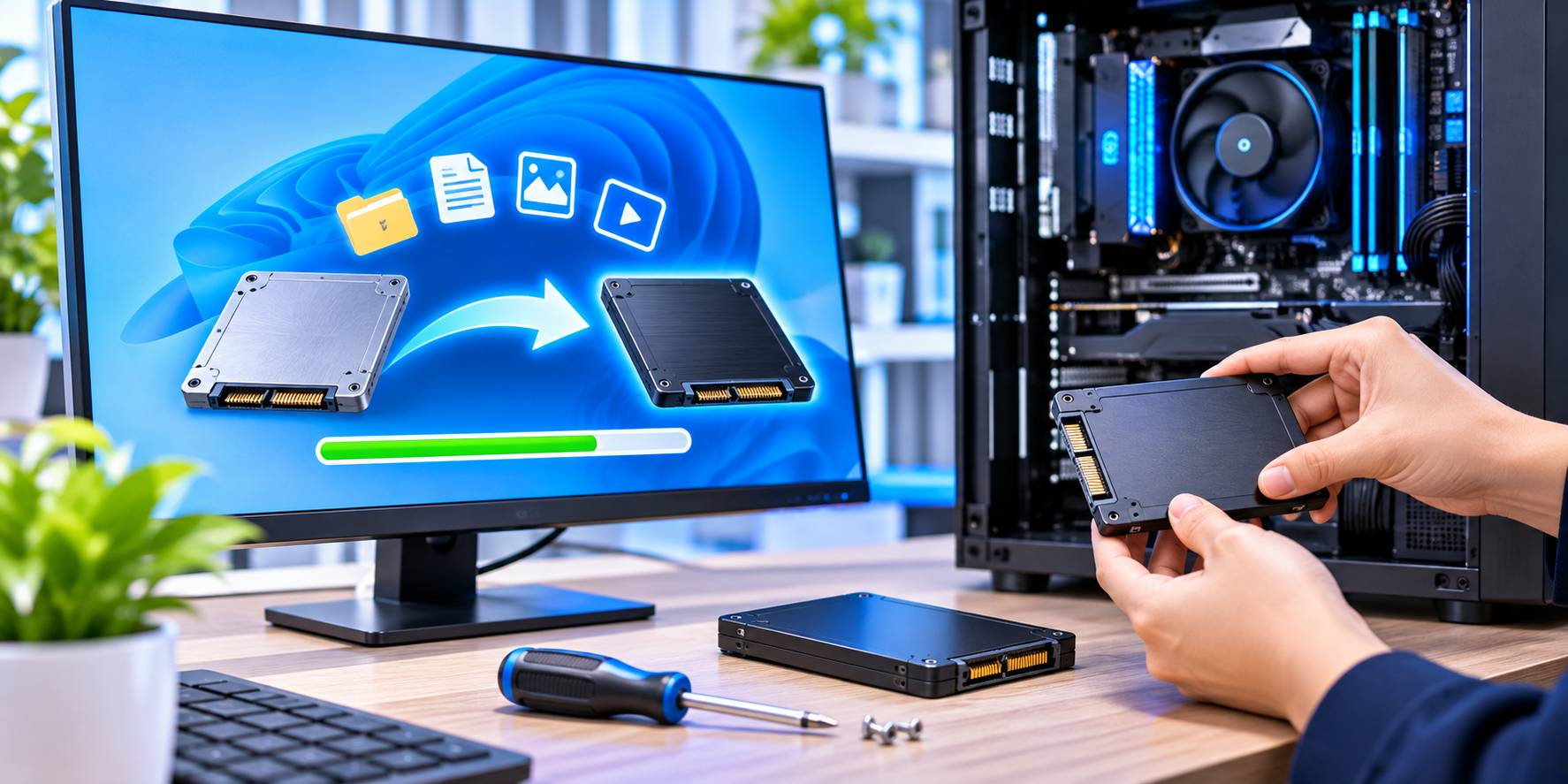
Nếu máy bật BitLocker hoặc Device Encryption, hãy xác định nơi lưu recovery key trước khi thay đổi phần cứng hoặc cấu trúc ổ. Microsoft cho biết mã khôi phục có 48 chữ số và có thể cần khi Windows không tự mở khóa được ổ đã mã hóa. Không nên vô hiệu hóa bảo vệ hoặc xóa khóa mà chưa hiểu chính sách của doanh nghiệp. Máy thuộc tổ chức có thể được quản lý tập trung; người sử dụng cần trao đổi với bộ phận IT trước khi thao tác.
Quy Trình Chuyển Dữ Liệu Sang SSD Mới
Kết Nối Ổ Đích Và Chọn Đúng Thiết Bị
Nếu PC còn khe trống, có thể lắp SSD mới trực tiếp khi đã ngắt nguồn. Với máy chỉ có một khe, người dùng có thể cần hộp chuyển USB tương thích hoặc thực hiện phương án sao lưu rồi cài mới. Khi mở phần mềm clone, kiểm tra kỹ đâu là ổ nguồn và đâu là ổ đích. Nhầm hai ổ có thể dẫn đến mất dữ liệu. Những công cụ của hãng SSD hoặc giải pháp sao lưu được nhà phát triển hỗ trợ thường có hướng dẫn chi tiết cho từng dòng sản phẩm.
Không Bỏ Qua Phân Vùng Khởi Động
Một hệ thống Windows hiện đại có thể dùng phân vùng EFI, Microsoft Reserved, phân vùng hệ điều hành và phân vùng phục hồi. Không nên sao chép riêng ổ C rồi mặc định hệ thống có thể khởi động trên SSD mới.
Kiểm Tra Sau Khi Nâng SSD
Xác Nhận Windows Khởi Động Từ Ổ Mới
Khi quá trình chuyển hoàn tất, tắt máy và kiểm tra lựa chọn boot theo hướng dẫn mainboard. Nếu vẫn giữ ổ cũ, nên tránh nhầm lẫn hai bộ phân vùng hệ điều hành. Chỉ xóa dữ liệu trên ổ nguồn khi đã xác định SSD mới hoạt động và những tập tin quan trọng còn nguyên. Sau khi đăng nhập, mở Disk Management để xem các phân vùng, kiểm tra dung lượng khả dụng và khởi chạy ứng dụng thường dùng. Một lần boot thành công chưa đủ xác nhận toàn bộ dữ liệu đã được chuyển đúng.
Kiểm Tra Ứng Dụng Và Kích Hoạt Windows
Đối với máy dùng Windows bản quyền gắn với thiết bị, việc đổi riêng SSD thường không tương đương thay bo mạch chủ. Tuy nhiên, trạng thái kích hoạt và phần mềm thương mại vẫn cần được kiểm tra theo giấy phép tương ứng.
Để chọn bộ máy hoặc SSD phù hợp, người dùng có thể tham khảo Hoàng Long Computer, các dòng PC gaming, PC đồ họa, PC văn phòng và laptop.
Nâng cấp SSD không mất dữ liệu cần bắt đầu bằng sao lưu, kiểm tra chuẩn kết nối và xác định phương án chuyển hệ điều hành phù hợp. Clone hữu ích khi máy đang ổn định, còn cài mới có thể phù hợp nếu hệ thống tồn tại lỗi kéo dài. Dù chọn phương án nào, người dùng cũng nên bảo vệ recovery key, kiểm tra ổ nguồn và ổ đích thật kỹ, sau đó xác minh dữ liệu trước khi xóa ổ cũ. Đây là cách hạn chế rủi ro trong quá trình nâng cấp máy tính.





 Website:
 Email:
 Bảo hành:
 Cơ sở 1: