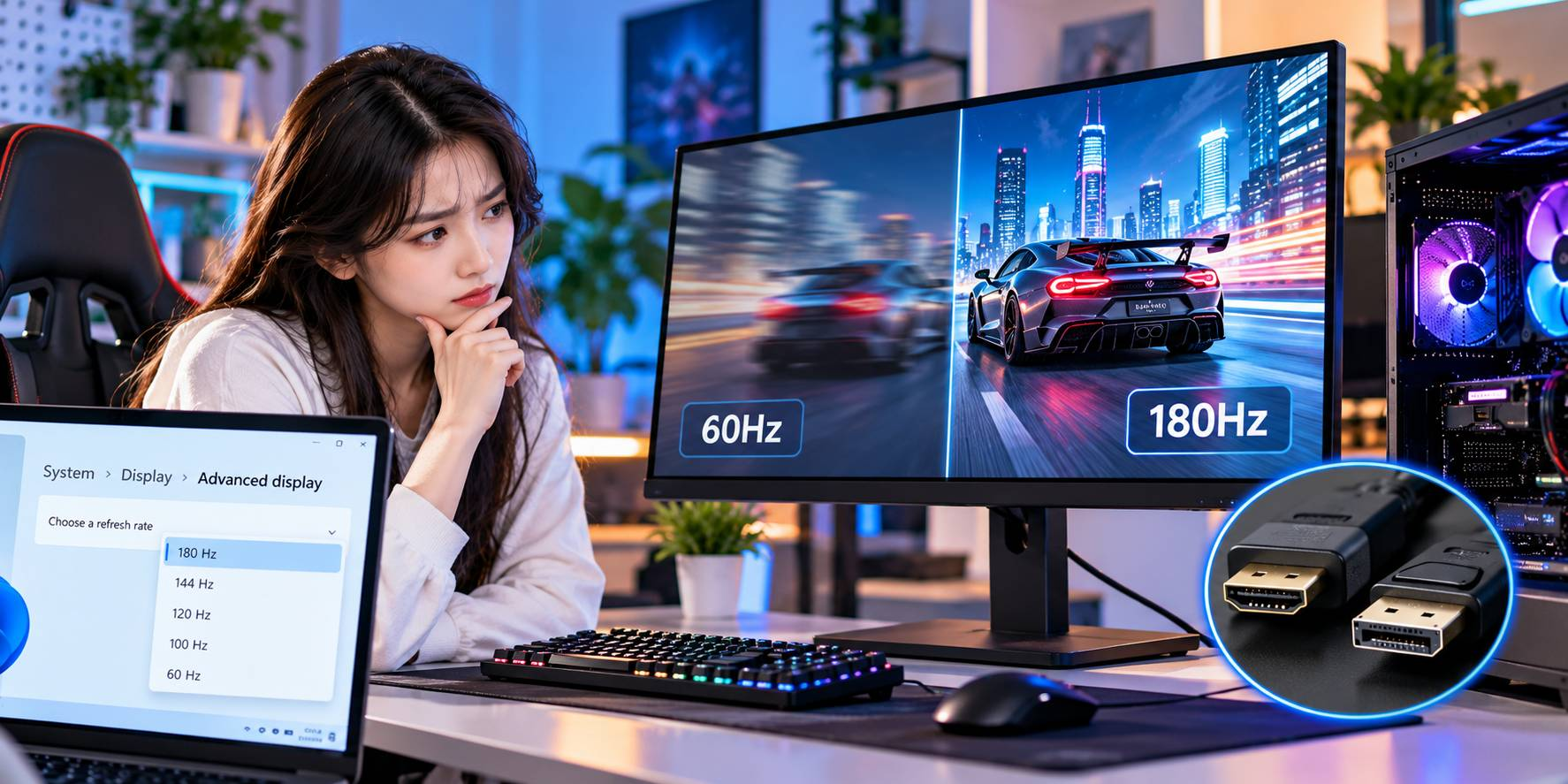
Mua một chiếc màn hình gaming có tần số quét 180Hz nhưng khi kết nối với PC, Windows lại chỉ hiển thị 60Hz? Đây là tình huống khá phổ biến khi nâng cấp màn hình hoặc thay đổi card đồ họa. Nguyên nhân có thể đến từ thiết lập Windows, loại cáp kết nối, cổng xuất hình hoặc chế độ hoạt động của màn hình. Nếu chưa xác định đúng vấn đề, người dùng dễ nhầm rằng màn hình bị lỗi hoặc card đồ họa không đủ hiệu năng. Bài viết dưới đây sẽ hướng dẫn kiểm tra và xử lý tình trạng màn hình 180Hz chỉ chạy 60Hz, đồng thời giải thích cách lựa chọn kết nối phù hợp cho PC gaming.
Vì Sao Màn Hình 180Hz Chỉ Hiển Thị 60Hz?
Windows Chưa Được Thiết Lập Đúng Tần Số Quét
Tần số quét là số lần màn hình có thể cập nhật hình ảnh trong một giây, được đo bằng Hertz. Màn hình 60Hz cập nhật hình ảnh tối đa 60 lần mỗi giây, trong khi màn hình 180Hz có khả năng thực hiện 180 lần khi hoạt động ở chế độ hỗ trợ. Tuy nhiên, sau khi kết nối màn hình mới, Windows có thể đang sử dụng mức tần số quét thấp hơn khả năng thiết bị. Theo tài liệu Microsoft, người dùng có thể thay đổi thông số này trong phần Advanced display của Windows 11. Vì vậy, bước kiểm tra đầu tiên không phải tháo VGA hay đổi nguồn điện mà là xác nhận cấu hình hiển thị đang được hệ điều hành sử dụng.
Cổng HDMI Và DisplayPort Có Thể Có Giới Hạn Khác Nhau
Một số màn hình quảng cáo tần số quét cao nhưng chỉ hỗ trợ mức tối đa tương ứng khi sử dụng cổng kết nối cụ thể. Ví dụ, nhà sản xuất có thể công bố 180Hz qua DisplayPort nhưng mức thấp hơn qua một phiên bản HDMI tùy thiết kế. Điều này không có nghĩa HDMI luôn chậm hơn DisplayPort. Khả năng truyền tín hiệu phụ thuộc phiên bản giao tiếp, độ phân giải, độ sâu màu và thiết bị ở cả hai đầu. Người dùng cần kiểm tra tài liệu của chính model màn hình, không chỉ nhìn thông số chung của chuẩn kết nối.
Cách Bật 180Hz Hoặc 240Hz Trên Windows 11
Điều Chỉnh Trong Advanced Display
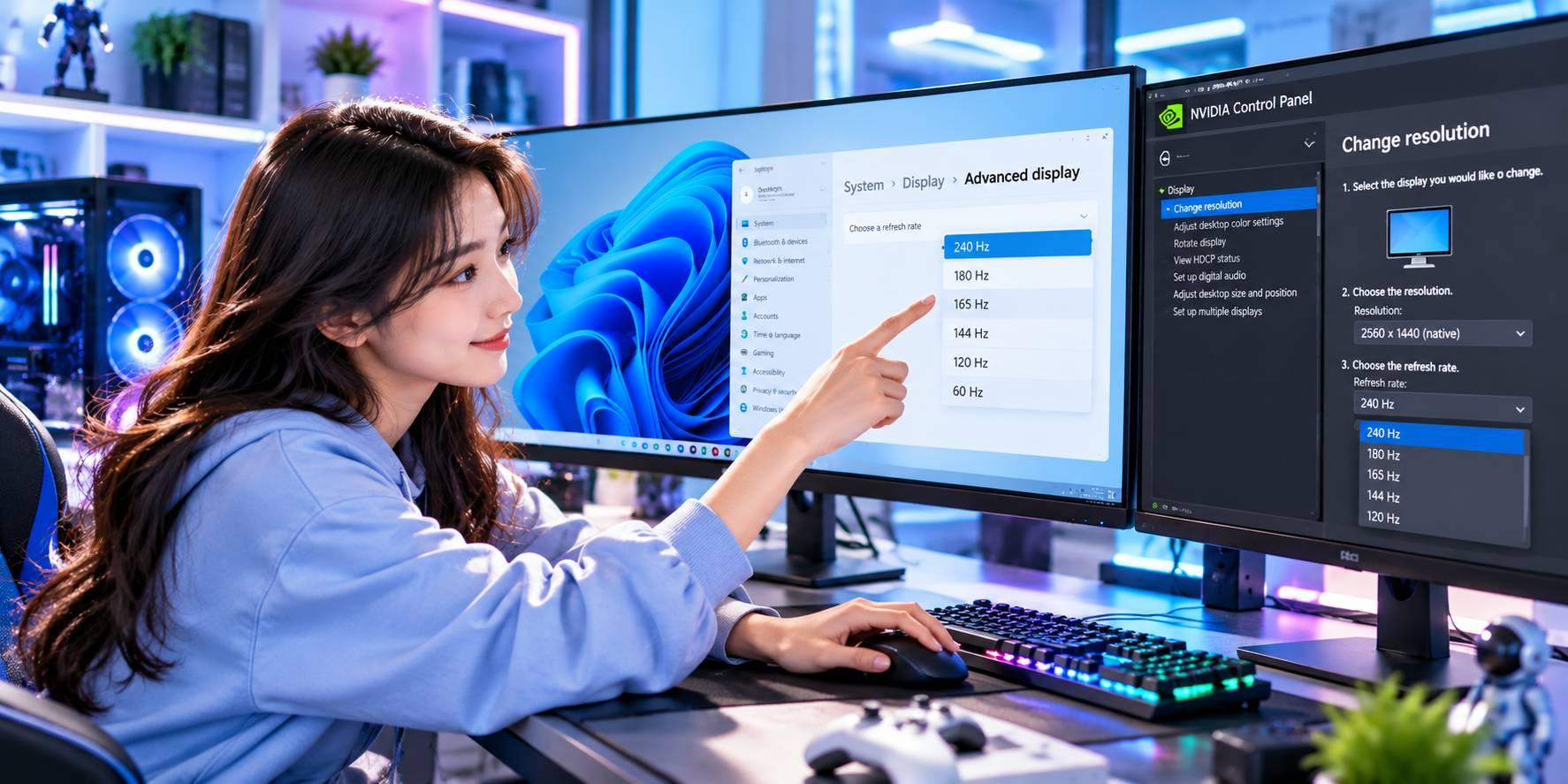
Đầu tiên, nhấp chuột phải vào Desktop rồi chọn Display settings. Tiếp theo, truy cập System, mở Display và chọn Advanced display. Nếu đang sử dụng nhiều màn hình, cần chọn đúng thiết bị muốn điều chỉnh. Sau đó, tìm mục Choose a refresh rate và kiểm tra các lựa chọn được cung cấp. Khi thấy 144Hz, 165Hz, 180Hz hoặc 240Hz tương ứng với khả năng màn hình, chọn mức phù hợp rồi xác nhận. Microsoft lưu ý rằng những tần số có thể lựa chọn phụ thuộc vào thiết bị và độ phân giải hiện tại. Nếu không có 180Hz, người dùng cần kiểm tra tiếp đường kết nối và thông số màn hình thay vì cố ép hệ thống sử dụng mức không được hỗ trợ.
Kiểm Tra Trong NVIDIA Control Panel
Với PC sử dụng card NVIDIA, người dùng có thể mở NVIDIA Control Panel rồi truy cập Display và chọn Change resolution. Tại đây, kiểm tra màn hình, độ phân giải và danh sách Refresh rate. Một số màn hình có nhiều nhóm độ phân giải được phân loại theo chuẩn tín hiệu. Hãy lựa chọn độ phân giải gốc và mức Hz được hỗ trợ. Sau khi áp dụng, kiểm tra lại trong Windows để xác nhận kết quả. Với GPU AMD hoặc Intel, người dùng có thể sử dụng Windows Settings và phần mềm đồ họa tương ứng nếu được hỗ trợ. Không nên cài nhiều công cụ điều chỉnh màn hình không rõ nguồn gốc chỉ để mở khóa tần số quét.
Kiểm Tra Cáp Và Cổng Xuất Hình Khi Không Nhận Đủ Hz
Sử Dụng Cáp Đúng Khả Năng Truyền Dữ Liệu
Nếu Windows chỉ cung cấp 60Hz, hãy kiểm tra loại cáp đang kết nối giữa PC và màn hình. Nên ưu tiên cáp đạt thông số mà nhà sản xuất màn hình khuyến nghị. Một sợi cáp có hình dạng DisplayPort hoặc HDMI phù hợp chưa chắc đáp ứng đầy đủ băng thông cần thiết ở độ phân giải cao. Đối với màn hình QHD hoặc 4K có tần số quét cao, yêu cầu tín hiệu thường lớn hơn khi sử dụng Full HD. Ngoài ra, những bộ chuyển đổi, dock hoặc thiết bị chia tín hiệu có thể tạo thêm giới hạn. Để khoanh vùng nguyên nhân, có thể thử kết nối trực tiếp màn hình với cổng tương thích trên card đồ họa.
Kiểm Tra Cổng Kết Nối Trên VGA
Nếu PC sử dụng VGA rời, người dùng nên xác định màn hình đang được kết nối đúng cổng xuất hình dự định sử dụng. Một số máy có cả cổng hình ảnh trên mainboard và trên card đồ họa. Khả năng hỗ trợ độ phân giải, tần số quét và tính năng đồng bộ có thể khác nhau giữa những cổng này. Khi thay đổi vị trí cáp, hãy tắt thiết bị theo hướng dẫn nếu cần và tránh tác động lực mạnh lên đầu kết nối. Nếu sử dụng nhiều màn hình, nên kiểm tra từng màn hình riêng để tránh nhầm cấu hình hiển thị.
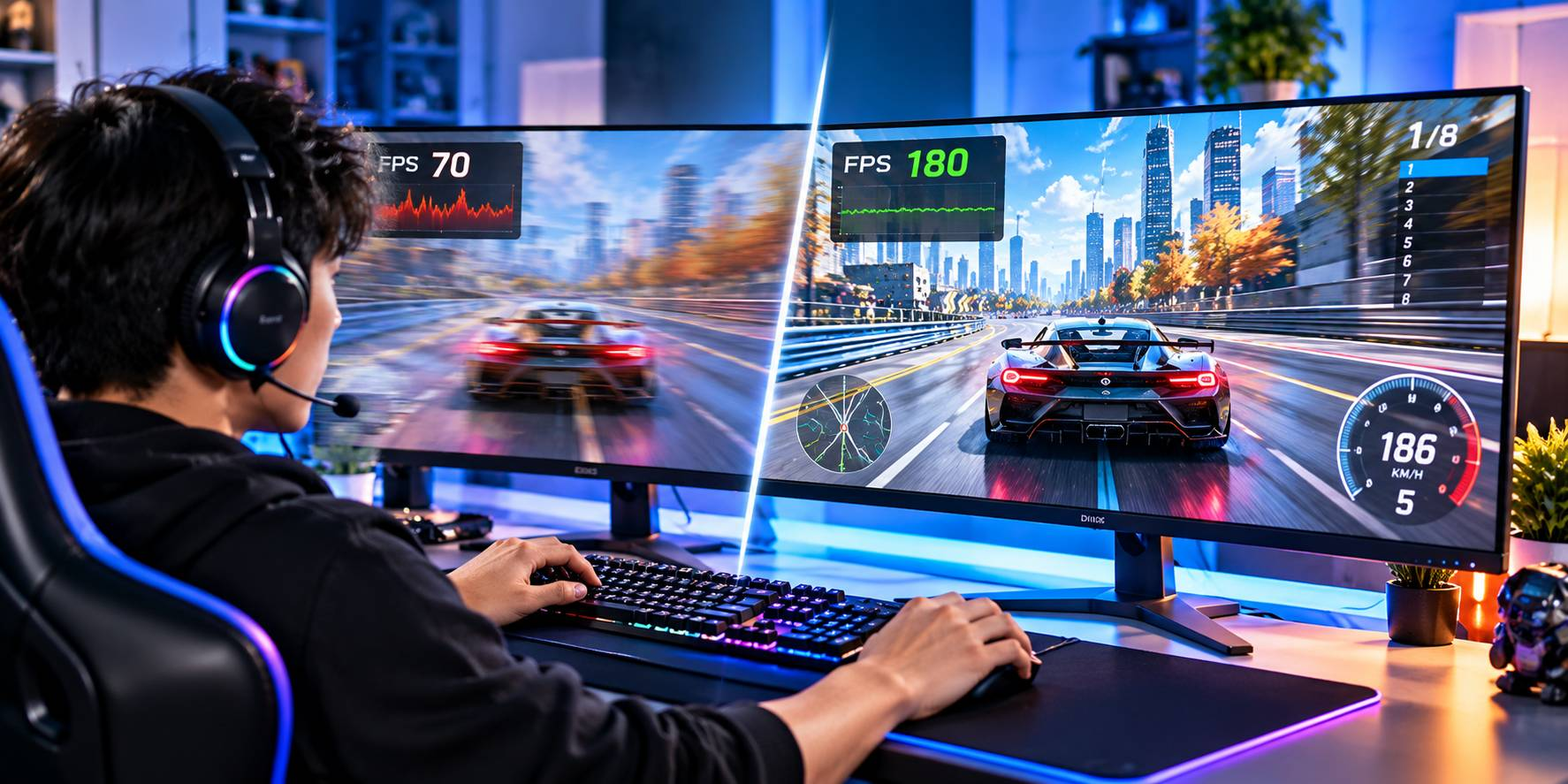
Vì Sao Đã Bật 180Hz Nhưng Game Vẫn Không Mượt?
FPS Không Đồng Nghĩa Với Tần Số Quét
Một nhầm lẫn thường gặp là cho rằng màn hình 180Hz sẽ tự tạo ra 180 FPS trong mọi trò chơi. Thực tế, GPU và CPU phải xử lý khung hình, còn màn hình chịu trách nhiệm hiển thị hình ảnh. Nếu game chỉ tạo khoảng 70 FPS, màn hình 180Hz không tự biến hiệu năng phần cứng thành 180 FPS thực. Người chơi cần kiểm tra thiết lập đồ họa, độ phân giải và khả năng xử lý của PC. Tần số quét cao tạo điều kiện hiển thị nhiều khung hình hơn, nhưng kết quả còn phụ thuộc nguồn tín hiệu.
Kiểm Tra VRR Và Dynamic Refresh Rate
Windows 11 hỗ trợ Dynamic Refresh Rate trên một số phần cứng tương thích. Tính năng này có thể tự điều chỉnh tần số quét tùy hoạt động để cân bằng trải nghiệm và điện năng. Microsoft lưu ý DRR có thể giới hạn tần số tối đa của một số trò chơi không được thiết kế phù hợp với VRR. Nếu game có biểu hiện bất thường sau khi bật DRR, người dùng có thể thử tắt tính năng và kiểm tra lại. Không nên nhầm Dynamic Refresh Rate với khả năng hỗ trợ G-SYNC hoặc FreeSync, bởi điều kiện hoạt động của từng công nghệ khác nhau.
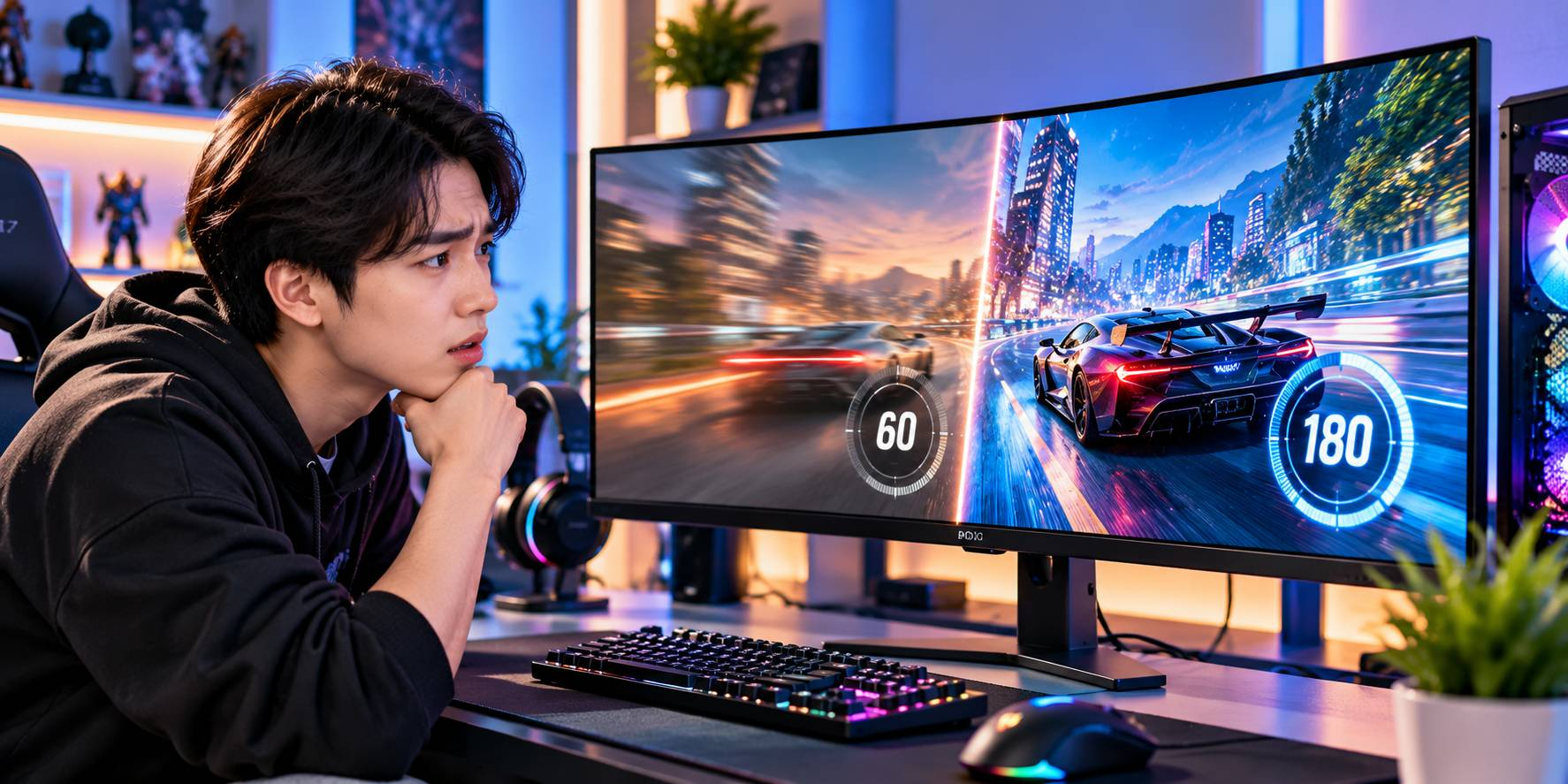
Mẹo Chọn Màn Hình Gaming Khi Build PC
Trước khi mua màn hình, người dùng nên xác định độ phân giải, tần số quét và các cổng kết nối cần sử dụng. Với game eSports, màn hình Full HD hoặc QHD tần số quét cao có thể phù hợp tùy cấu hình. Đối với công việc đồ họa kết hợp chơi game, người mua cần quan tâm thêm màu sắc, độ phân giải và loại tấm nền. Không nên chỉ chọn sản phẩm vì con số 180Hz hoặc 240Hz mà bỏ qua khả năng kết nối của PC. Hoàng Long Computer cung cấp màn hình gaming, VGA và các cấu hình PC phù hợp nhu cầu Full HD, QHD hoặc 4K.
Tình trạng màn hình 180Hz chỉ chạy 60Hz thường cần được kiểm tra từ thiết lập Windows, cổng kết nối và khả năng hỗ trợ của màn hình. Người dùng nên bắt đầu với Advanced display, sau đó kiểm tra NVIDIA Control Panel, cáp tín hiệu và thông số chính thức của sản phẩm. Khi mọi thành phần tương thích, màn hình có thể hoạt động đúng chế độ hỗ trợ, giúp trải nghiệm chơi game và sử dụng máy tính thuận tiện hơn.
THAM KHẢO TOP MÀN HÌNH GIÁ TỐT TẠI HOÀNG LONG COMPUTER NGAY TẠI ĐÂY





 Website:
 Email:
 Bảo hành:
 Cơ sở 1: