Lỗi màn hình trắng trên máy tính là tình trạng màn hình chỉ hiển thị một màu trắng, không xuất hiện nội dung dù thiết bị vẫn đang hoạt động. Sự cố này gây gián đoạn công việc và tiềm ẩn nguy cơ mất dữ liệu nếu không xử lý kịp thời. Hãy cùng Hoàng Long Computer tìm hiểu nguyên nhân gây ra lỗi màn hình trắng và cách khắc phục hiệu quả trong bài viết này.
Dấu hiệu nhận biết lỗi màn hình trắng
Lỗi màn hình trắng biểu hiện qua việc máy tính không hiển thị hình ảnh dù vẫn có nguồn và hoạt động. Sớm nhận biết những dấu hiệu này giúp người dùng xác định tình trạng lỗi và có hướng xử lý phù hợp. Dưới đây là 4 dấu hiệu thường gặp nhất:
Màn hình trắng ngay khi bật máy: Khi nhấn nút nguồn, màn hình sáng lên nhưng chỉ hiển thị màu trắng. Logo hãng, màn hình BIOS hoặc thông tin khởi động không xuất hiện như bình thường.
Màn hình trắng nhưng vẫn có âm thanh: Máy vẫn phát ra âm thanh khởi động hoặc tiếng thông báo từ hệ điều hành, nhưng hình ảnh không được hiển thị lên màn hình.
Laptop/PC vẫn hoạt động nhưng không hiển thị: Quạt tản nhiệt, đèn nguồn và các linh kiện bên trong vẫn hoạt động. Tuy nhiên màn hình không có nội dung, không phản hồi hình ảnh trong suốt quá trình sử dụng.
Màn hình trắng kèm hiện tượng treo máy: Thiết bị dừng lại ở màn hình trắng và không thể tiếp tục thao tác. Người dùng không vào được hệ điều hành hoặc phải khởi động lại nhiều lần.
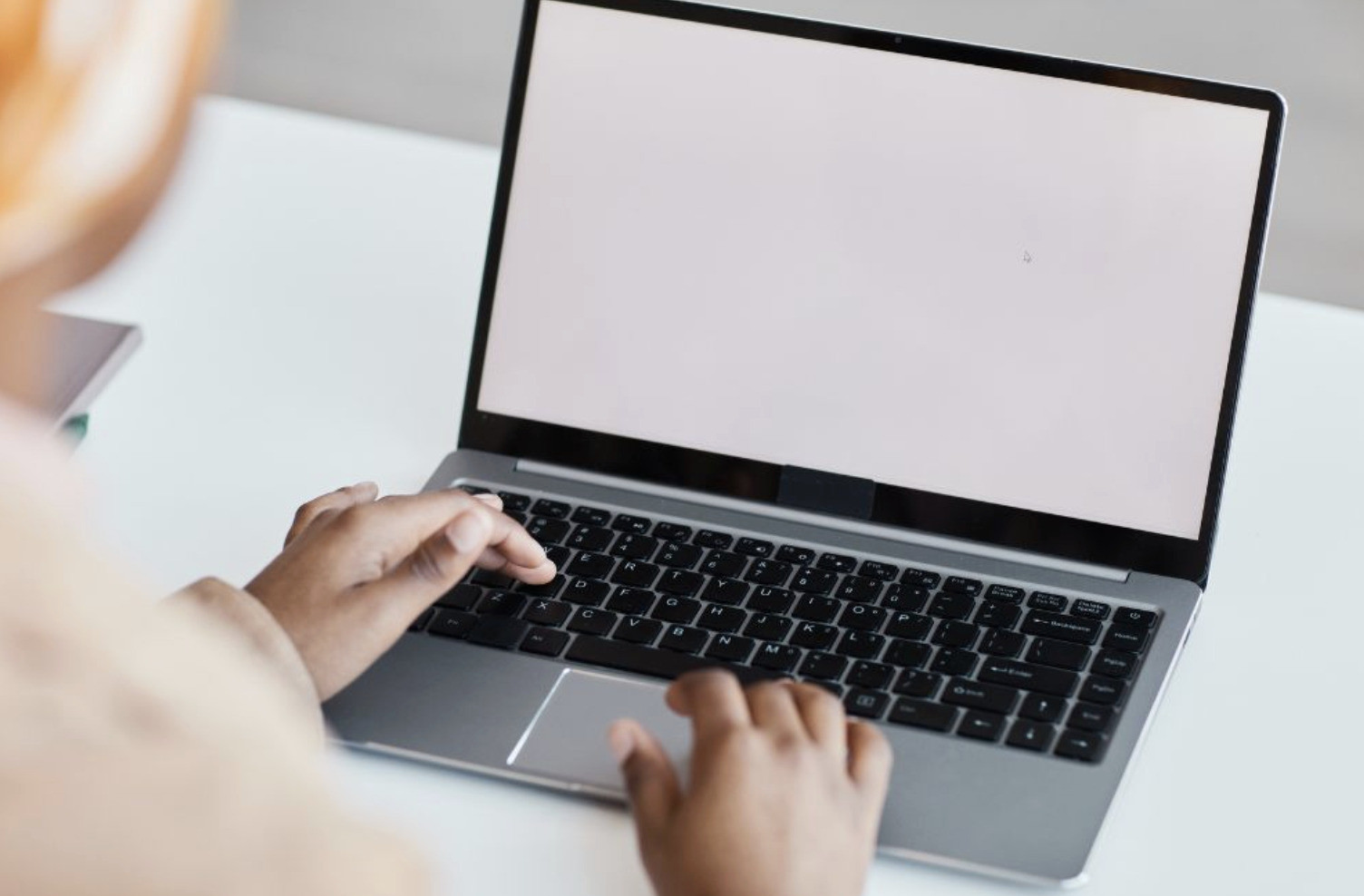
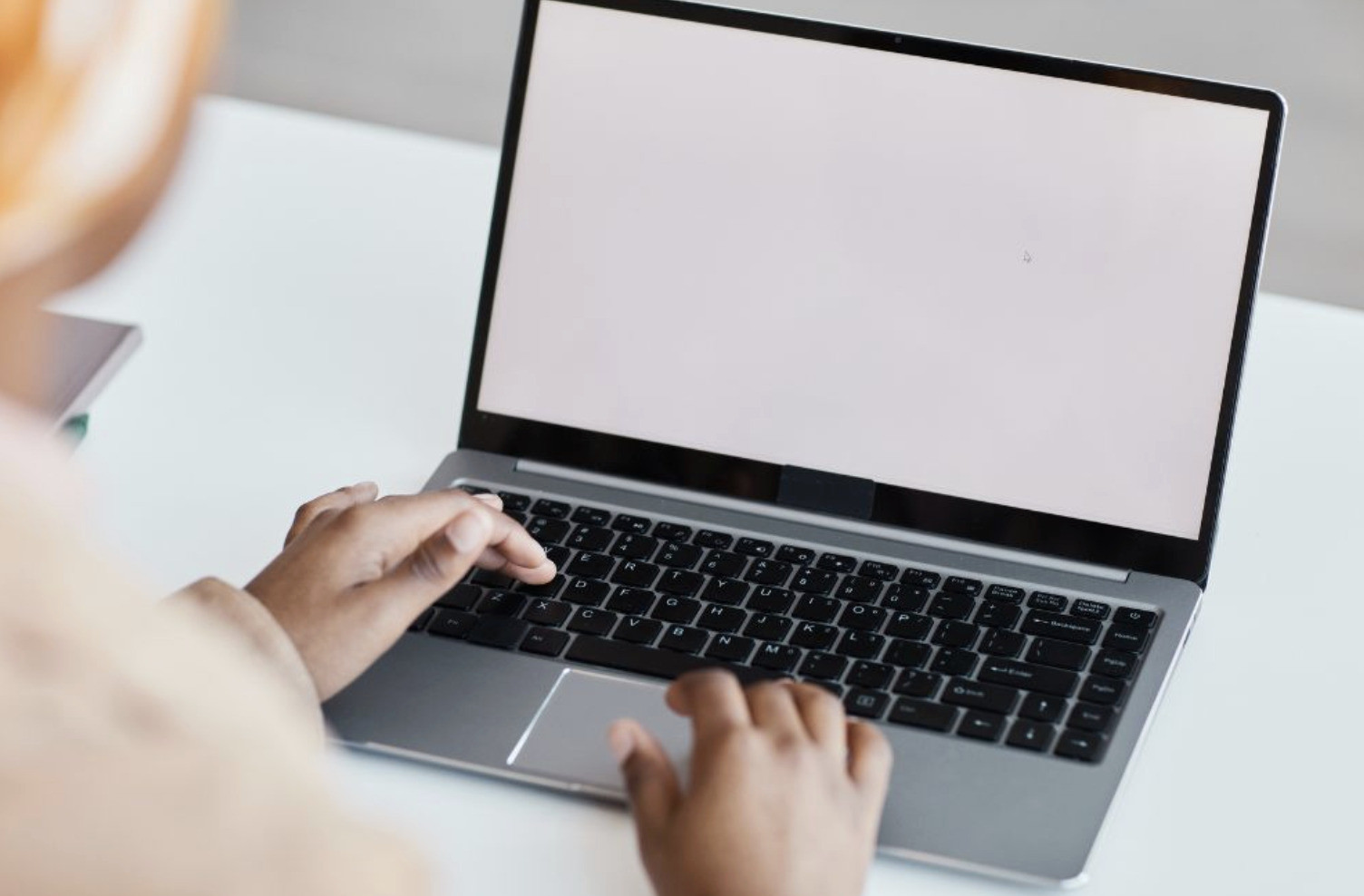
Màn hình trắng kèm hiện tượng treo, người dùng không thể vào hệ điều hành
Nguyên nhân gây lỗi màn hình trắng
Lỗi màn hình trắng có thể xuất phát từ nhiều nguyên nhân khác nhau, bao gồm cả phần mềm và phần cứng. Phân loại rõ từng nhóm nguyên nhân giúp người dùng dễ dàng khoanh vùng sự cố và lựa chọn giải pháp phù hợp:
Lỗi phần mềm: Driver màn hình không tương thích, lỗi thời hoặc bị hỏng sau khi cập nhật Windows. BIOS bị lỗi không thể khởi động hệ thống, hoặc Windows gặp sự cố trong quá trình nạp dữ liệu. Phần mềm độc hại can thiệp vào hệ thống hiển thị.
Lỗi phần cứng: Va đập, rơi rớt hoặc môi trường ẩm ướt có thể làm hỏng các linh kiện bên trong máy. Những bộ phận thường gây lỗi gồm màn hình, cáp tín hiệu, chip đồ họa (GPU), bo mạch chủ hoặc đèn nền màn hình.
Môi trường ẩm mốc: Độ ẩm cao làm tấm nền và đèn nền xuống cấp, ảnh hưởng đến khả năng hiển thị, gây hiện tượng loang sáng hoặc màn hình trắng.
Lỗi cáp kết nối hoặc cổng xuất hình: Cáp màn hình bị lỏng hoặc đứt ngầm có thể khiến tín hiệu hình ảnh không truyền được tới màn hình. Ngoài ra, cổng HDMI, DisplayPort hoặc VGA bị oxy hóa cũng gây gián đoạn quá trình xuất hình.
Nguồn điện và linh kiện cấp nguồn không ổn định: Nguồn điện yếu hoặc adapter bị hỏng có thể khiến laptop không nhận đủ điện để vận hành màn hình. Khi đó, máy vẫn chạy nhưng màn hình không hiển thị hoặc chỉ hiện màu trắng.
Xung đột phần mềm hoặc driver card đồ họa lỗi khiến màn hình không hiển thị hình ảnh
Cách khắc phục lỗi màn hình trắng trên máy tính hiệu quả
Lỗi màn hình trắng trên máy tính có thể xuất phát từ nhiều nguyên nhân khác nhau, từ thiết lập hiển thị đến phần cứng bên trong. Áp dụng đúng cách khắc phục theo từng trường hợp sẽ giúp người dùng nhanh chóng xác định lỗi và xử lý hiệu quả.
Khắc phục màn hình trắng do nhiễm nước
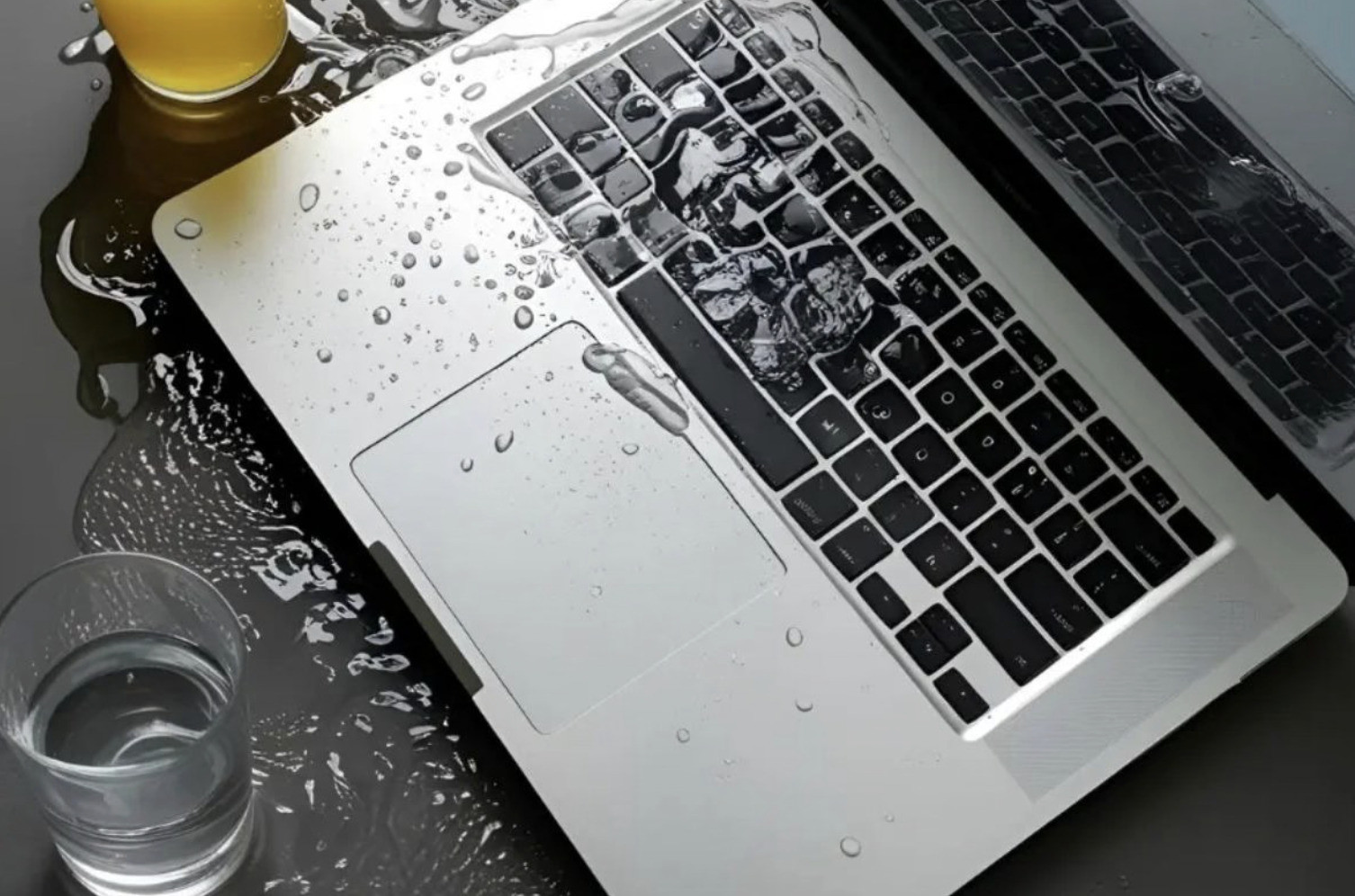
Nước có thể xâm nhập vào bên trong laptop và gây chập mạch linh kiện, dẫn đến tình trạng màn hình trắng. Đây là dấu hiệu cho thấy các bộ phận hiển thị hoặc mạch điện đã bị ảnh hưởng bởi chất lỏng.
Khi phát hiện laptop bị vào nước, người dùng cần tắt máy ngay lập tức, rút sạc và tháo pin (nếu có) để tránh dòng điện tiếp tục gây hư hỏng. Không nên cố gắng bật lại máy hoặc sử dụng máy sấy. Nhiệt độ cao có thể làm cong vênh linh kiện và đẩy nước lan sâu hơn. Hãy đặt máy ở nơi khô thoáng, dùng khăn khô thấm nước bên ngoài và có thể sử dụng túi hút ẩm để hỗ trợ làm khô.
Tắt máy và rút nguồn ngay khi phát hiện vào nước để hạn chế hư hỏng linh kiện
Lỗi cáp màn hình gây trắng màn hình laptop
Cáp màn hình là bộ phận kết nối bo mạch chủ với màn hình, có nhiệm vụ truyền tín hiệu hình ảnh. Khi cáp bị lỏng, đứt hoặc hư hỏng, tín hiệu truyền không ổn định, dẫn đến hiện tượng màn hình trắng hoặc chớp nháy bất thường.
Người dùng có thể kiểm tra sơ bộ bằng cách đóng mở màn hình nhẹ nhàng để quan sát sự thay đổi hiển thị. Nếu màn hình lúc hiển thị bình thường, lúc lại trắng, khả năng cao cáp màn hình đang gặp vấn đề.
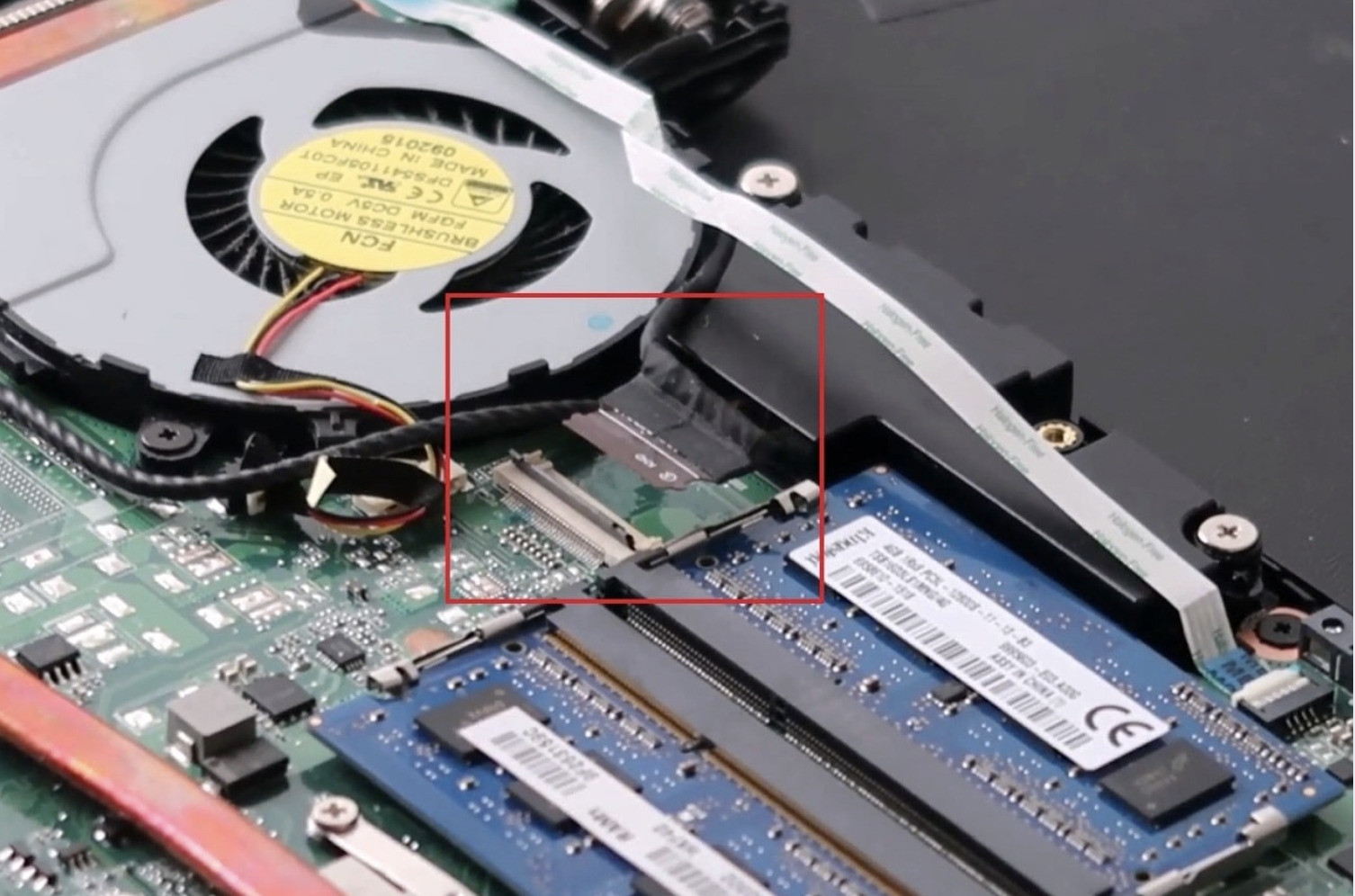
Trong trường hợp này, bạn có thể tháo máy để kiểm tra và cắm lại cáp để khắc phục lỗi màn hình trắng. Tuy nhiên, nếu không có kinh nghiệm kỹ thuật, người dùng nên mang laptop đến trung tâm sửa chữa chuyên nghiệp.
Cáp màn hình bị lỏng hoặc hư hỏng khiến tín hiệu hiển thị không ổn định
Màn hình laptop bị trắng do lỗi phần cứng
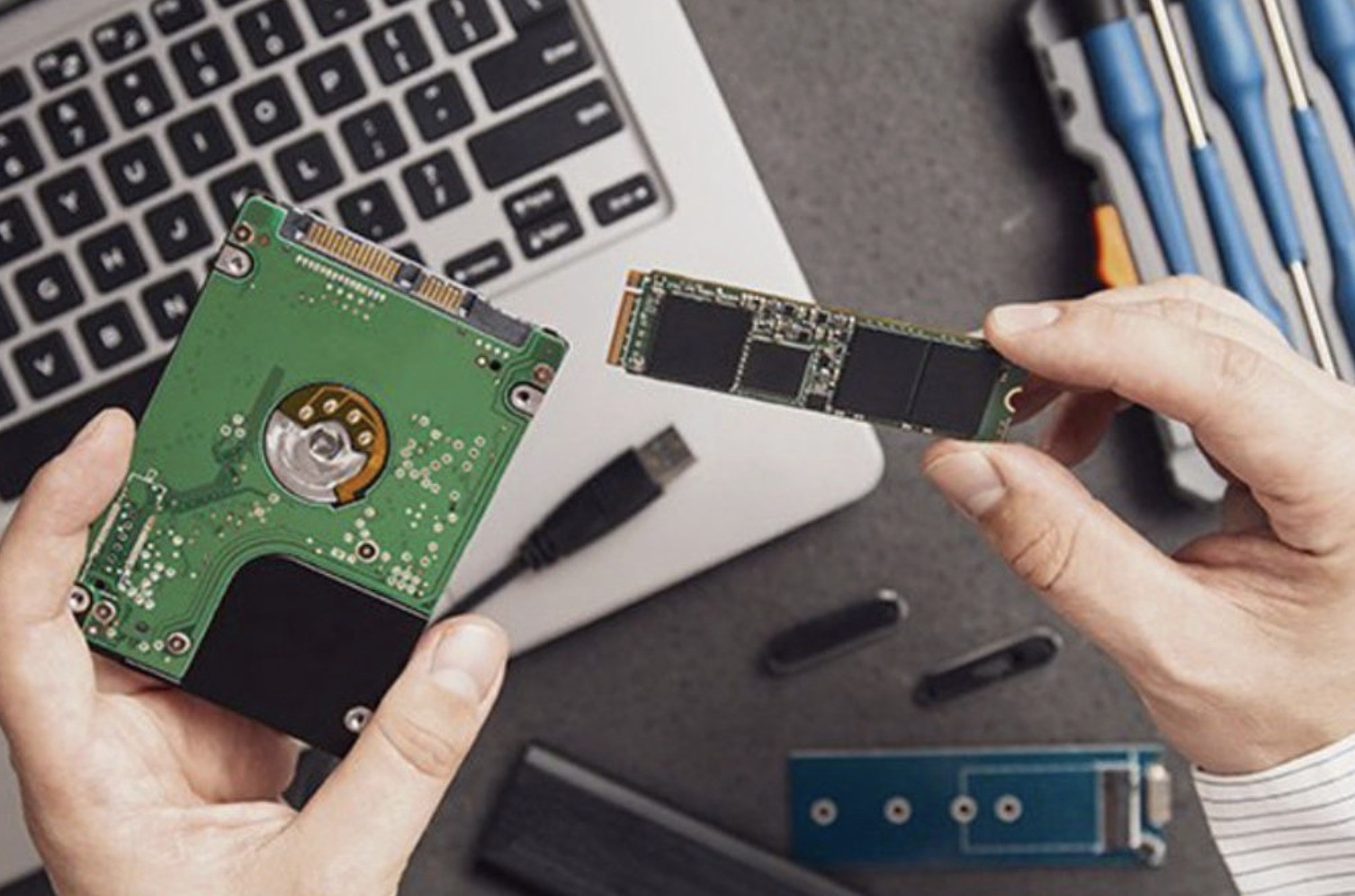
Lỗi phần cứng là nguyên nhân phức tạp và khó xử lý khi màn hình laptop bị trắng. Các linh kiện như bo mạch chủ, card đồ họa hoặc RAM khi gặp sự cố đều có thể khiến thiết bị không hiển thị hình ảnh.
Người dùng có thể kiểm tra nhanh lỗi màn hình trắng bằng cách kết nối laptop với màn hình ngoài qua cổng HDMI hoặc VGA. Nếu màn hình ngoài hiển thị bình thường, lỗi thường nằm ở màn hình laptop hoặc cáp màn hình. Ngược lại, nếu màn hình ngoài cũng không hiển thị, khả năng cao card đồ họa hoặc bo mạch chủ đang gặp vấn đề.
Trong một số trường hợp, tháo RAM và lắp lại đúng khe hoặc vệ sinh card đồ họa rời có thể giúp khắc phục lỗi do tiếp xúc kém. Nếu các biện pháp trên không hiệu quả, laptop nhiều khả năng gặp lỗi phần cứng nghiêm trọng. Bạn cần mang máy đến trung tâm bảo hành hoặc cửa hàng sửa chữa uy tín để được kiểm tra trực tiếp.
Lỗi phần cứng bên trong laptop có thể khiến màn hình không hiển thị hình ảnh
Khắc phục lỗi màn hình trắng do hỏng panel hiển thị
Khi panel hiển thị bị hỏng, màn hình laptop thường trắng toàn bộ hoặc chỉ hiển thị mờ, không có nội dung dù máy vẫn hoạt động. Nguyên nhân phổ biến là panel xuống cấp theo thời gian, bị va đập mạnh hoặc chịu ảnh hưởng từ độ ẩm cao.
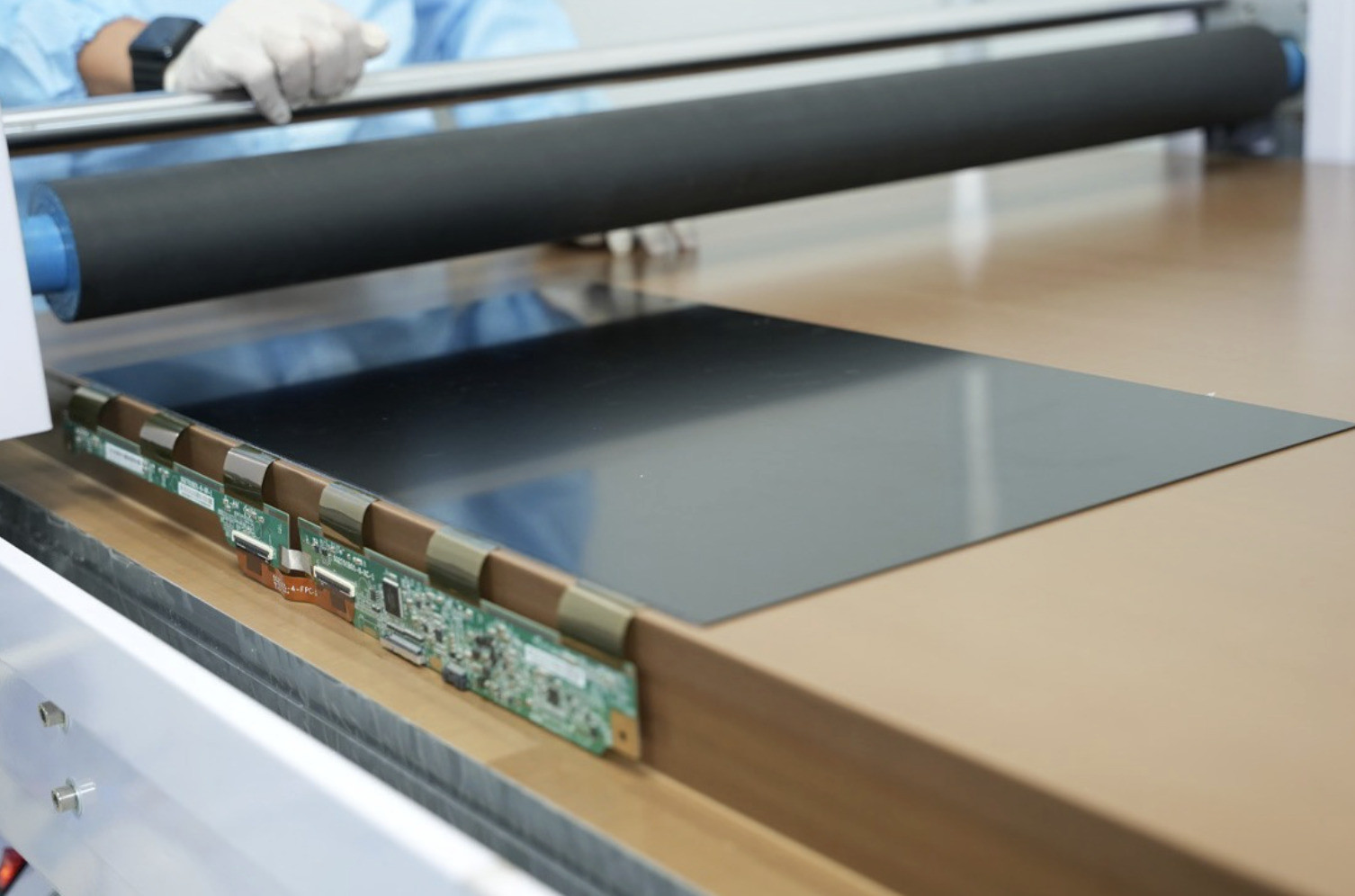
Trong trường hợp này, giải pháp hiệu quả nhất là thay panel màn hình mới phù hợp với model laptop. Người dùng không nên tự tháo lắp tại nhà vì panel rất mỏng và dễ hư hỏng thêm. Bạn nên mang máy đến trung tâm sửa chữa uy tín để được kiểm tra và thay thế đúng kỹ thuật.
Thay panel màn hình mới đúng model laptop là giải pháp khắc phục màn hình trắng
Cách phòng tránh màn hình trắng
Màn hình trắng là lỗi có thể phòng tránh nếu người dùng sử dụng và bảo quản thiết bị đúng cách. Chủ động áp dụng các biện pháp bảo vệ laptop sẽ giúp giảm nguy cơ hư hỏng linh kiện và đảm bảo màn hình luôn hoạt động ổn định:
Hạn chế tác động vật lý và nước vào thiết bị: Tránh để laptop bị va đập mạnh, rơi rớt hoặc đổ nước lên bàn phím và màn hình trong quá trình sử dụng. Khi di chuyển, nên dùng túi chống sốc và đặt máy ở nơi khô ráo để hạn chế hư hỏng linh kiện gây lỗi hiển thị.
Sử dụng màn hình đúng cách: Không đặt vật nặng lên màn hình và luôn gập/mở laptop nhẹ nhàng. Khi thao tác, nên cầm ở chính giữa hoặc hai cạnh màn hình để lực phân bổ đều. Tránh bẻ lệch một bên hoặc đóng màn hình quá mạnh vì có thể làm nứt panel hoặc lỏng cáp màn hình.
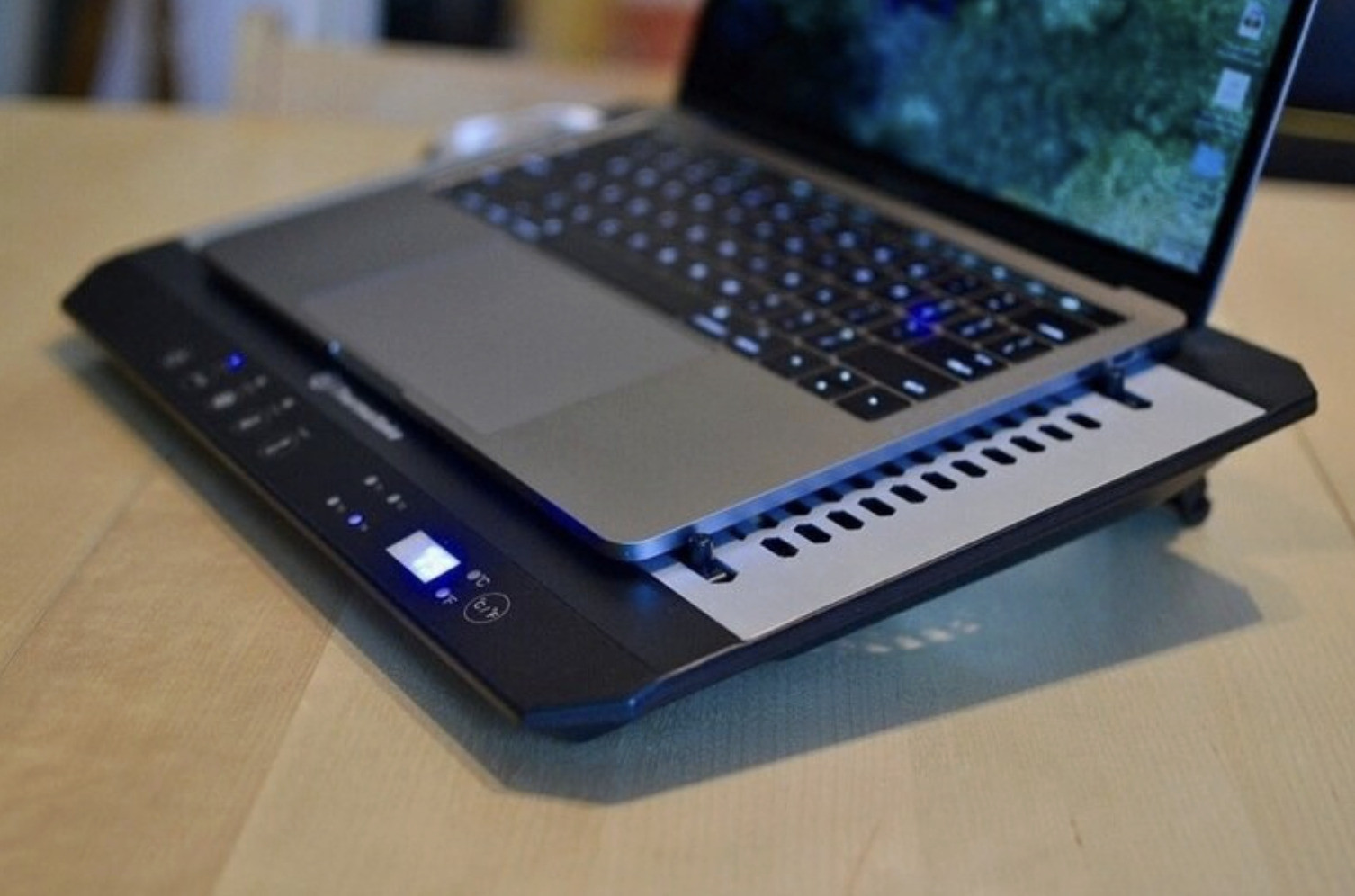
Giữ laptop luôn sạch và tản nhiệt tốt: Vệ sinh định kỳ khe tản nhiệt, quạt gió bằng cọ mềm, bình xịt khí nén hoặc mang máy đi bảo dưỡng để làm sạch bên trong. Việc này giúp giảm bụi bẩn tích tụ, hạn chế quá nhiệt gây ra lỗi màn hình trắng.
Cập nhật phần mềm và driver thường xuyên: Đảm bảo hệ điều hành và driver card đồ họa luôn ở phiên bản ổn định, phù hợp với cấu hình máy. Nên cập nhật từ trang chính thức của hãng (Dell, ASUS, HP…) hoặc thông qua công cụ hệ thống để tránh lỗi tương thích. Trước khi cập nhật, sao lưu dữ liệu quan trọng để hạn chế rủi ro phát sinh lỗi hiển thị.
Giữ laptop luôn sạch và trang bị hệ thống tản nhiệt tốt cho máy
Lỗi màn hình trắng tiềm ẩn nguy cơ hư hỏng linh kiện nếu không được xử lý kịp thời. Để đảm bảo hình ảnh hiển thị ổn định và độ bền lâu dài, lựa chọn màn hình máy tính chất lượng là yếu tố then chốt. Hoàng Long Computer cung cấp đa dạng các dòng màn hình máy tính chính hãng từ những thương hiệu uy tín như Dell, ASUS, Samsung. Hãy liên hệ Hoàng Long Computer để được tư vấn lựa chọn màn hình phù hợp, đúng nhu cầu ngay hôm nay.
Lê Minh Tuấn là một “Biên tập viên - Reviewer công nghệ” tại Tây Hồ, Hà Nội. Với hơn 10 năm hoạt động chuyên sâu trong lĩnh vực công nghệ, anh là một reviewer kỳ cựu, có tiếng trong cộng đồng đam mê phần cứng máy tính tại Hà Nội. Anh bắt đầu sự nghiệp từ năm 2014 với vai trò là kỹ thuật viên phần cứng, sau đó chuyển hướng sang review công nghệ nhờ đam mê chia sẻ kiến thức và trải nghiệm thực tế đến cộng đồng.







 Website:
 Email:
 Bảo hành:
 Cơ sở 1:

