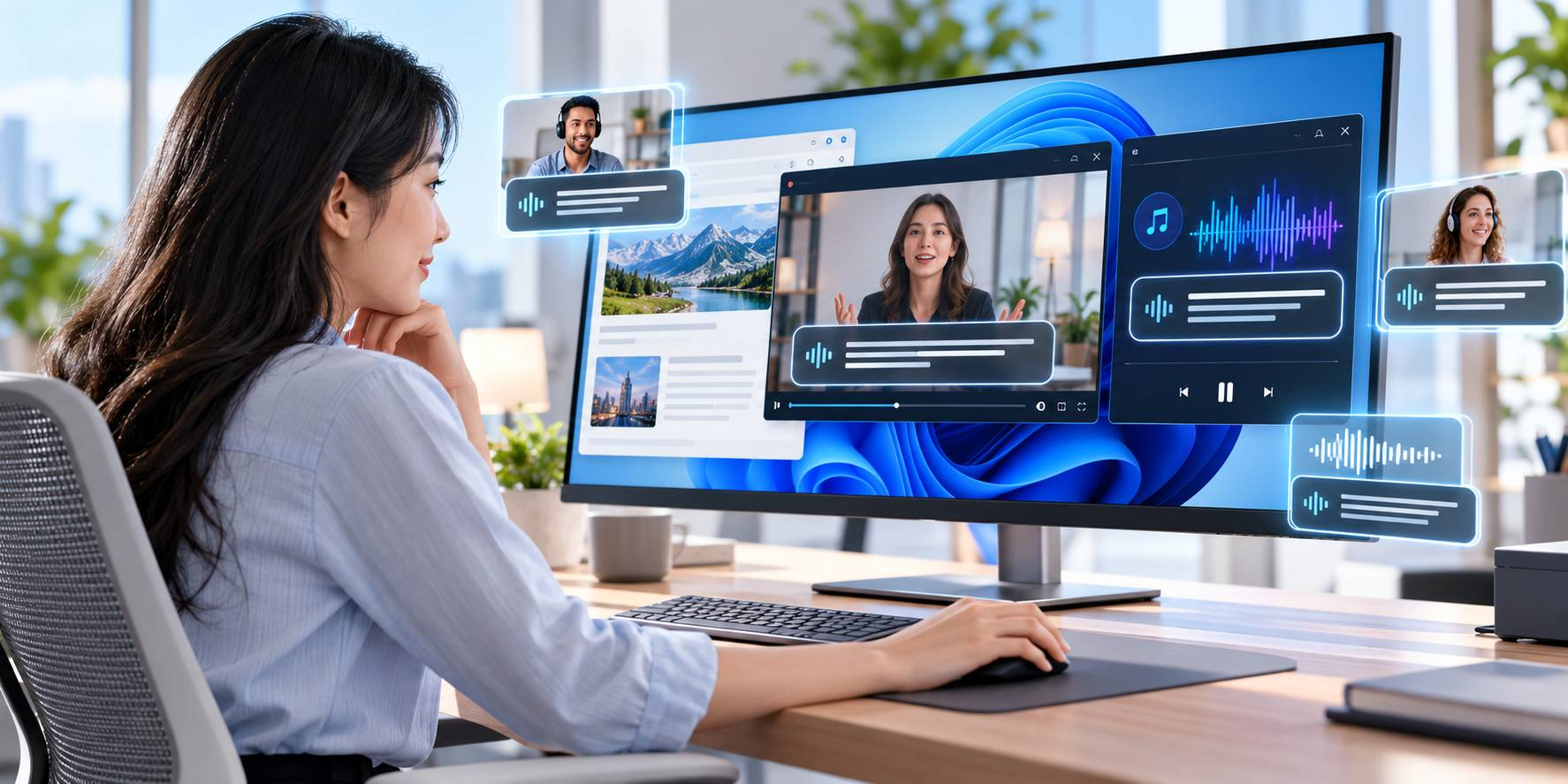
Video không có phụ đề, cuộc họp nghe khó hoặc một đoạn audio nói quá nhanh đều có thể khiến người dùng bỏ lỡ thông tin. Windows 11 tích hợp Live Captions, công cụ tạo phụ đề thời gian thực cho âm thanh phát qua máy tính. Microsoft cho biết Live Captions hoạt động trên toàn Windows 11 và có thể caption nội dung từ nhiều ứng dụng. Quá trình nhận dạng cơ bản được thực hiện ngay trên thiết bị, audio và caption không được gửi lên cloud Microsoft, đồng thời chức năng có thể hoạt động khi không kết nối Internet sau khi language file cần thiết đã được tải xuống.
Cách Bật Live Captions Windows 11
Phím tắt nhanh là:
Windows + Ctrl + L
Người dùng cũng có thể mở Quick Settings, chọn Accessibility rồi bật Live Captions.
Một cách khác là vào:
Settings > Accessibility > Captions và bật tính năng tại đây.
Trong lần thiết lập đầu, Windows yêu cầu sự đồng ý để xử lý voice data trên thiết bị và có thể tải language file cần cho speech recognition.
Live Captions Hoạt Động Với Ứng Dụng Nào?
Tính năng nhận âm thanh đi qua PC thay vì phụ thuộc từng ứng dụng có hệ thống subtitle riêng hay không. Điều đó có nghĩa nó có thể hỗ trợ video, trình duyệt, ứng dụng media hoặc nhiều nội dung âm thanh khác. Microsoft mô tả Live Captions như một trải nghiệm caption xuyên Windows, cho phép người dùng đọc phụ đề trong khi làm việc với ứng dụng khác. Đây là khác biệt đáng chú ý so với caption tích hợp riêng trong một website.
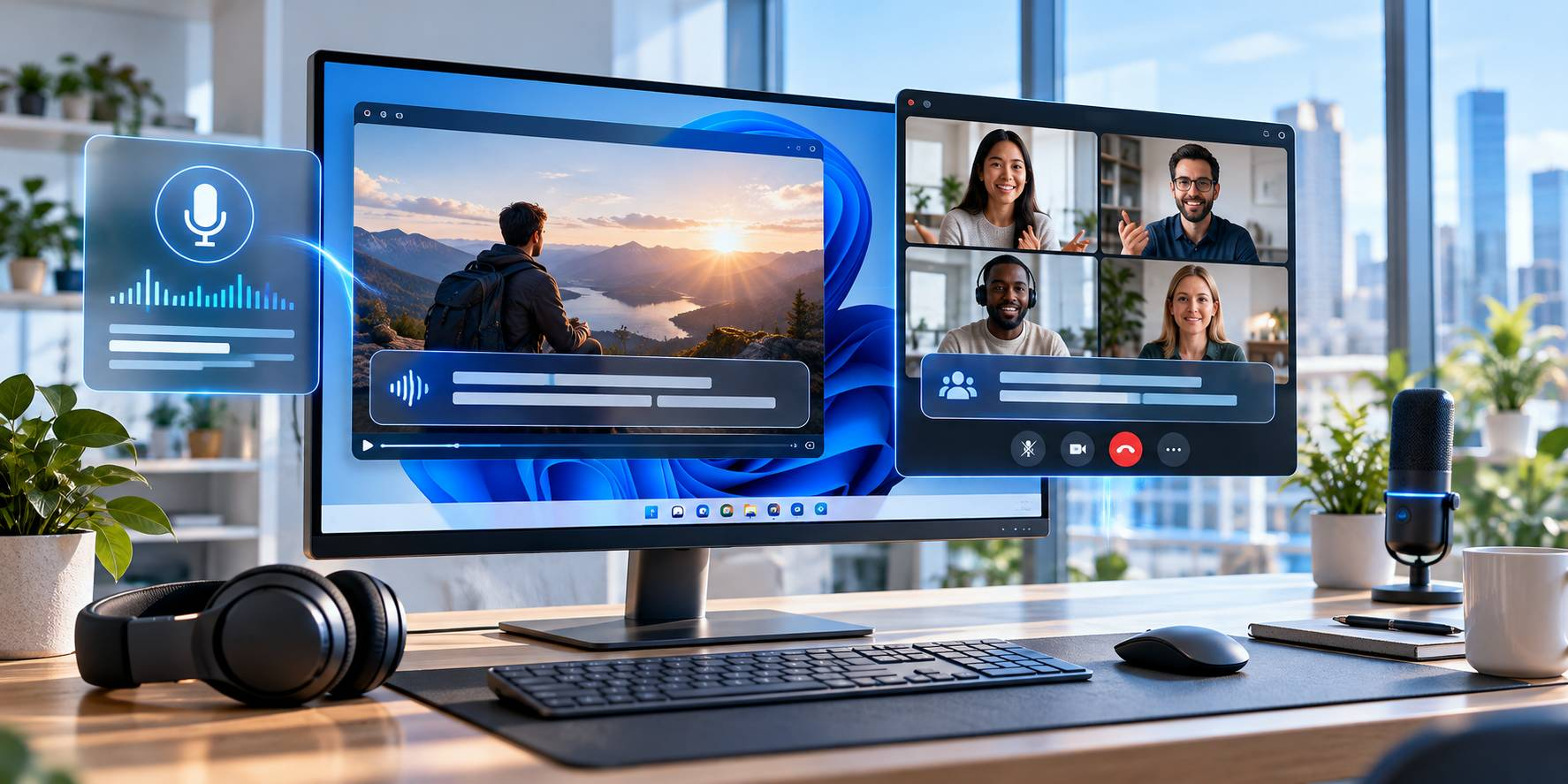
Có Thể Dùng Live Captions Khi Offline Không?
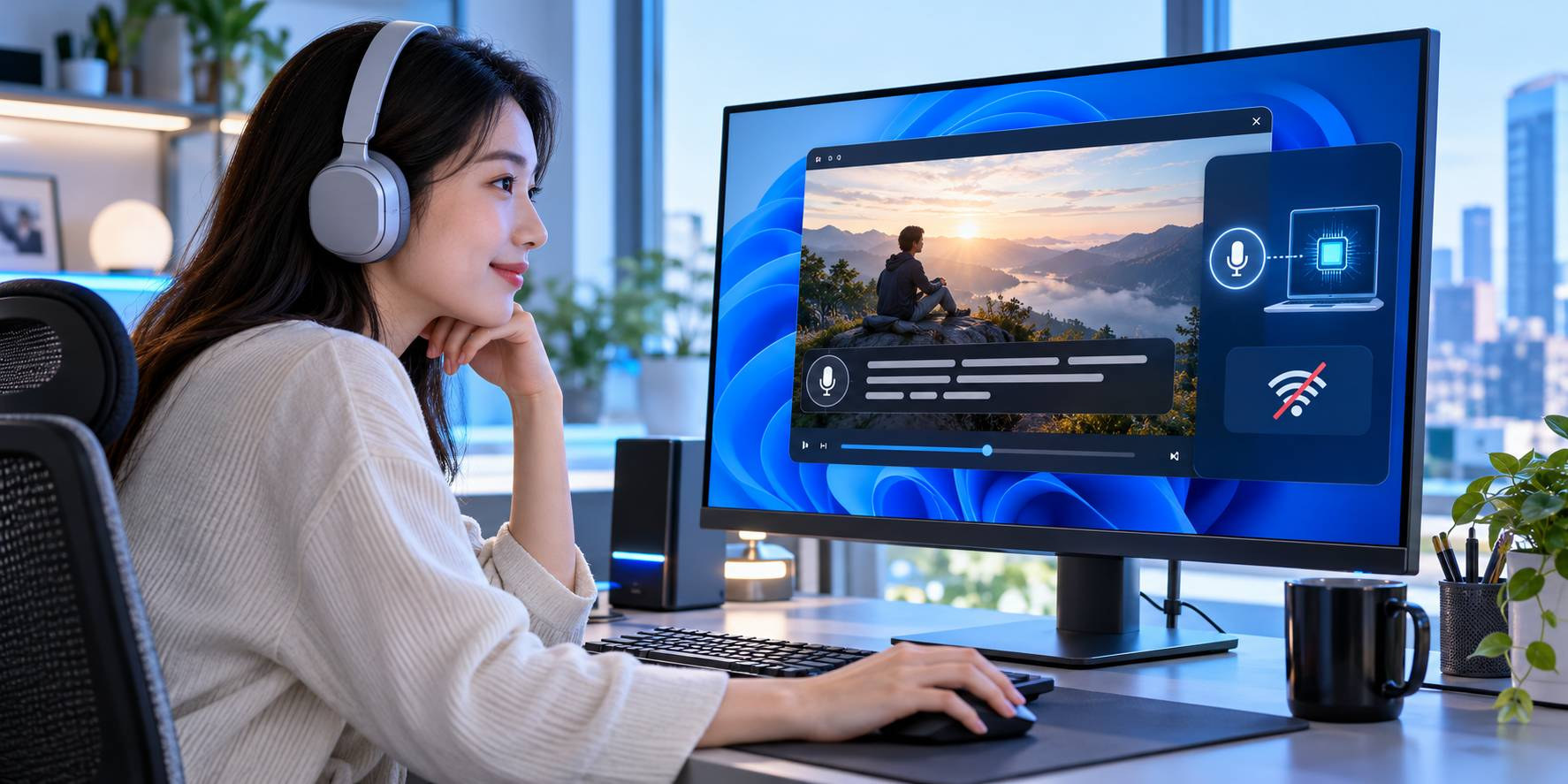
Có, với khả năng caption cơ bản sau khi language file cần thiết đã được cài. Microsoft xác nhận việc tạo caption được xử lý trên thiết bị và có thể hoạt động khi máy không nối Internet. Audio, voice data và caption không được lưu lên cloud Microsoft bởi chức năng này. Điều này phù hợp khi người dùng xem video local hoặc làm việc trong môi trường kết nối hạn chế. Tuy nhiên, lần tải speech recognition language file đầu tiên cần kết nối mạng.
Phụ Đề Có Được Lưu Thành Transcript Không?
Microsoft cho biết caption được tạo bởi Windows Live Captions không được lưu trên thiết bị hoặc cloud như một bản transcript. Nếu người dùng cần lưu biên bản cuộc họp, nên sử dụng chức năng transcription của ứng dụng họp hoặc công cụ được doanh nghiệp phê duyệt. Live Captions chủ yếu hỗ trợ khả năng theo dõi nội dung theo thời gian thực.
Có Thể Caption Âm Thanh Từ Microphone
Live Captions có tùy chọn Include microphone audio. Khi bật, Windows có thể tạo caption từ giọng nói thu qua microphone nếu không có nguồn audio khác đang được caption tại cùng thời điểm. Tính năng hữu ích trong một cuộc trò chuyện trực tiếp khi người dùng muốn nhìn nội dung nói dưới dạng chữ. Để hoạt động, Windows cần được cấp quyền microphone tương ứng trong Privacy & security. Môi trường càng ít tiếng ồn, khả năng nhận dạng càng có điều kiện hoạt động ổn định hơn.
Có Thể Thay Đổi Vị Trí Phụ Đề
Microsoft cho phép đặt cửa sổ caption ở cạnh trên, cạnh dưới hoặc dạng overlay trên màn hình. Nếu dock ở trên hoặc dưới, Windows dành không gian cho vùng phụ đề để hạn chế che nội dung ứng dụng. Overlay phù hợp khi người dùng muốn tự di chuyển cửa sổ caption. Ngoài vị trí, người dùng còn có thể thay đổi style, màu và kích thước để văn bản dễ đọc hơn. Các tùy chọn này đặc biệt hữu ích trên màn hình nhỏ hoặc khi phải theo dõi nội dung trong thời gian dài.
Copilot+ PC Có Khả Năng Dịch Thời Gian Thực
Trên Copilot+ PC chạy Windows 11 24H2 trở lên, Microsoft bổ sung live translation. Tài liệu hiện tại cho biết hệ thống có thể dịch hơn 40 ngôn ngữ sang tiếng Anh và 27 ngôn ngữ sang tiếng Trung giản thể trên thiết bị tương thích. Khả năng này phụ thuộc phần cứng và phiên bản Windows, vì vậy PC thông thường không nên được mặc định có toàn bộ chức năng dịch. Live Captions cơ bản vẫn có phạm vi hỗ trợ rộng hơn.
Live Captions Khác Caption Của Teams
Teams có chức năng live captions riêng dành cho cuộc họp. Windows Live Captions hoạt động ở cấp hệ điều hành. Nếu Teams đang cung cấp caption kèm nhận diện người nói hoặc doanh nghiệp cần transcript, tính năng trong Teams có thể phù hợp hơn. Nếu chỉ muốn tạo phụ đề cho mọi âm thanh đi qua PC, Windows Live Captions linh hoạt hơn. Hai hệ thống phục vụ những mục đích khác nhau và có thể được lựa chọn theo tình huống.
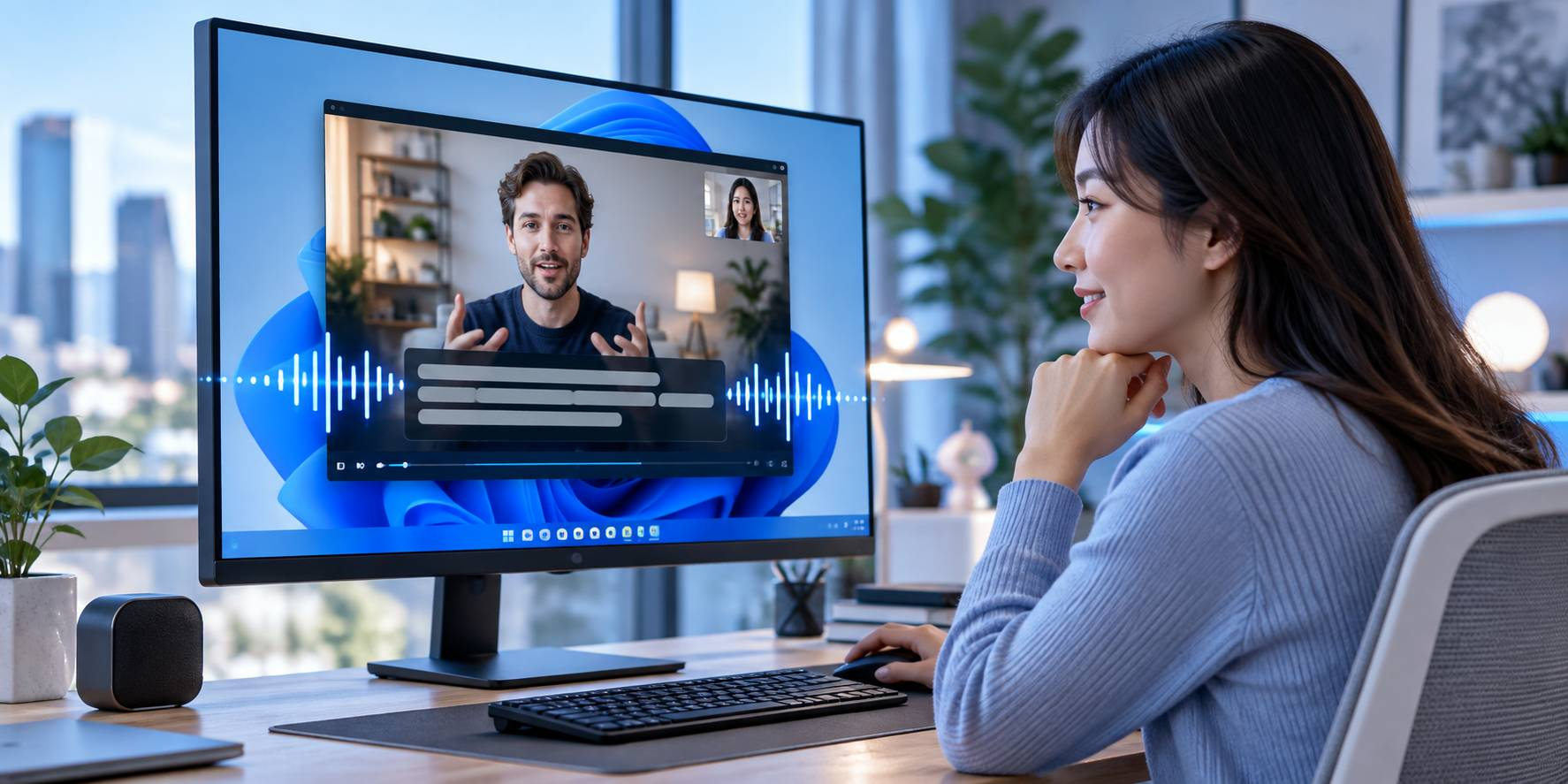
Caption Bị Chậm Phải Làm Gì?
Microsoft khuyến nghị giảm ứng dụng sử dụng nhiều tài nguyên nếu caption xuất hiện chậm hoặc bị bỏ mất nội dung. Các phần mềm chia sẻ video, background effect hoặc workload nặng có thể ảnh hưởng quá trình xử lý thời gian thực. Ngoài ra, cần kiểm tra đúng ngôn ngữ speech recognition. Nếu dùng microphone, giảm tiếng ồn nền cũng có thể giúp hệ thống nhận dạng rõ hơn.
Live Captions Windows 11 là tính năng trợ năng hữu ích nhưng giá trị không giới hạn ở người khiếm thính. Nó có thể hỗ trợ xem video thiếu phụ đề, theo dõi hội thoại, đọc nội dung audio trong môi trường ồn hoặc giúp người học ngôn ngữ nhìn phần thoại song song với âm thanh. Phím Windows + Ctrl + L giúp kích hoạt nhanh, còn processing cơ bản chạy local và có thể dùng offline sau thiết lập. Trên Copilot+ PC tương thích, live translation mở rộng thêm khả năng sử dụng. Với một tính năng đã nằm sẵn trong Windows, đây là công cụ đáng thử trước khi tìm dịch vụ caption bên ngoài.






 Website:
 Email:
 Bảo hành:

 Cơ sở 1: