
Kiểm tra cấu hình máy tính giúp bạn biết thiết bị đang sử dụng CPU nào, có bao nhiêu RAM, dùng ổ SSD hay HDD, card đồ họa tích hợp hay card rời và phiên bản Windows nào. Những thông tin này cần thiết khi cài phần mềm, chơi game, nâng cấp linh kiện hoặc gửi thông số cho kỹ thuật viên. Ngay sau đây, bài viết sẽ hướng dẫn các cách kiểm tra cấu hình máy tính nhanh chóng và chính xác trên Windows.
Vì sao phải kiểm tra cấu hình máy tính?
Kiểm tra thông số máy tính giúp bạn biết rõ cấu hình phần cứng và hệ điều hành đang sử dụng. Đây là cơ sở để đánh giá khả năng đáp ứng nhu cầu học tập, làm việc, chơi game hoặc sử dụng các phần mềm chuyên dụng.
5 lý do phổ biến để kiểm tra thông số máy tính gồm:
- Biết rõ cấu hình hiện tại: Kiểm tra CPU, RAM, ổ cứng, card đồ họa và phiên bản Windows đang sử dụng.
- Đánh giá khả năng chạy phần mềm: Đối chiếu cấu hình máy với yêu cầu tối thiểu của ứng dụng, trò chơi hoặc phần mềm chuyên dụng.
- Kiểm tra trước khi nâng cấp: Biết loại RAM, dung lượng lưu trữ hoặc linh kiện đang sử dụng để lựa chọn phần cứng tương thích.
- Hỗ trợ khắc phục lỗi: Thông tin phần cứng và driver giúp xác định nguyên nhân khi máy chạy chậm, lỗi thiết bị hoặc gặp vấn đề về hiệu suất.
- Kiểm tra máy trước khi mua bán: Xác minh cấu hình thực tế, đặc biệt khi mua máy tính cũ hoặc cần đối chiếu với thông tin người bán cung cấp.
Cấu hình máy tính gồm những thông số nào?
Cấu hình máy tính là tập hợp thông tin về bộ xử lý, bộ nhớ, bo mạch chủ, ổ lưu trữ, card đồ họa và hệ điều hành. Mỗi thành phần ảnh hưởng đến một nhóm tác vụ khác nhau, vì vậy không thể chỉ dựa vào tên CPU hoặc dung lượng RAM để đánh giá toàn bộ máy tính. Dưới đây là 7 thành phần quan trọng cần kiểm tra khi xem cấu hình máy tính:
| Thành phần |
Thông số nên kiểm tra |
Vai trò chính |
| CPU |
Model, thế hệ, số nhân, số luồng và xung nhịp |
Xử lý lệnh, tính toán và vận hành phần mềm |
| RAM |
Dung lượng, tốc độ, số khe và chế độ kênh nhớ |
Khả năng đa nhiệm và lưu dữ liệu tạm thời |
| GPU |
Model, GPU tích hợp hoặc card rời, bộ nhớ đồ họa |
Xử lý hình ảnh, game, dựng hình và xuất màn hình |
| Ổ lưu trữ |
SSD/HDD, dung lượng, giao tiếp và dung lượng trống |
Lưu dữ liệu và ảnh hưởng tốc độ tải hệ điều hành, ứng dụng |
| Mainboard |
Model, chipset, socket và phiên bản BIOS |
Quyết định khả năng tương thích và nâng cấp linh kiện |
| Hệ điều hành |
Edition, version, OS build và System type |
Quyết định khả năng tương thích phần mềm và driver |
| BIOS/UEFI |
Phiên bản firmware, BIOS Mode và Secure Boot |
Khởi tạo phần cứng và quản lý các thiết lập cấp hệ thống |
7 cách kiểm tra cấu hình máy tính Windows 10, 11
Vậy thì cấu hình máy tính xem ở đâu? Dưới đây là 7 cách xem cấu hình máy tính trên win 10, 11, được sắp xếp từ phương pháp đơn giản bằng công cụ tích hợp trong Windows đến cách kiểm tra chuyên sâu bằng CPU-Z.
Cách 1: Kiểm tra cấu hình máy tính windows 10, 11 trong Settings
Trang About là cách nhanh nhất để xem model CPU, dung lượng RAM đã cài, loại hệ điều hành và phiên bản Windows. Phương pháp này phù hợp khi cần gửi cấu hình cơ bản hoặc kiểm tra máy đang chạy Windows 32-bit hay 64-bit. Để kiểm tra cấu hình máy tính win 10, 11 bằng cách này, bạn hãy thực hiện lần lượt 5 bước sau:
- Bước 1: Nhấn tổ hợp phím Windows + I để mở Settings.
- Bước 2: Chọn System.
- Bước 3: Cuộn xuống và chọn About.
- Bước 4: Xem thông tin tại Device specifications.
- Bước 5: Xem phiên bản hệ điều hành tại Windows specifications.
Các thông tin quan trọng gồm:
- Processor: tên và model CPU.
- Installed RAM: tổng dung lượng RAM Windows nhận diện.
- System type: hệ điều hành và bộ xử lý 32-bit hoặc 64-bit.
- Edition: phiên bản Windows Home, Pro hoặc bản khác.
- Version: phiên bản Windows đang sử dụng.
- OS build: số bản dựng hiện tại của hệ điều hành.
Trên Windows 10 và Windows 11, thao tác nhấp chuột phải vào This PC → Properties thường cũng mở trang About. Vì vậy, đây không cần được xem là một phương pháp độc lập.
About không hiển thị đầy đủ model GPU, ổ lưu trữ, mainboard hoặc từng thanh RAM. Khi cần những thông tin này, hãy sử dụng Task Manager, System Information hoặc CPU-Z.
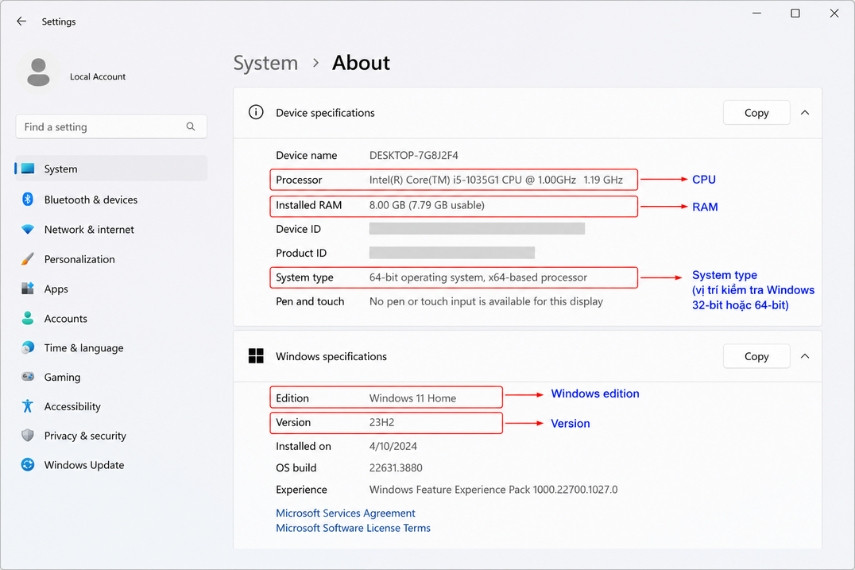 Kiểm tra CPU, RAM và phiên bản Windows trong trang About
Cách 2: Xem CPU, RAM, ổ cứng và GPU bằng Task Manager
Một trong những cách để xem cấu hình máy tính dễ dàng nhất là qua công cụ Task Manager. Task Manager vừa hiển thị thông tin phần cứng, vừa cho phép theo dõi mức sử dụng CPU, RAM, ổ đĩa và GPU theo thời gian thực. Đây là công cụ phù hợp để kiểm tra nhanh cấu hình và xác định linh kiện nào đang chịu tải cao. Tham khảo 4 bước dưới đây để kiểm tra thông số máy tính bằng Task Manager:
- Bước 1: Nhấn Ctrl + Shift + Esc để mở Task Manager.
- Bước 2: Nếu giao diện đang thu gọn, chọn More details.
- Bước 3: Chọn tab hoặc mục Performance.
- Bước 4: Mở lần lượt CPU, Memory, Disk và GPU.
Dưới đây là các thông số bạn có thể kiểm tra trong từng mục của Task Manager:
| Mục |
Thông tin hiển thị |
Lưu ý |
| CPU |
Model, Speed, Base speed, số nhân và logical processors |
Speed là tốc độ hiện tại; Base speed không phải tốc độ boost tối đa |
| Memory |
Dung lượng, tốc độ, Slots used và Form factor |
Đơn vị tốc độ có thể khác theo phiên bản Windows |
| Disk |
Model ổ, mức sử dụng và loại SSD/HDD nếu được nhận diện |
Không phải máy nào cũng hiển thị đầy đủ chuẩn SATA hoặc NVMe |
| GPU |
Model GPU, mức sử dụng, Dedicated và Shared GPU memory |
Laptop có thể hiển thị cả GPU tích hợp và card rời |
Không nên dùng một mình Base speed để so sánh sức mạnh CPU. Tốc độ thực tế có thể thay đổi theo tải, nhiệt độ, giới hạn điện năng và cơ chế tăng xung của từng bộ xử lý.
Với card đồ họa rời, Dedicated GPU memory thường phản ánh dung lượng bộ nhớ đồ họa riêng. Shared GPU memory là phần RAM hệ thống mà GPU có thể sử dụng và không nên cộng toàn bộ hai giá trị rồi gọi là VRAM.
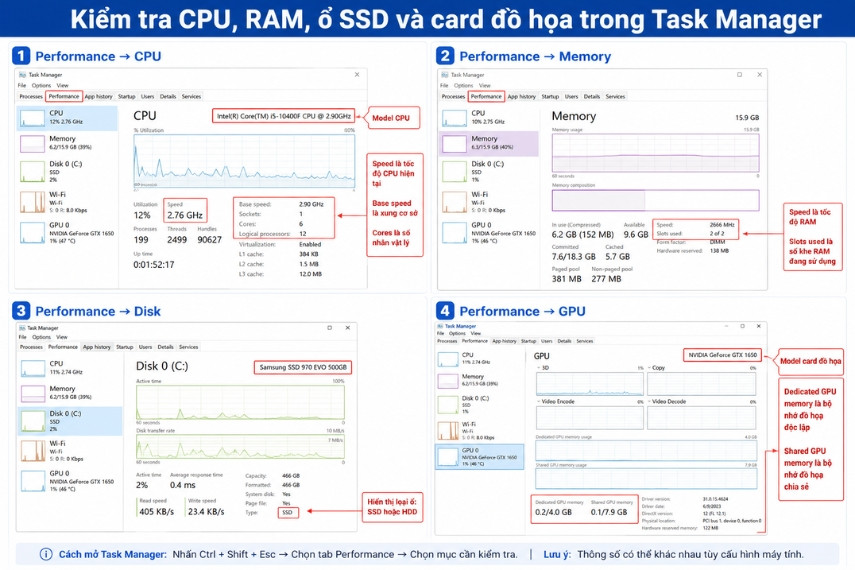 Kiểm tra CPU, RAM, ổ SSD và card đồ họa trong Task Manager
Cách 3: Kiểm tra card màn hình và DirectX bằng DxDiag
DirectX Diagnostic Tool, thường gọi là DxDiag, phù hợp để xem GPU, phiên bản DirectX, driver hiển thị, thiết bị âm thanh và một số thông tin hệ thống liên quan đến đồ họa. Để thực hiện cách kiểm tra cấu hình máy tính này, bạn hãy thực hiện 5 bước dưới đây:
- Bước 1: Nhấn tổ hợp phím Windows + R.
- Bước 2: Nhập dxdiag và nhấn Enter.
- Bước 3: Chờ công cụ thu thập thông tin hệ thống.
- Bước 4: Mở lần lượt các tab System, Display, Render, Sound và Input.
- Bước 5: Chọn Save All Information nếu cần xuất báo cáo dạng TXT.
Dưới đây là một số thông tin mà bạn có thể kiểm tra:
| Tab |
Thông tin có thể kiểm tra |
| System |
Hệ điều hành, model máy, BIOS, CPU, RAM và phiên bản DirectX |
| Display |
GPU đang xuất hình, bộ nhớ hiển thị, driver và các tính năng DirectX |
| Render |
GPU rời hoặc GPU dùng cho tác vụ render trên một số laptop đồ họa lai |
| Sound |
Thiết bị âm thanh và driver liên quan |
| Input |
Bàn phím, chuột, tay cầm và thiết bị nhập liệu được nhận diện |
Trên laptop sử dụng đồ họa lai, DxDiag có thể hiển thị nhiều tab Display hoặc Render. Điều này thường có nghĩa thiết bị có cả GPU tích hợp và card đồ họa rời.
DxDiag không hiển thị đầy đủ model mainboard, thông số từng thanh RAM hoặc tình trạng sức khỏe ổ cứng. Vì vậy, công cụ này phù hợp nhất với nhu cầu kiểm tra đồ họa, DirectX và driver.
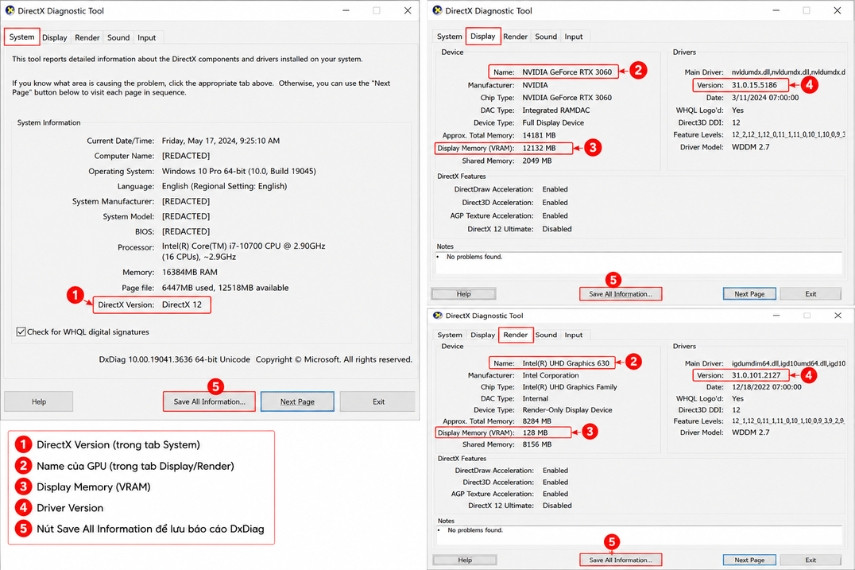 Kiểm tra card màn hình, driver và phiên bản DirectX bằng DxDiag
Cách 4: Xem thông tin hệ thống bằng System Information
System Information cung cấp thông tin tổng hợp về phần cứng, thành phần hệ thống và môi trường phần mềm. Công cụ này thường được sử dụng khi cần kiểm tra model máy, mainboard, phiên bản BIOS, chế độ UEFI hoặc xuất báo cáo cho kỹ thuật viên. 5 bước dưới đây sẽ hướng dẫn bạn xem cấu hình máy tính bằng System Information:
- Bước 1: Nhấn Windows + R.
- Bước 2: Nhập msinfo32 và nhấn Enter.
- Bước 3: Chọn System Summary để xem thông tin tổng quan.
- Bước 4: Mở nhóm Components để kiểm tra màn hình, ổ lưu trữ, mạng và thiết bị khác.
- Bước 5: Chọn File → Export nếu cần lưu báo cáo.
Trong System Summary, bạn nên chú ý các thông tin sau:
- System Manufacturer: nhà sản xuất máy.
- System Model: model laptop hoặc máy đồng bộ.
- Processor: tên CPU được hệ thống nhận diện.
- BIOS Version/Date: phiên bản và ngày phát hành BIOS.
- BIOS Mode: Legacy hoặc UEFI.
- BaseBoard Manufacturer: hãng mainboard.
- BaseBoard Product: model bo mạch chủ nếu nhà sản xuất cung cấp.
- Installed Physical Memory: tổng RAM đã cài đặt.
- Secure Boot State: trạng thái Secure Boot trên thiết bị hỗ trợ.
Ô Find ở cuối cửa sổ chỉ là chức năng tìm kiếm bên trong System Information, không phải một phương pháp kiểm tra cấu hình riêng.
Cách 5: Kiểm tra cấu hình máy tính bằng Command Prompt
Lệnh systeminfo hiển thị thông tin hệ điều hành và cấu hình hệ thống dưới dạng văn bản. Phương pháp này phù hợp khi cần sao chép nhanh thông số hoặc sử dụng trên máy không thuận tiện mở nhiều cửa sổ cài đặt. Để thực hiện, bạn hãy lần lượt làm theo 3 bước dưới đây:
- Bước 1: Nhấn Windows + S.
- Bước 2: Tìm và mở Command Prompt.
- Bước 3: Nhập lệnh sau: systeminfo
Sau khi nhấn Enter, Windows sẽ thu thập và hiển thị các thông tin như:
- Tên, phiên bản và số bản dựng hệ điều hành.
- Nhà sản xuất và model thiết bị.
- Loại hệ thống.
- Thông tin CPU.
- Phiên bản BIOS.
- Tổng và lượng RAM khả dụng.
- Network adapter.
- Các hotfix đã cài đặt.
Lệnh systeminfo không hiển thị đầy đủ model GPU, thông số từng thanh RAM hoặc chi tiết mainboard. Nếu cần các dữ liệu này, hãy dùng Task Manager, System Information hoặc CPU-Z.
Để lưu kết quả thành file văn bản trên Desktop, có thể dùng: systeminfo > "%USERPROFILE%\Desktop\cau-hinh-may-tinh.txt"
Cách 6: Xem cấu hình máy tính windows 11, 10 bằng PowerShell
PowerShell phù hợp với người dùng kỹ thuật cần lọc, sao chép hoặc xử lý thông tin cấu hình dưới dạng dữ liệu có cấu trúc. Công cụ này có thể xem thông tin hệ điều hành, model máy, CPU, RAM và GPU thông qua nhiều lệnh khác nhau. Dưới đây là 3 bước hướng dẫn xem cấu hình máy tính bằng PowerShell:
- Bước 1: Nhấp chuột phải vào nút Start.
- Bước 2: Chọn Terminal, Windows PowerShell hoặc phiên bản có quyền Administrator nếu cần.
- Bước 3: Nhập lệnh sau để xem thông tin tổng hợp: Get-ComputerInfo
PowerShell phù hợp để lấy dữ liệu kỹ thuật, nhưng không phải phương pháp đơn giản nhất cho người mới.
Cách 7: Xem cấu hình máy tính win 10, 11 chi tiết bằng CPU-Z
CPU-Z là phần mềm miễn phí của CPUID, có khả năng thu thập thông tin về CPU, mainboard, bộ nhớ và một số thiết bị chính. Công cụ này đặc biệt hữu ích khi cần kiểm tra model mainboard, loại RAM và thông tin từng khe nhớ. Để vào và kiểm tra cấu hình bằng CPU-Z, bạn hãy thực hiện theo 4 bước sau:
- Bước 1: Truy cập website chính thức của CPUID.
- Bước 2: Tải đúng phiên bản CPU-Z dành cho Windows.
- Bước 3: Cài đặt hoặc sử dụng bản ZIP nếu được cung cấp.
- Bước 4: Mở CPU-Z và kiểm tra từng tab.
Mỗi Tab sẽ hiển thị một số thông tin như:
| Tab |
Thông tin chính |
| CPU |
Model, socket, kiến trúc, số nhân, số luồng, cache và xung nhịp |
| Mainboard |
Hãng, model bo mạch chủ, chipset và phiên bản BIOS |
| Memory |
Loại RAM, dung lượng, chế độ channel và thông số timing |
| SPD |
Thông tin từng khe RAM, hãng, part number và profile tốc độ |
| Graphics |
GPU được CPU-Z nhận diện và một số thông tin đồ họa cơ bản |
| Bench |
Bài kiểm tra tham khảo về hiệu năng CPU |
Chỉ nên tải CPU-Z từ trang chính thức của CPUID. Không sử dụng bản chỉnh sửa, bản crack hoặc bộ cài từ website chia sẻ phần mềm không rõ nguồn gốc.
Trong tab Memory, CPU-Z có thể hiển thị DRAM Frequency thấp hơn con số quảng cáo của RAM DDR. Với bộ nhớ truyền dữ liệu kép, data rate hiệu dụng thường xấp xỉ hai lần memory clock. Ví dụ, DRAM Frequency khoảng 1.600 MHz thường tương ứng với DDR4-3200 MT/s.
Tab Bench chỉ cung cấp kết quả tham khảo cho CPU. Không nên dùng một bài test này để kết luận toàn bộ hiệu năng chơi game, nhiệt độ hoặc độ ổn định của máy tính.
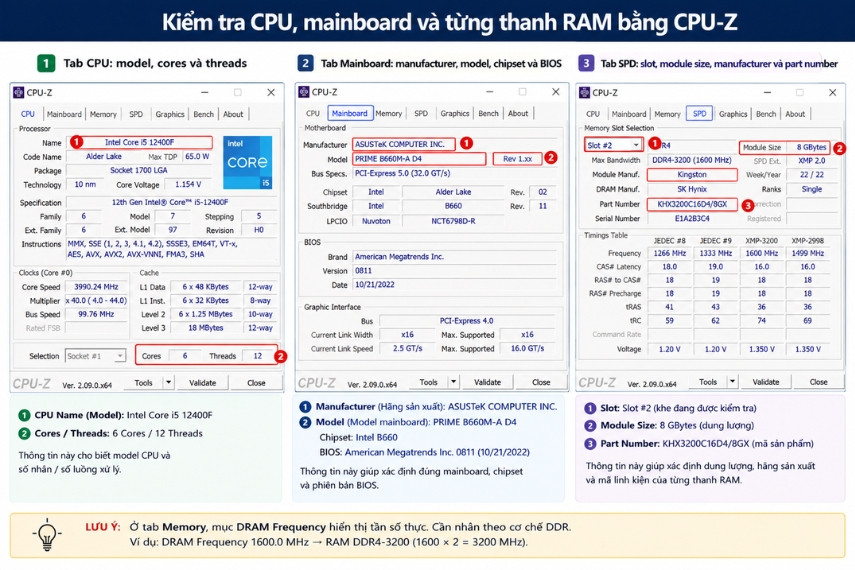 Kiểm tra CPU, mainboard và từng thanh RAM bằng CPU-Z
So sánh 7 cách kiểm tra cấu hình máy tính win 10, 11
Mỗi công cụ có phạm vi thông tin và độ phức tạp khác nhau. Bảng dưới đây giúp bạn chọn cách phù hợp để kiếm tra cấu hình máy tính trên windows 11, 10 mà không cần cài thêm phần mềm khi chỉ muốn xem cấu hình cơ bản.
| Phương pháp |
Thông tin nổi bật |
Ưu điểm |
Hạn chế |
| Settings → About |
CPU, RAM, Windows và System type |
Nhanh, phù hợp người mới |
Thông tin phần cứng còn hạn chế |
| Task Manager |
CPU, RAM, Disk, GPU và mức sử dụng |
Vừa xem cấu hình vừa theo dõi tải |
Không có đầy đủ mainboard và RAM SPD |
| DxDiag |
GPU, DirectX, driver và âm thanh |
Phù hợp kiểm tra game, đồ họa |
Không chuyên sâu về mainboard và RAM |
| System Information |
Model máy, BIOS, mainboard và thiết bị |
Thông tin hệ thống toàn diện |
Giao diện nhiều dữ liệu, khó đọc với người mới |
| Command Prompt |
Hệ điều hành, model máy, CPU, RAM và mạng |
Dễ sao chép và xuất file |
Không hiển thị chi tiết GPU, RAM |
| PowerShell |
Dữ liệu cấu hình có thể lọc |
Linh hoạt, phù hợp quản trị |
Cần nhập đúng lệnh |
| CPU-Z |
CPU, mainboard, RAM và SPD |
Chi tiết, hữu ích khi nâng cấp |
Cần tải phần mềm |
Cách đọc các thông số cấu hình máy tính quan trọng
Việc nhìn thấy tên linh kiện chưa đủ để đánh giá máy tính. Bạn cần hiểu ý nghĩa của model, thế hệ, dung lượng, tốc độ và loại bộ nhớ trước khi so sánh cấu hình.
Cách đọc thông số CPU
Khi kiểm tra CPU, nên ghi lại đầy đủ tên hãng, dòng sản phẩm và model. Không nên chỉ dựa vào nhãn Core i3, Core i5, Core i7 hoặc Ryzen 3, Ryzen 5, Ryzen 7 vì các CPU khác thế hệ có thể chênh lệch hiệu năng lớn. Bạn có thể đọc thông số CPU qua 7 mục dưới đây:
- Model: xác định chính xác dòng và thế hệ CPU.
- Cores: số nhân xử lý vật lý.
- Logical processors/Threads: số luồng xử lý mà hệ điều hành nhận diện.
- Base speed: xung nhịp cơ sở, không phải tốc độ tối đa.
- Speed: tốc độ CPU tại thời điểm kiểm tra trong Task Manager.
- Cache: bộ nhớ đệm bên trong CPU.
- Hậu tố: có thể thể hiện đặc điểm điện năng, GPU tích hợp hoặc khả năng ép xung tùy hãng.
Không nên so sánh hai CPU chỉ bằng GHz. Kiến trúc, số nhân, số luồng, bộ nhớ đệm và giới hạn điện năng đều ảnh hưởng đến hiệu năng thực tế.
Cách đọc thông số RAM
Dung lượng RAM ảnh hưởng khả năng đa nhiệm, nhưng tốc độ, số kênh và số khe đang sử dụng cũng quan trọng khi đánh giá hoặc nâng cấp. Các thông số RAM quan trọng cần kiểm tra gồm:
- Installed RAM: tổng dung lượng RAM đã lắp và được Windows nhận diện.
- In use: lượng RAM hệ thống đang sử dụng.
- Available: lượng bộ nhớ còn có thể cấp cho ứng dụng.
- Speed: tốc độ bộ nhớ được nhận diện.
- Slots used: số khe RAM đang có thanh nhớ.
- Channel: chế độ single-channel, dual-channel hoặc chế độ khác.
RAM usable có thể thấp hơn Installed RAM vì Windows, BIOS hoặc GPU tích hợp dành riêng một phần bộ nhớ. Chênh lệch nhỏ thường là bình thường; chênh lệch lớn cần kiểm tra hệ điều hành, BIOS, khe RAM và khả năng nhận diện phần cứng.
Cách đọc thông số card màn hình
Máy tính có thể sử dụng GPU tích hợp, card đồ họa rời hoặc cả hai. Laptop thường chuyển đổi giữa hai GPU để cân bằng hiệu năng và thời lượng pin. Một số thông tin quan trọng về GPU bao gồm:
- GPU tích hợp: nằm trong CPU hoặc hệ thống, thường dùng RAM chia sẻ.
- Card đồ họa rời: linh kiện độc lập, thường có bộ nhớ đồ họa riêng.
- Dedicated GPU memory: bộ nhớ dành riêng cho GPU.
- Shared GPU memory: phần RAM hệ thống GPU có thể mượn khi cần.
- Driver version: phiên bản trình điều khiển đồ họa.
Tổng GPU Memory không đồng nghĩa toàn bộ là VRAM vật lý. Khi đánh giá card đồ họa rời, nên ưu tiên model GPU và Dedicated GPU memory.
Cách đọc thông số ổ lưu trữ
Loại ổ lưu trữ ảnh hưởng rõ đến tốc độ khởi động Windows, mở ứng dụng và sao chép dữ liệu. Dưới đây là một số loại ổ lưu trữ phổ biến:
| Loại ổ |
Đặc điểm |
Lưu ý |
| HDD |
Sử dụng đĩa từ và bộ phận cơ học |
Dung lượng lớn nhưng tốc độ và độ trễ thấp hơn SSD |
| SSD SATA |
Ổ thể rắn sử dụng giao tiếp SATA |
Nhanh hơn HDD, phù hợp nâng cấp máy cũ |
| SSD NVMe |
Ổ thể rắn sử dụng giao tiếp PCIe/NVMe |
Tốc độ cao nhưng cần mainboard và khe cắm tương thích |
Dung lượng và model ổ không phản ánh đầy đủ sức khỏe thiết bị. Muốn kiểm tra lỗi, nhiệt độ hoặc chỉ số SMART, cần dùng công cụ của nhà sản xuất hoặc phần mềm kiểm tra ổ đĩa phù hợp.
Làm sao biết cấu hình máy tính mạnh hay yếu?
Không có một mốc cấu hình duy nhất để kết luận mọi máy tính mạnh hay yếu. Thiết bị cần được đánh giá dựa trên phần mềm, trò chơi, độ phân giải và khối lượng công việc mà người dùng dự định thực hiện. Dưới đây là các thành phần nên ưu tiên kiểm tra theo từng nhu cầu sử dụng:
| Nhu cầu |
Thành phần cần ưu tiên kiểm tra |
| Làm việc văn phòng |
CPU, RAM, SSD và số ứng dụng cần mở đồng thời |
| Chơi game |
GPU, CPU, RAM, độ phân giải và yêu cầu của từng game |
| Thiết kế đồ họa |
CPU, RAM, GPU, VRAM và khả năng tương thích phần mềm |
| Dựng video |
CPU nhiều nhân, RAM, GPU, SSD và dung lượng lưu trữ |
| Render 3D |
CPU hoặc GPU tùy công cụ render, VRAM và hệ thống tản nhiệt |
| Nâng cấp linh kiện |
Mainboard, socket, chipset, nguồn, kích thước case và khe cắm |
Để đánh giá đúng, bạn nên thực hiện theo quy trình 6 bước sau:
- Bước 1: Ghi lại đầy đủ model CPU và GPU.
- Bước 2: Kiểm tra dung lượng RAM, số khe đang dùng và loại ổ lưu trữ.
- Bước 3: Tìm cấu hình tối thiểu và khuyến nghị từ nhà phát triển phần mềm hoặc game.
- Bước 4: Đối chiếu đúng độ phân giải, thiết lập đồ họa và khối lượng công việc.
- Bước 5: Tham khảo benchmark thực tế từ nguồn đáng tin cậy.
- Bước 6: Kiểm tra khả năng nâng cấp nếu cấu hình chưa đáp ứng.
Không nên mặc định Core i7 luôn mạnh hơn Core i5 hoặc máy có nhiều RAM luôn nhanh hơn. Model, thế hệ và sự cân bằng giữa các linh kiện có ảnh hưởng lớn đến trải nghiệm thực tế. Ngoài ra, bạn có thể tham khảo một số cấu hình PC tốt nhất hiện tại.
Lỗi thường gặp khi kiểm tra cấu hình máy tính
Thông số giữa các công cụ có thể khác nhau do cách đo, driver, bộ nhớ dùng chung hoặc dữ liệu do nhà sản xuất cung cấp. Dưới đây là những trường hợp thường khiến người dùng hiểu nhầm.
RAM usable thấp hơn RAM đã lắp
Installed RAM là dung lượng bộ nhớ vật lý được nhận diện, còn usable RAM là phần Windows có thể sử dụng. Một phần RAM có thể được dành cho GPU tích hợp, BIOS hoặc thiết bị phần cứng.
Nếu chênh lệch quá lớn, cần kiểm tra:
- Windows đang chạy 32-bit hay 64-bit.
- RAM có được BIOS nhận đủ hay không.
- Thanh RAM và khe cắm có hoạt động bình thường hay không.
- GPU tích hợp đang được cấp bao nhiêu bộ nhớ.
- Thiết lập giới hạn bộ nhớ trong hệ thống.
Task Manager không hiển thị GPU
Task Manager có thể không hiển thị GPU khi driver đồ họa chưa được cài đúng, thiết bị bị Disable hoặc phần cứng và driver quá cũ để hỗ trợ dữ liệu theo dõi.
Hãy kiểm tra Device Manager, cài driver chính thức từ hãng GPU hoặc nhà sản xuất laptop, sau đó khởi động lại máy.
DxDiag hiển thị nhiều tab Display hoặc Render
Đây thường là hành vi bình thường trên máy có nhiều GPU. Laptop có thể sử dụng GPU tích hợp để tiết kiệm điện và card đồ họa rời cho game hoặc tác vụ nặng.
CPU-Z hiển thị DRAM Frequency thấp hơn tốc độ RAM
CPU-Z hiển thị memory clock, trong khi RAM DDR thường được quảng cáo theo data rate hiệu dụng. Vì vậy, DRAM Frequency khoảng 1.600 MHz có thể tương ứng với DDR4-3200 MT/s.
Bạn cũng nên kiểm tra tab SPD và Task Manager để xác định profile, tốc độ cấu hình và số khe RAM đang sử dụng.
Không thấy model nguồn máy tính trong Windows
Phần lớn bộ nguồn không truyền model và công suất cho Windows theo cơ chế giống CPU, RAM hoặc GPU. Muốn kiểm tra nguồn máy tính, bạn thường phải:
- Xem tem thông số trên PSU.
- Kiểm tra hóa đơn hoặc danh sách linh kiện khi lắp máy.
- Tra cứu cấu hình máy đồng bộ từ nhà sản xuất.
- Mở case khi đã tắt điện và bảo đảm an toàn.
Task Manager không ghi rõ ổ đang dùng SATA hay NVMe
Task Manager có thể hiển thị SSD hoặc HDD nhưng không phải lúc nào cũng ghi rõ chuẩn giao tiếp. Hãy tra model ổ đĩa trong Device Manager, System Information hoặc phần mềm của nhà sản xuất để xác định chính xác.
Câu hỏi thường gặp về cách xem cấu hình máy tính
Dưới đây là các câu hỏi thường gặp về việc xem CPU, RAM, card đồ họa, ổ lưu trữ và khả năng nâng cấp của máy tính Windows.
Làm sao biết máy tính dùng card rời hay card onboard?
Mở Task Manager và chọn Performance. Nếu danh sách có hai GPU, máy thường có cả GPU tích hợp và card đồ họa rời. Bạn cũng có thể kiểm tra các tab Display và Render trong DxDiag.
Cách kiểm tra máy đang dùng SSD hay HDD là gì?
Mở Task Manager → Performance → Disk. Windows có thể hiển thị loại SSD hoặc HDD bên dưới tên ổ. Nếu thông tin không xuất hiện, hãy tra model ổ trong Device Manager hoặc System Information.
Làm sao xem máy có bao nhiêu khe RAM?
Mở Task Manager → Performance → Memory và kiểm tra Slots used. Để xem thông tin từng thanh, sử dụng tab SPD trong CPU-Z hoặc lệnh PowerShell kiểm tra Win32\_PhysicalMemory.
DxDiag và CPU-Z khác nhau thế nào?
DxDiag tập trung vào DirectX, GPU, driver hiển thị và âm thanh. CPU-Z cung cấp thông tin chuyên sâu hơn về CPU, mainboard và từng thanh RAM.
CPU-Z có an toàn không?
CPU-Z là phần mềm miễn phí do CPUID phát triển. Chỉ nên tải từ website chính thức của CPUID và tránh các bản chỉnh sửa hoặc bộ cài từ nguồn không rõ ràng.
Cách kiểm tra model mainboard là gì?
Mở System Information bằng lệnh msinfo32 và kiểm tra BaseBoard Manufacturer, BaseBoard Product. CPU-Z cũng hiển thị thông tin này trong tab Mainboard.
Làm sao biết Windows đang chạy 32-bit hay 64-bit?
Mở Settings → System → About và xem mục System type. Mục này hiển thị loại hệ điều hành và kiến trúc bộ xử lý.
Làm sao kiểm tra máy có hỗ trợ Windows 11?
Dùng PC Health Check từ Microsoft để kiểm tra CPU, TPM 2.0, Secure Boot và các điều kiện tương thích khác. Không nên chỉ dựa vào dung lượng RAM hoặc thế hệ CPU.
Kiểm tra cấu hình máy tính có làm mất dữ liệu không?
Không. Các công cụ About, Task Manager, DxDiag, System Information và CPU-Z chỉ đọc thông tin hệ thống. Tuy nhiên, không nên chỉnh sửa BIOS hoặc cấu hình phần cứng khi chỉ có nhu cầu xem thông số.
Có thể kiểm tra cấu hình máy tính mà không cài phần mềm không?
Có. About, Task Manager, DxDiag, System Information, Command Prompt và PowerShell đều được tích hợp trong Windows. CPU-Z chỉ cần thiết khi muốn xem mainboard và RAM chuyên sâu hơn.
Xem cấu hình có biết máy chơi được game nào không?
Cấu hình giúp xác định phần cứng đang có, nhưng bạn vẫn phải đối chiếu với yêu cầu tối thiểu và khuyến nghị của từng game. Cần chú ý model GPU, CPU, RAM, dung lượng trống và độ phân giải dự kiến.
Kiểm tra cấu hình máy tính có đánh giá được phần cứng hoạt động tốt không?
Không. Các công cụ xem cấu hình chủ yếu cho biết Windows đang nhận diện linh kiện nào. Chúng không đủ để xác định ổ cứng còn tốt, RAM có lỗi, CPU có quá nhiệt hoặc bộ nguồn đang hoạt động ổn định hay không.
Lời kết
Cách kiểm tra cấu hình máy tính nên được thực hiện lần lượt qua About, Task Manager, DxDiag và System Information để xem đầy đủ CPU, RAM, GPU, ổ lưu trữ, phiên bản Windows và driver. Khi cần thông tin chuyên sâu hơn về mainboard hoặc từng thanh RAM, bạn có thể dùng CMD, PowerShell hoặc CPU-Z từ nguồn chính thức. Sau đó, hãy đối chiếu cấu hình với yêu cầu của game hay phần mềm, đồng thời kiểm tra thêm nhiệt độ, độ ổn định và sức khỏe phần cứng. Bạn có thể tham khảo thêm các thủ thuật PC và hướng dẫn sử dụng Windows tại Hoàng Long Computer.






 Website:
 Email:
 Bảo hành:

 Cơ sở 1: