CPU quá nhiệt là tình trạng khá phổ biến nhưng thường bị nhiều người dùng chủ quan, khiến máy tính hoạt động chậm, kém ổn định và làm giảm tuổi thọ linh kiện theo thời gian. Vì vậy, việc kiểm tra nhiệt độ CPU định kỳ là rất cần thiết để sớm phát hiện các dấu hiệu bất thường và đảm bảo hệ thống luôn vận hành ở hiệu suất tối ưu. Trong bài viết này, Hoàng Long Computer sẽ cùng bạn tìm hiểu những cách kiểm tra và giải pháp tối ưu nhiệt độ CPU hiệu quả, giúp máy tính luôn mát mẻ và bền bỉ hơn.
CPU nóng có ảnh hưởng gì? Tại sao phải kiểm tra nhiệt độ CPU?
CPU là bộ não của máy tính, hoạt động liên tục và sinh ra nhiệt trong quá trình vận hành. Khi nhiệt độ CPU tăng quá mức, hệ thống có thể gặp phải nhiều vấn đề nghiêm trọng như:
Giảm hiệu suất: CPU hoạt động ổn định nhất trong ngưỡng nhiệt độ khuyến nghị của nhà sản xuất. Khi nhiệt độ vượt mức an toàn, hiệu năng giảm, dẫn đến máy tính chạy chậm, ứng dụng hoặc trò chơi bị giật lag.
Tắt đột ngột hoặc treo máy: CPU quá nóng khiến hệ thống tự khởi động lại hoặc treo màn hình để bảo vệ phần cứng.
Hư hỏng linh kiện: Nhiệt độ cao liên tục có thể làm giảm tuổi thọ CPU và các linh kiện khác trên bo mạch chủ, thậm chí gây hỏng vĩnh viễn.
Mất dữ liệu: Quá nhiệt có thể gây treo máy, tắt đột ngột, từ đó tăng nguy cơ lỗi dữ liệu do hệ thống bị tắt không đúng cách.
Vì vậy, việc kiểm tra nhiệt độ CPU sẽ giúp bạn phát hiện sớm hoạt động bất thường, đảm bảo máy tính vận hành ổn định và kéo dài tuổi thọ thiết bị.
Kiểm tra nhiệt độ CPU giúp duy trì hiệu suất và bảo vệ phần cứng
Nhiệt độ CPU bao nhiêu là bình thường?
Mỗi CPU có ngưỡng nhiệt độ tối đa khác nhau, được nhà sản xuất công bố trong thông số kỹ thuật. Tuy nhiên, để máy tính hoạt động ổn định và bền bỉ, bạn nên giữ nhiệt độ CPU trong phạm vi an toàn. Cụ thể:
CPU khi thực hiện các tác vụ thông thường (lướt web, làm việc văn phòng, xem phim): Nhiệt độ lý tưởng dao động trong khoảng 40 - 65°C. Ở mức này, CPU hoạt động ổn định và không cần quạt hay tản nhiệt hoạt động quá mạnh.
CPU khi chơi game hoặc xử lý tác vụ nặng (render, thiết kế đồ họa, lập trình, stream): Nhiệt độ thường tăng cao hơn, nằm trong khoảng 70 - 85°C. Đây vẫn là mức chấp nhận được với các CPU hiện đại, miễn là nhiệt độ không duy trì quá lâu ở ngưỡng cao và không vượt mức cảnh báo của nhà sản xuất.
Nhiệt độ CPU hợp lý giúp máy hoạt động ổn định và bền bỉ
Hướng dẫn kiểm tra nhiệt độ CPU trong BIOS/UEFI
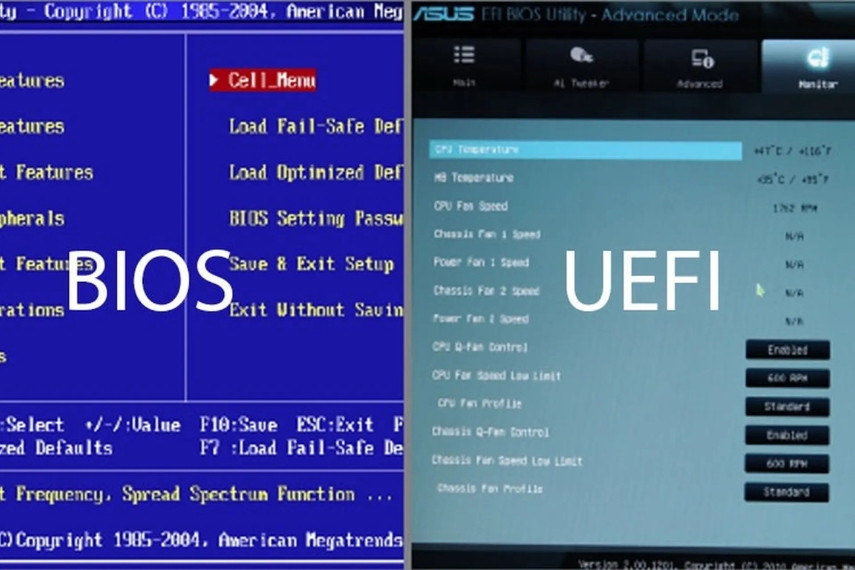
BIOS/UEFI là chương trình cơ bản được cài đặt sẵn trên bo mạch chủ, cho phép người dùng kiểm soát và theo dõi các thiết lập phần cứng quan trọng, bao gồm cả nhiệt độ CPU. Để kiểm tra nhiệt độ CPU trực tiếp trong BIOS/UEFI, bạn có thể thực hiện theo các bước sau:
Bước 1: Khởi động lại máy tính.
Bước 2: Nhấn phím chức năng (thường là F2, F10 hoặc Delete) ngay khi màn hình khởi động xuất hiện.
Bước 3: Tìm mục “Hardware Monitor” hoặc “System Health” để xem nhiệt độ CPU hiện tại.
Kiểm tra nhiệt độ CPU trực tiếp trong BIOS/UEFI để đảm bảo an toàn phần cứng
Dùng phần mềm đo nhiệt độ CPU nhanh và chính xác
Để theo dõi nhiệt độ CPU một cách chi tiết và nhanh chóng, bạn có thể sử dụng các phần mềm chuyên dụng. Các phần mềm này cho phép kiểm tra nhiệt độ từng nhân, tốc độ quạt, điện năng tiêu thụ và thậm chí cả linh kiện đi kèm. Dưới đây là những phần mềm phổ biến, dễ sử dụng và chính xác nhất hiện nay:
Core Temp
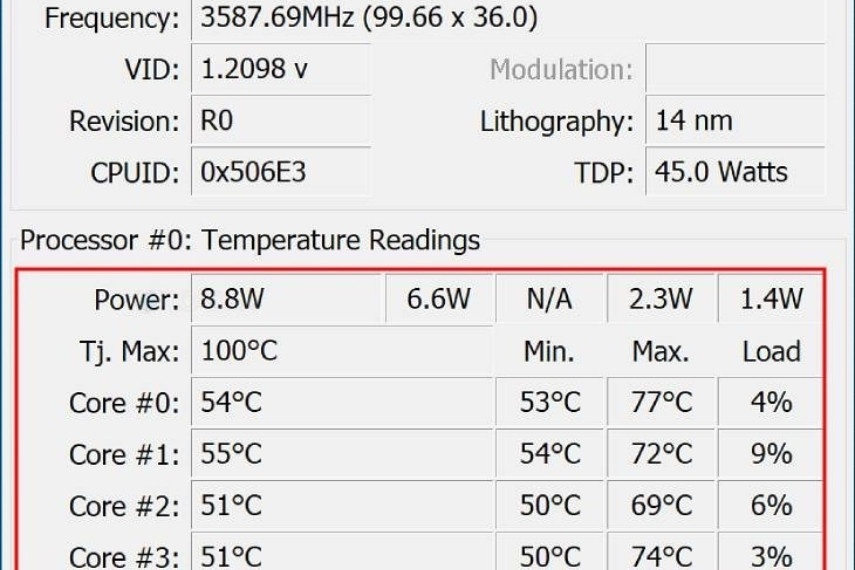
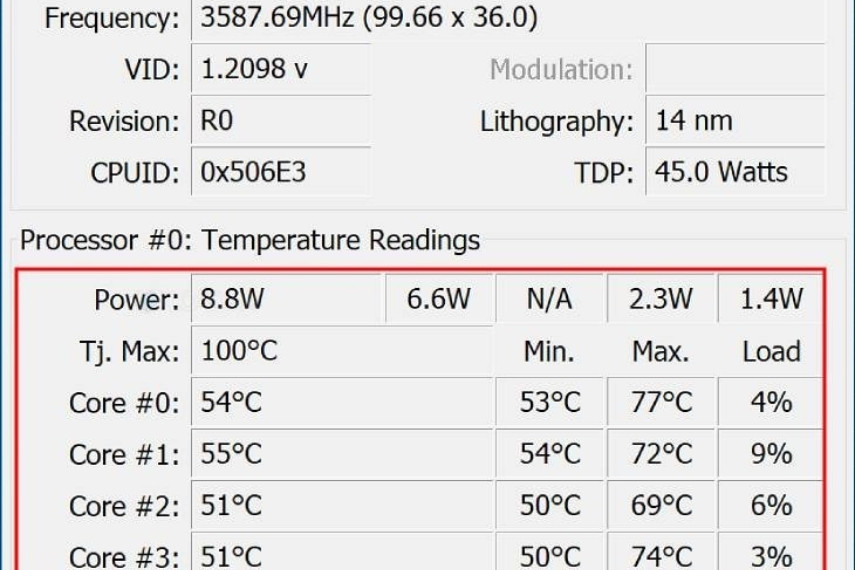
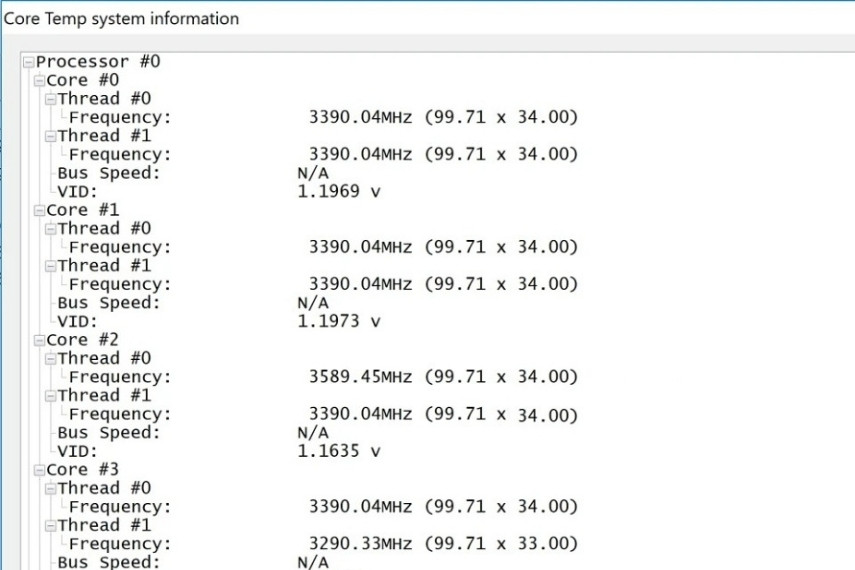
Core Temp hiển thị nhiệt độ riêng lẻ của từng nhân, giúp xác định xem nhân nào chạy nóng hơn và có khả năng quá nhiệt. Phần mềm còn hiển thị xung nhịp theo thời gian thực, rất hữu ích khi test hiệu năng CPU với các tác vụ nặng hoặc ép xung.
Cách đo nhiệt độ CPU bằng Core Temp:
Bước 1: Tải Core Temp.
Bước 2: Chạy file cài đặt và hoàn tất setup.
Bước 3: Mở Core Temp, quan sát nhiệt độ từng nhân trong tab chính và chú ý giá trị TJ Max (ngưỡng tối đa CPU).
Core Temp hiển thị nhiệt độ từng nhân và xung nhịp theo thời gian thực
CPUID HWMonitor
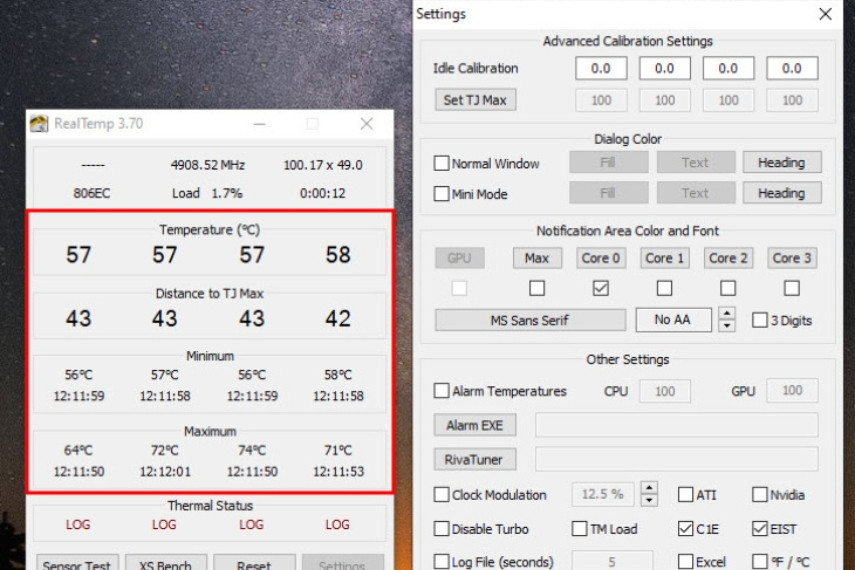
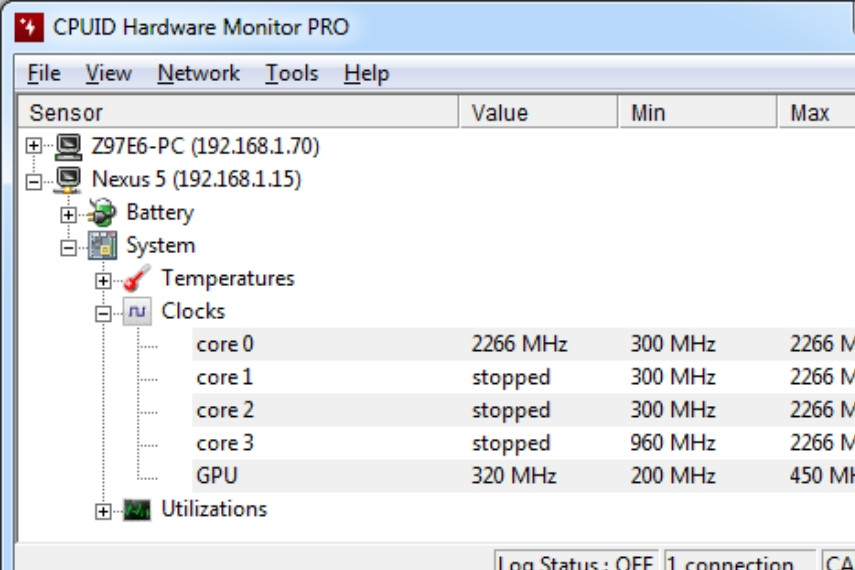
HWMonitor cung cấp nhiều thông số hơn Core Temp, bao gồm nhiệt độ CPU, điện áp, tốc độ quạt, và cả nhiệt độ ổ cứng, RAM hay GPU tích hợp. Đây là công cụ hữu ích để phát hiện nguyên nhân CPU nóng và kiểm tra tình trạng tổng thể của máy tính.
Cách sử dụng CPUID HWMonitor:
Bước 1: Tải phần mềm HWMonitor (.exe hoặc .zip).
Bước 2: Cài đặt bằng cách chạy file .exe hoặc giải nén file .zip và mở file setup.
Bước 3: Mở phần mềm, chọn tab CPU để xem nhiệt độ, đồng thời theo dõi điện áp và tốc độ quạt để đánh giá trạng thái phần cứng.
HWMonitor giám sát đa thông số giúp phát hiện nguyên nhân CPU quá nhiệt
Speccy
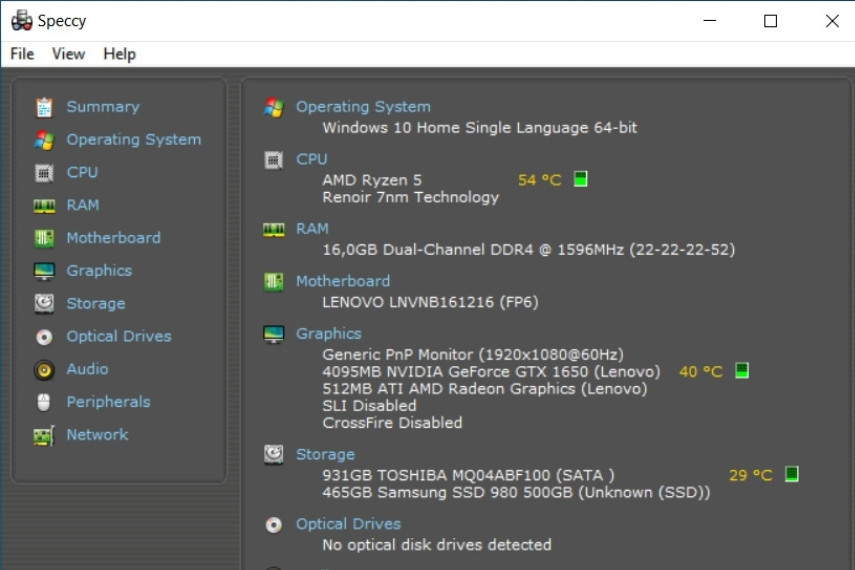
Speccy cung cấp cái nhìn tổng thể về toàn bộ phần cứng, bao gồm CPU, RAM, ổ cứng, bo mạch chủ và nhiệt độ từng linh kiện. Phần mềm phù hợp khi bạn muốn đánh giá nhanh trạng thái máy, phát hiện các bộ phận nóng ảnh hưởng tới CPU.
Để sử dụng Speccy, hãy làm theo các bước sau:
Bước 1: Tải phần mềm Speccy, chọn phiên bản Free hoặc Professional.
Bước 2: Chạy file cài đặt và hoàn tất setup.
Bước 3: Mở phần mềm, vào tab CPU để quan sát nhiệt độ hiện tại khi chạy ứng dụng.
Speccy cung cấp cái nhìn tổng quan về nhiệt độ CPU và phần cứng liên quan
NZXT CAM
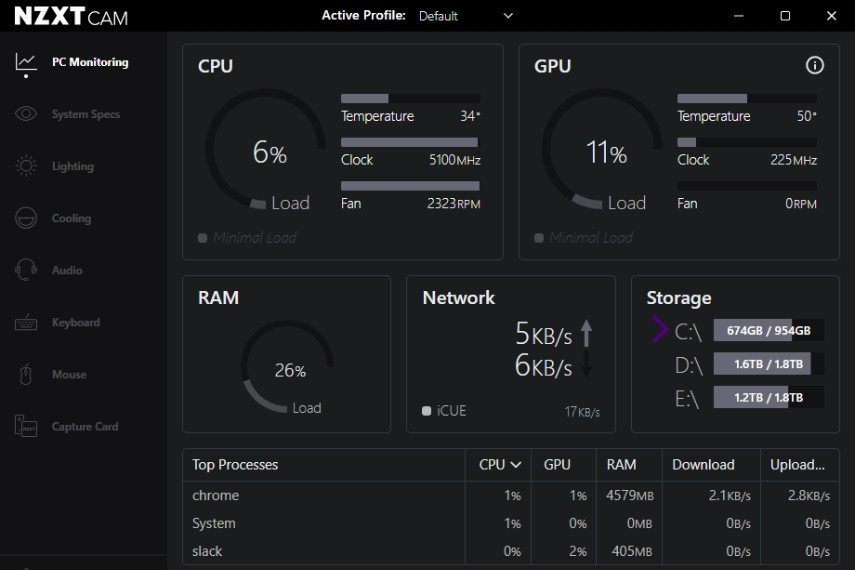
NZXT CAM vừa theo dõi nhiệt độ CPU, vừa cho phép điều chỉnh quạt, tản nhiệt AIO và LED, giúp tối ưu trải nghiệm gaming. Phần mềm này rất lý tưởng cho người dùng muốn tùy chỉnh PC hoặc gaming, muốn kiểm soát nhiệt độ khi chơi game hoặc render đồ họa nặng.
Cách sử dụng NZXT CAM:
Bước 1: Tải NZXT CAM.
Bước 2: Cài đặt bằng cách chạy file setup vừa tải.
Bước 3: Mở phần mềm, vào tab CPU để xem nhiệt độ và điều chỉnh quạt, profile làm mát nếu cần.
NZXT CAM giám sát nhiệt độ CPU và điều chỉnh quạt, tối ưu hóa hiệu suất gaming
Cách giảm nhiệt và tối ưu nhiệt độ CPU
Để giữ CPU luôn hoạt động mát mẻ, ổn định và đạt hiệu suất tối ưu, bạn có thể áp dụng các phương pháp sau:
Vệ sinh quạt tản nhiệt và case định kỳ: Bụi bám trên quạt, heatsink và lưới lọc làm giảm luồng khí, khiến CPU nóng nhanh hơn. Vệ sinh định kỳ bằng bình khí nén hoặc cọ mềm giúp cải thiện lưu thông không khí, giảm nhiệt CPU 3 - 8°C và hạn chế tiếng ồn.
Thay keo tản nhiệt đúng chuẩn: Keo tản nhiệt bị khô hoặc giảm khả năng dẫn nhiệt sau 2 - 3 năm sẽ làm CPU nóng hơn. Thay keo mới chất lượng cao (gốm hoặc silicon kim loại) đảm bảo nhiệt từ CPU được truyền hiệu quả sang heatsink, duy trì hiệu suất ổn định và kéo dài tuổi thọ linh kiện.
Cải thiện luồng khí/nâng cấp tản nhiệt: Luồng khí yếu hoặc tản nhiệt yếu khiến nhiệt độ CPU tăng nhanh khi chạy ứng dụng nặng. Với laptop, sử dụng đế tản nhiệt hoặc kê cao máy 1 - 2 cm giúp khí lưu thông; với PC, bố trí quạt theo nguyên tắc hút trước-xả sau và cân nhắc nâng cấp tản nhiệt khí cao cấp hoặc tản nước AIO cho hiệu quả làm mát mạnh hơn.
Điều chỉnh tốc độ quạt trong BIOS hoặc phần mềm: Thiết lập fan curve giúp quạt quay mạnh hơn khi CPU đạt nhiệt độ cao. Kết hợp với việc tắt các ứng dụng không cần thiết, giới hạn Turbo Boost khi dùng tác vụ nhẹ giúp CPU duy trì nhiệt độ lý tưởng mà không giảm đáng kể hiệu năng.
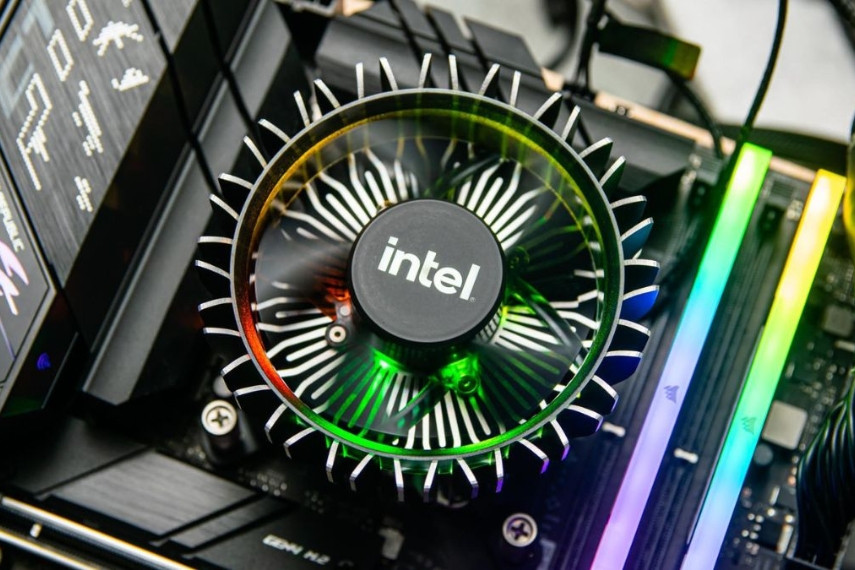
Tối ưu truyền nhiệt và luồng khí là chìa khóa giúp CPU hoạt động mát và ổn định lâu dài
Giữ nhiệt độ CPU ổn định là yếu tố then chốt giúp máy tính vận hành bền bỉ và đạt đúng hiệu năng thiết kế, đặc biệt khi làm việc hay chơi game cường độ cao. Nếu đã tối ưu phần mềm nhưng máy vẫn nóng, rất có thể hệ thống tản nhiệt hoặc linh kiện phần cứng của bạn cần được kiểm tra và nâng cấp đúng cách.
Hoàng Long Computer là địa chỉ uy tín chuyên cung cấp linh kiện chính hãng, tư vấn giải pháp tối ưu và hỗ trợ hậu mãi linh hoạt cho khách hàng. Đừng để nhiệt độ CPU cản trở trải nghiệm của bạn - hãy đến Hoàng Long Computer ngay hôm nay để chọn CPU và tản nhiệt phù hợp, giúp hệ thống luôn mát mẻ và hoạt động ổn định lâu dài.
Hoàng Long Computer - Đơn vị uy tín chuyên cung cấp, lắp đặt và bán lẻ các giải pháp công nghệ toàn diện tại Việt Nam
Câu hỏi liên quan về kiểm tra nhiệt độ CPU
Nhiệt độ CPU bao nhiêu là quá cao?
CPU được xem là quá nóng khi nhiệt độ chạm hoặc vượt 90°C. Ở mức này, bộ xử lý có thể bắt đầu giảm xung (thermal throttling) để tự bảo vệ, lâu dài sẽ ảnh hưởng đến hiệu năng và tuổi thọ linh kiện nếu không được xử lý kịp thời.
Làm sao kiểm tra nhiệt độ khi không vào được Windows?
Trong trường hợp máy không thể khởi động vào Windows, bạn có thể kiểm tra nhiệt độ CPU trực tiếp trong BIOS/UEFI. Chỉ cần truy cập BIOS ngay khi bật máy, các thông số phần cứng cơ bản như nhiệt độ CPU và tốc độ quạt sẽ được hiển thị, giúp nhanh chóng xác định tình trạng quá nhiệt.
Có thể kiểm tra nhiệt độ CPU trên Mac không?
Có. Mặc dù macOS không hiển thị sẵn nhiệt độ CPU, người dùng vẫn có thể theo dõi thông số này thông qua các phần mềm chuyên dụng. Những tiện ích này cho phép xem nhiệt độ CPU, tốc độ quạt và mức tải hệ thống, từ đó đánh giá tình trạng hoạt động của máy Mac một cách chính xác hơn.
Lê Minh Tuấn là một “Biên tập viên - Reviewer công nghệ” tại Tây Hồ, Hà Nội. Với hơn 10 năm hoạt động chuyên sâu trong lĩnh vực công nghệ, anh là một reviewer kỳ cựu, có tiếng trong cộng đồng đam mê phần cứng máy tính tại Hà Nội. Anh bắt đầu sự nghiệp từ năm 2014 với vai trò là kỹ thuật viên phần cứng, sau đó chuyển hướng sang review công nghệ nhờ đam mê chia sẻ kiến thức và trải nghiệm thực tế đến cộng đồng.







 Website:
 Email:
 Bảo hành:

 Cơ sở 1:

