Chiếu màn hình điện thoại lên máy tính giúp người dùng theo dõi, thao tác và trình bày nội dung trên màn hình lớn thuận tiện hơn. Giải pháp này đặc biệt hữu ích trong học tập, làm việc từ xa, thuyết trình hoặc quay hướng dẫn sử dụng ứng dụng trên điện thoại. Trong bài viết dưới đây, Hoàng Long Computer sẽ hướng dẫn các cách chiếu màn hình điện thoại lên máy tính đơn giản, dễ thực hiện và phù hợp nhiều thiết bị.
Lợi ích của việc chiếu màn hình điện thoại lên máy tính?
Chiếu màn hình điện thoại lên máy tính mang lại nhiều lợi ích thiết thực trong cả giải trí và công việc. Giải pháp này giúp người dùng tận dụng màn hình lớn và khả năng điều khiển của PC:
Nâng cao trải nghiệm giải trí: Màn hình lớn giúp việc xem phim và chơi game rõ ràng hơn, giảm tình trạng mỏi mắt và tăng khả năng kiểm soát nội dung.
Hỗ trợ công việc và thuyết trình: Có thể trình chiếu trực tiếp các tài liệu, ứng dụng di động lên màn hình máy tính trong các buổi họp mà không cần chuyển đổi thiết bị.
Điều khiển thuận tiện hơn: Sử dụng chuột và bàn phím thay thế thao tác chạm giúp quá trình nhập liệu văn bản và điều hướng ứng dụng chính xác hơn. Phương thức này hiệu quả khi cần xử lý các tác vụ phức tạp hoặc quản lý nhiều thông báo cùng lúc.
Phục vụ livestream và streaming: Màn hình điện thoại được phản chiếu trực tiếp vào phần mềm phát sóng. Giúp ổn định khung hình và hỗ trợ quản lý tương tác với khán giả một cách tập trung nhất.
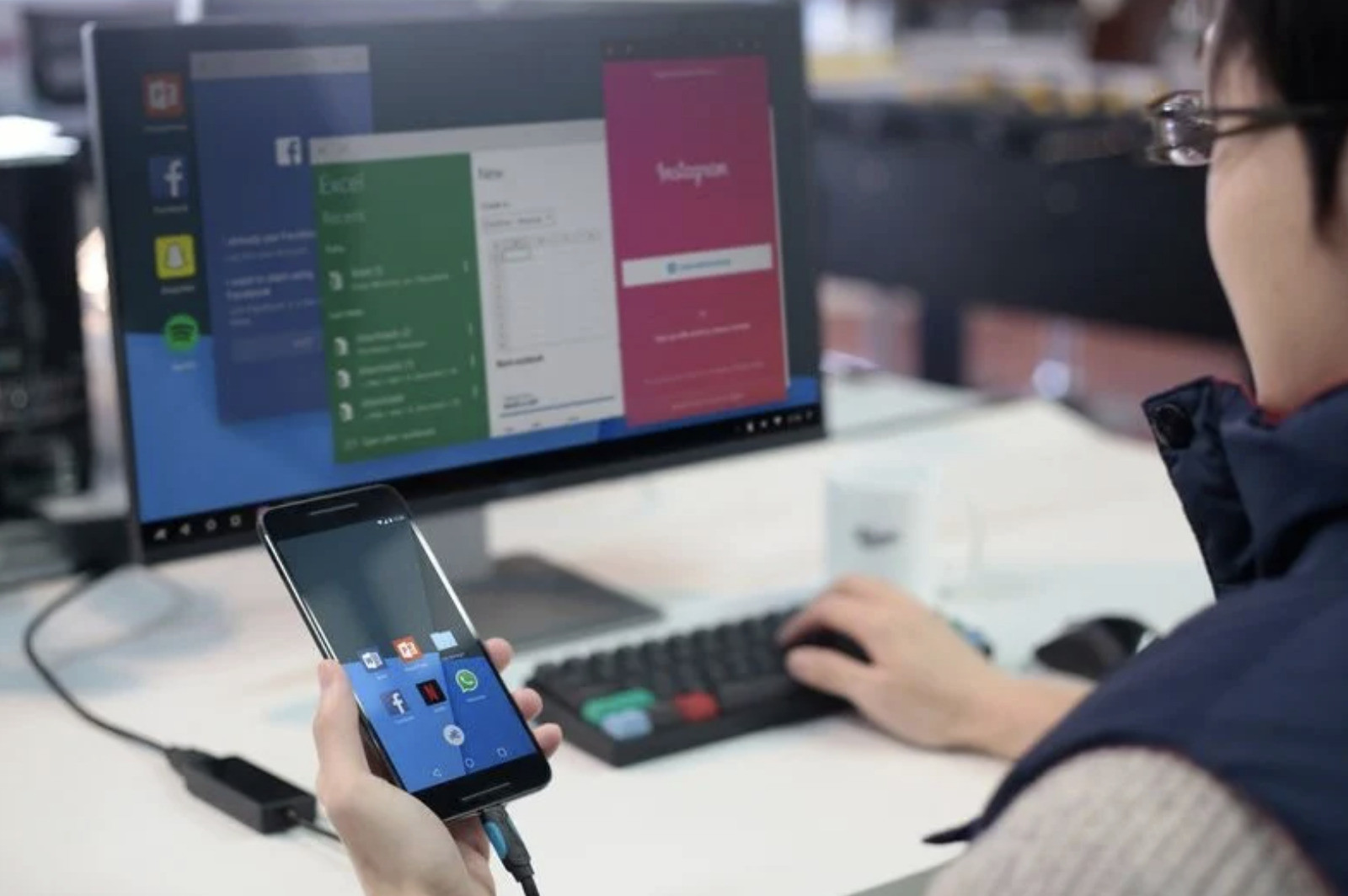
Kết nối điện thoại với máy tính giúp việc theo dõi nội dung rõ ràng hơn
Cách chiếu màn hình điện thoại lên máy tính
Tùy thuộc vào hệ điều hành, thiết bị sẵn có và nhu cầu sử dụng mà có những cách khác nhau để chiếu màn hình điện thoại lên máy tính. Dưới đây là các phương pháp phổ biến kèm hướng dẫn từng bước để người dùng dễ thực hiện.
Sử dụng Connect (Wireless Display)
Phương pháp này phù hợp với máy tính chạy Windows 10/11 và điện thoại Android hỗ trợ Miracast. Sử dụng Connect (Wireless Display) trên Windows giúp kết nối không dây giữa điện thoại và máy tính mà không cần cài đặt phần mềm bên thứ ba.
Các bước sử dụng ứng dụng Connect trên Windows:
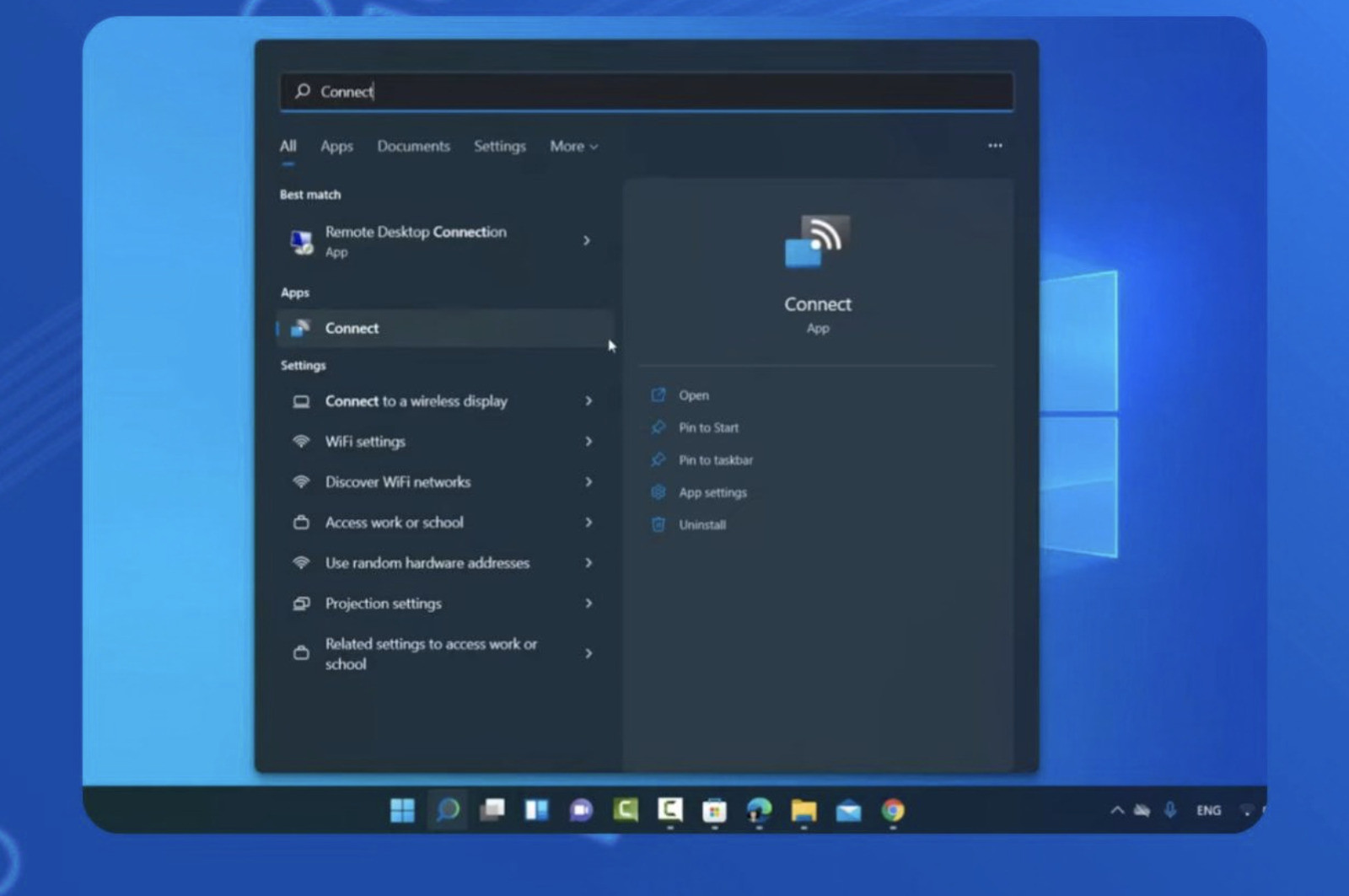
Bước 1: Mở thanh tìm kiếm Windows, nhập "Wireless Display". Nếu chưa có, vào System > Projecting to this PC > Optional features > Add a feature để cài đặt gói "Wireless Display".
Bước 2: Truy cập vào menu cài đặt nhanh hoặc phần Cài đặt > Kết nối > Truyền màn hình (tên gọi có thể là Smart View, Miracast hoặc Cast tùy dòng máy).
Bước 3: Danh sách các thiết bị khả dụng sẽ hiển thị trên điện thoại; chọn đúng tên máy tính tương ứng để bắt đầu kết nối.
Bước 4: Chờ kết nối hoàn tất, màn hình điện thoại sẽ hiển thị trên PC.
Lưu ý:
Đồng bộ kết nối mạng: Miracast sử dụng Wi-Fi Direct, không phụ thuộc vào mạng Wi-Fi chung. Tuy nhiên, cả hai thiết bị cần bật Wi-Fi để dò tìm nhau.
Độ trễ tín hiệu: Do truyền tải qua giao thức không dây, tốc độ phản hồi sẽ phụ thuộc vào băng thông mạng. Một số trường hợp có thể xuất hiện độ trễ nhẹ khi xử lý các tác vụ tốc độ cao.
Người dùng Windows 10/11 có thể chiếu màn hình điện thoại Android qua Miracast
Kết nối bằng cáp kết nối USB
Kết nối bằng cáp USB là cách chiếu màn hình điện thoại lên máy tính đơn giản và ổn định. Phương pháp này phù hợp cho cả Android và iPhone khi cần độ trễ thấp và kết nối chắc chắn:
Đối với điện thoại Android:
Bước 1: Vào Cài đặt > Thông tin điện thoại > Thông tin phần mềm.
Bước 2: Nhấn liên tục 7 - 10 lần vào mục này cho đến khi xuất hiện thông báo “Bạn đã trở thành nhà phát triển”.
Bước 3: Quay lại Cài đặt > Tùy chọn nhà phát triển, bật Gỡ lỗi USB và chọn OK để xác nhận.
Bước 4: Sau khi bật Gỡ lỗi USB, sử dụng phần mềm như Scrcpy, Vysor hoặc ApowerMirror để hiển thị màn hình điện thoại lên máy tính..
Đối với điện thoại iOS:
Bước 1: Kết nối iPhone với máy Mac bằng cáp Lightning hoặc USB-C. Khi màn hình iPhone xuất hiện thông báo xác nhận, nhấn chọn "Tin cậy" (Trust).
Bước 2: Mở ứng dụng QuickTime Player từ thư mục Applications hoặc qua Spotlight.
Bước 3: Trên thanh menu hệ thống, truy cập vào mục Tệp (File) và chọn Bản ghi phim mới (New Movie Recording).
Bước 4: Trong cửa sổ ghi hình vừa xuất hiện, nhấn vào biểu tượng mũi tên nhỏ nằm ngay cạnh nút Ghi âm (màu đỏ).
Bước 5: Tại mục Camera và Microphone, chọn đúng tên thiết bị iPhone của bạn.
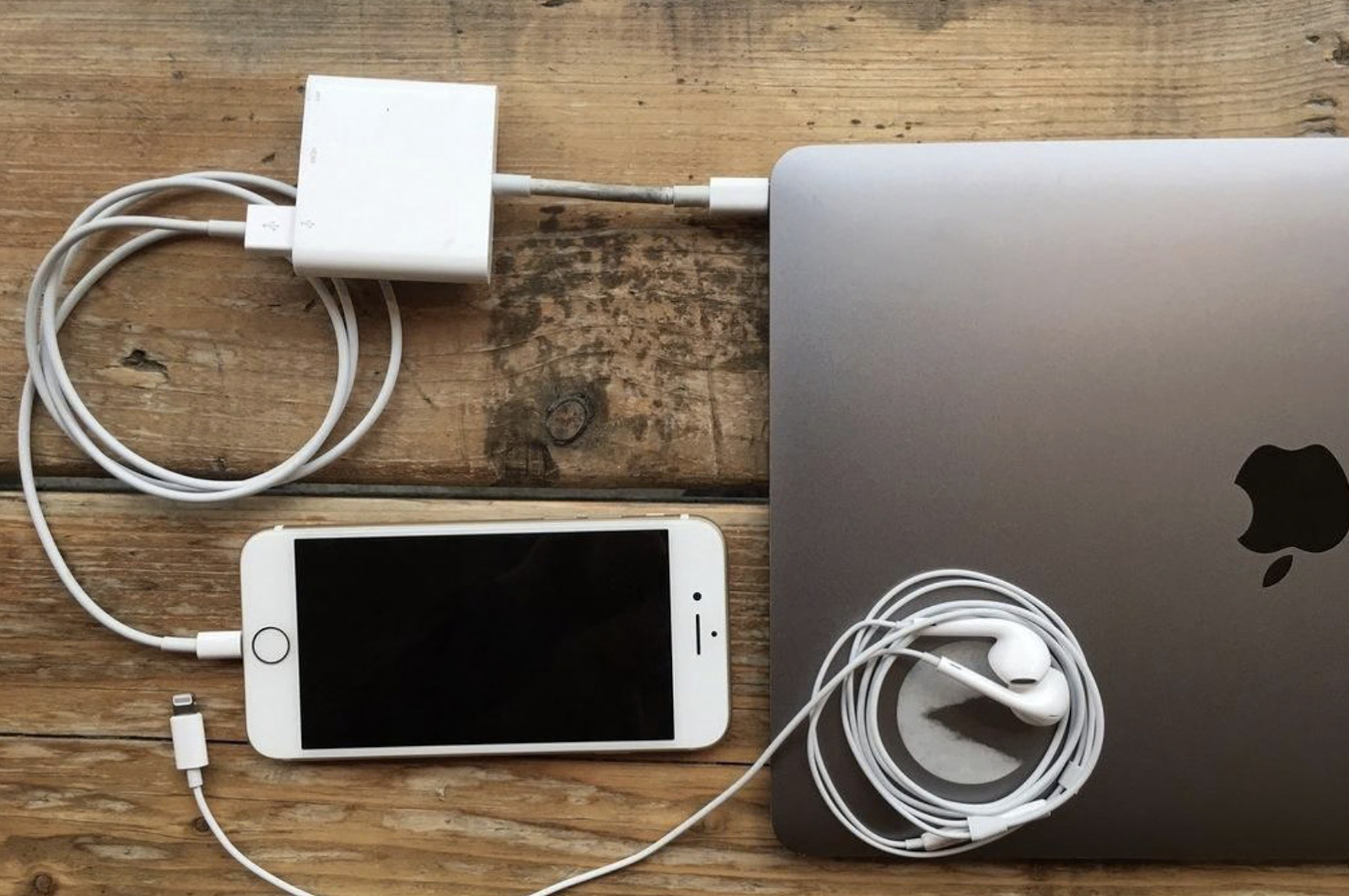
Kết nối iPhone với máy MAC giúp quá trình trình chiếu diễn ra mượt mà hơn
Phần mềm hỗ trợ chiếu màn hình điện thoại lên máy tính
Phần mềm hỗ trợ chiếu màn hình điện thoại lên máy tính giúp mở rộng không gian hiển thị, thao tác thuận tiện hơn và hỗ trợ tốt cho công việc, trình chiếu hoặc livestream. Một số ứng dụng phổ biến có thể kể đến như ApowerMirror, Vysor, TeamViewer, LetsView và Scrcpy.
ApowerMirror
ApowerMirror là phần mềm hỗ trợ chiếu màn hình cho cả điện thoại Android và iOS. Phần mềm cho phép người dùng kết nối điện thoại với máy tính thông qua Wi-Fi hoặc cáp USB. ApowerMirror hỗ trợ điều khiển điện thoại trực tiếp bằng chuột và bàn phím trên máy tính. Công cụ này phù hợp cho nhu cầu thuyết trình, đào tạo và livestream cơ bản. Giao diện của ApowerMirror được thiết kế rõ ràng và dễ sử dụng.
Hướng dẫn nhanh sử dụng ApowerMirror:
Bước 1: Cài đặt ApowerMirror trên cả máy tính và điện thoại (Android hoặc iOS).
Bước 2: Kết nối điện thoại và máy tính chung một mạng Wi-Fi, hoặc dùng cáp USB nếu cần độ ổn định cao.
Bước 3: Mở ApowerMirror trên máy tính và chọn thiết bị cần kết nối trên điện thoại.
Bước 4: Xác nhận kết nối để hiển thị và điều khiển màn hình điện thoại trên PC.
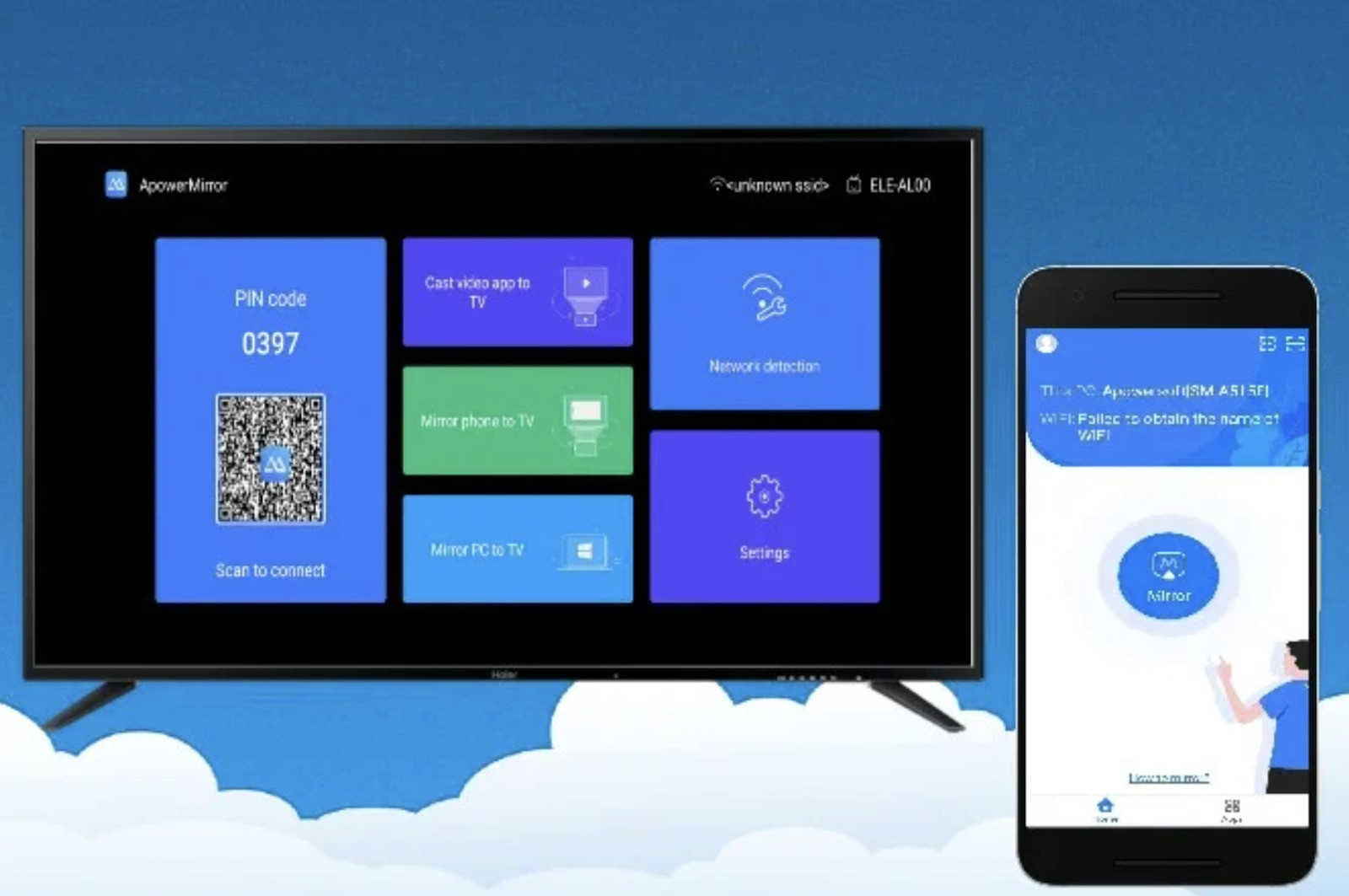
ApowerMirror hỗ trợ chiếu màn hình Android / iOS lên máy tính qua Wi-Fi hoặc cáp USB
Vysor
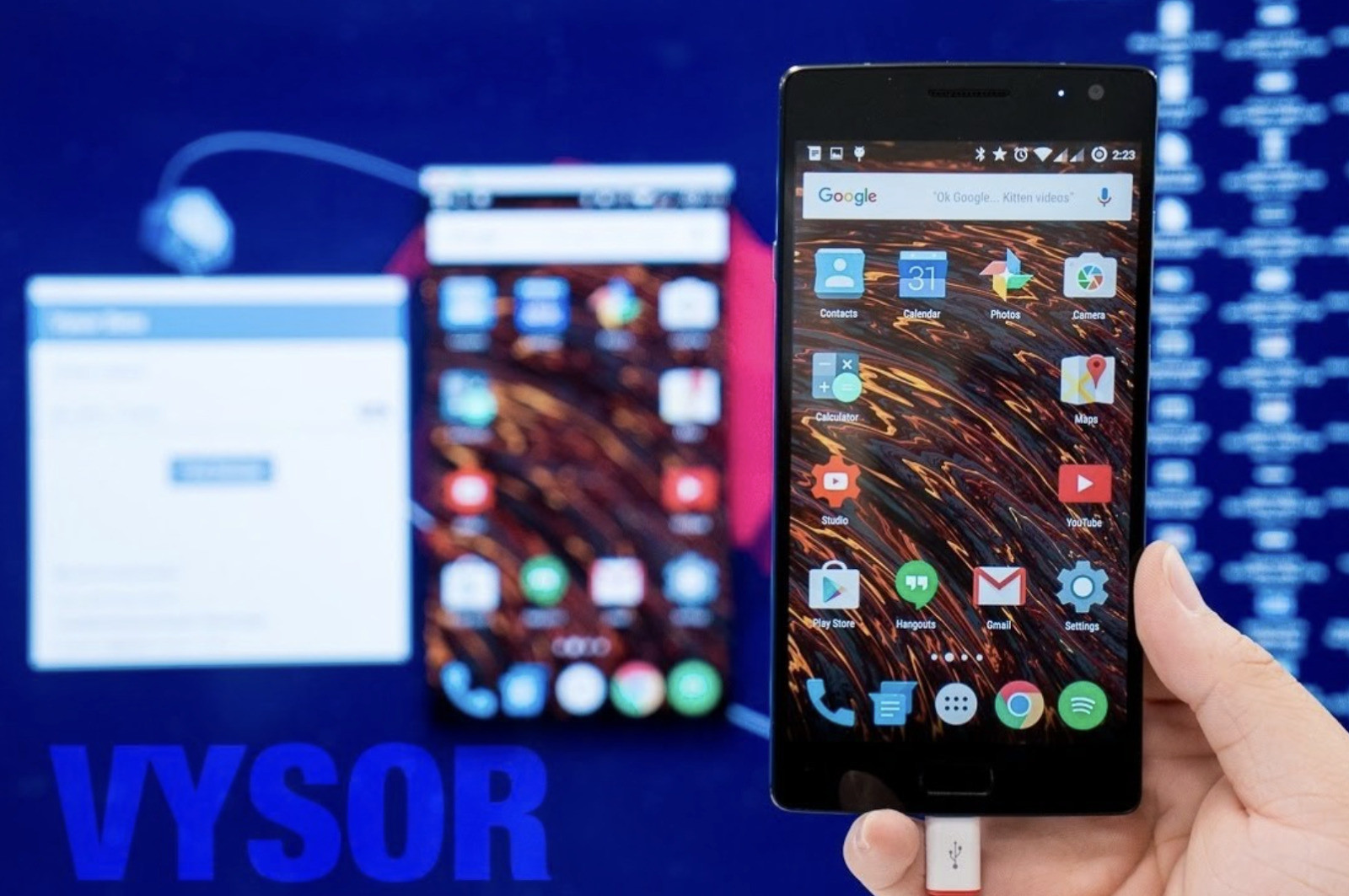
Vysor là phần mềm chiếu màn hình điện thoại lên máy tính dành cho điện thoại Android. Phần mềm hoạt động ổn định khi kết nối điện thoại với máy tính bằng cáp USB. Vysor cho phép người dùng điều khiển điện thoại trực tiếp trên máy tính. Công cụ này phù hợp cho lập trình viên và người cần kiểm thử ứng dụng. Phiên bản miễn phí của Vysor đáp ứng tốt các nhu cầu sử dụng cơ bản.
Hướng dẫn nhanh sử dụng Vysor:
Bước 1: Cài đặt Vysor trên máy tính và điện thoại Android.
Bước 2: Bật “Gỡ lỗi USB” trên điện thoại trong phần Tùy chọn nhà phát triển.
Bước 3: Kết nối điện thoại với máy tính bằng cáp USB và mở Vysor trên PC.
Bước 4: Chọn thiết bị hiển thị trong Vysor để bắt đầu chiếu và điều khiển màn hình điện thoại.
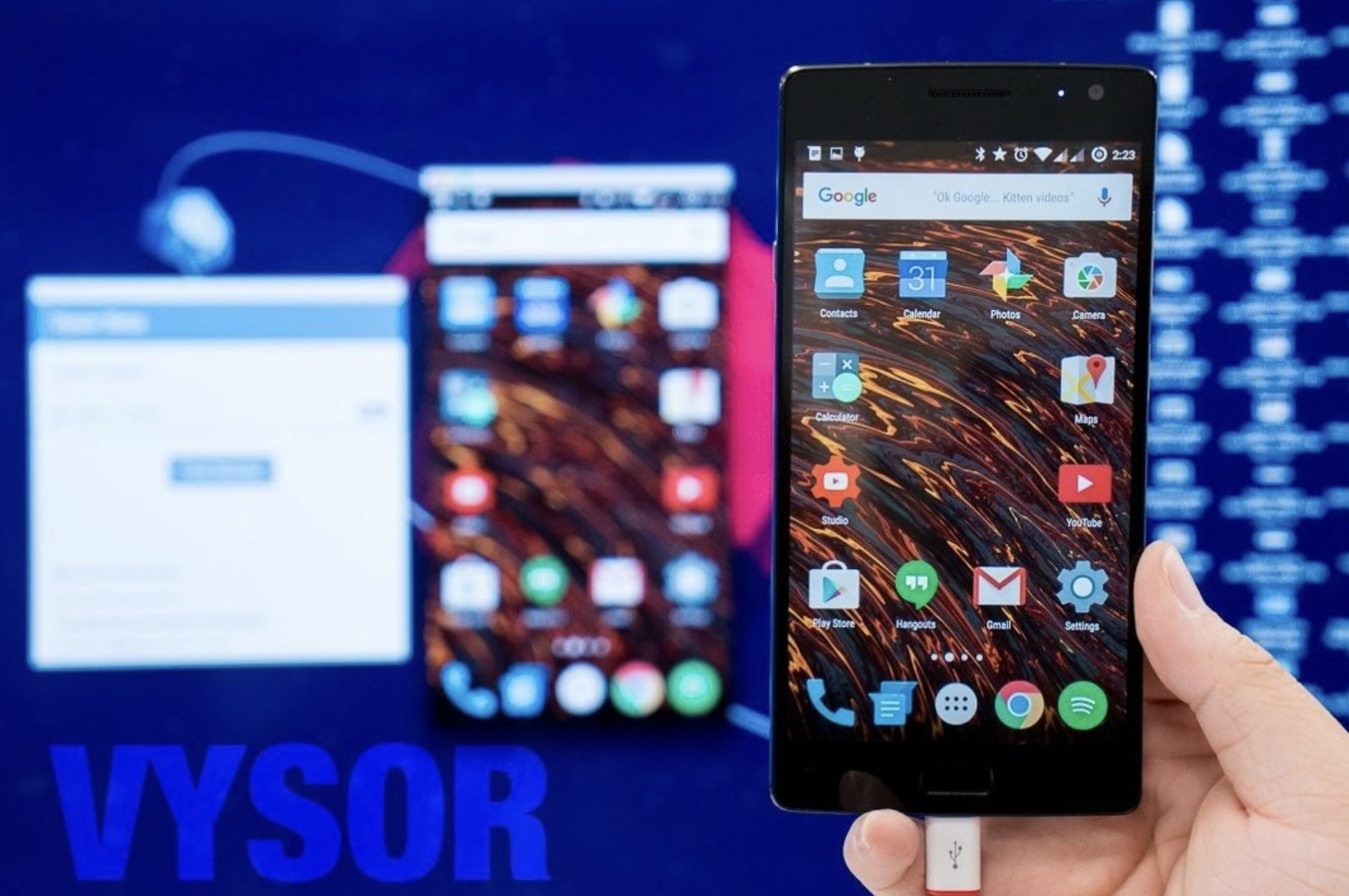
Vysor là phần mềm chiếu màn hình Android lên máy tính qua cáp USB với độ ổn định cao
TeamViewer
TeamViewer hỗ trợ chiếu và điều khiển màn hình điện thoại từ xa trên nhiều nền tảng và tương thích với nhiều hệ điều hành khác nhau. Bao gồm Windows, macOS, Linux và Chrome OS trên máy tính; Android và iOS trên thiết bị di động. TeamViewer cho phép kết nối qua internet mà không cần cùng mạng nội bộ.
Hướng dẫn nhanh sử dụng TeamViewer:
Bước 1: Cài đặt TeamViewer trên máy tính và cài TeamViewer QuickSupport trên điện thoại.
Bước 2: Mở ứng dụng trên điện thoại để lấy ID kết nối.
Bước 3: Nhập ID điện thoại vào TeamViewer trên máy tính và yêu cầu kết nối.
Bước 4: Xác nhận quyền truy cập trên điện thoại để bắt đầu chiếu và điều khiển màn hình.
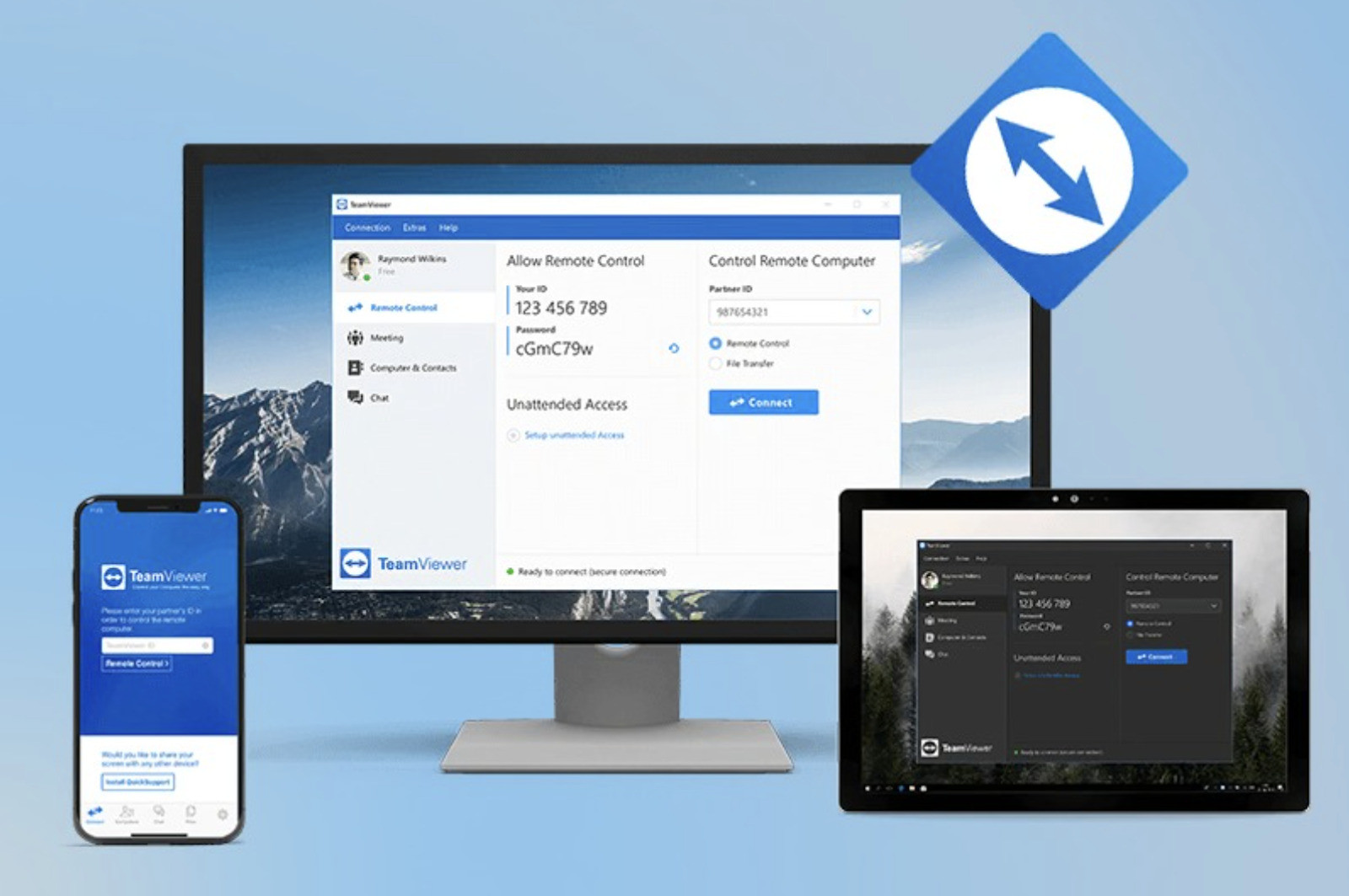
TeamViewer phù hợp cho nhu cầu hỗ trợ kỹ thuật và làm việc từ xa linh hoạt
LetsView
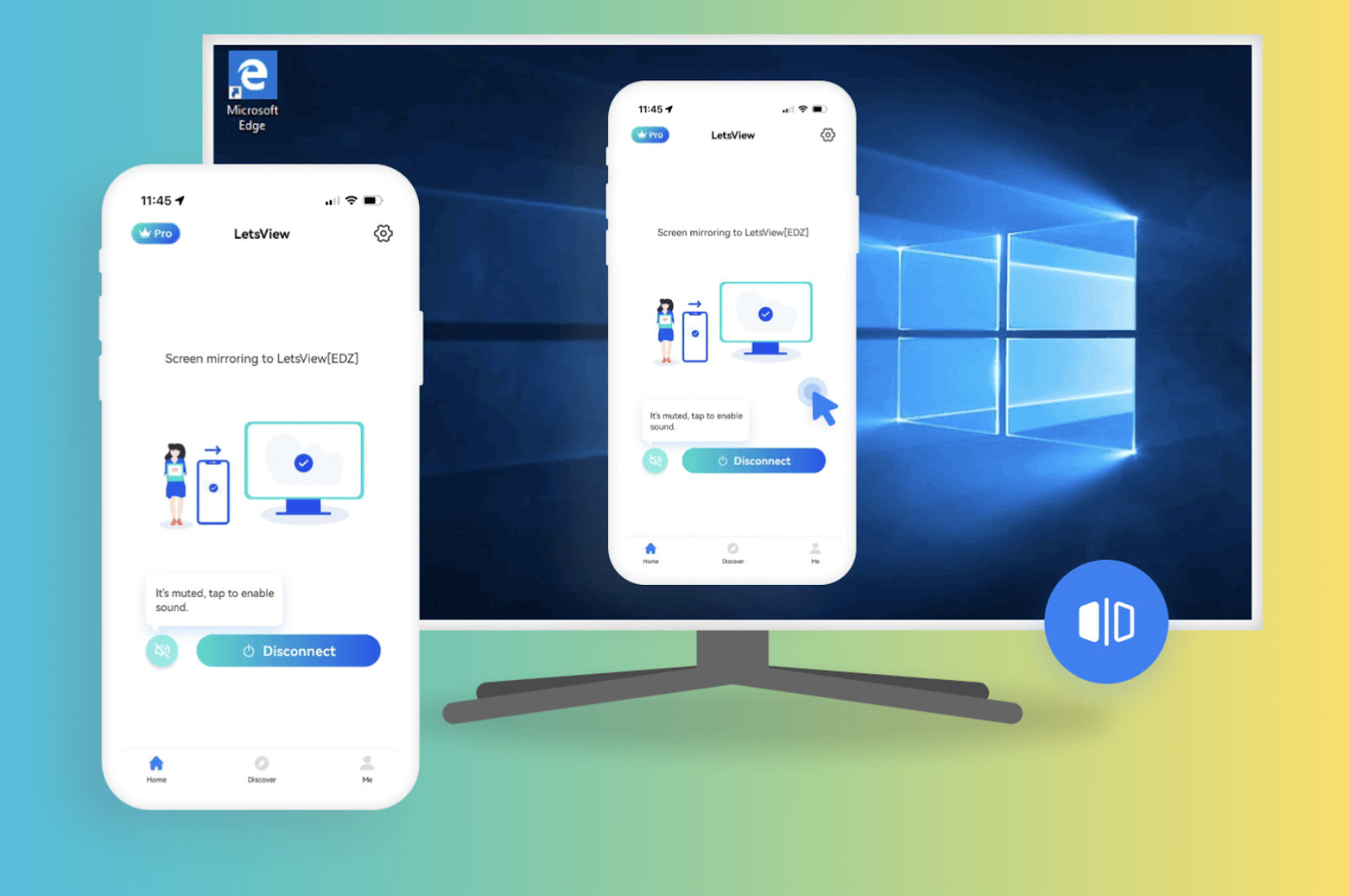
LetsView là phần mềm hỗ trợ chiếu màn hình điện thoại lên máy tính miễn phí dành cho Android và iOS. Phần mềm sử dụng kết nối Wi-Fi để phản chiếu nội dung từ điện thoại lên máy tính. LetsView hỗ trợ trình chiếu hình ảnh, video và nội dung ứng dụng. Công cụ này phù hợp cho học tập, họp nhóm và sử dụng cá nhân.
Các bước thực hiện với LetsView:
Bước 1: Cài đặt LetsView trên cả máy tính và điện thoại.
Bước 2: Kết nối 2 thiết bị vào cùng một mạng Wi-Fi và mở ứng dụng trên cả hai máy.
Bước 3: Trên iPhone, mở “Trung tâm điều khiển” và chọn “Phản chiếu màn hình”.
Bước 4: Chọn tên máy tính hiển thị LetsView để hoàn tất kết nối.
LetsView phù hợp cho học tập, họp nhóm và nhu cầu sử dụng cá nhân hằng ngày
Scrcpy
Scrcpy là phần mềm mã nguồn mở dành cho điện thoại Android, cho phép chiếu màn hình điện thoại lên máy tính thông qua cáp USB. Scrcpy không yêu cầu cài đặt ứng dụng trên điện thoại và hỗ trợ điều khiển điện thoại bằng chuột và bàn phím. Scrcpy phù hợp cho người dùng kỹ thuật và các tác vụ cần độ trễ thấp.
Các bước thực hiện với Scrcpy:
Bước 1: Bật “Tùy chọn nhà phát triển” và kích hoạt “Gỡ lỗi USB” trên điện thoại.
Bước 2: Tải Scrcpy về máy tính, sau đó giải nén thư mục cài đặt.
Bước 3: Kết nối điện thoại với máy tính bằng cáp USB.
Bước 4: Mở file scrcpy.exe để bắt đầu chiếu màn hình điện thoại lên PC.
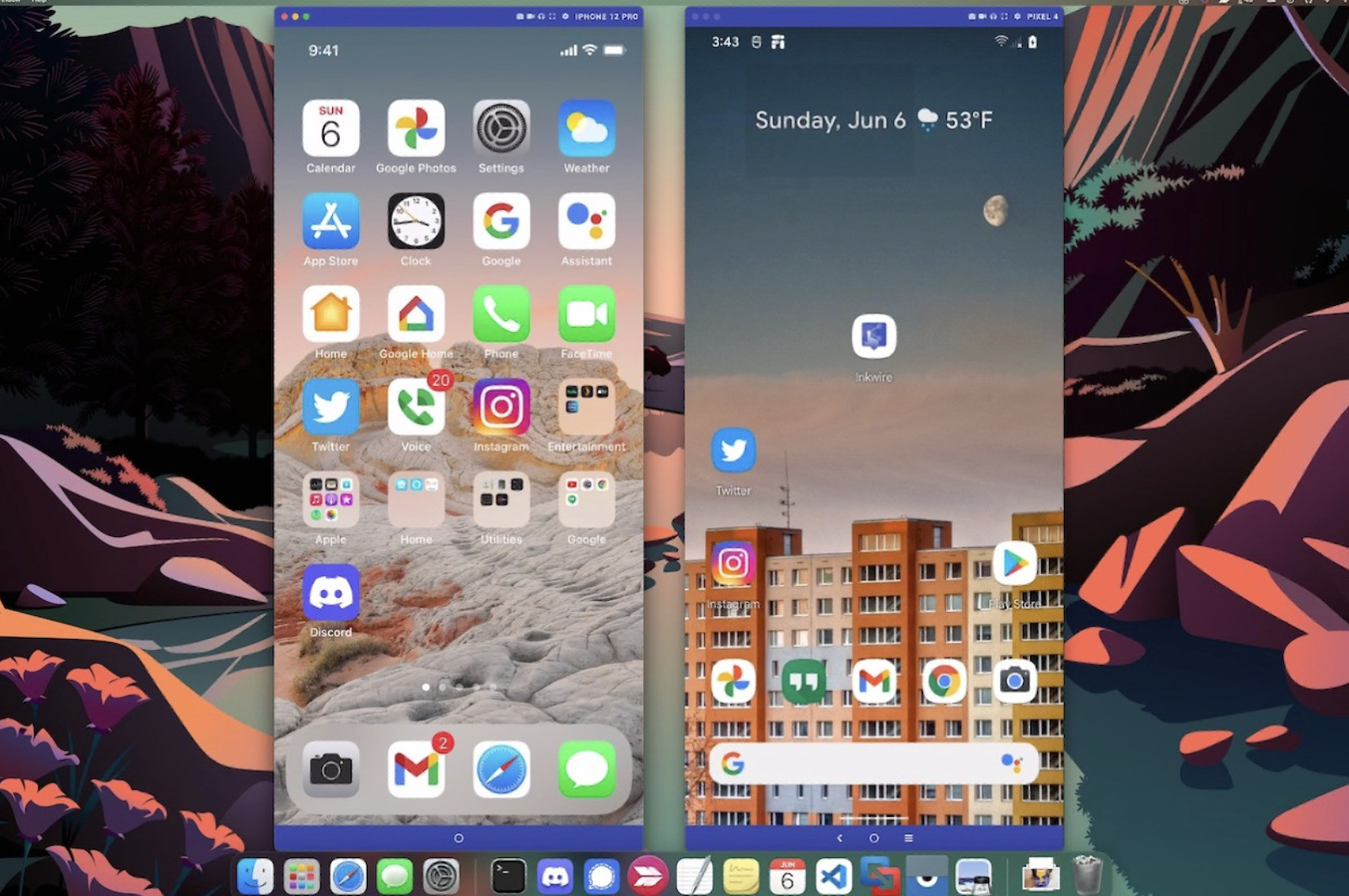
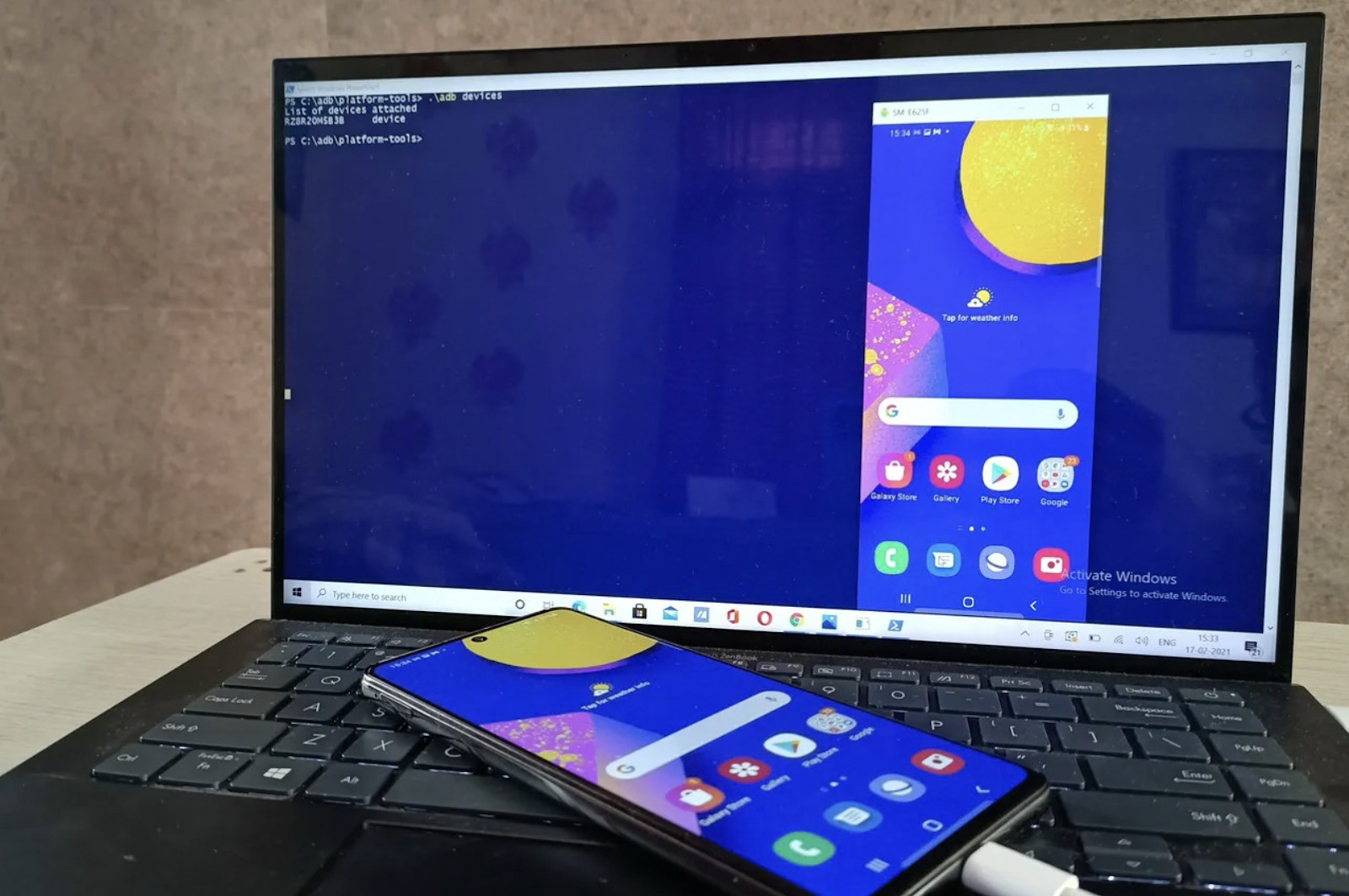
Scrcpy cho phép người dùng điều khiển điện thoại trực tiếp bằng chuột và bàn phím
Dưới đây là bảng so sánh nhanh ưu và nhược điểm của các phần mềm hỗ trợ chiếu màn hình điện thoại lên máy tính. Bảng so sánh này giúp làm rõ khả năng hỗ trợ nền tảng và hình thức kết nối của từng phần mềm. Người dùng nên cân nhắc hệ điều hành điện thoại, nhu cầu ghi hình và mức độ ổn định khi lựa chọn công cụ phù hợp:
Bảng so sánh phần mềm hỗ trợ chiếu màn hình điện thoại lên máy tính
Phần mềm
Hỗ trợ Android
Hỗ trợ iOS
Kết nối có dây
Kết nối không dây
Ghi hình
ApowerMirror
Có
Có
Có
Có
Có
Vysor
Có
Có
Có
Có (bản trả phí)
Có (giới hạn)
TeamViewer
Có
Có
Không
Có
Có (Session Recording)
LetsView
Có
Có
Không
Có
Có
Scrcpy
Có
Không
Có
Không
Có
Những lưu ý giúp kết nối điện thoại với máy tính mượt mà
Khi chiếu màn hình điện thoại lên máy tính, tình trạng giật lag hoặc độ trễ cao thường xuất phát từ kết nối không ổn định. Người dùng có thể cải thiện trải nghiệm bằng các lưu ý sau:
Ưu tiên Wi-Fi 5GHz: Băng tần 5GHz cho tốc độ truyền dữ liệu cao hơn và ít nhiễu hơn so với 2.4GHz.
Giữ khoảng cách phù hợp: Điện thoại và router nên đặt gần nhau để đảm bảo tín hiệu ổn định.
Sử dụng kết nối có dây khi cần: Với điện thoại Android, kết nối qua cáp USB và bật Gỡ lỗi USB giúp giảm độ trễ đáng kể.
Cập nhật driver đầy đủ: Máy tính cần được cập nhật driver Wi-Fi và card đồ họa để đảm bảo khả năng xử lý hình ảnh tốt.
Đóng ứng dụng chạy nền: Hạn chế app nền trên cả điện thoại và máy tính giúp giải phóng tài nguyên và giảm hiện tượng đứng hình.
Tham khảo các lưu ý cần thiết để đảm bảo trải nghiệm chiếu màn hình tốt nhất
Hy vọng những thông tin trên đã giúp bạn biết cách chiếu màn hình điện thoại lên máy tính nhanh và hiệu quả. Nếu bạn đang tìm kiếm màn hình máy tính chất lượng, Hoàng Long Computer là địa chỉ đáng để tham khảo. Đơn vị cung cấp đa dạng các dòng màn hình chính hãng, thông số rõ ràng cùng mức giá cạnh tranh. Liên hệ Hoàng Long Computer ngay hôm nay để được tư vấn chi tiết và lựa chọn sản phẩm màn hình phù hợp nhất với nhu cầu.
Lê Minh Tuấn là một “Biên tập viên - Reviewer công nghệ” tại Tây Hồ, Hà Nội. Với hơn 10 năm hoạt động chuyên sâu trong lĩnh vực công nghệ, anh là một reviewer kỳ cựu, có tiếng trong cộng đồng đam mê phần cứng máy tính tại Hà Nội. Anh bắt đầu sự nghiệp từ năm 2014 với vai trò là kỹ thuật viên phần cứng, sau đó chuyển hướng sang review công nghệ nhờ đam mê chia sẻ kiến thức và trải nghiệm thực tế đến cộng đồng.





 Website:
 Email:
 Bảo hành:
 Cơ sở 1:

