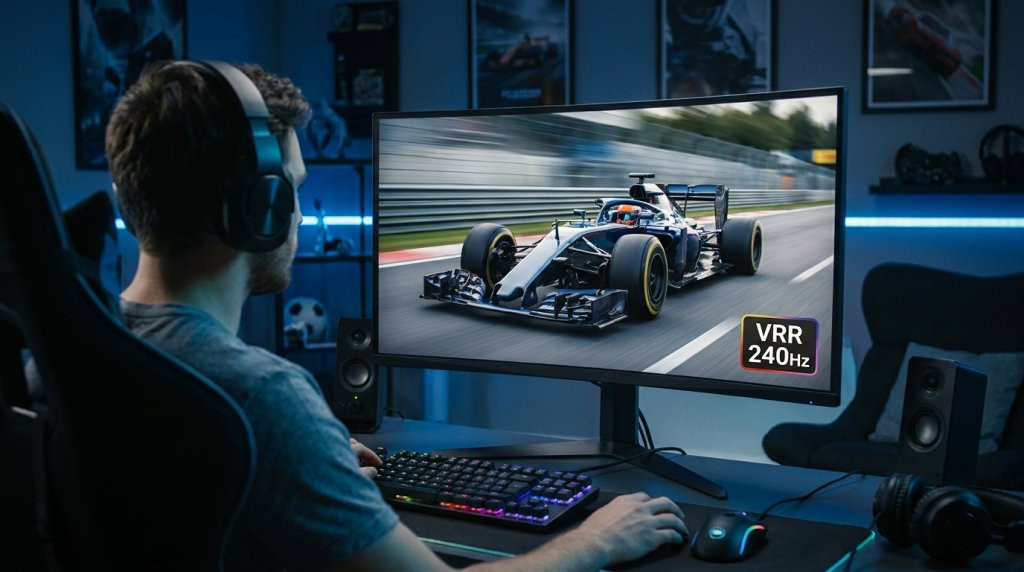
Bạn đã đầu tư màn hình gaming 144Hz hoặc 240Hz nhưng vẫn thấy screen tearing (xé hình – những đường ngang lạ xuất hiện khi chuyển cảnh nhanh) trong Forza Horizon 6 hoặc CS2? Hoặc bạn đang bật V-Sync để fix tearing nhưng lại gặp input lag khó chịu? Đây là vấn đề cực phổ biến mà giải pháp là G-Sync/FreeSync/VRR, nhưng rất nhiều game thủ không biết cách cài đặt đúng. Hoàng Long Computer hôm nay sẽ giải thích toàn diện và hướng dẫn từng bước cài đặt G-Sync, FreeSync và VRR chuẩn xác nhất cho PC Gaming 2026.
Screen Tearing Và V-Sync – Hiểu Vấn Đề Trước Khi Giải Quyết
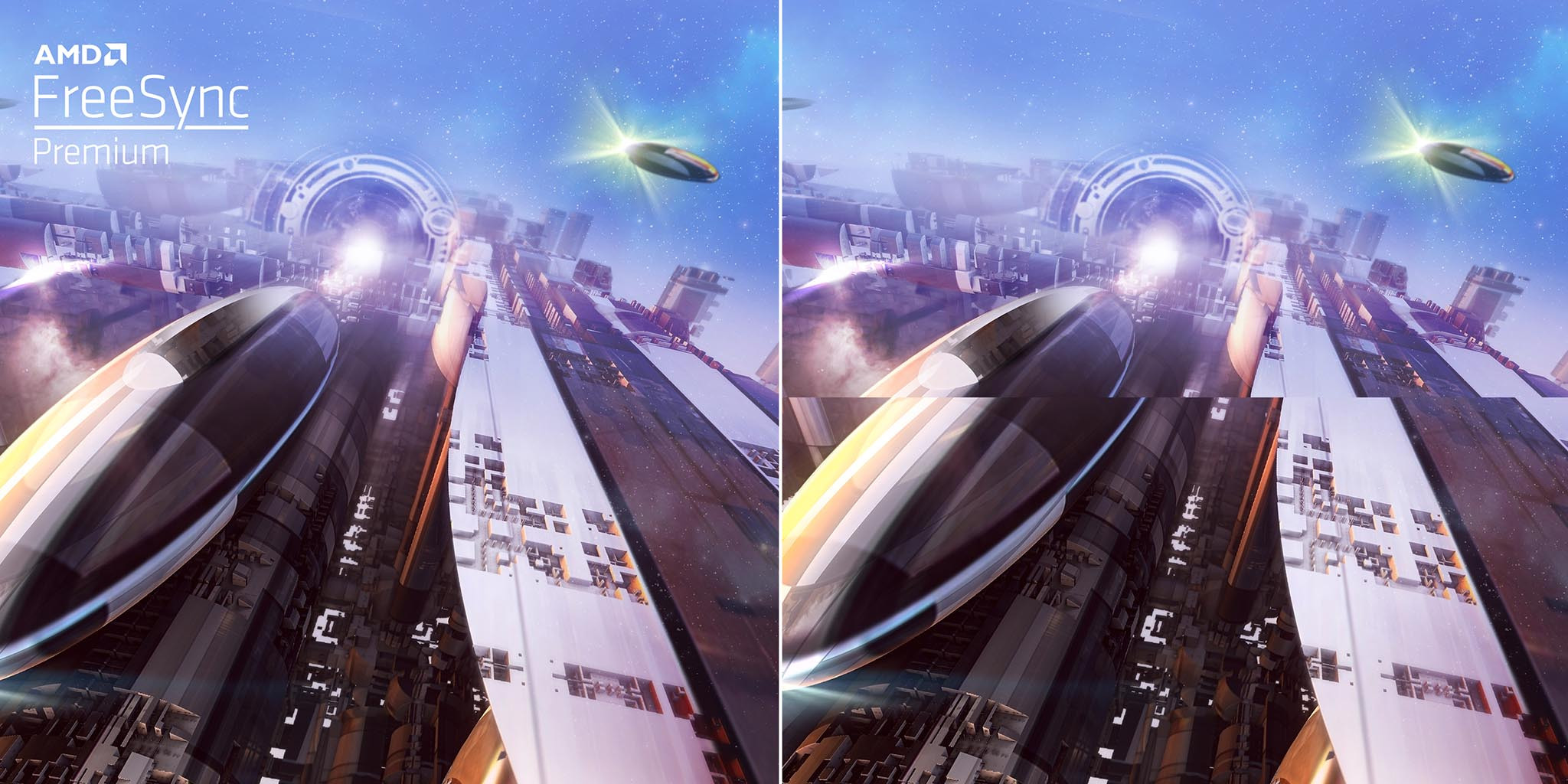
Tại Sao Screen Tearing Xảy Ra?
Screen tearing xảy ra khi GPU render frame nhanh hơn màn hình có thể hiển thị:
- GPU tạo ra frame #1, frame #2... liên tục với tốc độ thay đổi.
- Màn hình làm mới màn hình ở tốc độ cố định (60Hz, 144Hz, 240Hz).
- Khi GPU đang gửi frame mới giữa chừng khi màn đang update → tearing.
Ví dụ: CS2 chạy 350 FPS, màn hình 144Hz → GPU gửi 2-3 frame trong 1 chu kỳ refresh → xé hình rõ ràng.
V-Sync Cũ – Giải Pháp Tệ Nhất
V-Sync truyền thống fix tearing bằng cách giới hạn FPS bằng refresh rate màn và chờ màn sync. Vấn đề:
- Input lag 1-2 frame: GPU phải "chờ" màn → cảm giác response chậm rõ ràng trong game nhạy cảm.
- FPS giảm bất thường: Nếu FPS native xuống dưới refresh rate → V-Sync khóa xuống 1/2 (144 → 72), tạo ra hiệu ứng giật lag đột ngột.
G-Sync, FreeSync Và VRR – Giải Pháp Đúng Đắn
Cơ Chế Hoạt Động
Cả 3 công nghệ đều dùng nguyên lý Variable Refresh Rate (VRR): thay vì màn hình luôn refresh ở tốc độ cố định, màn đồng bộ refresh rate với FPS của GPU trong mỗi khoảnh khắc:
- GPU render frame xong → gửi tín hiệu cho màn → màn refresh ngay.
- Không còn tearing (GPU và màn luôn sync).
- Không có input lag của V-Sync (không phải chờ màn).
NVIDIA G-Sync vs AMD FreeSync – Sự Khác Biệt Quan Trọng
G-Sync (NVIDIA):
- G-Sync (có module phần cứng): Màn có chip G-Sync riêng của NVIDIA. Tốt nhất, không giới hạn VRR range, không flicker ở FPS thấp. Giá màn cao hơn 1-3 triệu.
- G-Sync Compatible: Màn FreeSync được NVIDIA certify là đủ tốt để dùng G-Sync với card NVIDIA. Hầu hết màn FreeSync 2024-2026 đều là G-Sync Compatible.
- Yêu cầu: Card NVIDIA RTX/GTX từ Pascal (10 series) trở lên + kết nối DisplayPort.
FreeSync (AMD):
- FreeSync Premium: Tối thiểu 120Hz LFC, HDR.
- FreeSync Premium Pro: Màn HDR thực sự + FreeSync. Tốt nhất trong dòng AMD.
- Yêu cầu: Card AMD RX 5000+ hoặc nhiều card NVIDIA (G-Sync Compatible mode) + HDMI hoặc DisplayPort.
VRR HDMI 2.1:
- HDMI 2.1 VRR: Hỗ trợ trên TV và màn hình mới hơn. Cho phép VRR qua HDMI thay vì chỉ DisplayPort.
- Windows 11 Global VRR: Microsoft tích hợp VRR system-wide từ Windows 11 – áp dụng cho cả windowed apps.
Cài Đặt G-Sync Đúng Cách Với Card NVIDIA
Bước 1: Kiểm Tra Màn Hình Có Hỗ Trợ Không
- Vào NVIDIA Control Panel (click phải desktop → NVIDIA Control Panel).
- Chọn "Display" > "Set up G-Sync".
- Nếu màn hình hỗ trợ → bạn sẽ thấy nó được list ở đây.
- Tick "Enable G-Sync, G-Sync Compatible" và "Enable for windowed and full screen mode".
- Nhấn Apply.
Bước 2: Cài Đặt NVIDIA Control Panel Tối Ưu Cùng G-Sync
Vào NVIDIA Control Panel > Manage 3D Settings > Global Settings:
- Monitor Technology: Chọn G-Sync Compatible (hoặc G-Sync nếu màn có module).
- Maximum Frame Rate: Đặt bằng refresh rate màn hình - 3 (ví dụ màn 144Hz → set 141 FPS). Lý do: Giữ FPS trong VRR range để G-Sync luôn active; nếu FPS vượt refresh rate → G-Sync tắt và tearing quay lại.
- Vertical Sync: Đặt "On" – đây không phải V-Sync cũ! Kết hợp với G-Sync, nó chỉ kích hoạt khi FPS vượt refresh rate để không có tearing, không gây input lag khi FPS thấp.
- NVIDIA Reflex (Low Latency): Đặt "On + Boost" trong game hỗ trợ.
Bước 3: Cài Trong Game
Trong game settings:
- V-Sync: TẮT trong game settings.
- Frame Rate Limit: TẮT trong game hoặc đặt bằng NVCP setting đã đặt ở Bước 2.
- G-Sync + V-Sync Off + Frame Cap: Đây là combo tối ưu nhất.
Cài Đặt FreeSync Với Card AMD
Cài Qua AMD Radeon Software
- Mở AMD Radeon Software (click phải desktop → AMD Software Adrenaline Edition).
- Vào Gaming > Display tab.
- Bật "AMD FreeSync" cho màn hình tương thích.
- Bật "Enhanced Sync" – tương tự G-Sync + V-Sync combo của NVIDIA.
- Đặt frame rate target trong Radeon Software = refresh rate - 3.
Bật VRR Toàn Hệ Thống Windows 11
Windows 11 VRR – Tính Năng Bị Bỏ Qua
Windows 11 có tính năng VRR hoạt động ở windowed mode và desktop:
- Vào Settings > System > Display.
- Kéo xuống tìm "Graphics" → "Variable Refresh Rate" → Bật On.
- Áp dụng cho: Desktop, cửa sổ game windowed, browser, mọi app Windows.
- Kết quả: Ngay cả khi scroll web nhanh hay kéo cửa sổ, màn refresh mượt mà hơn.
Yêu cầu: Card NVIDIA hoặc AMD hỗ trợ VRR và màn hình G-Sync Compatible hoặc FreeSync.
Khắc Phục Các Vấn Đề Thường Gặp
G-Sync/FreeSync Vẫn Không Hoạt Động?
- Dùng cáp DisplayPort (không phải HDMI): G-Sync yêu cầu DisplayPort. FreeSync hoạt động được với cả HDMI 2.0+ nhưng DisplayPort ổn định hơn.
- Màn hình có được certify không: Kiểm tra list G-Sync Compatible tại nvidia.com. Nếu không có → có thể vẫn dùng được nhưng cần force enable trong NVCP.
- Driver mới nhất: Cập nhật NVIDIA/AMD driver để đảm bảo VRR support đầy đủ.
Flickering Khi FPS Thấp?
G-Sync/FreeSync có minimum refresh rate (thường 48Hz). Khi FPS xuống dưới 48, màn hình chuyển về fixed refresh và có thể flicker:
- G-Sync với LFC (Low Framerate Compensation): Tự nhân FPS thấp (ví dụ 30 FPS → 60Hz) để vẫn smooth.
- Giải pháp: Đặt graphics settings thấp hơn để FPS không xuống dưới 48 trong game.
PC Gaming Tại Hoàng Long Và VRR
Tất cả PC Gaming tại Hoàng Long Computer đều dùng card NVIDIA RTX hỗ trợ đầy đủ G-Sync Compatible:
- Mọi card từ GTX 1660 Super đến RTX 5090 đều hỗ trợ G-Sync Compatible.
- Đội kỹ thuật Hoàng Long cài đặt NVCP tối ưu sẵn khi giao máy theo yêu cầu.
- Liên hệ 086.552.8008 để được tư vấn màn hình phù hợp với PC Gaming.
G-Sync, FreeSync và VRR là công nghệ thay đổi hoàn toàn trải nghiệm gaming – loại bỏ tearing mà không có input lag của V-Sync. Bật ngay hôm nay theo hướng dẫn: G-Sync/FreeSync trong driver → V-Sync Off trong game → Frame Cap = Refresh Rate - 3. Chiến Forza Horizon 6 với màn 144Hz+ mượt hoàn hảo ngay từ vòng đầu tiên!






 Website:
 Email:
 Bảo hành:
 Cơ sở 1:

