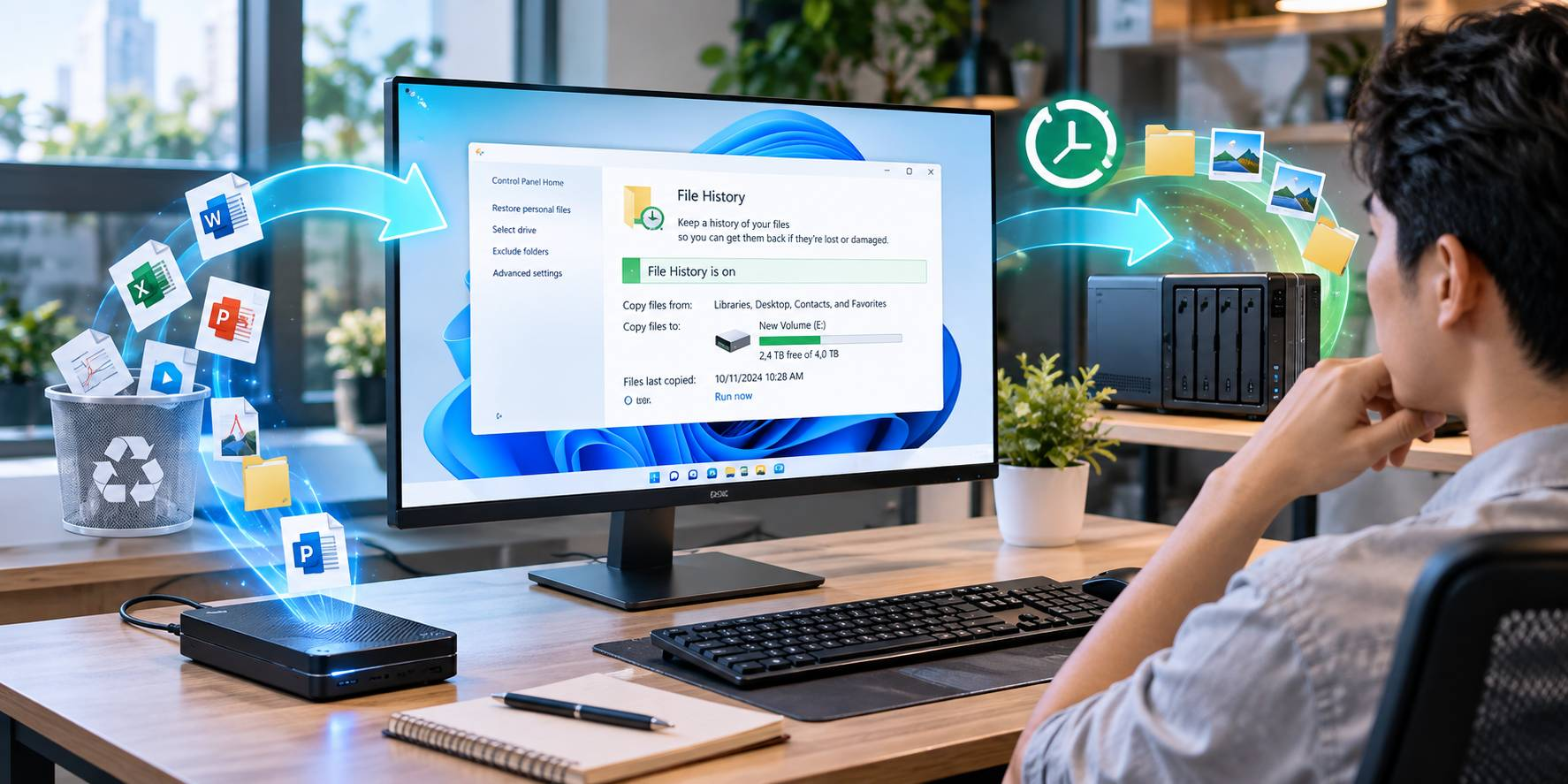
Xóa nhầm file, ghi đè lên tài liệu hoặc sửa một bảng tính rồi phát hiện phiên bản cũ mới là bản cần dùng là những tình huống khá quen thuộc. Recycle Bin có thể hỗ trợ khi file chỉ bị xóa thông thường, nhưng nó không giải quyết mọi trường hợp. Windows cung cấp File History Windows 11, tính năng sao lưu định kỳ các file cá nhân sang ổ ngoài hoặc vị trí mạng. Theo Microsoft, File History có thể bảo vệ các thư viện như Documents, Pictures, Videos và Music, đồng thời cho phép khôi phục phiên bản trước khi file bị xóa hoặc thay đổi. Đây là giải pháp đáng chú ý với người dùng có nhiều tài liệu công việc lưu trực tiếp trên PC.
File History Khác Với Copy File Thủ Công Ra Sao?
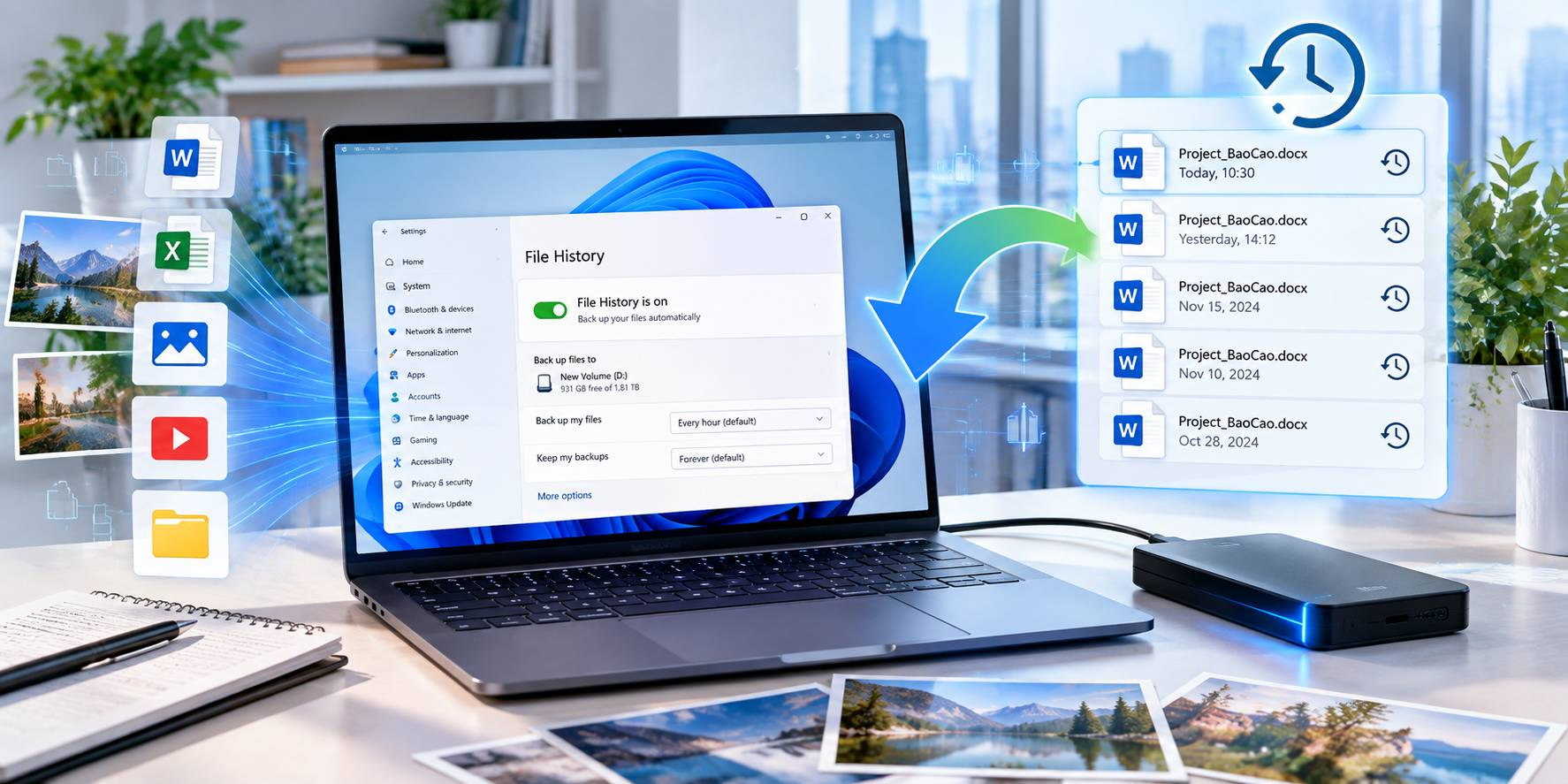
Copy thư mục sang USB tạo một bản sao tại thời điểm người dùng thực hiện. File History hoạt động theo hướng tự động và lưu nhiều phiên bản theo thời gian. Nếu tài liệu đã được chỉnh sửa nhiều lần, người dùng có cơ hội quay lại một phiên bản trước thay vì chỉ có file hiện tại. Microsoft mô tả tính năng này như hệ thống backup theo dõi thay đổi của file và định kỳ lưu bản sao vào ổ ngoài hoặc vị trí mạng. Điều đó hữu ích với tài liệu Word, Excel, ảnh, video và nhiều file dự án cá nhân.
File History Cần Một Vị Trí Lưu Khác
Để thiết lập File History, người dùng cần ổ lưu trữ ngoài hoặc vị trí mạng. Việc để bản backup trên cùng ổ vật lý chứa dữ liệu gốc không giải quyết tốt rủi ro hỏng ổ. Nếu SSD hệ thống gặp lỗi vật lý, cả bản gốc và bản sao trên cùng thiết bị có thể đều mất. Microsoft hướng dẫn người dùng kết nối ổ ngoài hoặc chọn network location trước khi bật File History. Với văn phòng, NAS có thể là lựa chọn thuận tiện khi nhiều PC cần sao lưu vào hệ thống trung tâm.
Bật File History Trên Windows
Người dùng có thể mở Control Panel, vào System and Security rồi chọn khu vực File History. Sau khi chọn ổ lưu trữ, nhấn Turn on để bắt đầu. Nếu Windows không chọn đúng ổ, người dùng có thể dùng Select drive để đổi sang ổ ngoài hoặc network location mong muốn. File History tự động bảo vệ các thư viện mặc định. Với thư mục nằm ngoài khu vực đó, Microsoft hướng dẫn có thể thêm thư mục vào một library phù hợp để đưa vào phạm vi backup.
Khôi Phục File Bị Xóa Hoặc Ghi Đè
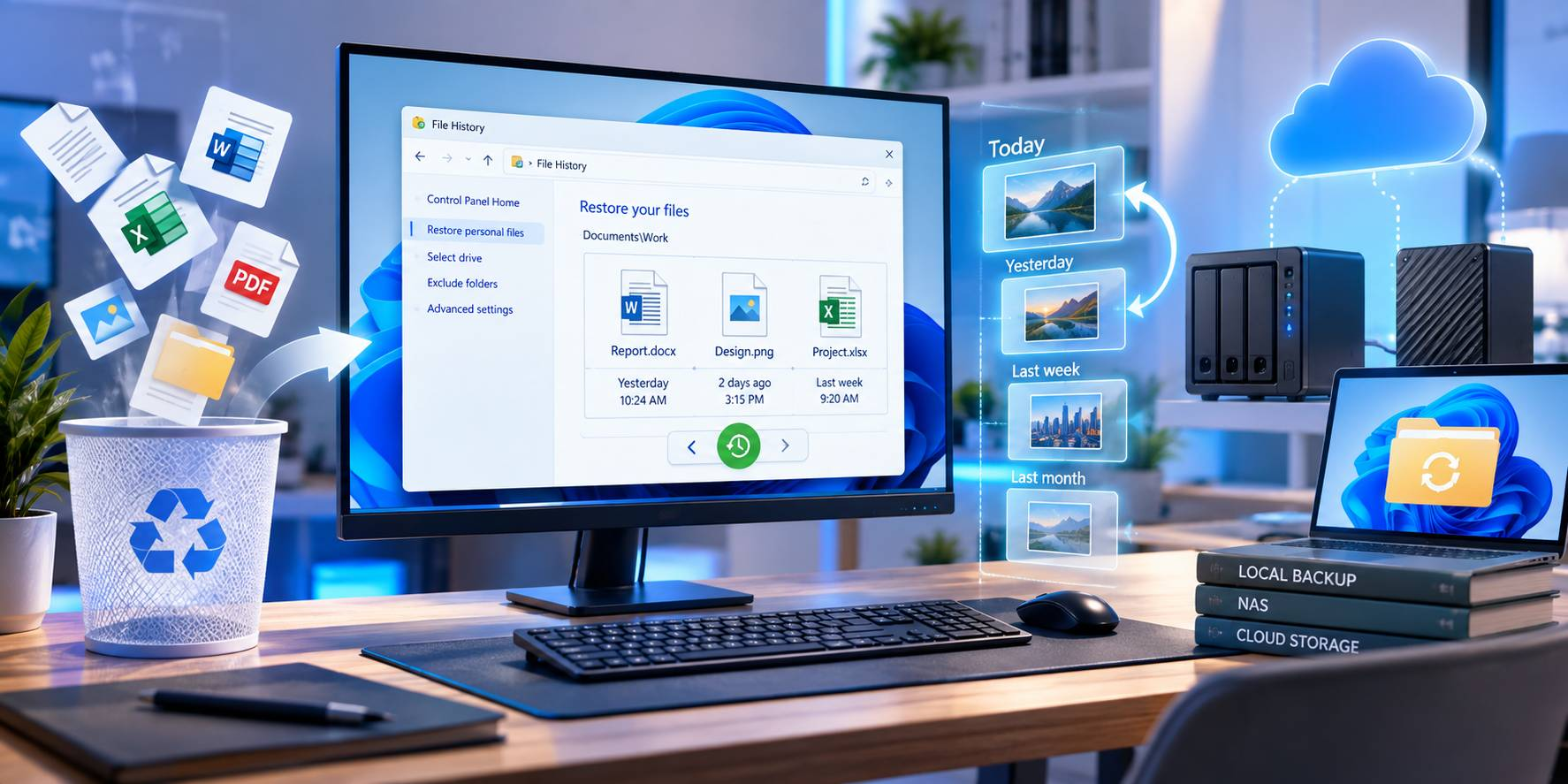
Giả sử file Excel trong thư mục Documents bị xóa sáng nay. Nếu File History đã được bật trước đó, người dùng có thể mở File Explorer, tìm tới thư mục từng chứa file rồi truy cập Previous Versions. Windows sẽ hiển thị các phiên bản có sẵn theo thời điểm backup. Người dùng có thể mở để kiểm tra trước hoặc Restore để đưa dữ liệu trở lại. Microsoft cũng hỗ trợ Restore to để khôi phục sang vị trí khác, giúp tránh ghi đè ngay lên dữ liệu hiện tại.
Nên Preview Trước Khi Restore
Nếu tài liệu đã được chỉnh sửa nhiều lần, không nên chọn ngẫu nhiên một bản backup rồi ghi đè. Hãy mở phiên bản cần kiểm tra, xác nhận nội dung rồi mới khôi phục. Microsoft cảnh báo việc restore trực tiếp lên phiên bản hiện tại có thể thay thế file đang có và thao tác đó không thể đơn giản hoàn tác theo cách thông thường. Khôi phục sang thư mục tạm trước rồi so sánh hai file thường an toàn hơn.
File History Không Thay Thế Toàn Bộ Chiến Lược Backup
Backup dữ liệu PC nên có nhiều lớp nếu dữ liệu quan trọng. File History hữu ích cho file cá nhân nhưng không phải bản image đầy đủ của toàn bộ hệ thống. Microsoft phân biệt backup, restore và recovery thành các nhóm mục tiêu khác nhau. Windows Backup, File History, System Protection và các công cụ recovery phục vụ các tình huống riêng. Với dữ liệu doanh nghiệp, có thể kết hợp PC local, NAS và cloud. Một cấu trúc phổ biến là có bản làm việc trên PC, bản backup tại thiết bị khác và một bản ngoài vị trí chính.
Windows Backup Và File History Có Giống Nhau Không?
Windows Backup có thể sao lưu nhiều thiết lập, danh sách ứng dụng, thông tin Wi-Fi và dữ liệu liên quan tài khoản Microsoft, đồng thời tích hợp với OneDrive. File History tập trung hơn vào lịch sử phiên bản của file cá nhân. Hai công cụ có thể bổ sung cho nhau thay vì buộc người dùng chỉ chọn một. Người chuẩn bị chuyển sang PC mới có thể quan tâm Windows Backup, trong khi người cần lấy lại bản Word hôm qua có thể thấy File History hữu ích hơn.
Lỡ Xóa File Khi Chưa Có Backup Thì Sao?
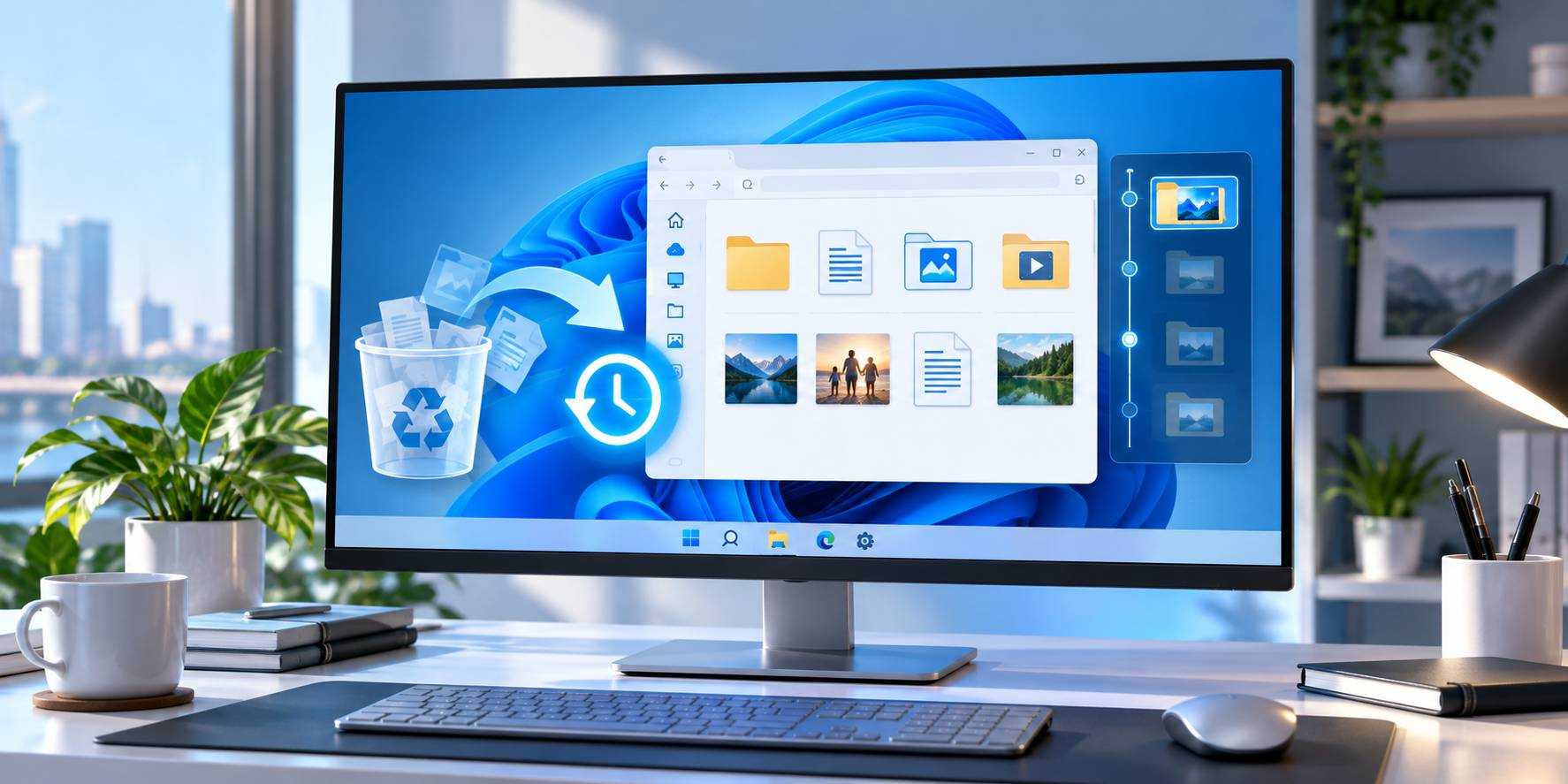
Nếu Recycle Bin không còn file và người dùng cũng chưa bật backup, Microsoft có công cụ Windows File Recovery. Đây là ứng dụng dòng lệnh có thể thử phục hồi dữ liệu đã xóa từ ổ local, ổ ngoài hoặc USB. Microsoft khuyến cáo hạn chế tiếp tục sử dụng ổ bị mất dữ liệu vì vùng chứa file đã xóa có thể bị dữ liệu mới ghi đè. Khả năng phục hồi không được đảm bảo. Do đó, backup trước khi sự cố xảy ra vẫn đáng tin cậy hơn việc cầu mong phần mềm phục hồi tìm thấy file sau tai nạn.
Ai Nên Sử Dụng File History?
Nhân viên văn phòng thường xuyên chỉnh sửa Word và Excel là nhóm phù hợp. Designer có thể sử dụng cho một số thư mục project nhỏ, dù file video hoặc asset lớn cần chiến lược lưu trữ khác. Sinh viên và giáo viên có thể sao lưu bài tập, tài liệu nghiên cứu hoặc bài giảng. Doanh nghiệp nhỏ chưa có hệ thống backup phức tạp cũng có thể dùng File History như một lớp bảo vệ bổ sung trên từng workstation.
Backup Chỉ Có Giá Trị Khi Có Thể Restore
Một lỗi phổ biến là bật sao lưu rồi không bao giờ kiểm tra. Người dùng nên thử khôi phục một file mẫu định kỳ để xác nhận ổ backup vẫn hoạt động và dữ liệu có thể đọc. Ổ cứng ngoài cũng có tuổi thọ và có thể gặp lỗi. Vì vậy, sao lưu Windows 11 không nên được xem là công việc làm một lần rồi quên.
File History Windows 11 là công cụ khá đơn giản nhưng giải quyết đúng một vấn đề thực tế: con người đôi khi xóa nhầm, ghi nhầm hoặc đổi ý sau khi đã lưu file. Windows không thể ngăn chúng ta đưa ra mọi quyết định tệ, nhưng ít ra nó có thể giữ lại vài phiên bản cũ.






 Website:
 Email:
 Bảo hành:

 Cơ sở 1: