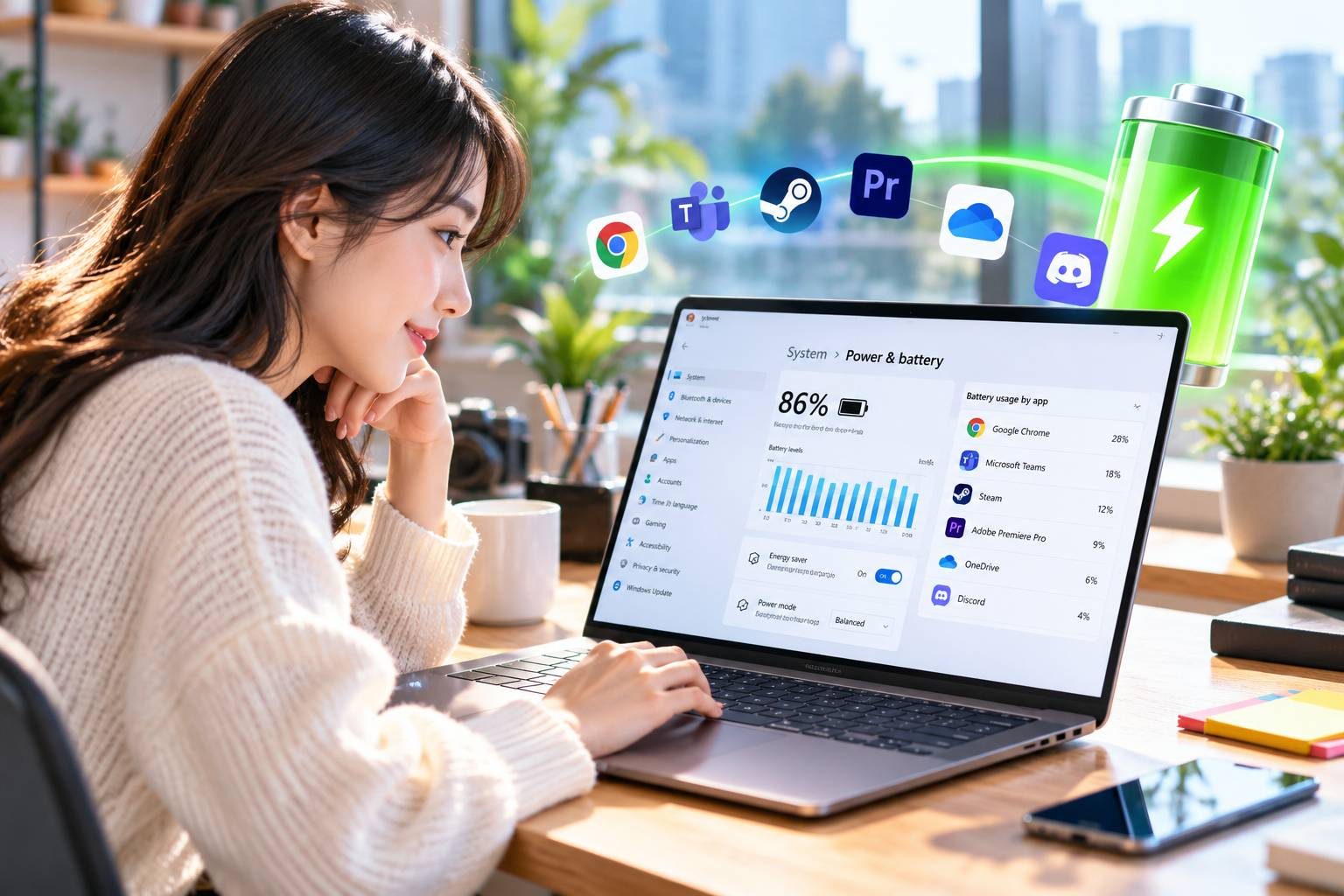
Laptop có thể sở hữu viên pin dung lượng lớn nhưng thời gian sử dụng thực tế vẫn phụ thuộc màn hình, CPU, ứng dụng nền, kết nối mạng và cách Windows quản lý điện năng. Trên các phiên bản Windows 11 hiện hành, Microsoft cung cấp Energy Saver Windows 11 cùng khu vực Energy recommendations để người dùng kiểm soát mức sử dụng điện dễ hơn. Microsoft cho biết Energy Saver quản lý một số tiến trình và mức tiêu thụ năng lượng nhằm cân bằng giữa hiệu năng và thời lượng pin. Người dùng có thể bật thủ công hoặc đặt hệ thống tự kích hoạt khi pin xuống tới ngưỡng đã chọn.
Energy Saver Nằm Ở Đâu?
Trên Windows 11 24H2 trở lên, người dùng có thể vào:
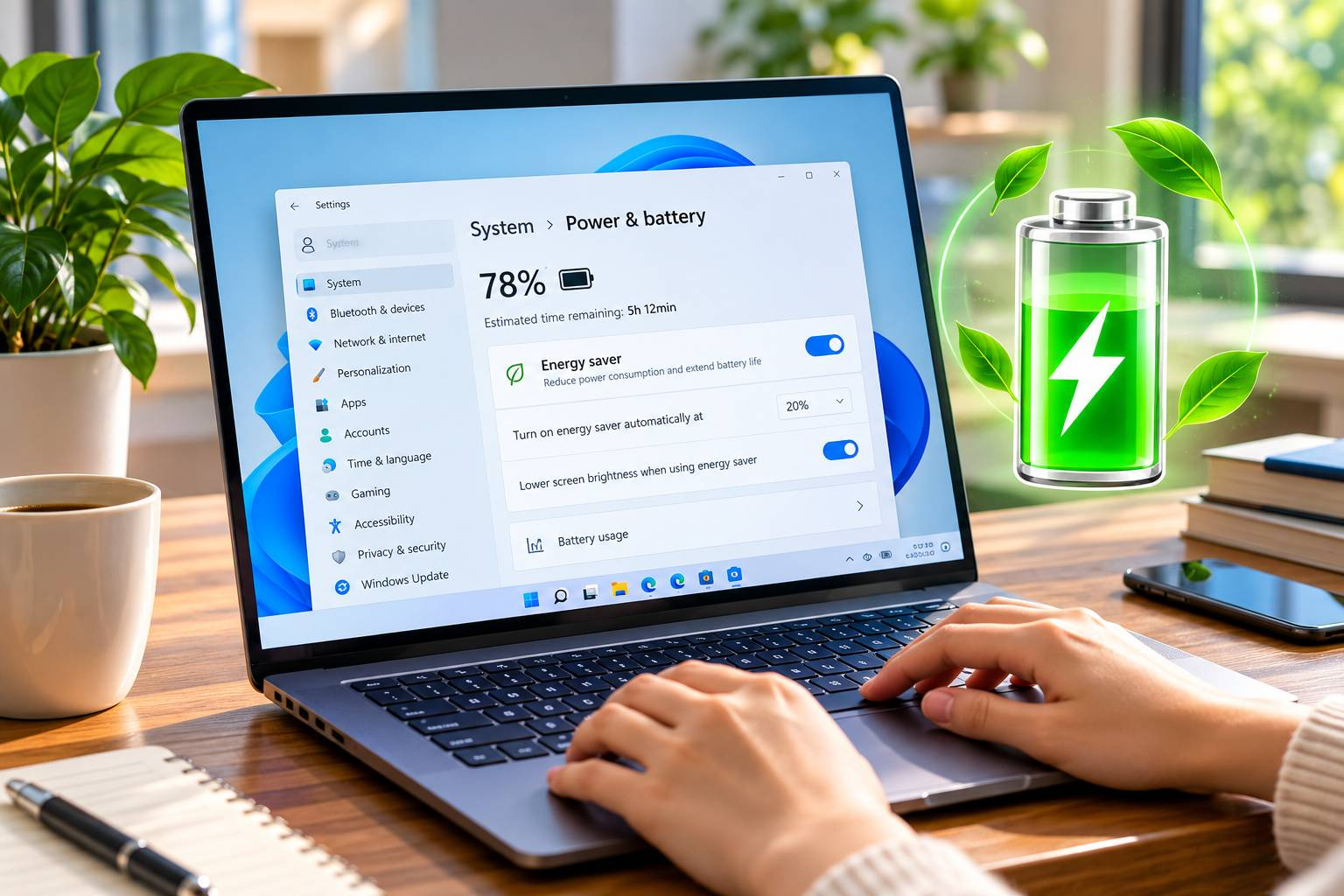
Settings > System > Power & battery
Tại đây có khu vực Energy saver. Người dùng có thể bật chế độ ngay hoặc chọn mức pin để Windows tự kích hoạt. Microsoft cũng cho phép truy cập nhanh Energy Saver từ Quick Settings ở khu vực taskbar trên thiết bị phù hợp. Nếu laptop đang chạy phiên bản Windows cũ hơn, tên tùy chọn có thể là Battery Saver.
Có Nên Bật Energy Saver Liên Tục?
Không phải lúc nào cũng cần. Energy Saver hướng tới giảm mức dùng điện, vì vậy một số hoạt động nền hoặc hành vi hệ thống có thể bị điều chỉnh. Khi laptop đang cắm sạc và người dùng cần hiệu năng để render video, compile code hoặc xử lý dữ liệu nặng, ưu tiên tiết kiệm điện có thể không cần thiết.
Khi đang đi họp, học tập, duyệt web hoặc xử lý Word và Excel bằng pin, chế độ này hữu ích hơn. Người dùng nên chọn theo tình huống thay vì bật một thiết lập cố định cho mọi workload.
Dùng Energy Recommendations Trước Khi Chỉnh Thủ Công
Windows 11 có khu vực Energy recommendations trong Settings > System > Power & battery. Microsoft tập hợp tại đây các cài đặt có khả năng ảnh hưởng tới mức dùng điện như độ sáng màn hình, thời gian tắt màn hình và thời điểm máy chuyển sang sleep. Người dùng có thể áp dụng toàn bộ đề xuất hoặc lựa chọn từng mục. Cách này dễ hơn việc tìm từng tùy chọn rải rác trong Settings.
Màn Hình Là Thành Phần Dễ Điều Chỉnh
Độ sáng có ảnh hưởng đáng kể tới pin laptop. Nếu làm việc trong phòng, không phải lúc nào màn hình cũng cần giữ ở mức sáng cao. Windows cho phép giảm brightness và rút ngắn thời gian màn hình tiếp tục bật khi không có thao tác. Microsoft cũng đề xuất thiết lập thời gian Screen and sleep phù hợp để tiết kiệm năng lượng. Một màn hình vẫn sáng trong 30 phút chỉ vì người dùng đi pha cà phê rõ ràng không đóng góp nhiều cho năng suất.
Kiểm Tra Ứng Dụng Đang Tiêu Thụ Pin
Trong Power & battery, Windows có thể hiển thị dữ liệu sử dụng pin theo ứng dụng. Nếu một chương trình tiêu thụ nhiều năng lượng dù người dùng không dùng thường xuyên, cần kiểm tra hoạt động nền của ứng dụng đó.
Trình duyệt với nhiều tab, ứng dụng họp trực tuyến, phần mềm cloud, launcher game hoặc chương trình chỉnh sửa video đều có thể làm thời lượng pin giảm nhanh. Energy Saver có thể hạn chế một số tác vụ nền, nhưng việc đóng những ứng dụng không cần thiết vẫn hiệu quả hơn việc để chúng chạy rồi yêu cầu Windows cố tiết kiệm năng lượng ở phía sau.
Chọn Power Mode Theo Nhu Cầu
Power mode kiểm soát cách hệ thống cân bằng hiệu năng và điện năng. Khi làm việc nhẹ, người dùng có thể ưu tiên chế độ tiết kiệm hơn. Khi chạy ứng dụng nặng, có thể chuyển sang cấu hình thiên về hiệu năng nếu cần. Không có một cấu hình phù hợp cho mọi thời điểm. Laptop gaming cắm sạc để chơi game có mục tiêu khác ultrabook đang phải kéo dài pin trong chuyến công tác.
Tắt Những Kết Nối Không Sử Dụng
Wi-Fi và Bluetooth cần điện để hoạt động, dù mức tiêu thụ trên thiết bị hiện đại đã được tối ưu khá nhiều. Nếu đang làm việc ngoại tuyến và không dùng thiết bị Bluetooth, người dùng có thể tắt các kết nối không cần. Tuy nhiên, không nên biến việc tiết kiệm pin thành nghi thức tắt từng chức năng mỗi năm phút. Độ sáng, ứng dụng nền và workload thường có tác động đáng quan tâm hơn.
Tần Số Quét Màn Hình Cũng Có Thể Ảnh Hưởng
Laptop gaming và nhiều ultrabook hiện có màn hình 90Hz, 120Hz, 144Hz hoặc cao hơn. Tần số quét cao tạo cảm giác chuyển động mượt nhưng cũng có thể yêu cầu nhiều điện hơn. Nếu máy hỗ trợ Dynamic Refresh Rate, Windows có thể điều chỉnh tần số dựa trên nội dung. Người dùng cần pin cho công việc dài có thể cân nhắc mức refresh rate thấp hơn trong Settings > System > Display > Advanced display nếu thiết bị hỗ trợ.
Pin Chai Không Thể Được Sửa Bằng Energy Saver
Nếu laptop đã sử dụng nhiều năm và pin xuống cấp mạnh, phần mềm chỉ có thể giảm tiêu thụ chứ không khôi phục dung lượng vật lý đã mất. Một máy trước đây chạy tám giờ nhưng hiện chỉ còn khoảng hai giờ cần được kiểm tra sức khỏe pin.
Người dùng có thể tạo battery report bằng công cụ có sẵn của Windows hoặc sử dụng phần mềm của hãng laptop. Nếu pin phồng, nóng bất thường hoặc biến dạng, cần ngừng sử dụng và liên hệ kỹ thuật thay vì tiếp tục tìm thêm “mẹo kéo pin”.
Không Nên Hy Sinh Toàn Bộ Hiệu Năng Chỉ Để Tiết Kiệm Pin
Mục tiêu của tiết kiệm pin laptop là kéo dài thời gian hoạt động phù hợp với nhu cầu.
Giảm brightness xuống mức khó đọc hoặc khóa CPU ở hiệu năng quá thấp có thể làm công việc chậm hơn.
Một phiên họp trực tuyến cần camera, microphone và Wi-Fi. Tắt hết chúng sẽ tiết kiệm pin rất hiệu quả, nhưng cũng biến cuộc họp thành một tác phẩm nghệ thuật khái niệm. Điểm hợp lý nằm ở cân bằng.
Energy Saver Windows 11 giúp người dùng quản lý pin chủ động hơn thông qua chế độ tiết kiệm điện, Energy recommendations và các thiết lập Power & battery. Người dùng nên kết hợp Energy Saver với độ sáng vừa phải, thời gian tắt màn hình hợp lý và kiểm soát ứng dụng nền. Nếu pin đã xuống cấp vật lý, cần xử lý phần cứng thay vì kỳ vọng Windows bù lại dung lượng bị mất. Với laptop còn pin khỏe, một vài thay đổi nhỏ có thể giúp kéo dài thêm thời gian làm việc khi không có ổ điện bên cạnh.






 Website:
 Email:
 Bảo hành:

 Cơ sở 1:

