
Màn hình 120Hz hoặc cao hơn tạo cảm giác cuộn web, kéo cửa sổ và viết bằng bút mượt hơn 60Hz. Đổi lại, panel phải cập nhật hình ảnh nhiều lần hơn mỗi giây và có thể tiêu thụ thêm điện, điều đặc biệt đáng quan tâm trên laptop.
Windows 11 có Dynamic Refresh Rate, viết tắt DRR, để tự thay đổi tần số quét theo loại tác vụ. Microsoft mô tả DRR như cách kết hợp trải nghiệm mượt khi người dùng cần với mức tiêu thụ điện thấp hơn trong thời gian nội dung ít chuyển động.
Tần Số Quét Là Gì?
Tần số quét cho biết màn hình cập nhật hình ảnh bao nhiêu lần mỗi giây. Một panel 60Hz có thể làm mới hình ảnh 60 lần mỗi giây, trong khi 120Hz tăng con số đó lên 120.
Tần số cao thường giúp chuyển động trông mượt hơn và có thể giảm cảm giác trễ khi chơi game, cuộn web hoặc dùng bút cảm ứng. Microsoft cũng lưu ý giảm refresh rate có thể hỗ trợ tiết kiệm pin vì màn hình phải hoạt động ít hơn.
Vấn đề là người dùng không phải lúc nào cũng cần 120Hz. Khi đọc một trang Word gần như tĩnh, việc duy trì mức cao liên tục có thể không đem lại lợi ích tương xứng.
DRR Tự Chuyển Tần Số Theo Tác Vụ
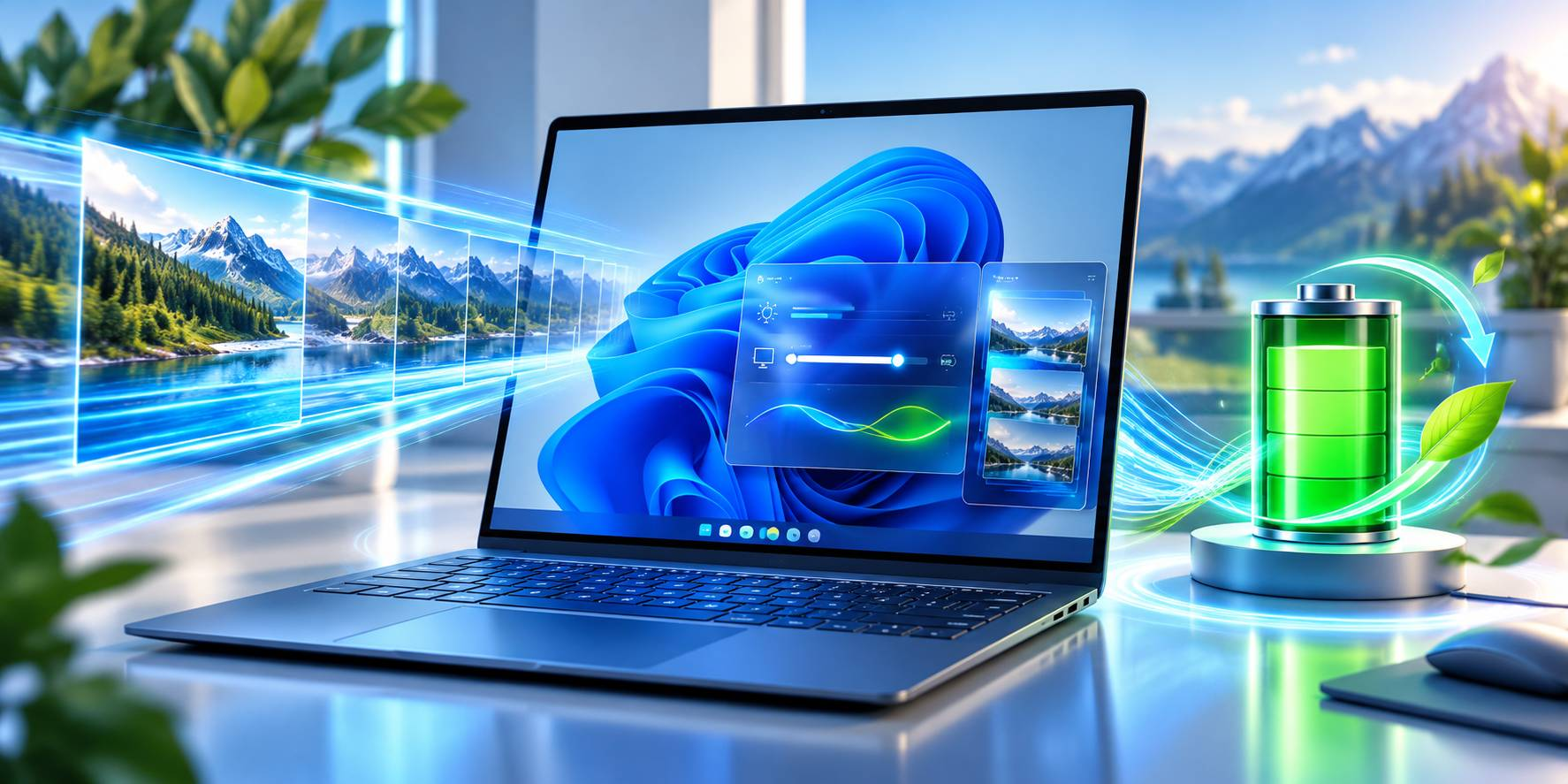
Dynamic Refresh Rate cho phép Windows thay đổi refresh rate dựa trên hoạt động hiện tại. Khi cuộn, viết hoặc thực hiện tác vụ cần chuyển động mượt, hệ thống có thể sử dụng mức cao hơn. Khi nội dung ít thay đổi, Windows có thể hạ refresh rate để giảm tiêu thụ điện.
Việc chuyển đổi diễn ra tự động nếu panel, driver và Windows hỗ trợ. Người dùng không cần liên tục vào Settings đổi giữa 60Hz và 120Hz.
Điều Kiện Để Bật DRR
Microsoft cho biết DRR yêu cầu màn hình hỗ trợ VRR và tốc độ làm mới từ 120Hz trở lên.
Không phải laptop 120Hz nào cũng chắc chắn hiển thị tùy chọn DRR vì driver và phần cứng cần đáp ứng yêu cầu hệ thống.
Để kiểm tra, vào:
Settings > System > Display > Advanced display
Nếu máy tương thích, người dùng sẽ thấy tùy chọn Dynamic refresh rate hoặc chế độ tương ứng trong phần chọn refresh rate.
Nếu không thấy, nên kiểm tra driver GPU, Windows Update và tài liệu của nhà sản xuất trước khi tìm cách chỉnh Registry.
DRR Khác VRR Khi Chơi Game
Hai thuật ngữ nghe gần nhau nhưng mục tiêu khác. VRR điều chỉnh tần số quét theo frame rate của game để giảm tearing và cải thiện cảm giác chuyển động.
DRR là chính sách Windows thay đổi refresh rate theo hoạt động để cân bằng độ mượt với năng lượng. Microsoft cho biết DRR không tác động tới game vốn được thiết kế sử dụng VRR theo cùng cách, nhưng có thể giới hạn refresh rate tối đa trong một số game khác. Nếu trò chơi chạy ở mức thấp hơn mong muốn, Microsoft khuyến nghị tắt DRR để kiểm tra.
Khi Nào Nên Bật Dynamic Refresh Rate?
Laptop màn hình 120Hz hoặc cao hơn là trường hợp hợp lý. Người dùng văn phòng có thể cuộn tài liệu mượt nhưng vẫn giảm tiêu thụ điện khi đọc nội dung tĩnh.
Máy 2-in-1 dùng bút cũng hưởng lợi vì tần số cao làm nét bút phản hồi tự nhiên hơn trong lúc viết. Microsoft còn liệt kê browsing và inking là các tình huống có thể hưởng lợi từ refresh rate cao. Nếu laptop chủ yếu cắm điện và người dùng muốn màn hình luôn chạy cố định ở 120Hz, DRR có thể không cần thiết.

Khi Nào Nên Tắt DRR?
Nếu nhận thấy game bị giới hạn refresh rate, màn hình chuyển trạng thái gây giật hoặc một phần mềm hiển thị hoạt động không ổn, hãy thử tắt DRR rồi so sánh.
Microsoft trực tiếp lưu ý với game không được thiết kế cho VRR, DRR có thể ảnh hưởng refresh rate tối đa và tắt DRR là biện pháp kiểm tra phù hợp.
Người làm công việc cần frame pacing cố định hoặc quay màn hình ở workflow đặc biệt cũng có thể muốn giữ mức refresh rate cố định. Điều quan trọng là thay đổi từng thiết lập rồi test thay vì bật và tắt đồng thời nhiều tùy chọn GPU.
60Hz Có Giúp Pin Lâu Hơn 120Hz Không?
Thông thường, refresh rate thấp giảm lượng công việc của màn hình và có thể hỗ trợ thời lượng pin. Microsoft đưa việc giảm tần số quét vào nhóm mẹo tiết kiệm pin cho Windows. Mức cải thiện thực tế phụ thuộc panel, độ sáng, nội dung, CPU và nhiều yếu tố khác.
Nếu laptop sắp hết pin và không cần chuyển động mượt, chọn mức cố định thấp hơn có thể hữu ích. DRR cố gắng tự động hóa lựa chọn đó thay vì buộc người dùng hy sinh 120Hz mọi lúc.
Dynamic Refresh Rate Windows 11 cho phép hệ điều hành tự điều chỉnh tần số quét màn hình theo tác vụ. Trên thiết bị tương thích, DRR có thể dùng refresh rate cao khi cuộn, viết hoặc thao tác cần chuyển động mượt rồi giảm xuống khi nội dung ít thay đổi để hỗ trợ pin. Tính năng yêu cầu phần cứng phù hợp, gồm màn hình hỗ trợ VRR và từ 120Hz theo tài liệu Microsoft. Nếu game hoặc ứng dụng hiển thị có vấn đề, người dùng có thể tắt DRR và chọn refresh rate cố định để so sánh. Với laptop 120Hz, đây là thiết lập đáng thử trước khi chấp nhận lựa chọn cứng giữa độ mượt và thời lượng pin.






 Website:
 Email:
 Bảo hành:

 Cơ sở 1: