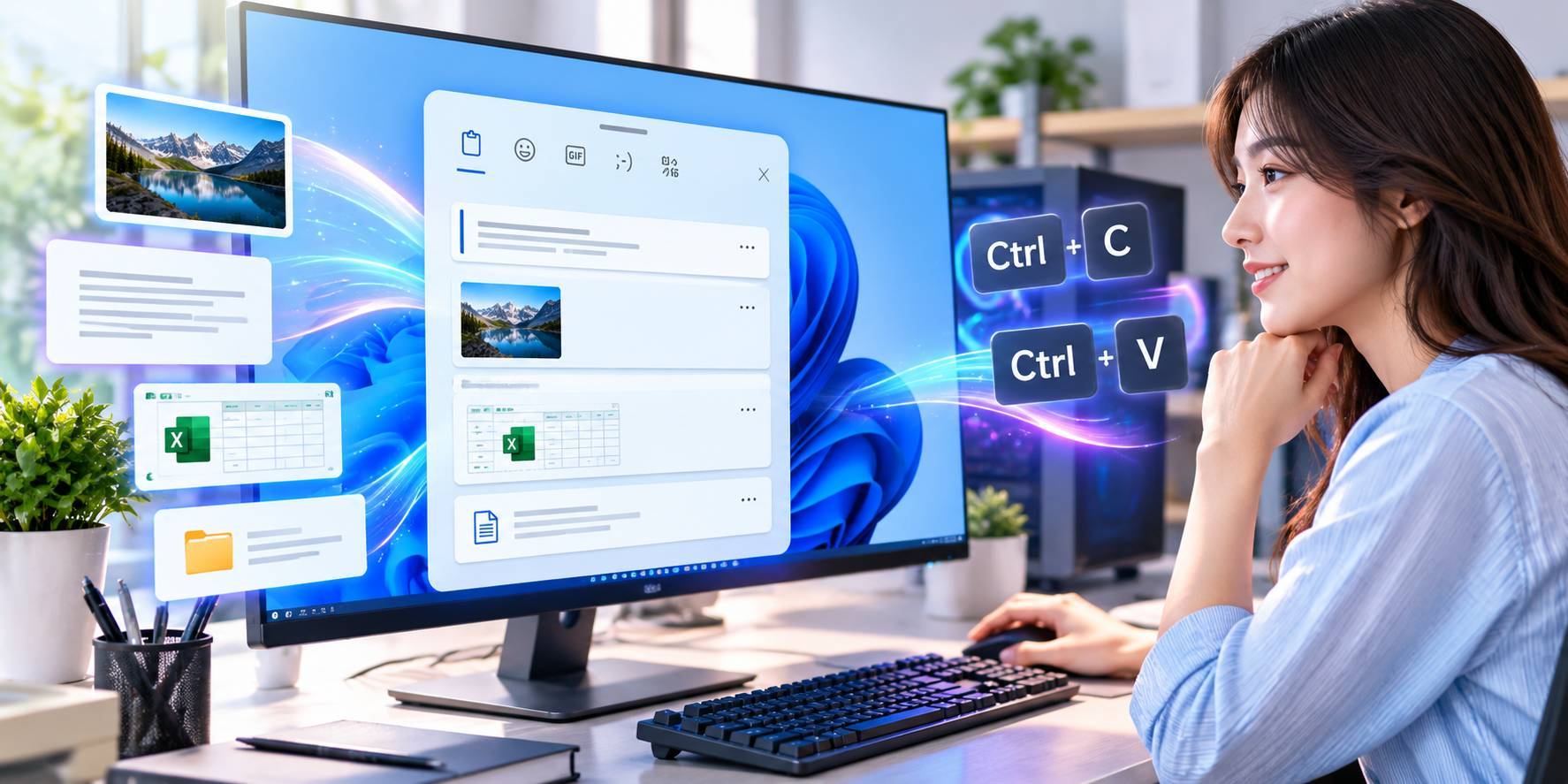
Copy rồi paste là thao tác quen thuộc đến mức nhiều người gần như thực hiện theo phản xạ. Tuy nhiên, clipboard mặc định thường khiến người dùng nghĩ rằng máy tính chỉ nhớ nội dung vừa sao chép gần đây. Windows 11 thực tế có Clipboard History Windows 11, cho phép lưu lại nhiều đoạn văn bản hoặc hình ảnh để sử dụng lại mà không cần liên tục quay về tài liệu nguồn. Microsoft cho biết người dùng có thể mở lịch sử clipboard bằng tổ hợp Windows + V, ghim các nội dung thường dùng và đồng bộ clipboard giữa các thiết bị sử dụng cùng tài khoản phù hợp. Đây là tính năng khá hữu ích cho nhân viên văn phòng, người viết nội dung, lập trình viên, nhân viên bán hàng hoặc bất kỳ ai thường xuyên phải sao chép nhiều thông tin trong ngày.
Bật Clipboard History Bằng Windows + V
Cách nhanh để kích hoạt tính năng là nhấn tổ hợp Windows + V. Nếu lịch sử clipboard chưa được bật, Windows sẽ hiển thị tùy chọn kích hoạt. Sau đó, mỗi khi sao chép một nội dung tương thích, người dùng có thể nhấn Windows + V để xem lại danh sách. Thay vì chỉ paste nội dung vừa sao chép, bạn có thể chọn một mục cũ hơn.
Ví dụ, khi nhập thông tin sản phẩm lên website, người dùng có thể lần lượt copy tên CPU, dung lượng RAM, SSD và model VGA. Sau đó chỉ cần mở bảng clipboard để chọn từng dữ liệu mà không phải chuyển qua lại giữa hai cửa sổ nhiều lần.
Clipboard Lưu Được Bao Nhiêu Nội Dung?
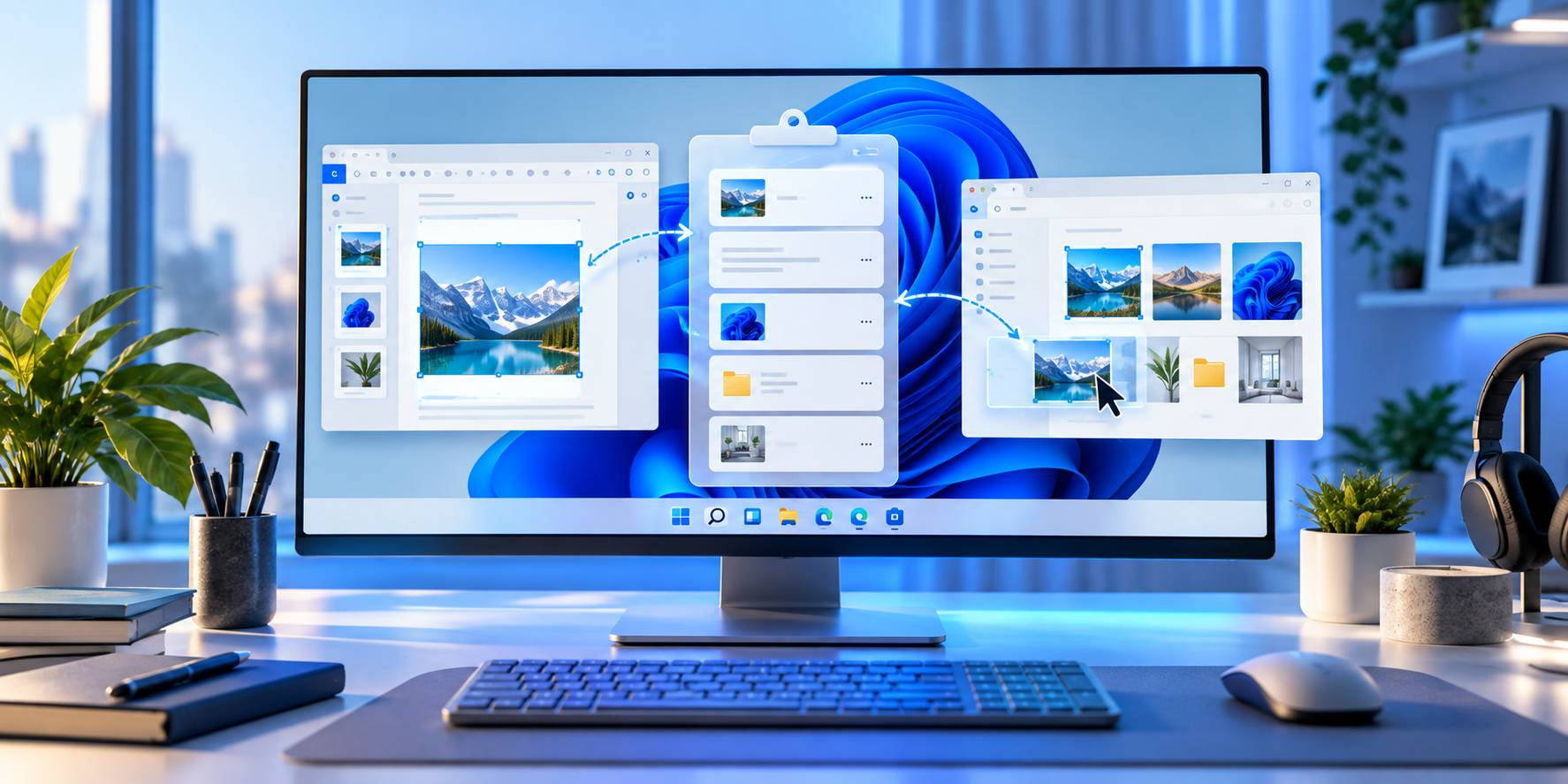
Theo Microsoft, lịch sử clipboard có thể lưu tối đa 25 mục. Những nội dung cũ sẽ được loại bỏ dần khi danh sách đạt giới hạn, trừ các mục đã được ghim. Kích thước hỗ trợ tối đa cho mỗi mục là 4 MB. Các định dạng được hỗ trợ gồm văn bản, HTML và bitmap. Vì vậy, Clipboard History phù hợp với đoạn văn bản, địa chỉ, mã sản phẩm, email, hình ảnh nhỏ hoặc các thông tin dùng lặp lại. Nó không phải công cụ để lưu file dung lượng lớn.
Ghim Nội Dung Thường Dùng Để Không Bị Mất
Một điểm tiện lợi của lịch sử clipboard là khả năng pin nội dung. Nếu thường xuyên phải nhập địa chỉ công ty, mẫu chữ ký, đoạn mô tả sản phẩm hoặc câu trả lời cố định, người dùng có thể ghim mục đó trong giao diện Windows + V.
Microsoft cho biết các mục thông thường trong clipboard sẽ bị xóa khi khởi động lại PC, trong khi nội dung được pin vẫn được giữ lại. Điều này có thể giúp giảm đáng kể thao tác với những đoạn văn bản lặp đi lặp lại.
Tuy nhiên, không nên ghim mật khẩu, mã OTP, thông tin thẻ thanh toán hoặc dữ liệu bí mật. Clipboard được tạo để hỗ trợ thao tác nhanh, không phải két bảo mật số. Con người đã có đủ cách làm lộ mật khẩu rồi, không cần phát minh thêm.
Đồng Bộ Clipboard Giữa Nhiều PC
Windows hỗ trợ đồng bộ một số nội dung clipboard qua tài khoản Microsoft hoặc tài khoản cơ quan phù hợp. Người dùng có thể vào:
Settings > System > Clipboard
Sau đó bật Clipboard history across your devices.
Microsoft cung cấp chế độ tự động đồng bộ văn bản đã copy hoặc cho phép người dùng chọn thủ công nội dung muốn đồng bộ.
Tính năng này tiện khi một người sử dụng PC văn phòng và laptop cùng lúc. Bạn có thể copy đoạn văn bản trên máy này rồi paste trên máy khác mà không cần tự gửi email hoặc nhắn tin cho chính mình.

Khi Nào Không Nên Bật Đồng Bộ Tự Động?
Đồng bộ clipboard đem lại sự tiện lợi nhưng cũng cần cân nhắc với môi trường chứa dữ liệu nhạy cảm. Nếu thường copy thông tin nội bộ, dữ liệu khách hàng hoặc tài liệu chưa công bố, người dùng doanh nghiệp nên kiểm tra chính sách IT trước khi bật đồng bộ. Trong nhiều trường hợp, lựa chọn đồng bộ thủ công sẽ phù hợp hơn vì người dùng quyết định nội dung nào được gửi lên dịch vụ đồng bộ. Máy dùng chung nhiều người cũng không phù hợp để lưu hàng loạt dữ liệu riêng tư trong clipboard.
Xóa Clipboard Khi Cần Bảo Vệ Dữ Liệu
Người dùng có thể mở Windows + V rồi xóa riêng từng mục hoặc chọn Clear all.
Ngoài ra, có thể vào:
Settings > System > Clipboard > Clear clipboard data
Microsoft lưu ý lệnh xóa sẽ loại bỏ lịch sử clipboard trên thiết bị và dữ liệu cloud liên quan, ngoại trừ các mục được pin.
Nếu vừa copy số tài khoản, thông tin khách hàng hoặc dữ liệu nhạy cảm, thao tác xóa clipboard sau khi hoàn thành công việc là thói quen nên cân nhắc.
Clipboard History Hữu Ích Cho Công Việc Nào?
Người viết content có thể giữ nhiều tiêu đề, URL và đoạn thông tin trong cùng phiên làm việc. Nhân viên bán hàng có thể lưu mẫu phản hồi, tên sản phẩm và thông số.
Lập trình viên có thể giữ các đoạn lệnh, đường dẫn hoặc chuỗi dữ liệu nhỏ. Nhân viên kế toán có thể copy nhiều mã chứng từ hoặc nội dung mô tả trước khi điền vào biểu mẫu. Tuy nhiên, với dữ liệu cần lưu dài hạn, nên sử dụng ứng dụng ghi chú, password manager hoặc hệ thống quản lý tài liệu thay vì phụ thuộc vào clipboard.
Kết Hợp Clipboard Với Nhiều Mẹo Windows 11
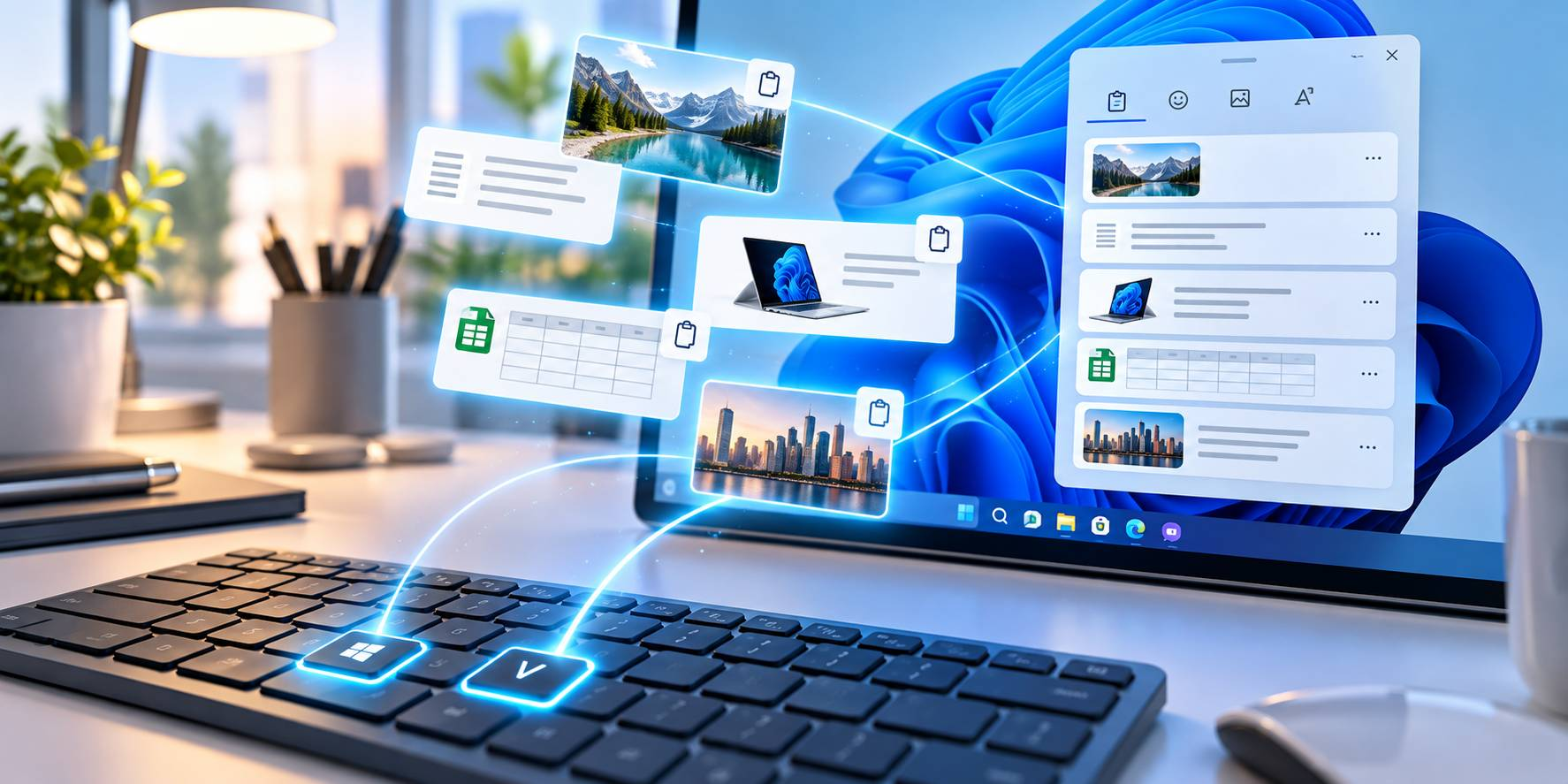
Mẹo Windows 11 này phát huy hiệu quả khi kết hợp với các phím tắt quen thuộc. Ctrl + C dùng để copy, Ctrl + X để cắt, Ctrl + V để paste nội dung hiện tại, còn Windows + V mở toàn bộ lịch sử.
Người dùng cũng có thể kết hợp Clipboard History với nhiều desktop hoặc các cửa sổ đặt cạnh nhau khi nhập liệu. Điểm quan trọng là tính năng đã có sẵn trong Windows 11 nên không cần cài thêm phần mềm bên ngoài.
Với người làm việc trên máy tính nhiều giờ mỗi ngày, Clipboard History Windows 11 không khiến CPU chạy nhanh hơn hay tăng RAM. Nó đơn giản giảm số lần lặp lại những thao tác nhỏ. Mỗi thao tác chỉ tiết kiệm vài giây, nhưng khi phải copy paste hàng trăm lần mỗi ngày, vài giây bắt đầu biết cách cộng lại.






 Website:
 Email:
 Bảo hành:

 Cơ sở 1:

