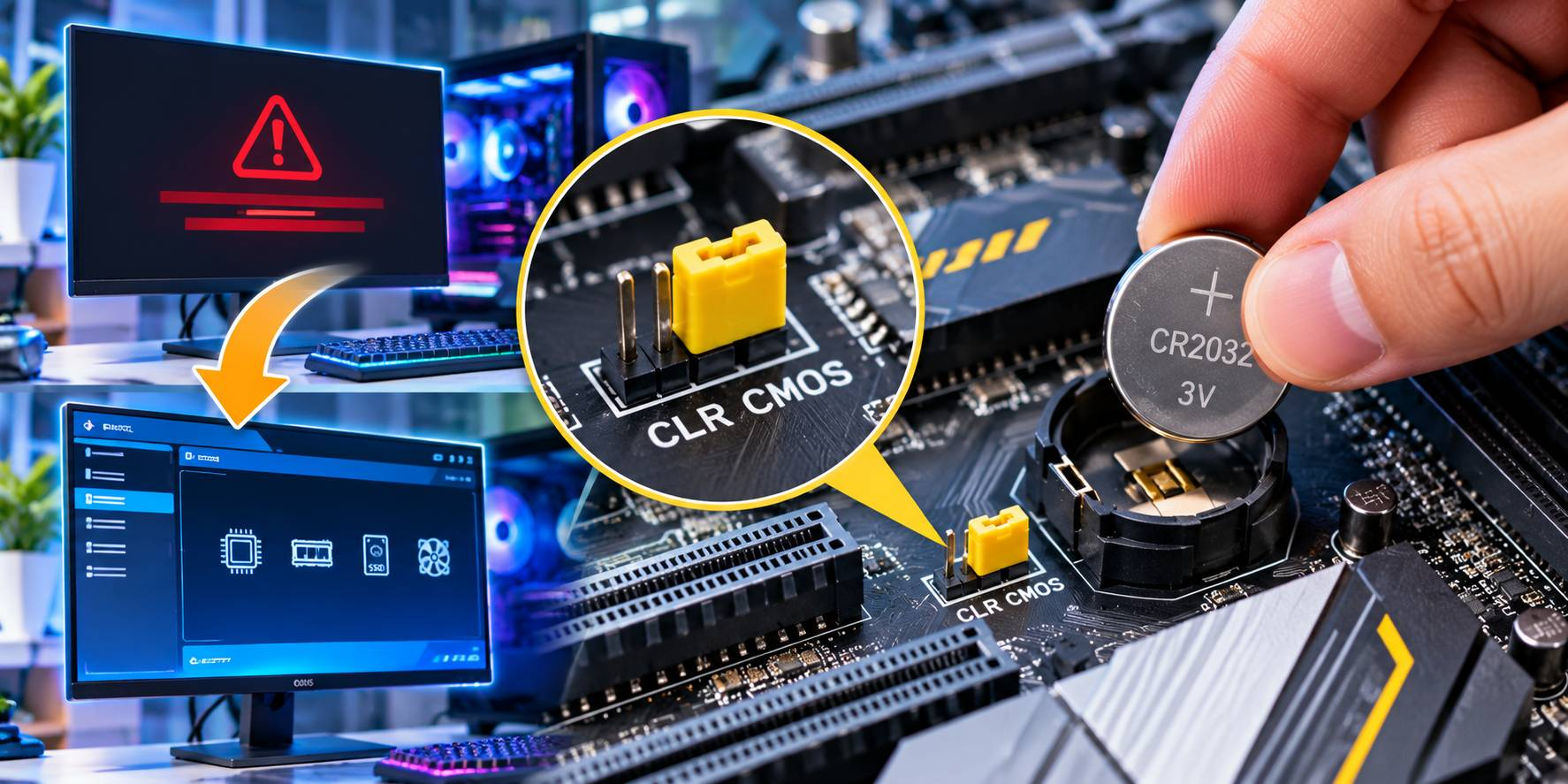
Sau khi thay RAM, điều chỉnh BIOS hoặc tinh chỉnh hệ thống, một số bộ PC có thể bật nguồn nhưng không hiển thị hình ảnh. Người dùng đôi khi nghĩ cần thay ngay mainboard, trong khi nguyên nhân có thể nằm ở thiết lập firmware không còn phù hợp. Clear CMOS là một phương án đưa cấu hình BIOS về trạng thái mặc định, giúp khoanh vùng lỗi trước khi can thiệp phần cứng sâu hơn. Thao tác này không phải bản cập nhật BIOS và cũng không chữa được mọi sự cố. Hiểu đúng phạm vi sử dụng, cách chuẩn bị và những thay đổi sau khi đặt lại sẽ giúp quá trình xử lý an toàn hơn.
Clear CMOS Là Gì Và Hoạt Động Ra Sao?
Khác Biệt Giữa Đặt Lại Thiết Lập Và Cập Nhật Firmware
BIOS hoặc UEFI chịu trách nhiệm khởi tạo phần cứng và cấu hình các thông số cơ bản trước khi hệ điều hành hoạt động.
Clear CMOS là thao tác xóa hoặc khôi phục dữ liệu cấu hình liên quan, đưa thiết lập về mặc định theo cơ chế của mainboard. Tuy nhiên, firmware hiện có vẫn giữ nguyên phiên bản; muốn cập nhật firmware phải thực hiện quy trình khác do nhà sản xuất quy định.
Khi Nào Nên Cân Nhắc Clear CMOS?
Người dùng có thể cân nhắc khi hệ thống lỗi sau thay đổi RAM, không xuất hình sau tinh chỉnh BIOS hoặc cài đặt khởi động bị thay đổi ngoài ý muốn. Trước khi thực hiện, hãy kiểm tra dây màn hình, nguồn cấp CPU, RAM và trạng thái thiết bị ngoại vi.
Chuẩn Bị An Toàn Trước Khi Đặt Lại BIOS
Ghi Lại Những Thiết Lập Quan Trọng
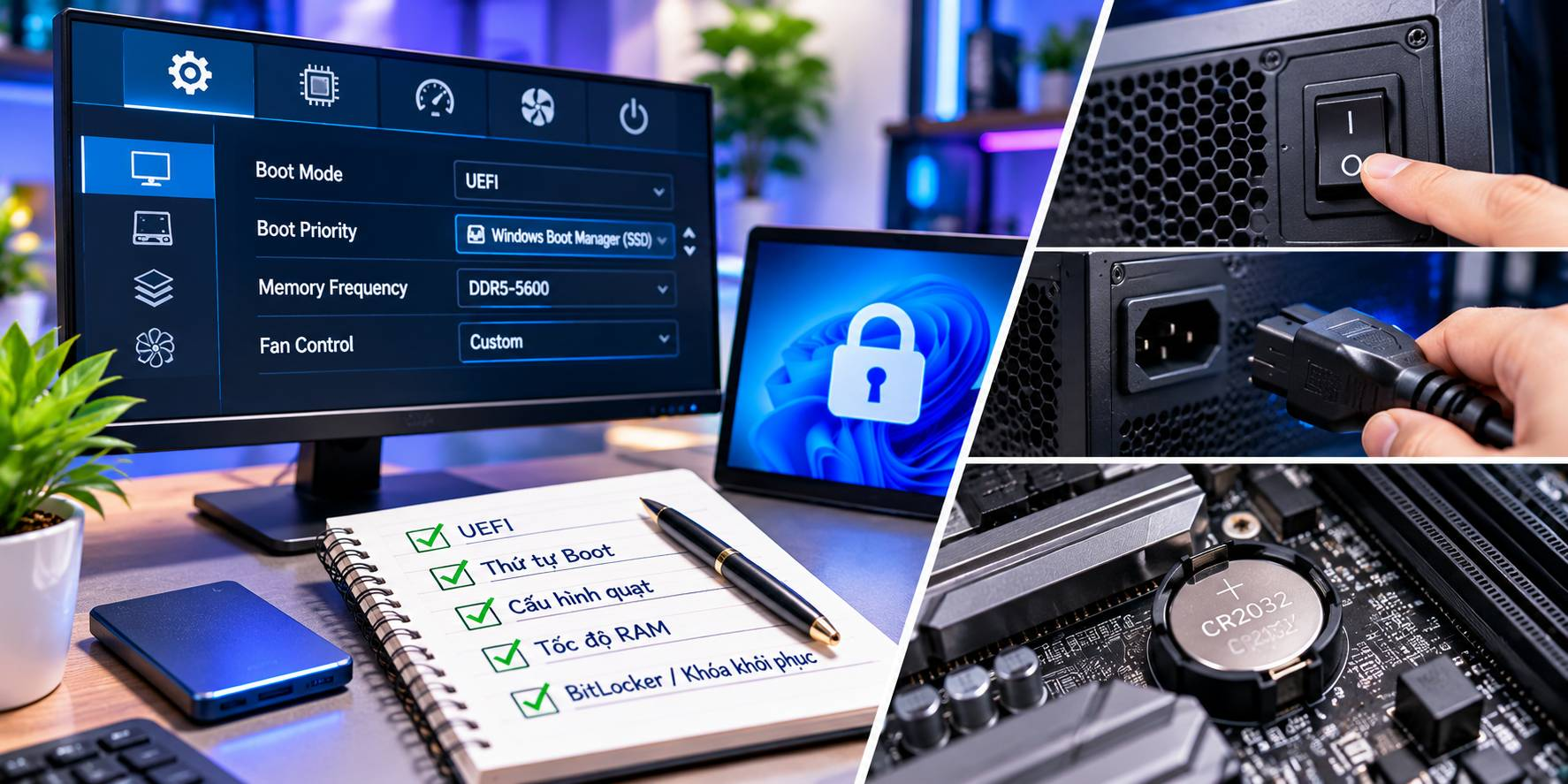
Nếu máy vẫn vào BIOS, hãy ghi lại chế độ khởi động UEFI, thứ tự boot, cấu hình quạt, tốc độ RAM và những tùy chọn riêng đã thay đổi. Với máy đang bật mã hóa ổ đĩa BitLocker hoặc giải pháp bảo vệ tương tự, nên chắc chắn có khóa khôi phục và hiểu tác động của thay đổi firmware trước khi thao tác.
Không được mặc định Clear CMOS sẽ xóa dữ liệu trong SSD. Tuy nhiên, hệ điều hành có thể không khởi động theo cách cũ nếu chế độ lưu trữ hoặc bảo mật bị thay đổi.
Ngắt Nguồn Và Xác Định Model Mainboard
Tắt Windows theo quy trình thông thường, tắt công tắc PSU và rút dây điện khỏi bộ nguồn.
Những Cách Clear CMOS Phổ Biến Trên Desktop
Sử Dụng Nút Clear CMOS Chuyên Dụng
Nếu bo mạch có nút CLR_CMOS, hãy làm theo hướng dẫn của hãng về điều kiện tắt nguồn và cách nhấn. Sau khi hoàn thành, kết nối lại nguồn, khởi động PC rồi vào BIOS để kiểm tra cấu hình.
Sử Dụng Jumper Hoặc Pin CMOS
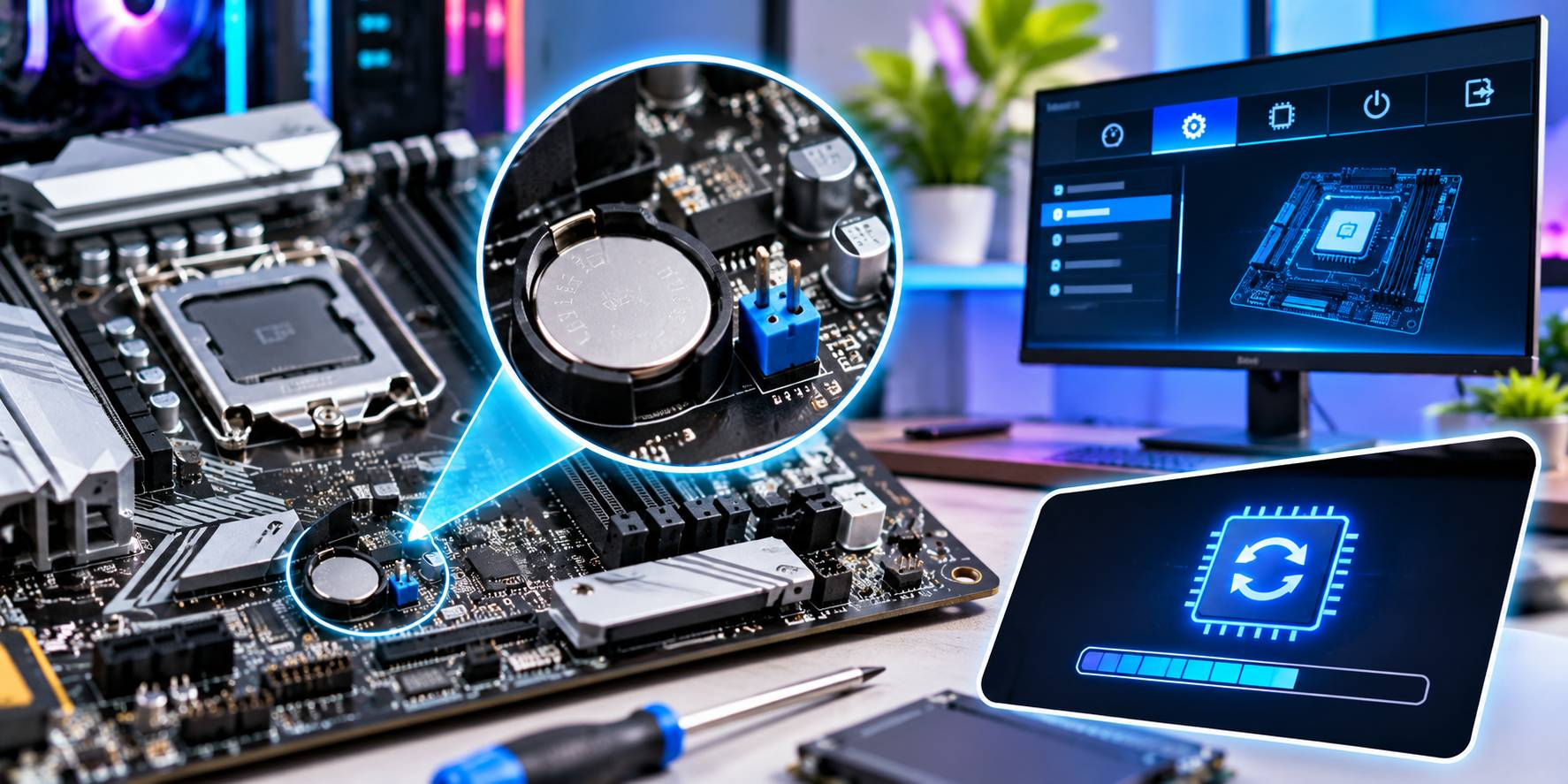
Trên một số mainboard, nhà sản xuất bố trí hai chân CLRTC hoặc bộ chân jumper dùng để đặt lại cấu hình. Intel và ASUS đều yêu cầu tham khảo tài liệu và ngắt nguồn trước khi thao tác. Một phương án khác là tháo pin CMOS rồi lắp lại sau khoảng chờ tương ứng. Khi thao tác, cần lưu ý chiều của pin và không làm cong ngàm giữ.
Cần Làm Gì Sau Khi Reset BIOS?
Kiểm Tra RAM, Quạt Và Ổ Khởi Động
Sau Clear CMOS, cấu hình RAM có thể quay về giá trị mặc định. Người dùng cần kiểm tra dung lượng được nhận, tốc độ hoạt động và khả năng tương thích trước khi bật lại hồ sơ bộ nhớ.
Nếu PC Vẫn Không Lên Hình
Clear CMOS chỉ giải quyết nhóm vấn đề liên quan đến cấu hình BIOS. Nếu máy vẫn lỗi, cần kiểm tra khả năng nhận RAM, nguồn điện, VGA, CPU và thông báo chẩn đoán của mainboard.
Lựa Chọn Mainboard Và Cấu Hình Dễ Bảo Trì
Khi build PC gaming, người dùng có thể quan tâm mainboard có nút Clear CMOS, tài liệu BIOS rõ ràng và khả năng hỗ trợ RAM phù hợp. Người làm PC đồ họa nên kiểm tra ổn định của hệ thống trước khi đưa vào dự án. Với PC văn phòng, khả năng phục hồi cấu hình nhanh giúp hạn chế thời gian gián đoạn. Người dùng laptop cần làm theo quy trình riêng của hãng vì thiết kế firmware và pin khác desktop.
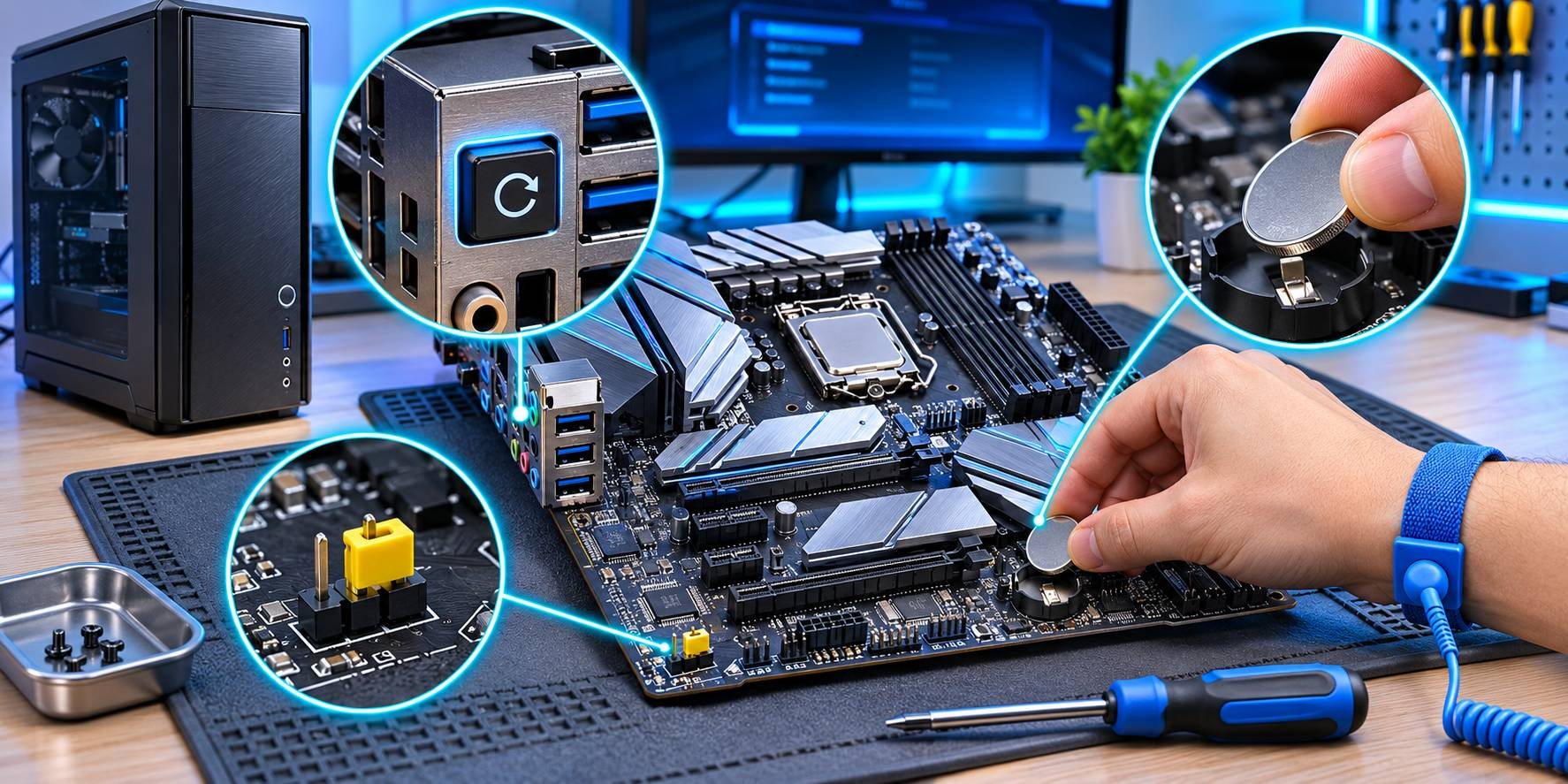
Clear CMOS là cách đưa thiết lập BIOS về mặc định nhằm hỗ trợ chẩn đoán một số lỗi khởi động. Điều quan trọng là ghi lại cấu hình, ngắt nguồn, xác định đúng phương pháp dành cho mainboard và kiểm tra lại thiết lập sau khi hoàn tất.
Khách hàng có thể tham khảo linh kiện, mainboard và giải pháp máy tính tại Hoàng Long Computer để được tư vấn cấu hình phù hợp và tìm hiểu chính sách hỗ trợ kỹ thuật.






 Website:
 Email:
 Bảo hành:
 Cơ sở 1: